
Windows 파일 서버용 Netwrix Auditor
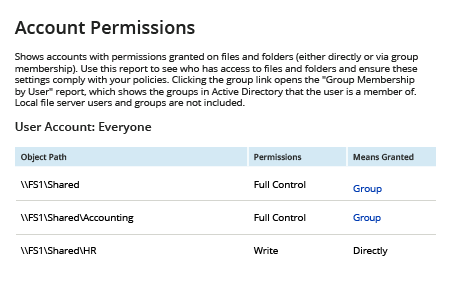
- Netwrix Auditor 실행 → “Reports” 클릭 → “File Servers” 선택 → “File Servers State-in-Time” 확장 → “Account Permissions” 선택 → “View” 클릭 → 파일 공유 지정” → “View Report” 클릭.
네이티브 감사
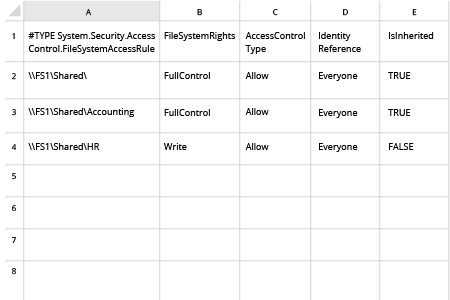
- NTFS 파일 시스템에서 Everyone 그룹 권한을 나열하려면 PowerShell에서 다음 스크립트를 실행하되, "Network File Share Path" 및 ".csv File Name And Path" 매개변수에 적절한 값을 지정하십시오.
dir -Recurse | where { $_.PsIsContainer } | % { $path1 = $_.fullname; Get-Acl $_.Fullname | % { $_.access | where { $_.IdentityReference -like "everyone" } | Add-Member -MemberType NoteProperty -name "Network File Share Path" -Value $path1 -passthru }} | export-csv ".csv File Name And Path”
- 생성된 .csv 파일을 Microsoft Excel에서 열고 Everyone 그룹이 액세스 권한을 갖는 공유 폴더가 무엇인지 확인하십시오.
“Everyone” 그룹 권한을 제어하는 것의 중요성
외부 공격만이 보안 침해의 유일한 원인은 아닙니다. 예를 들어 “Everyone” 그룹에 NTFS 권한을 부여하거나, 그룹 멤버십을 통해 권한을 할당하는 대신 권한을 직접 할당하는 등의 관행은 직원과 기타 내부 사용자가 접근해서는 안 되는 데이터(민감 데이터일 수 있음)에 액세스할 수 있게 만들 수 있습니다. 또한 “Everyone” 그룹이 어떤 대상에 대해 전체 제어(Full Control) 권한을 가지고 있다면, 모든 Active Directory 인증 사용자 계정이 파일을 복사, 배포, 읽기, 수정 및 삭제할 수 있으며, Everyone 그룹의 구성원인 모든 익명 및 게스트 계정도 동일하게 해당 작업을 수행할 수 있습니다. 이로 인해 데이터의 손상, 유출 또는 손실은 물론 데이터 프라이버시 침해로 이어질 수 있습니다. 이러한 위험을 줄이기 위해 시스템 관리자는 정기적으로 "Everyone" 그룹에 부여된 공유 권한과 직접 부여된 모든 권한을 검토해야 합니다.
Netwrix Auditor for Windows File Servers는 Windows 기반 파일 서버 전반에서 사용자 활동과 누가 어떤 리소스에 액세스하는지를 완벽하게 가시화합니다. 상태 시점(State-in-time) 보고서는 어떤 도메인 사용자가 어떤 파일에 접근 권한을 갖는지에 대한 실행 가능한 세부 정보를 제공하며, 권한이 AD 그룹 멤버십을 통해 부여되었는지 또는 직접 부여되었는지도 보여줍니다. 이러한 인사이트를 통해 IT 담당자는 “Everyone” 그룹에 부여된 권한을 쉽게 식별하고 해당 권한 속성을 제거하여 데이터 유출 위험을 줄이며, IT 환경에서 데이터 보안을 강화할 수 있습니다.
공유하기