
Windows Server에서 변경 사항의 비디오 녹화 활성화 방법
자체 솔루션 vs. Netwrix Auditor for Windows Server
Netwrix Auditor for Windows Server
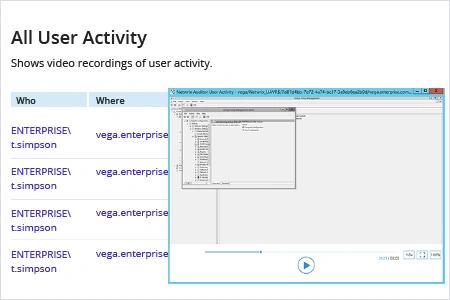
Netwrix Auditor를 사용하면 비디오 녹화를 한 번만 활성화하면 됩니다. 특정 워크스테이션에 대해 비디오 녹화를 활성화하려면:
- Netwrix Auditor 실행 → "Monitoring Plans" 타일로 이동 → "Add Plan" 선택 → 세부 정보를 입력하고 새 계획을 추가합니다.
- 비디오 기록을 보려면 기본 Netwrix Auditor 페이지로 돌아가서 "Reports"로 이동한 다음 → "Windows Server" 섹션을 펼치고 → "User Activity"로 이동 → "All User Activity"를 선택 → "View"를 클릭 → "From:" 및 "To:" 값을 지정 → "View Report"를 클릭 → 원하는 시간을 클릭하여 비디오를 재생합니다.
네이티브 감사
네이티브 감사에서는 특정 워크스테이션에서 사용자 활동을 기록하려고 할 때마다 독립 실행 도구를 실행해야 합니다.
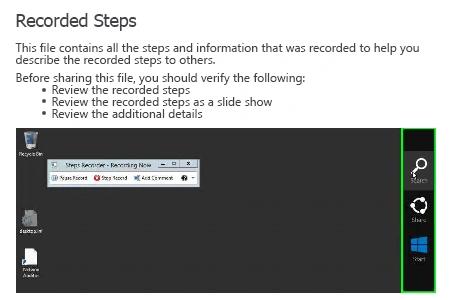
- PSR.exe (Steps Recorder)를 실행 → "Start Record"를 클릭합니다.
- 필요한 변경을 수행한 다음 → "Stop Record"를 클릭합니다.
- "Save As"를 클릭 → 기록된 데이터를 저장할 경로를 선택 → "Save"를 클릭합니다.
- 기록된 단계를 보려면, 생성된 mht 파일을 Internet Explorer에서 열고 → 기록된 단계가 포함된 스크린샷을 검토합니다.
자세히 알아보기: Netwrix Auditor for Windows Server
사용자 활동을 비디오로 기록하여 무단 변경을 탐지하고 조사
권한이 높은 사용자는 중요 시스템의 가용성 저하나 보안 침해로 이어질 수 있는 변경을 수행할 수 있습니다. 따라서 중요 시스템과 애플리케이션에서 권한이 높은 사용자의 활동을 모니터링하여 책임을 명확히 하는 것이 필수적입니다. 가장 효과적인 방법 중 하나는 비디오 녹화로, IT 담당자가 권한이 높은 사용자의 활동을 직접 확인할 수 있습니다. 비디오 녹화는 권한이 높은 사용자의 활동에 대한 유용한 통찰을 제공하며, 해당 활동이 기록되고 있다는 사실만으로도 사용자가 무단으로 행위를 저지르는 것을 억제할 수 있습니다.
Netwrix Auditor for Windows Server은 변경 전/후 값을 포함해 각 변경에 대한 핵심 정보를 제공함으로써 Windows Server 변경 사항에 대한 완전한 가시성을 제공합니다. 또한 사용자 화면 활동을 비디오로 녹화하여, 로그를 생성하지 않는 시스템을 포함한 중요 시스템 전반에서 권한이 높은 사용자의 활동을 심층적으로 파악할 수 있습니다. IT 관리자는 녹화 내용을 검색하고 다시 재생하여 세부 사항을 자세히 확인하고, 어떤 활동도 놓치지 않도록 할 수 있습니다. 이 기능은 보안 문제의 근본 원인을 조사하는 데 매우 유용합니다.
공유하기