
Netwrix Auditor for SQL Server
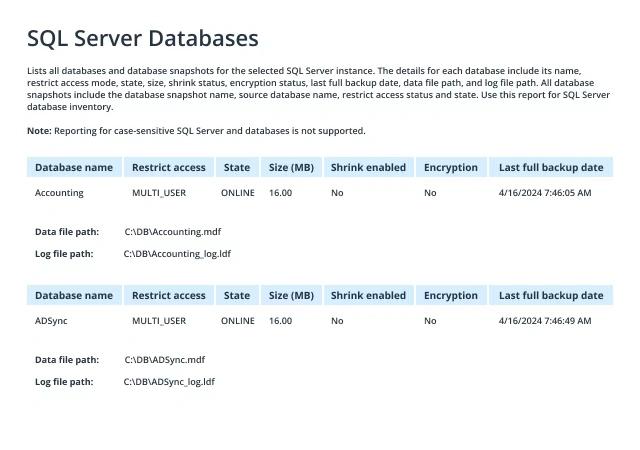
- Netwrix Auditor를 열고 Reports -> Predefined -> SQL Server - State-in-Time -> SQL Server Databases.
- 클릭 View 입니다.
네이티브 솔루션
- 시작 Microsoft SQL Server Management Studio (MSSMS).
- 메뉴에서 File 메뉴를 클릭한 다음Connect Object Explorer을 선택합니다. Connect to Server 대화 상자에서:
- 서버 유형 목록 상자에서데이터베이스 엔진을 선택합니다.
- 서버 이름 텍스트 상자에 SQL 클러스터 서버의 이름을 입력합니다.
- 인증 목록 상자에서SQL Server 인증 방법 을 선택하고 사용자 자격 증명을 지정합니다. 서버에 연결할 때마다 비밀번호를 다시 입력하고 싶지 않다면 비밀번호 기억 확인란을 선택하세요.
- 연결을 클릭합니다.
- 연결되면 “새 쿼리”를 클릭한 다음, 아래 스크립트를 쿼리 필드에 붙여넣습니다.
      SELECT

    mdf.database_id,

    mdf.name,

    mdf.physical_name as data_file,

    ldf.physical_name as log_file,

    db_size = CAST((mdf.size * 8.0)/1024 AS DECIMAL(8,2)),

    log_size = CAST((ldf.size * 8.0 / 1024) AS DECIMAL(8,2))

FROM (SELECT * FROM sys.master_files WHERE type_desc = 'ROWS' ) mdf

JOIN (SELECT * FROM sys.master_files WHERE type_desc = 'LOG' ) ldf

ON mdf.database_id = ldf.database_id
- 클릭 Execute (또는 F5 키를 누르세요).
- 쿼리 실행 결과에서 SQL 데이터베이스 위치 목록을 확인하세요:
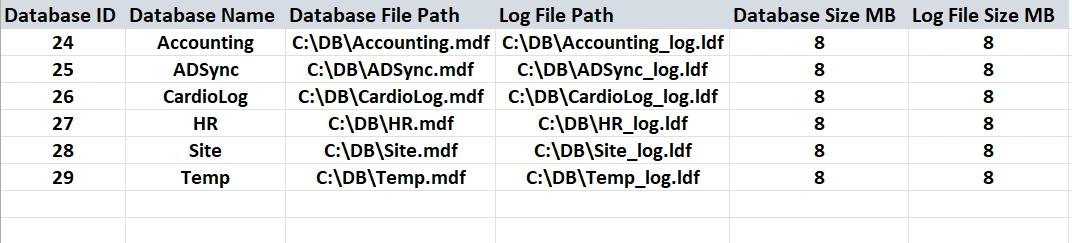
몇 번의 클릭만으로 SQL Server 데이터베이스 파일 위치 정보를 자세히 확인
Microsoft SQL Server는 소규모와 대규모 비즈니스 모두를 위한 가장 인기 있는 관계형 데이터베이스 관리 시스템 중 하나가 되었습니다. IT 전문가는 백업 및 복구 프로세스를 더 쉽게 진행하기 위해, 파일을 다른 위치로 전송하기 위해, 또는 서버 인스턴스가 표준이 아닌 위치에 설치된 경우 해당 폴더를 찾기 위해 등 여러 이유로 중요한 SQL 데이터베이스 파일 위치가 정확히 어디에 저장되어 있는지 지연이나 오류 없이 말할 수 있어야 합니다.
SQL Server는 두 가지 파일 확장자를 사용해 데이터를 저장합니다:
- MDF 파일은 테이블, 인덱스, 저장 프로시저, 뷰와 같은 데이터와 개체를 저장하는 데이터 파일입니다.
- LDF 파일은 모든 트랜잭션과 각 트랜잭션이 수행한 데이터베이스 수정 사항을 기록하는 트랜잭션 로그 파일입니다.
기본 SQL 서버 데이터 파일 위치 경로는 Microsoft SQL Server 소프트웨어의 버전에 따라 달라집니다:
- SQL Server 2017 —C:\Program Files\Microsoft SQL Server\MSSQL14.MSSQLSERVER\MSSQL\DATA\
- SQL Server 2019 — C:\Program Files\Microsoft SQL Server\MSSQL15.MSSQLSERVER\MSSQL\DATA\
- SQL Server 2022 — C:\Program Files\Microsoft SQL Server\MSSQL16.MSSQLSERVER\MSSQL\DATA\
SQL Server가 데이터베이스 파일을 어디에 저장하는지 확인하는 기본 방법은 두 가지입니다. SQL Server Management Studio(SSMS)에서 인스턴스 이름을 마우스 오른쪽 버튼으로 클릭한 다음 ‘Database Settings’ 탭으로 이동하거나, T-SQL 쿼리를 사용하면 됩니다. SSMS에서는 한 번에 하나의 데이터베이스만 확인할 수 있으며, 쿼리는 작성에 어느 정도의 전문 지식과 시간이 필요합니다.
Netwrix Auditor for SQL Server를 사용하면 몇 번의 클릭만으로 SQL Server 데이터베이스 파일 위치에 대한 포괄적인 보고서를 확인할 수 있으며, 모든 주요 설정을 요약해 제공합니다. 또한 중요 함수, 스키마, 함수, 데이터베이스 옵션, 개체 소유자 등과 같은 구성 변경 사항을 보고하고 알림을 받을 수 있습니다. 더 나아가 Netwrix Auditor는 SQL 인스턴스, 데이터베이스 및 기타 SQL 개체에 대한 권한에 대해 깊이 있게 가시성을 제공할 뿐 아니라, 해당 권한 변경 사항을 보고하고 알림하는 기능도 제공합니다. 이 강력한 도구를 통해 구성과 권한에 대한 부적절하거나 악의적인 변경을 찾아 되돌릴 수 있으며, 그 변경이 장애(다운타임)나 데이터 침해로 이어지기 전에 조치할 수 있습니다.
공유하기