
Adicionar Alias no Active Directory
Nov 20, 2024
Active Directory suporta aliases de e-mail através do atributo proxyAddresses, que armazena endereços primários e secundários. Aliases permitem endereços baseados em funções, simplificam a administração e centralizam a comunicação no Exchange ou Microsoft 365 sem caixas de correio extras. Você pode gerenciá-los via ADUC (Editor de Atributos) ou PowerShell (Set-ADUser -Add/-Remove @{proxyAddresses="smtp:alias@domain.com"}). Podem ocorrer atrasos na replicação e sincronização com o Exchange. Para operações em massa, use importação CSV com PowerShell.
Visão geral do AD
O Microsoft Active Directory é um serviço de diretório para redes de domínio Windows. O Active Directory serve como um banco de dados centralizado que armazena informações sobre recursos de rede, incluindo usuários, computadores e serviços. Ele desempenha um papel significativo na gestão e segurança de redes, fornecendo uma estrutura para autenticação de usuários, autorização, gerenciamento de recursos e aplicação de políticas. Isso permite que as organizações gerenciem permissões e direitos de acesso em toda a rede de forma eficiente. Abaixo estão alguns serviços-chave que o Active Directory oferece.
Autenticação
A autenticação é o processo de verificar a identidade de um usuário ou dispositivo que tenta acessar a rede. O Active Directory utiliza protocolos como Kerberos e NTLM para autenticar usuários de forma segura. Quando um usuário faz login, o AD verifica suas credenciais contra os dados armazenados para garantir que são quem afirmam ser.
Autorização
A autorização é o processo de determinar o que um usuário autenticado está autorizado a fazer dentro da rede. Após a autenticação, o AD verifica as permissões dos usuários com base nas associações de grupos e nos controles de acesso atribuídos a recursos como arquivos, pastas e aplicações. Isso garante que os usuários só possam acessar recursos aos quais têm permissão para usar, aumentando a segurança.
Gestão de Permissões
A gestão de permissões envolve definir e controlar os direitos de acesso de usuários e grupos a diferentes recursos. O AD permite que administradores definam níveis de permissão usando “Listas de Controle de Acesso (ACLs)” para usuários e grupos, possibilitando um controle de acesso granular. Isso é frequentemente gerenciado por meio de Group Policy Objects (GPOs), que aplicam configurações específicas para usuários e computadores.
Acesso a Recursos
O AD facilita o acesso a recursos gerenciando credenciais e permissões de usuários. Quando um usuário solicita acesso a um recurso, o AD verifica sua identidade e checa suas permissões, permitindo acesso se autorizado. O Active Directory gerencia o acesso a recursos usando grupos de segurança e permissões.
Estrutura Hierárquica
O Active Directory é organizado em uma estrutura hierárquica que permite uma organização e gestão eficiente dos objetos de rede. Ao categorizar usuários, computadores, impressoras e servidores dentro de florestas, domínios e UOs, os administradores podem aplicar políticas, gerenciar permissões e manter a segurança de forma eficaz. Esta hierarquia inclui vários componentes-chave como abaixo.
Floresta
Uma floresta é o contêiner de nível superior no Active Directory, consiste em uma ou mais árvores de domínio. Cada Forest compartilha um esquema comum e global catalog, mas pode ter diferentes namespaces. Define os limites de segurança dentro dos quais todos os domínios podem operar.
Árvore de Domínio
Uma árvore de domínio é uma hierarquia de domínios. Cada domínio pode conter múltiplos objetos, como contas de usuário, computadores e outros recursos.
Domínio
Um domínio é um agrupamento lógico de objetos de rede, como contas de usuários, computadores e serviços. Cada domínio possui suas próprias políticas de segurança e limite administrativo, facilitando a gestão de acesso dos usuários e recursos.
Controlador de Domínio (DC)
Um servidor que executa Active Directory Domain Services e é responsável por gerenciar a autenticação e autorização dentro do domínio.
Unidades Organizacionais (OUs)
As UOs são contêineres dentro de um domínio que ajudam a organizar objetos. Elas permitem o agrupamento de usuários, grupos, computadores e outros recursos para facilitar a gestão e aplicação de Objetos de Política de Grupo (GPOs). As UOs podem ser aninhadas, criando uma estrutura hierárquica dentro do domínio.
Objetos
Dentro do domínio e das UOs, o AD armazena diferentes objetos que representam diferentes recursos de rede, abaixo estão listados objetos comuns.
- Contas de Usuário: Cada conta de usuário é um objeto que contém atributos como nome de usuário, senha, endereço de e-mail e associações a grupos. As contas de usuário são essenciais para autenticação e autorização dentro da rede.
- Grupos: Conjuntos de contas de usuário que simplificam a gestão de permissões. Grupos podem ser grupos de segurança (para conceder permissões) ou grupos de distribuição (para distribuição de e-mail).
- Contas de Computador: Estas representam máquinas físicas ou virtuais na rede. Cada conta de computador é usada para autenticação e permite que a máquina se comunique com o AD.
- Objetos de Impressora: Impressoras podem ser representadas como objetos no AD, permitindo o gerenciamento centralizado e controle de acesso para recursos de impressão compartilhados.
- Objetos de Servidor: Os servidores também são tratados como objetos dentro do AD, o que permite o gerenciamento de serviços e direitos de acesso relacionados a funções específicas de servidor.
Armazenando Informações para Objetos de Rede
O Active Directory utiliza um formato estruturado para armazenar informações sobre esses objetos de rede, o que inclui o seguinte.
- Atributos: Cada objeto no AD possui atributos que armazenam informações específicas. Por exemplo, um objeto de conta de usuário inclui atributos como sAMAccountName, displayName, userPrincipalName e email.
- Esquema: O esquema define os tipos de objetos e atributos que podem ser criados no Active Directory. Ele dita a natureza dos dados armazenados no diretório e estabelece regras para a validação dos dados.
- Global Catalog: Este é um repositório de dados centralizado que contém um subconjunto de atributos para cada objeto na floresta AD. O global catalog facilita buscas em todo o diretório e permite que os usuários localizem recursos rapidamente.
Papel dos Endereços de Email no AD
Importância dos endereços de e-mail para gerenciar contas de usuário e comunicação
Os endereços de e-mail desempenham um papel significativo no Active Directory ao facilitar a comunicação, identificação e gestão de contas de utilizadores, sendo frequentemente utilizados como um identificador único para as contas de utilizadores. Os endereços de e-mail armazenados no AD permitem a comunicação interna e externa dentro da organização. Os utilizadores podem enviar e receber e-mails, mensagens instantâneas, partilha de informações e colaborar em projetos, utilizando sistemas de e-mail integrados como o Microsoft Exchange ou Microsoft365, que trabalham em conjunto com o Active Directory para a gestão da comunicação. Os endereços de e-mail podem ser associados a grupos de distribuição, permitindo uma comunicação fácil com vários utilizadores. Estes grupos podem ser utilizados para enviar anúncios, newsletters ou outras comunicações em massa de forma eficaz. O AD permite múltiplos endereços de e-mail como conceito de endereços proxy ou aliases para uma única conta de utilizador ou grupos de distribuição. Isso é útil para utilizar diferentes formatos de e-mail ou nomes de domínio, ou para gerir aliases para departamentos que podem necessitar de diferentes endereços para diferentes propósitos, mantendo o controlo centralizado. Muitas aplicações que dependem da autenticação do utilizador e da recuperação de dados podem integrar-se com o AD e usar os endereços de e-mail armazenados no AD para funcionalidades como notificação de conta, redefinições de senha e autenticação multifatorial.
Integração com serviços como o Microsoft Exchange
O Microsoft Exchange oferece um ambiente centralizado para gerenciamento de caixas de correio dos usuários. O Microsoft Exchange integra-se perfeitamente com o Active Directory, permitindo a sincronização automática de contas de usuário de e para o Active Directory, o que significa que as caixas de correio serão criadas no Exchange com contas de usuários criadas no Active directory, da mesma forma, contas existentes do Active Directory podem ser selecionadas para criação de caixas de correio devido à sincronização de dados entre os dois. O Exchange permite a criação de listas de distribuição, bem como grupos de segurança habilitados para e-mail, facilitando a comunicação em massa, o que simplifica o envio de e-mails para múltiplos destinatários. O Exchange inclui medidas de segurança avançadas, como anti-malware, filtros anti-spam e criptografia para proteger informações sensíveis. A integração com o Active Directory garante que apenas usuários autorizados possam acessar as caixas de correio. Os usuários podem acessar seus e-mails e calendários em múltiplos dispositivos, incluindo desktops, laptops, smartphones e tablets. Essa flexibilidade apoia o trabalho remoto e o acesso em movimento. O Microsoft Exchange também oferece o Outlook Web App, uma interface baseada em navegador para os usuários acessarem seus e-mails, calendário e outras funcionalidades de qualquer lugar, garantindo que a comunicação esteja sempre disponível.
Entendendo Aliases de Email
Definição de Email Alias
Aliases de email são endereços de email alternativos que redirecionam mensagens para uma conta de email principal, permitindo que os usuários recebam emails sem a necessidade de várias caixas de correio.
Explicação de aliases de email como mecanismos de encaminhamento
Os aliases de e-mail funcionam principalmente como mecanismos de encaminhamento, permitindo que e-mails enviados para um alias sejam redirecionados para uma conta de e-mail principal designada. Quando um e-mail é enviado para o endereço do alias, o servidor de e-mail processa e redireciona automaticamente para a conta de e-mail principal especificada. O destinatário vê o e-mail na sua caixa de entrada principal. Ao responder a e-mails recebidos via alias, os usuários podem optar por responder a partir do próprio alias, proporcionando um canal de comunicação consistente. O alias não possui uma caixa de correio independente, ele simplesmente atua como um redirecionamento. Isso permite que os usuários gerenciem todos os e-mails a partir de uma única conta principal.
Exemplos de Casos de Uso para Aliases de Email
Abaixo podem ser alguns exemplos de casos de uso para aliases de email.
- E-mails de Equipe ou Projeto: As organizações podem criar aliases para departamentos ou projetos, como “support@company.com” ou “sales@company.com”.
- Aliases Baseados em Funções: Aliases podem ser usados para gerenciar e-mails para funções específicas, como “info@company.com” ou “hr@company.com”.
- Inscrições para Eventos: Para eventos, um alias como events@company.com pode ser usado para reunir inscrições mantendo-as separadas das comunicações padrão.
Benefícios dos Aliases de Email
Aliases de e-mail oferecem uma variedade de benefícios tanto para indivíduos quanto para organizações.
Gerenciando responsabilidades diversas
Os aliases de e-mail permitem que você crie diferentes endereços de e-mail para várias funções ou projetos, facilitando a separação do trabalho, pessoal ou tarefas específicas e mantendo as responsabilidades distintas. Você pode garantir que os e-mails relacionados a tarefas ou projetos específicos sejam enviados para o lugar certo.
Melhorando a privacidade e a segurança
Ao usar aliases, você pode proteger seu endereço de email principal contra spam, phishing e acesso não autorizado, pois pode fornecer um alias para cadastros ou sites menos seguros, sem comprometer sua conta principal. Você pode manter um nível de anonimato ao se comunicar com contatos desconhecidos ou em fóruns públicos usando um alias em vez do seu email principal.
Simplificando a administração
É mais fácil gerenciar vários aliases em uma única conta do que gerenciar várias contas de e-mail, simplificando o gerenciamento de senhas e reduzindo problemas de login. Fica mais fácil gerenciar e-mails recebidos, pois você pode direcionar mensagens para pastas ou etiquetas específicas com base no alias utilizado, reduzindo a desordem na sua caixa de entrada. Aliases podem ser configurados para equipes ou projetos, permitindo que mensagens de grupo sejam recebidas por várias pessoas. Isso garante que comunicações importantes alcancem todas as partes relevantes de maneira eficiente.
Organizando e filtrando e-mails
Os aliases de e-mail permitem uma melhor organização ao ajudar você a categorizar e filtrar e-mails com base nas tarefas ou projetos aos quais estão associados, melhorando sua produtividade. Você pode configurar filtros no seu cliente de e-mail para classificar automaticamente os e-mails recebidos de aliases específicos e manter sua caixa de entrada organizada.
Aliases de Email no AD
Expandindo o framework de Identity Management
Integrar aliases de e-mail em uma estrutura de Identity Management como Active Directory, aumenta a flexibilidade e o controle sobre as identidades dos usuários, mantendo a segurança e as estratégias de comunicação. Aliases de e-mail permitem que os usuários representem diferentes papéis ou funções, isso simplifica o Identity Management ao manter todas as comunicações dentro de um único perfil de usuário enquanto retém diferentes endereços de e-mail para tarefas específicas. Os administradores podem gerenciar aliases de e-mail centralmente através da estrutura de Identity Management, se um usuário muda de papel ou responsabilidades, seu alias existente pode ser facilmente redirecionado sem a necessidade de criar ou deletar múltiplas contas. Isso garante continuidade na comunicação e minimiza interrupções. Aliases de e-mail podem ser usados com outros serviços de identidade que utilizam padrões como SAML (Security Assertion Markup Language) ou OAuth, estes podem facilitar processos de autenticação de forma mais suave em várias aplicações.
Utilize com serviços como o Microsoft 365 para endereços de e-mail alternativos sem necessidade de caixas de correio adicionais
Aliases de e-mail no Microsoft 365 oferecem uma maneira eficaz de gerenciar endereços de e-mail alternativos sem a necessidade de sobrecarga administrativa e caixas de correio adicionais, proporcionando benefícios em termos de custo e eficiência de fluxo de trabalho. Assim como no Exchange local e no Active Directory, aliases no Microsoft 365 permitem que administradores e usuários mantenham diferentes endereços de e-mail para vários propósitos, por exemplo, suporte e marketing, enquanto centralizam as comunicações em uma caixa de entrada principal. Os usuários podem definir aliases para propósitos específicos, ajudando a filtrar e organizar mensagens recebidas. Os administradores podem gerenciar todos os aliases de um único ponto no Microsoft 365 Admin Center, facilitando a adição ou remoção de aliases conforme necessário. Aliases podem ser usados em conjunto com Microsoft Teams e SharePoint, garantindo comunicação e identidade consistentes em várias plataformas.
Solicite um Teste Gratuito para Melhorar a Eficiência no AD com Netwrix Directory Manager
Atributos do Active Directory e Endereço de Email
O Active Directory utiliza atributos específicos para gerenciar endereços de e-mail para contas de usuário, especialmente em ambientes que se integram com sistemas de e-mail como o Microsoft Exchange ou o Microsoft 365. Abaixo estão os principais atributos de endereço de e-mail no Active Directory.
- Correio: Este atributo armazena o endereço de e-mail principal do usuário. Normalmente é formatado como “usuario@example.com”. É utilizado para comunicação por e-mail e serve como o principal identificador no Exchange para funções relacionadas a correio.
- proxyAddresses: Este atributo multivalorado contém endereços de e-mail adicionais (aliases) associados ao usuário. Cada alias pode estar no formato “SMTP:alias@domain.com” ou “smtp:alias@domain.com” (a capitalização de “SMTP” indica que é o endereço principal).
- mailNickname: Um atributo do Active Directory também conhecido como “alias” que o Microsoft Exchange utiliza para definir o nome curto do usuário, o qual frequentemente faz parte do seu endereço de email principal.
Atributos de objeto AD
Os atributos de objeto do Active Directory definem as propriedades de usuário, grupo, computador e outros objetos dentro do diretório. Cada objeto do AD possui um grande conjunto de atributos para representar diferentes funções e características.
Papel dos atributos na definição dos detalhes do usuário
Os atributos são componentes essenciais que definem as características e propriedades das contas de usuário. Cada objeto de usuário é composto por uma variedade de atributos, que fornecem informações detalhadas sobre o usuário e facilitam diferentes funcionalidades dentro da rede. Abaixo estão os diferentes papéis de alguns desses atributos.
Identificação e Autenticação
- distinguishedName: Este identificador único armazena a localização do usuário dentro da hierarquia do AD e é essencial para identificar objetos de usuário.
- sAMAccountName: Frequentemente referido como o nome de logon, é utilizado em sistemas Windows mais antigos e é necessário para autenticação do usuário.
- userPrincipalName (UPN): Este formato semelhante a um e-mail (por exemplo, user@domain.com) serve como um identificador de logon moderno, simplificando o acesso do usuário a diferentes serviços.
Informações Pessoais
- givenName: Representa o primeiro nome do usuário.
- sn (sobrenome): Armazena o sobrenome do usuário.
- displayName: Um nome de exibição amigável.
Informações de Contato
- mail: Este atributo contém o endereço de email principal do usuário.
- telephoneNumber: Isso fornece os números de telefone do usuário.
Controle de Acesso e Membros de Grupo
- memberOf: Identifica os grupos aos quais o usuário pertence.
- groupType: Determine qual nível de acesso um usuário tem em relação a diferentes recursos na rede.
Gestão de Contas
- userAccountControl: Este atributo inclui sinalizadores que definem configurações da conta, como se a conta está habilitada ou desabilitada.
- lastLogonTimeStamp: Registra a última vez que um usuário fez login no AD.
Segurança e Conformidade
- passwordLastSet: Este atributo ajuda a rastrear quando um usuário alterou sua senha pela última vez, auxiliando na conformidade com políticas de segurança que exigem atualizações regulares de senha.
- accountExpirationDate: Especifica a data de expiração de uma conta de usuário, o que é crucial para gerenciar o acesso temporário de usuários, como contratados ou estudantes.
Importância do atributo de endereço de email para vincular identidade digital e comunicação
O atributo de endereço de email desempenha um papel importante no estabelecimento e gerenciamento de identidade digital dentro das organizações. O endereço de email serve como um identificador único para os usuários, facilitando o gerenciamento de contas e comunicações. Ajuda a prevenir confusões em ambientes onde vários usuários podem ter nomes ou funções semelhantes. Endereços de email são frequentemente utilizados para registro e autenticação de usuários em várias plataformas digitais. Eles permitem que os usuários acessem aplicações, software e serviços na nuvem, vinculando sua identidade digital a ferramentas essenciais. Endereços de email são comumente usados em processos de autenticação de dois fatores (2FA), adicionando uma camada extra de segurança às contas dos usuários. Muitos sistemas utilizam endereços de email para inscrição de conta, verificação, redefinição de senha e processos de recuperação. Esta funcionalidade garante acesso seguro às identidades digitais.
Integração com o Microsoft Exchange
Active Directory e Microsoft Exchange trabalham juntos para fornecer um sistema abrangente de gerenciamento de identidade e e-mail. Active Directory serve como a espinha dorsal para o gerenciamento de usuários, enquanto Microsoft Exchange facilita a comunicação por e-mail.
A dependência do Exchange em atributos de email do AD
O Microsoft Exchange depende fortemente dos atributos de e-mail do Active Directory para funcionar eficazmente e gerir identidades de usuários e comunicações por e-mail. O atributo “mail” no AD é crítico, pois define o endereço de e-mail principal de um usuário. O Exchange utiliza esse atributo para encaminhar e-mails corretamente para as caixas de correio dos usuários. O atributo “proxyAddresses” contém todos os endereços de e-mail secundários (aliases) associados a um usuário. O Exchange usa essa informação para entregar e-mails enviados para qualquer um dos aliases na caixa de correio do usuário. O Exchange extrai informações do AD, incluindo endereços de e-mail, para popular a Lista Global de Endereços. Isso permite que os usuários encontrem e se comuniquem facilmente com outros dentro da organização, quaisquer alterações feitas nos atributos de e-mail no AD são automaticamente refletidas na GAL, garantindo a informação mais atualizada. O Exchange usa atributos de grupo do AD para gerir listas de distribuição para comunicações por e-mail. Mais importante ainda, o Exchange depende do AD para autenticação de usuários, o que significa que os usuários fazem login usando suas credenciais do AD.
Refletindo mudanças na infraestrutura de e-mail ao modificar endereços ou adicionar aliases
Ao modificar ou adicionar endereços de e-mail e aliases no Active Directory, várias considerações e processos chave entram em jogo. Modifique os atributos relevantes no Active Directory, por exemplo, mail ou proxyAddresses, certifique-se de que as alterações estejam refletidas nos perfis dos usuários. Ajuste as regras de roteamento e encaminhamento no sistema de e-mail para acomodar os novos endereços ou aliases, garantindo que nenhum e-mail seja perdido ou encaminhado incorretamente. As alterações feitas no Active Directory devem atualizar automaticamente a Lista de Endereços Global no Exchange, se não, então confirme que a GAL reflete essas alterações para que os usuários tenham acesso às informações corretas. Realize testes para verificar se os e-mails enviados para os novos endereços ou aliases são roteados corretamente, e que todos os usuários possam enviar e-mails a partir de seus aliases sem problemas.
Adicionando um Endereço de Email Secundário no Active Directory
Adicionar um endereço de e-mail secundário no Active Directory envolve modificar o atributo proxyAddresses de uma conta de usuário, que armazena todos os endereços de e-mail associados a um usuário.
Pré-requisitos
Antes de prosseguir com a adição de um endereço de email secundário no Active Directory, é importante garantir que certos pré-requisitos sejam atendidos.
Acesso Administrativo
Verifique se você possui direitos administrativos dentro do Active Directory. Esse nível de acesso é necessário para modificar atributos de usuário, incluindo endereços de email.
Endereço de Email Primário Verificado
Antes de adicionar um endereço de email secundário, confirme que o endereço de email principal do usuário é válido e está operacional. Isso garante que todas as comunicações sejam direcionadas corretamente e reduz as chances de conflitos ou problemas de entrega.
Conformidade com a Política de Email Organizacional
Certifique-se de que a atribuição de endereços de e-mail esteja em conformidade com as políticas de e-mail da sua organização. Pode haver diretrizes sobre o formato, uso e até limitações nos tipos de endereços secundários que podem ser utilizados (por exemplo, domínios pessoais vs. profissionais). Garantir a conformidade evita problemas potenciais no futuro.
Como adicionar um alias no Active Directory
Siga os passos para adicionar um endereço de email secundário no Active Directory usando o console de gerenciamento Active Directory Users and Computers (ADUC).
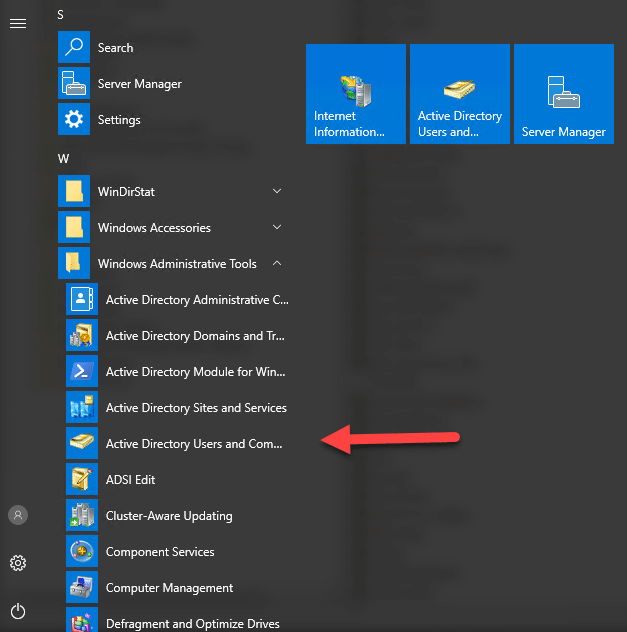
- Inicie o Active Directory Users and Computers. No Windows Server, você pode encontrá-lo em Ferramentas Administrativas no menu Iniciar. Alternativamente, procure por Active Directory Users and Computers no menu Iniciar, se as ferramentas RSAT estiverem instaladas na sua estação de trabalho.
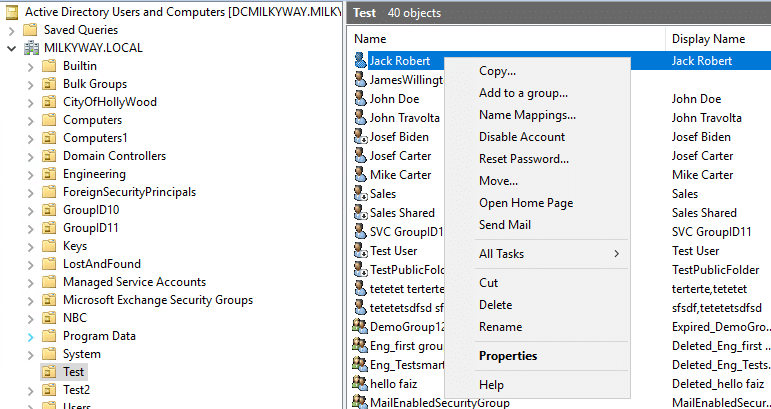
- No console do ADUC, navegue até a Unidade Organizacional onde a conta de usuário está localizada, clique com o botão direito no usuário e selecione Propriedades no menu de contexto.
- Na janela Propriedades da conta de usuário selecionada, vá para a aba Editor de Atributos.
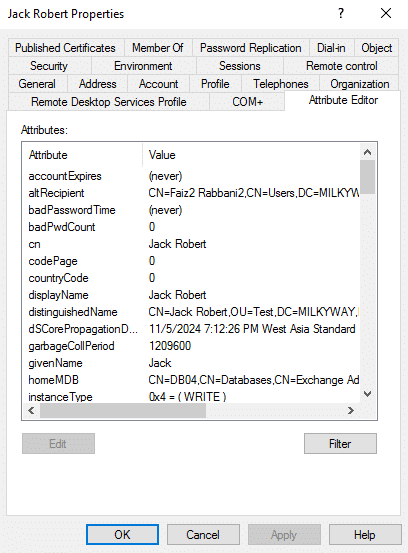
Nota: Se você não vê a aba Editor de Atributos, precisa habilitar Recursos Avançados no ADUC, clicando no menu Visualizar no topo da janela do ADUC. Selecione Recursos Avançados para revelar abas adicionais, incluindo o Editor de Atributos.
- Na aba Editor de Atributos, desça e localize o atributo proxyAddresses. Dê um duplo clique em proxyAddresses para editá-lo.
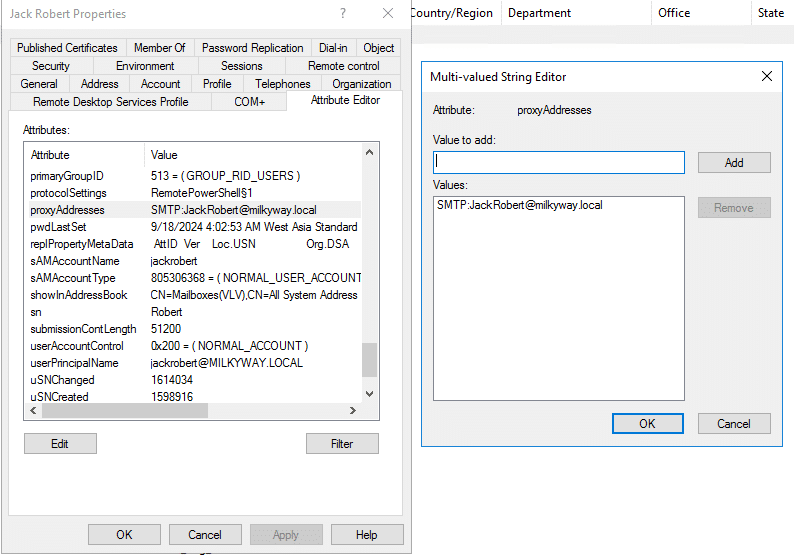
- No campo proxyAddresses digite um valor SMTP no formato “smtp:alias@example.com” no campo “Valor a adicionar:”, em seguida clique em Add para incluir um novo endereço de e-mail.
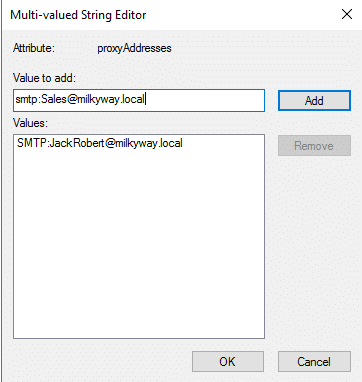
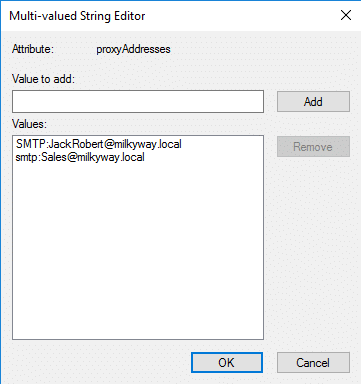
- Após adicionar o alias desejado, clique em OK para salvar as alterações no atributo proxyAddresses. Em seguida, clique em Apply e OK na janela de Properties do usuário para aplicar as alterações e fechá-la.
Verificação do Endereço de Email Secundário
Aguardando propagação
Quando você adiciona um alias de e-mail secundário, as alterações podem não ser imediatamente refletidas em todos os sistemas. O tempo de propagação depende de vários fatores, como o tempo de replicação no Active Directory, que normalmente ocorre a cada 15 minutos. Sincronização do sistema de e-mail, especialmente se sua organização utiliza Exchange ou Office 365. Aguarde pelo menos 15 minutos para a replicação do AD garantir que as alterações estejam sincronizadas entre os controladores de domínio, para o Microsoft Exchange ou M365, certifique-se de que as alterações foram refletidas. Você pode forçar manualmente a replicação nos controladores de domínio, se necessário, mas normalmente, basta permitir algum tempo para que as alterações surtam efeito. É comum que as alterações sejam refletidas de alguns minutos a várias horas.
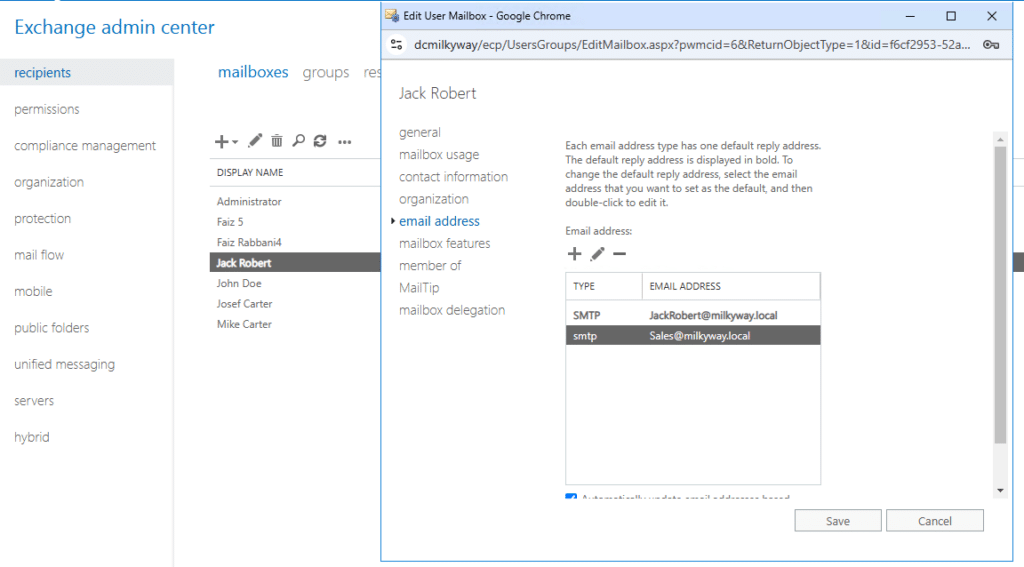
Abaixo está uma ilustração do alias que adicionamos usando Active Directory, ele é refletido no servidor Exchange on-premises e pronto para ser usado, em ambientes pequenos, isso é instantâneo, mas em grandes infraestruturas, isso pode demorar mais.
Testando a Entrega de E-mail
Depois de ter dado tempo suficiente para a propagação, o próximo passo é testar minuciosamente a entrega de e-mails para o novo endereço secundário adicionado. Comece este processo enviando um e-mail de teste de uma conta de e-mail externa, preferencialmente uma que não esteja associada à sua organização. Este e-mail de teste deve ser claro e conciso, permitindo que você verifique facilmente a sua chegada. Após o envio, verifique a caixa de entrada associada ao endereço secundário para confirmar se o e-mail de teste chegou com sucesso.
Confirmando a Funcionalidade do Cliente de Email
O último passo na verificação do endereço de e-mail secundário envolve garantir que os usuários possam acessar e usar o software de cliente de e-mail eficazmente com o novo endereço. Abra o cliente de e-mail como Microsoft Outlook, Mozilla Thunderbird ou qualquer outra aplicação usada pela sua organização e configure-o para incluir o endereço de e-mail secundário. Realize uma série de tarefas incluindo enviar, receber e responder a e-mails usando este endereço. Preste atenção a quaisquer problemas de sincronização que possam surgir, como atrasos no recebimento de e-mails ou problemas com itens enviados que não aparecem.
Considerações para Adicionar um Endereço de Email Secundário
Ao adicionar um endereço de email secundário a uma conta de usuário no Active Directory, várias considerações importantes devem ser levadas em conta para garantir uma integração tranquila, segurança e conformidade com os padrões organizacionais.
Finalidade do Alias
Antes de adicionar um alias, defina os propósitos comuns, como endereços baseados em funções, o que é útil se o usuário desempenhar múltiplos papéis ou funções. Um usuário pode querer um alias que seja mais fácil de lembrar ou mais relevante para um projeto ou campanha específica, às vezes, um alias é usado para comunicações públicas, e a caixa de correio principal é usada internamente. Às vezes, aliases são usados para encaminhar e-mails para outro endereço ou grupo de distribuição para melhor tratamento de tipos específicos de correio, como consultas de clientes ou comunicações de equipe.
Alinhamento de Política de Email
Toda organização deve ter uma política de e-mail que rege a criação e gestão de aliases de e-mail. Certifique-se de que o alias secundário esteja de acordo com as convenções de nomenclatura da organização. O alias não expõe o usuário a riscos de segurança, como spam e phishing, utilize medidas de segurança como filtragem de e-mails, políticas anti-phishing ou autenticação multifator. Certifique-se de que o alias de e-mail esteja alinhado com as políticas de DLP policies para garantir que informações sensíveis não sejam enviadas ou recebidas acidentalmente por endereços de e-mail não aprovados. Certifique-se de que o alias esteja sujeito aos mesmos controles de conformidade que o endereço de e-mail principal, como políticas de criptografia ou arquivamento.
Disponibilidade e Conflitos de Domínio
Ao adicionar um endereço de e-mail secundário, você deve garantir que o domínio esteja corretamente configurado e que não haja conflitos com sistemas existentes. Isso inclui verificar se o domínio ao qual você está adicionando o alias é válido e disponível em seu sistema. Se estiver usando Exchange ou Microsoft 365, verifique se o domínio está registrado e configurado corretamente. Confirme que o alias é único e não entra em conflito com o alias ou endereço de e-mail de outro usuário. Verifique proxyAddresses em busca de duplicatas ou conflitos antes de adicionar o alias.
Solução de Problemas de Alias de Email
Ao trabalhar com aliases de e-mail, vários problemas comuns podem surgir e causar interrupções na comunicação ou confusão.
Problemas Comuns
Manter um processo claro para verificar configurações, permissões e fluxo de e-mails ajudará a garantir uma experiência mais tranquila para os usuários e manter uma comunicação eficaz por e-mail dentro da sua organização.
Conflitos de Alias Duplicados
Se dois usuários compartilham o mesmo alias, isso pode levar a problemas na entrega de e-mails. Use o Active Directory ou o console de gerenciamento de e-mails para listar os aliases existentes. Altere ou remova aliases conflitantes modificando uma das contas de usuário para garantir que cada alias seja único.
Falha ao Adicionar Aliases
O sistema retorna um erro ao tentar adicionar um novo alias. Permissões insuficientes para modificar contas de usuário ou problemas técnicos com o sistema de e-mail ou serviços de diretório. Certifique-se de ter as permissões necessárias para adicionar aliases. Contate um administrador se necessário ou procure por mensagens de erro específicas nos registros para identificar o problema. Às vezes, problemas temporários podem impedir alterações, tente novamente após uma breve espera.
Aliases ausentes ou incorretos
The alias appears to be missing or added incorrectly. Verify that the alias was correctly added by reviewing the “proxyAddresses” attribute in Active Directory. Remember that changes may take time to propagate, wait for a short period and check again. Ask the user to log out and back into their email client to refresh settings, as some clients may need to restart to recognize new aliases.
Alias Routing Errors
Emails sent to an alias may not reach the intended mailbox, indicating a routing issue. Check the routing rules configured in your email server to ensure that emails sent to aliases are directed to the correct mailbox. Analyze the email delivery logs to identify where the emails to the alias are being routed or if they are bouncing. This can help you pinpoint any misconfigurations.
Restarting Services and Contacting Support if Necessary
In some cases, email services such as Exchange or related services may need to be restarted for changes to be recognized. Use the appropriate service management console to restart these services safely. If issues persist after verifying settings and permissions, gather all relevant information and contact your IT support team for further assistance.
Regular AD Maintenance
Perform routine audits of Active Directory to ensure that all user accounts, aliases, and permissions are properly configured and up to date. Identify and remove any stale or inactive accounts that may be causing conflicts within the system.
Using PowerShell for Email Alias Management
PowerShell can also be used for email alias management, which can be easier instead of following multiple steps using ADUC. You can easily add, modify or remove aliases in Microsoft Exchange or Active Directory. Below are some commands for managing email aliases using PowerShell. Make sure you have the necessary permissions to manage user accounts and aliases in your environment.
Viewing Existing Aliases
To view the existing email aliases for a user using Powershell, use the following command.
Get-ADUser -Identity “JackRobert” -Properties proxyAddresses | Select-Object proxyAddresses
This command retrieves the proxyAddresses property, which lists all aliases associated with the specified user.

To view all aliases for a specific user using Exchange Management Shell or Microsoft 365, use below command.
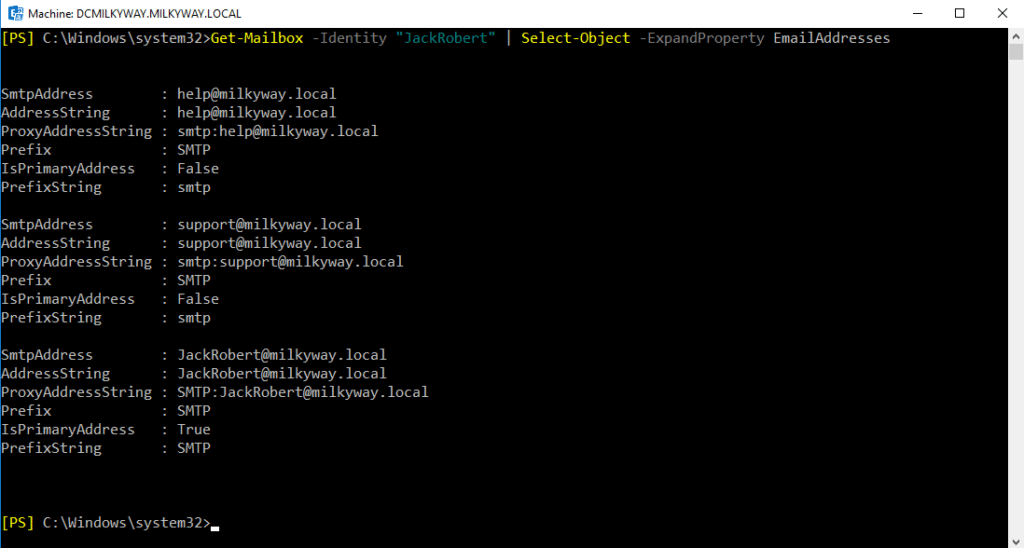
Get-Mailbox -Identity “JackRobert” | Select-Object -ExpandProperty EmailAddresses
This command will output a list of all email addresses assigned to that user. You can notice in the field “IsPrimaryAddress” against all three lists and will find it true against JackRobert@milkyway.local but other two are showing false, proves that they are aliases for the user.
Adding a New Alias
To add a new email alias to a user, use the below cmdlet.
Set-ADUser -Identity “JackRobert” -Add @{proxyAddresses=”smtp:info@milkyway.local”}
Above cmdlet will not produce any output, but adds the alias in proxyAddresses attribute, to confirm the addition, you can use below cmdlet again to verify.
Get-ADUser -Identity “JackRobert” -Properties proxyAddresses | Select-Object proxyAddresses

Removing an Existing Alias
To remove an existing email alias, use below cmdlet.
Set-ADUser -Identity “JackRobert” -Remove @{proxyAddresses=”smtp:info@milkyway.local”}
This command will remove the specified alias from the user’s account, you can confirm the output using Get-ADuser cmdlet.

Process for adding aliases via Microsoft 365 admin center
Managing email aliases through the Microsoft 365 Admin Center is a straightforward process. Follow the instructions below.
- Sign In to Microsoft 365 Admin Center, https://admin.microsoft.com. Enter your admin credentials to log in.
- In the left-hand menu, click on “Users” and then “Active users”.
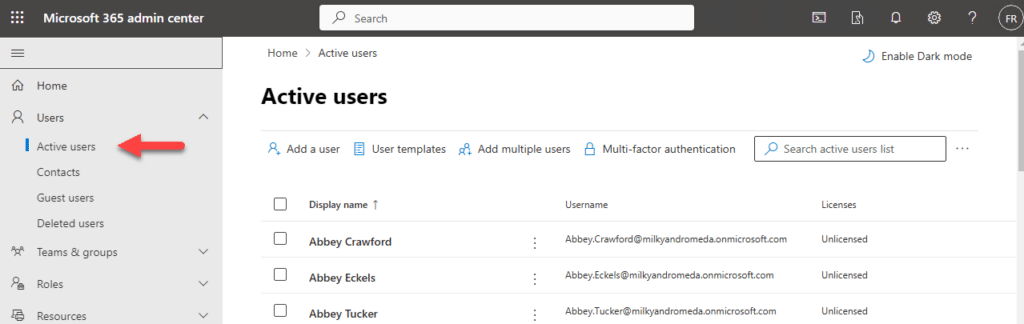
- In the Active users list, find and click on the user to whom you want to add an alias.
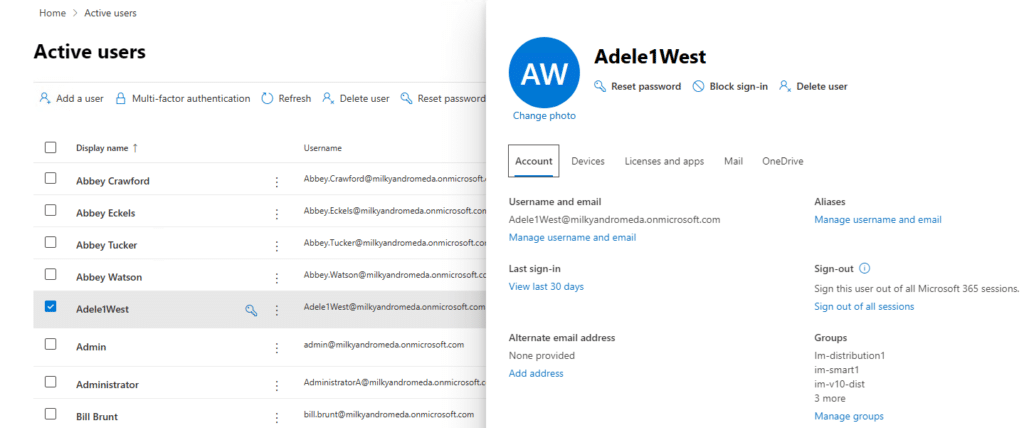
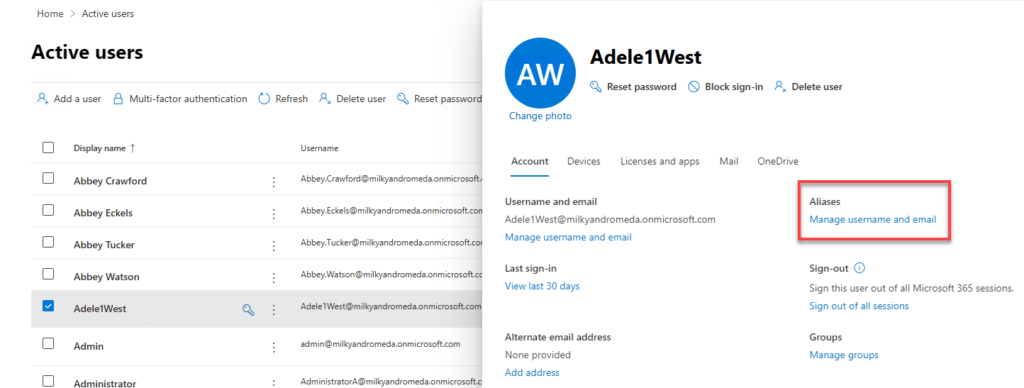
- In the user details pane, look for the “Account” section. Here, you will find an option labeled “Aliases”. Click on “Manage username and email” under Aliases.
- In the next window, you will see a field “Username” to enter a new alias. Type the desired alias name, only the alias. After typing the alias, click “Add”.
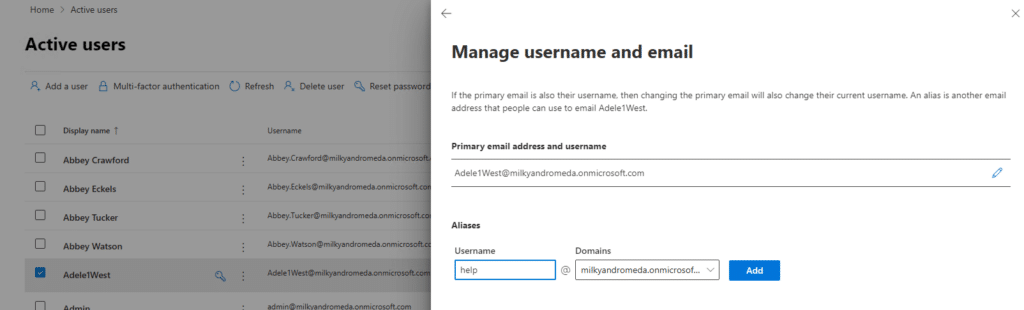
- Once you have added all desired aliases, click “Save Changes” to apply them.
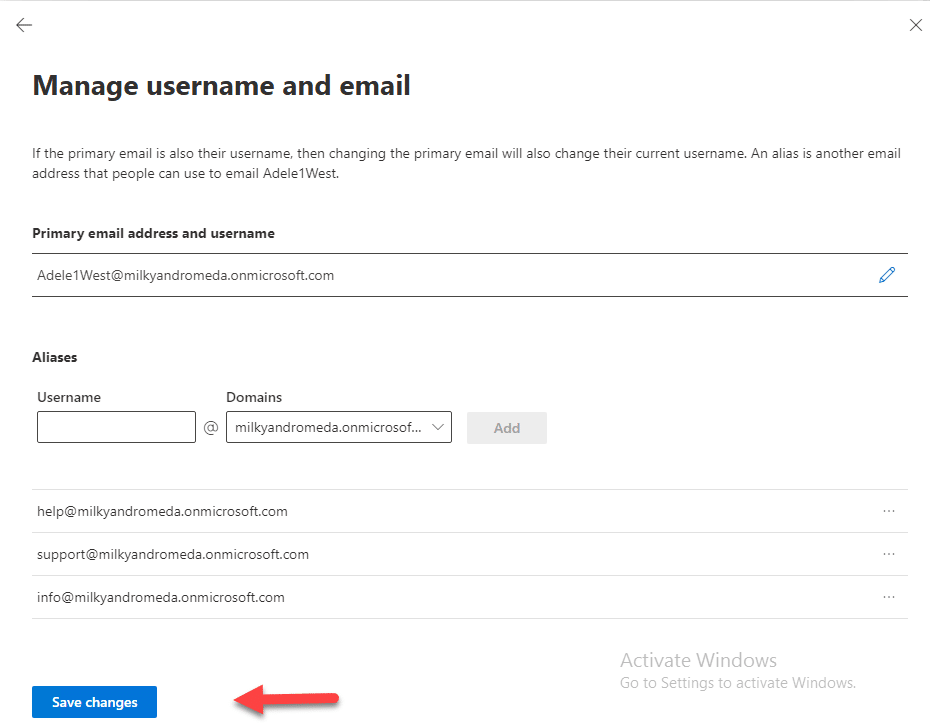
- After saving and going back to main Account tab, you can double-check the email aliases under the same “Aliases” section in the user details to confirm that the aliases have been successfully added.
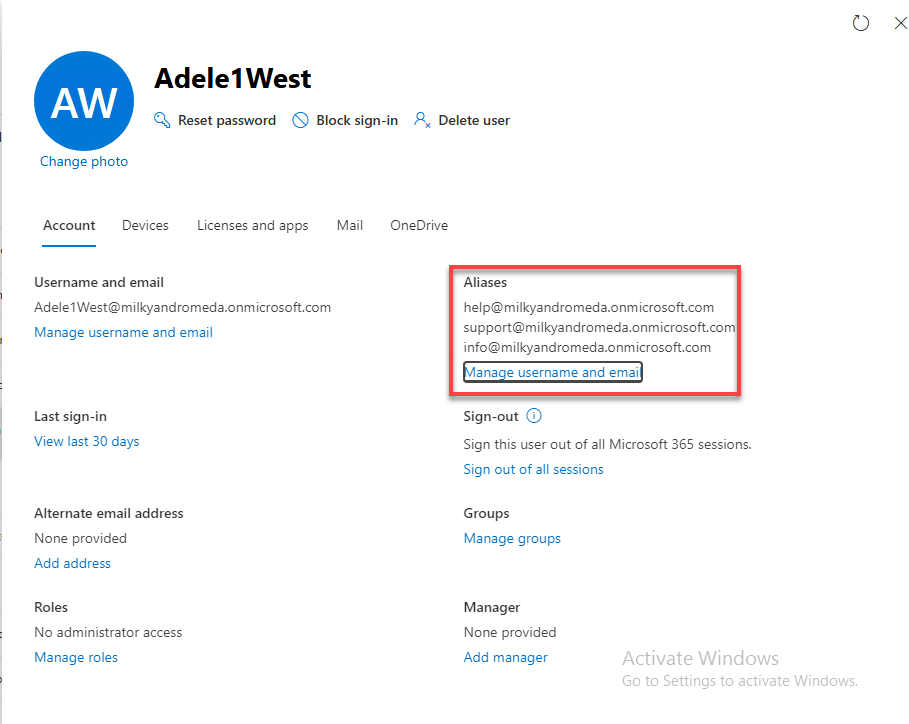
- It is a good practice to send test emails to ensure that emails sent to the new aliases are being properly routed to the user’s primary mailbox.
Conclusion
Creating and managing email aliases in Active Directory is important for several reasons, you can create easy to remember addresses for teams and individuals. Controlling aliases helps protect sensitive information and reduces the risk of phishing. Proper management of aliases reduces inbox clutter by directing emails to the right groups. There are several steps and considerations for adding and verifying email aliases. Determine the purpose and users for the new aliases. Adjust permissions as needed for managing aliases. After adding the alias, send email to the new alias from another account for received confirmation, if there are problems, look for any bounce-back messages indicating issues, check alias settings and permissions, mail flow routing or any duplication within the Active Directory. Adopting best practices for Active Directory management is vital for a secure and efficient IT environment. Protect sensitive data and prevent unauthorized access. Clear documentation makes problem-solving faster. Ensure adherence to industry regulations. Provide clear roles and access to shared resources.
FAQ
How to add email alias in Active Directory?
Adding an email alias in Active Directory requires updating the proxyAddresses attribute for the user account. The most reliable method is using PowerShell:
Set-ADUser -Identity username -Add @{proxyAddresses="smtp:alias@domain.com"}
The lowercase “smtp:” prefix indicates a secondary email address, while “SMTP:” (uppercase) designates the primary address. You can also use Active Directory Users and Computers GUI by navigating to the user’s properties, selecting the Attribute Editor tab, and modifying the proxyAddresses attribute directly.
Changes need time to replicate across domain controllers and sync to Exchange Online if you’re using hybrid configurations.
Why is my email alias not working in Active Directory?
Email alias issues typically stem from three common problems: replication delays, Exchange attribute conflicts, or incorrect proxy address formatting. First, verify the alias was added correctly by checking:
Get-ADUser username -Properties proxyAddresses
Ensure you’re using the proper format: “smtp:alias@domain.com” for secondary addresses. If the alias appears correct but isn’t functioning, check if your organization uses Exchange Online hybrid configuration – these environments may require running:
Start-ADSyncSyncCycle -PolicyType Delta
to force synchronization. Also verify that the alias domain is accepted in your Exchange organization and that no mail flow rules are blocking the address.
How to bulk add email aliases to Active Directory users?
Bulk email alias operations are most efficient using PowerShell with CSV import functionality. Create a CSV file with columns for username and new alias, then use a script loop:
      Import-Csv aliases.csv | ForEach-Object {
    Set-ADUser $_.Username -Add @{proxyAddresses="smtp:$($_.Alias)"}
}
For large-scale operations, consider using Get-ADUser with filters to target specific user groups. Always test your script on a small subset first and include error handling to manage accounts that might already have the alias or lack proper permissions. PowerShell provides significant efficiency gains when managing hundreds or thousands of aliases – what would take hours manually completes in minutes with proper scripting.
How to remove email alias from Active Directory?
Removing email aliases requires the -Remove parameter in PowerShell:
Set-ADUser -Identity username -Remove @{proxyAddresses="smtp:alias@domain.com"}
Warning: Be extremely careful with the primary SMTP address (uppercase “SMTP:”) – removing it can break email delivery for that user.
To safely remove multiple aliases, first enumerate existing addresses:
Get-ADUser username -Properties proxyAddresses | Select-Object -ExpandProperty proxyAddresses
Then remove only the specific aliases you no longer need. For bulk removal operations, use the same CSV import approach as adding aliases, but with the -Remove parameter instead of -Add. Always maintain backups of user proxy addresses before performing bulk removal operations.
Compartilhar em
Saiba Mais
Sobre o autor

Jonathan Blackwell
Chefe de Desenvolvimento de Software
Desde 2012, Jonathan Blackwell, um engenheiro e inovador, tem fornecido liderança em engenharia que colocou o Netwrix GroupID na vanguarda da gestão de grupos e usuários para ambientes Active Directory e Azure AD. Sua experiência em desenvolvimento, marketing e vendas permite que Jonathan compreenda totalmente o mercado de Identity Management e como os compradores pensam.
Saiba mais sobre este assunto
Alternativas ao ManageEngine: Ferramentas de Gestão e Segurança de AD
Criar usuários do AD em massa e enviar suas credenciais por e-mail usando PowerShell
Como criar, alterar e testar senhas usando PowerShell
Como adicionar e remover grupos AD e objetos nos grupos com PowerShell
Confianças no Active Directory