
Configuração do Exchange Online Protection
Jan 10, 2019
A Microsoft Office 365 vem com uma solução de higiene de e-mail baseada na nuvem e de classe empresarial chamada Microsoft Exchange Online Protection (EOP). Os e-mails enviados para a sua organização são direcionados pelos seus registros MX do DNS para o serviço EOP, onde são limpos de spam, malware, backscatter não solicitado, tentativas de phishing e mais; só depois disso é que vão para os servidores Exchange que compõem a oferta do Exchange Online. Assim, o EOP protege automaticamente todas as caixas de correio hospedadas no Microsoft Exchange Online contra spam e malware.
Conteúdo relacionado selecionado:
Configurando o Exchange Online Protection
A configuração do Exchange Online Protection é uma tarefa fácil para a maioria das organizações. No entanto, se você tem uma grande organização com múltiplos domínios, regras de conformidade personalizadas ou fluxo de correio híbrido, a configuração pode ser mais desafiadora.
Você pode configurar o EOP a partir do Exchange Admin Center em https://outlook.office365.com/ecp/. No menu à esquerda, clique em Protection, e você verá as várias opções e áreas que o EOP permite personalizar:
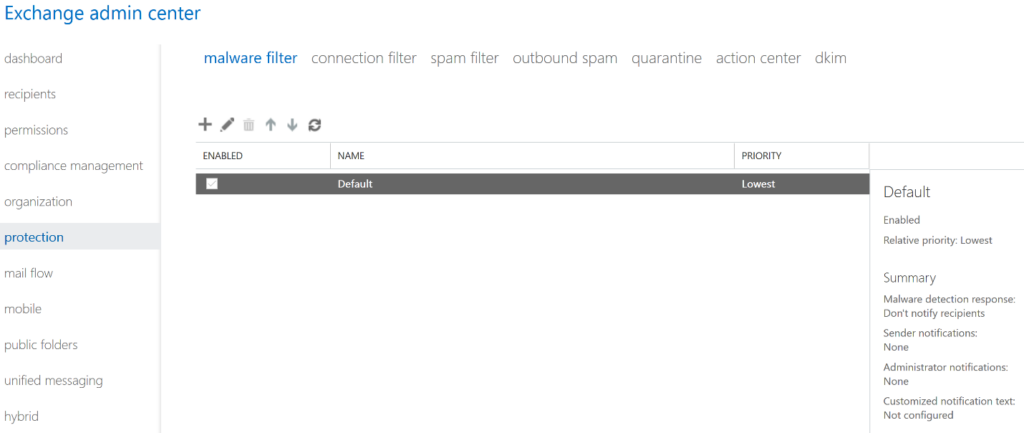
Figura 1. Configurando as opções de EOP no centro de administração do Exchange
Cada uma das seções — filtro de malware, filtro de conexão, filtro de spam, spam de saída, quarentena, centro de ação e dkim — possui uma política padrão para o seu inquilino. Você pode modificar essa política ou adicionar novas políticas, algumas para um determinado conjunto de destinatários e outras para outros grupos de destinatários. Aqui estão as configurações principais que você deve considerar ajustar.
Notificações de Filtro de Malware
O serviço EOP utiliza vários motores antivírus diferentes para escanear cada mensagem a fim de garantir que o fluxo de e-mails recebidos esteja o mais livre de vírus quanto for praticamente possível. Provavelmente você não vai querer desativar isso, mas talvez queira ajustar como as notificações são fornecidas aos usuários quando um malware é detectado. Para ajustar as configurações, dê um duplo clique na política de malware e vá até a aba de Configurações da janela pop-up.
Conteúdo relacionado selecionado:
Filtros de Conexão
Se você tem sistemas confiáveis enviando e-mails para o seu tenant do Office 365, você pode adicionar os endereços IP deles à lista de hosts IP confiáveis para que as mensagens vindas desses sistemas não sejam submetidas a filtragem. Você também pode estar sujeito a ataques de spam em tempo real em ocasiões raras, e às vezes é possível configurar filtros em certas chaves nos cabeçalhos das mensagens desses ataques até que o sistema EOP tome conhecimento do ataque e seja capaz de responder de maneira inteligente.
Quarentena de Spam
O filtro de spam é provavelmente onde você passará mais tempo configurando o EOP. Quando o EOP decide que uma mensagem é spam, a ação padrão é enviá-la para a pasta de Lixo Eletrônico do usuário no Outlook. No entanto, algumas organizações preferem uma quarentena de spam, onde mensagens potencialmente indesejadas são retidas por um período para inspeção manual até que expirem e sejam excluídas. Se você prefere a abordagem de quarentena, então é uma boa ideia configurar notificações de quarentena para seus usuários — o serviço enviará e-mails diários aos usuários listando todas as mensagens que foram retidas porque o serviço as considerou spam, e os usuários podem liberar quaisquer falsos positivos e ignorar o resto.
Para configurar isso, siga os seguintes passos:
- Dê um duplo clique na política de filtro de spam padrão, escolha spam and bulk actions do lado esquerdo do menu pop-up e, em seguida, escolha a opção Quarantine message para os dois primeiros itens:
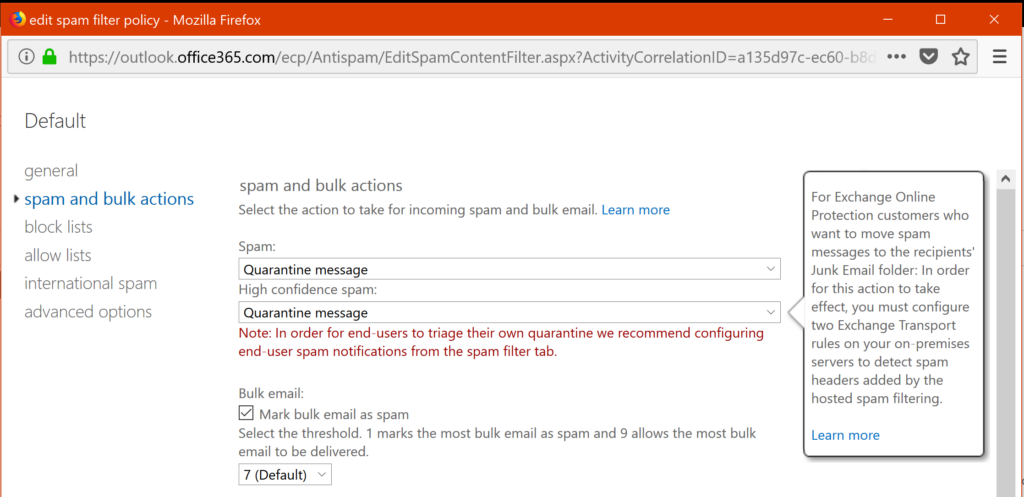
Figura 2. Configurando o modo de quarentena para filtragem de spam do EOP
- Retorne à página do Exchange Admin Center. No painel direito, selecione Configure end-user spam notifications.
- Na janela pop-up que aparece, marque a caixa Enable, selecione com que frequência enviar notificações de quarentena (recomendo 1 para que os usuários as recebam todos os dias) e depois clique em OK.
Spam de saída
O EOP detecta e bloqueia spam de saída, que é o spam enviado pelos usuários da sua própria organização. A proteção de saída é necessária para garantir que o sistema de e-mail da sua organização não acabe em listas negras, o que reduziria a capacidade de entrega dos e-mails enviados.
Se um usuário enviar um e-mail identificado como spam de saída, isso não significa necessariamente que foi feito intencionalmente. A conta pode ter sido comprometida ou o trabalhador pode estar enviando e-mails em massa.
Se um dos seus usuários do Office 365 continuar enviando e-mails de saída que são identificados como spam, sua organização será bloqueada para enviar mensagens e o administrador de e-mail será informado da situação.
Filtros Internacionais de Spam
Spam em conjuntos de caracteres estrangeiros é um problema notório, e embora não haja nada de errado em receber e-mails em outro idioma por si só, se nenhum dos seus funcionários fala um determinado idioma, não é muito útil receber e-mails nesse idioma. A seção International Spam da caixa de diálogo do filtro de spam permite configurar quais idiomas receber. Filtrar e-mails por país ou região é menos eficaz porque há sempre o risco de que um cliente local esteja apenas usando um servidor de e-mail hospedado no exterior.
Ignorar a Proteção do Exchange Online no Office 365
Você pode querer contornar o EOP e colocar um nome de domínio na lista de permissões para que os e-mails desse domínio nunca sejam marcados como spam ou enviados para quarentena. Siga estes passos:
- Faça login em https://portal.office.com.
- Vá para Centros de Administração e depois escolha Exchange.
- Em Mailflow, selecione Rules.
- Clique no +. Depois adicione uma nova regra e selecione Bypass Spam Filtering no menu.
- Sob Aplique esta regra se… escolha O domínio do remetente é e insira o nome do domínio.
- Clique ok.
- Verifique Pare de processar mais regras.
- Clique em Salvar para adicionar a regra.
Compartilhar em
Saiba Mais
Sobre o autor

Jonathan Hassell
Consultor
Autor, consultor e palestrante em uma variedade de tópicos de TI. Jonathan escreveu livros sobre Windows Server e produtos relacionados e tem palestrado pelo mundo sobre temas que vão desde redes e segurança até administração do Windows.
Saiba mais sobre este assunto
Identidades não humanas (NHIs) explicadas e como protegê-las
12 Riscos Críticos de Segurança de Shadow AI que Sua Organização Precisa Monitorar em 2026
Leis de Privacidade de Dados por Estado: Abordagens Diferentes para a Proteção da Privacidade
Exemplo de Análise de Risco: Como Avaliar Riscos
O Triângulo da CIA e Sua Aplicação no Mundo Real