
Grupos de Permissão do SharePoint
Feb 26, 2019
Os grupos do SharePoint simplificam a gestão de permissões ao permitir que os administradores controlem o acesso para conjuntos de usuários em vez de indivíduos. Grupos integrados como Visitantes, Membros e Proprietários fornecem papéis predefinidos, mas também podem ser criados grupos personalizados para atender às necessidades organizacionais. As melhores práticas incluem atribuir acesso de menor privilégio, evitar quebras desnecessárias de herança e auditar regularmente as associações de grupos para prevenir a proliferação, garantir a conformidade e manter os dados sensíveis seguros.
Entendendo os grupos do SharePoint
Os grupos do Microsoft SharePoint permitem gerenciar conjuntos de usuários em vez de usuários individuais. Um grupo pode incluir usuários individuais do SharePoint, bem como usuários ou grupos de qualquer sistema de Identity Management ou serviços de domínio, como Active Directory Domain Services (AD DS), diretórios baseados em LDAPv3, bancos de dados específicos de aplicativos e modelos de identidade como Windows Live ID.
Você pode organizar seus usuários em qualquer número de grupos, dependendo do tamanho e complexidade da sua organização ou site. No entanto, os grupos do SharePoint não podem conter outros grupos do SharePoint (ou seja, eles não podem ser aninhados).
Existem duas maneiras de atribuir permissions a um site SharePoint por meio de grupos: A primeira é adicionar um usuário a um grupo SharePoint, e a segunda é dar a um grupo de segurança AD security acesso direto ao site ou colocá-lo em um grupo SharePoint que possui permissões no site.
Conteúdo relacionado selecionado:
Grupos incorporados do SharePoint
O SharePoint inclui vários grupos integrados. Eles existem no nível do site no SharePoint e podem ter permissões atribuídas a eles dentro da coleção de sites à qual pertencem. O conjunto de grupos predefinidos depende do modelo de site que você está usando. Por exemplo, aqui estão os grupos predefinidos para um site de equipe e suas permissões padrão para o site do SharePoint:
- Visitantes — Possuem permissões de Leitura
- Membros — Possuem permissões de Edição
- Proprietários — Possuem permissões de Controle Total
- Visualizadores — Possuem permissões apenas de visualização
E aqui estão os grupos predefinidos para o modelo de site de notícias e suas permissões padrão:
- Leitores Empresariais — Possuem permissões de leitura e podem visualizar páginas e documentos, além de baixar documentos
- Membros da Empresa — Têm permissões de contribuição e podem visualizar, abrir, adicionar, atualizar e excluir itens de listas e documentos
- Designers — Podem visualizar, adicionar, atualizar, excluir, aprovar e personalizar o layout das páginas do site usando um navegador ou SharePoint Designer
- Editores — Podem adicionar, editar e excluir listas, e podem visualizar, adicionar, atualizar e excluir itens de listas e documentos do SharePoint
- Proprietários da Empresa — Possuem permissão de Controle Total no site
Observe que todos esses grupos integrados podem ser alterados ao atribuir diferentes níveis de permissão.
Melhores práticas
Uma prática recomendada para gerenciar permissões é adicionar usuários regulares que precisam apenas ler informações ao grupo Visitantes e adicionar usuários que precisam criar ou editar documentos ao grupo Membros. Isso ocorre porque usuários no grupo Membros podem adicionar, alterar ou remover itens ou documentos, mas não podem mudar a estrutura do site, configurações ou aparência. Da mesma forma, usuários no grupo Visitantes podem ver páginas, documentos e itens, mas não podem realizar operações de adição ou remoção.
Conteúdo relacionado selecionado:
Criando um grupo SharePoint
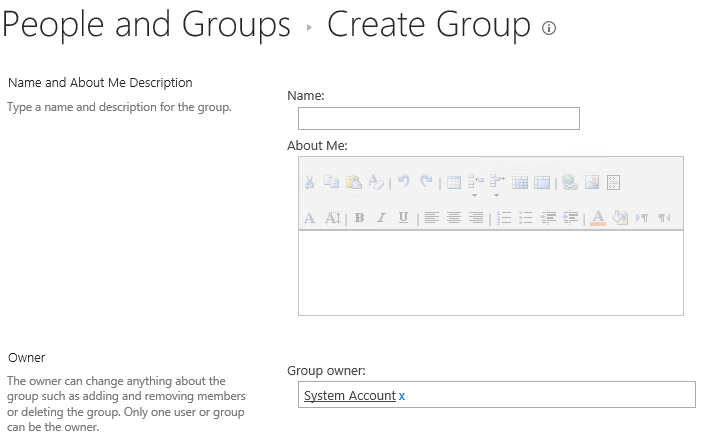
Para criar um grupo no SharePoint, vá até Permissões do Site nas Configurações do Site e clique no botão “Criar Grupo”. Insira um nome e descrição para o grupo. Em seguida, especifique o proprietário do grupo; os usuários que podem visualizar e editar a associação do grupo; se é permitido aos usuários solicitar a associação ou pedir para sair do grupo; e as permissões do grupo para o site. Depois clique em “Criar” para criar o grupo.
Excluindo um grupo do SharePoint
Para excluir um grupo, use o menu “Pessoas e Grupos” em Configurações do Site. Escolha o grupo, clique no botão “Editar” e depois clique no botão “Excluir”.
Alterando a associação de grupo
Para adicionar membros a um grupo do SharePoint, a partir do menu “Pessoas e Grupos”, clique no nome do grupo no painel esquerdo e depois clique em “Novo” e “Adicionar Usuários”, conforme mostrado abaixo. Insira um ou mais nomes de usuário que deseja adicionar ao grupo e, em seguida, clique em “Compartilhar”.
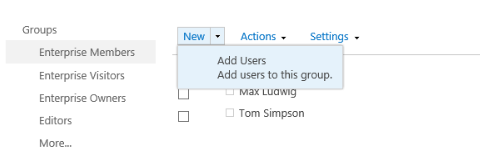
Para remover um usuário de um grupo, selecione o usuário que deseja excluir, clique em “Ações” e, em seguida, clique em “Remover Usuários do Grupo”.
Conclusão
Usar grupos do SharePoint é um método muito mais fácil e seguro para controlar o acesso do que atribuir permissões únicas em nível de item para contas de usuário. Ao configurar seus grupos corretamente e rastrear todas as alterações nas permissões e na associação de grupos, você pode ajudar a manter seus dados seguros.
FAQ
Como solucionar erros de acesso negado no SharePoint?
Erros de acesso negado no SharePoint geralmente resultam de problemas de herança de permissões, problemas de associação a grupos ou falhas de autenticação. Comece a solucionar problemas usando o recurso Verificar Permissões nas Configurações do Site para verificar quais permissões o usuário realmente tem versus as que deveria ter. Causas comuns incluem herança de permissão quebrada (onde permissões únicas bloqueiam o acesso) ou usuários sendo removidos de grupos de segurança sem o conhecimento do administrador. Limpe o cache do navegador e tente acessar de uma janela anônima para eliminar problemas com o token de autenticação. Verifique se o usuário existe na seção Pessoas e Grupos do site e verifique se suas associações a grupos estão corretas. Para problemas persistentes, examine os logs do SharePoint para informações detalhadas de erro e verifique o status da licença do usuário no Microsoft 365. Lembre-se de que as alterações de permissão podem levar tempo para se propagar, especialmente em ambientes grandes. Ao solucionar problemas de acesso, sempre comece com a verificação de identidade antes de examinar permissões de grupo e configurações de herança.
Como criar e gerenciar grupos do SharePoint eficazmente?
A criação de grupos no SharePoint requer um planejamento cuidadoso para evitar a proliferação de permissões e lacunas de segurança. Acesse as Configurações do Site e clique em Pessoas e Grupos para criar novos grupos, definindo convenções de nomenclatura claras que reflitam funções empresariais em vez de nomes individuais. Atribua níveis de permissão apropriados (Controle Total, Contribuir, Ler) com base nos princípios de menor privilégio, garantindo que os usuários tenham apenas o acesso mínimo necessário para suas funções. Evite criar muitos grupos, pois isso leva a complexidade de gestão e riscos de segurança. Em vez disso, use Active Directory security groups sincronizados com o SharePoint quando possível para gestão centralizada. Documente os propósitos dos grupos e responsabilidades de propriedade para manter a responsabilidade. Audite regularmente as associações de grupos para identificar contas não utilizadas ou permissões excessivas. Para ambientes grandes, implemente processos automatizados de provisionamento e desprovisionamento para garantir que as associações de grupos permaneçam atualizadas. Lembre-se de que uma gestão eficaz de grupos no SharePoint começa com o entendimento de quem precisa de acesso a quais dados e por quê.
Como alterar as permissões do SharePoint com segurança?
Changing SharePoint permissions requires a systematic approach to avoid disrupting access or creating security vulnerabilities. Before making changes, document current permissions using tools like the permissions report or PowerShell scripts. Always test permission changes in a development environment first, especially when breaking inheritance or modifying permission levels. When breaking inheritance, carefully review which permissions will be lost and plan how to restore necessary access. Use SharePoint groups rather than individual user permissions whenever possible for easier management and better security. Make changes during off-peak hours to minimize user impact and communicate changes to affected users beforehand. After modifying permissions, verify that users can still access required resources and that security requirements are met. Monitor SharePoint logs for access denied errors that might indicate permission issues. Implement a change approval process for permission modifications to maintain security governance and compliance requirements.
Como auditar as permissões do SharePoint para conformidade?
A auditoria de permissões do SharePoint requer tanto ferramentas integradas quanto soluções de terceiros para alcançar uma visibilidade abrangente dos direitos de acesso. Utilize a geração de relatórios de permissões nativa do SharePoint através das Configurações do Site para gerar relatórios básicos de permissões para sites individuais. Para ambientes empresariais, implemente scripts do PowerShell ou ferramentas especializadas que possam auditar permissões em várias coleções de sites simultaneamente. Foque em identificar usuários com permissões excessivas, contas órfãs e sites com herança quebrada que podem ter direitos de acesso não intencionais. Documente quem tem acesso a dados sensíveis e verifique se o acesso está alinhado com os requisitos empresariais e mandatos de conformidade. Estabeleça cronogramas regulares de auditoria, tipicamente trimestrais para ambientes de alto risco e anuais para sites empresariais padrão. Procure por anomalias de permissão, como permissões de usuários individuais que contornam controles de grupo ou usuários externos com níveis de acesso inapropriados. Crie procedimentos de remediação para tratar violações de permissão e mantenha registros de auditoria para relatórios de conformidade. Lembre-se de que a auditoria eficaz do SharePoint vai além de apenas verificar permissões para entender padrões de acesso a dados e potenciais riscos de segurança.
Quais são as melhores práticas de herança de permissões do SharePoint?
A herança de permissões do SharePoint deve ser mantida sempre que possível para simplificar a gestão e reduzir os riscos de segurança. Interrompa a herança apenas quando os requisitos de negócios exigirem permissões únicas, pois isso cria sobrecarga de gestão adicional e possíveis lacunas de segurança. Quando for necessário interromper a herança, documente a justificativa comercial e estabeleça uma propriedade clara para a gestão contínua das permissões. Evite quebras de permissão em cascata ao longo das hierarquias do site, pois isso cria estruturas de permissão complexas que são difíceis de auditar e manter. Use consistentemente os grupos do SharePoint em vez de atribuir permissões individuais, mesmo em sites com herança interrompida. Implemente revisões regulares dos sites com permissões únicas para garantir que ainda atendam aos requisitos comerciais e padrões de segurança. Considere usar sub-sites ou bibliotecas com diferentes requisitos de permissão em vez de interromper a herança em níveis superiores. Treine os proprietários dos sites sobre as implicações de segurança da interrupção da herança e exija processos de aprovação para modificações de permissão. Lembre-se de que estruturas de permissão mais simples são mais seguras e fáceis de gerir do que hierarquias complexas com múltiplas interrupções de herança.
Compartilhar em
Saiba Mais
Sobre o autor

Jeff Melnick
Diretor de Engenharia de Sistemas
Jeff é um ex-Diretor de Engenharia de Soluções Globais na Netwrix. Ele é um blogueiro, palestrante e apresentador da Netwrix há muito tempo. No blog da Netwrix, Jeff compartilha lifehacks, dicas e truques que podem melhorar drasticamente sua experiência em administração de sistemas.
Saiba mais sobre este assunto
As 7 melhores alternativas ao Omada para equipes IAM de mercado médio em 2026
Identity Management: Como as organizações gerenciam o acesso dos usuários
Leis de Privacidade de Dados por Estado: Abordagens Diferentes para a Proteção da Privacidade
Exemplo de Análise de Risco: Como Avaliar Riscos
O que é Gerenciamento de Registros Eletrônicos?