
Top 11 ferramentas de permissões NTFS para uma administração mais inteligente
Jan 13, 2021
Gestores e auditores de conformidade frequentemente pedem aos administradores de TI que apresentem um relatório listando as permissões de compartilhamento de arquivos concedidas a um grupo ou a um usuário específico. Aqui estão algumas ferramentas pagas e gratuitas que ajudarão você a economizar tempo na geração desses relatórios.
Ferramentas Gratuitas para Relatórios e Gestão de NTFS
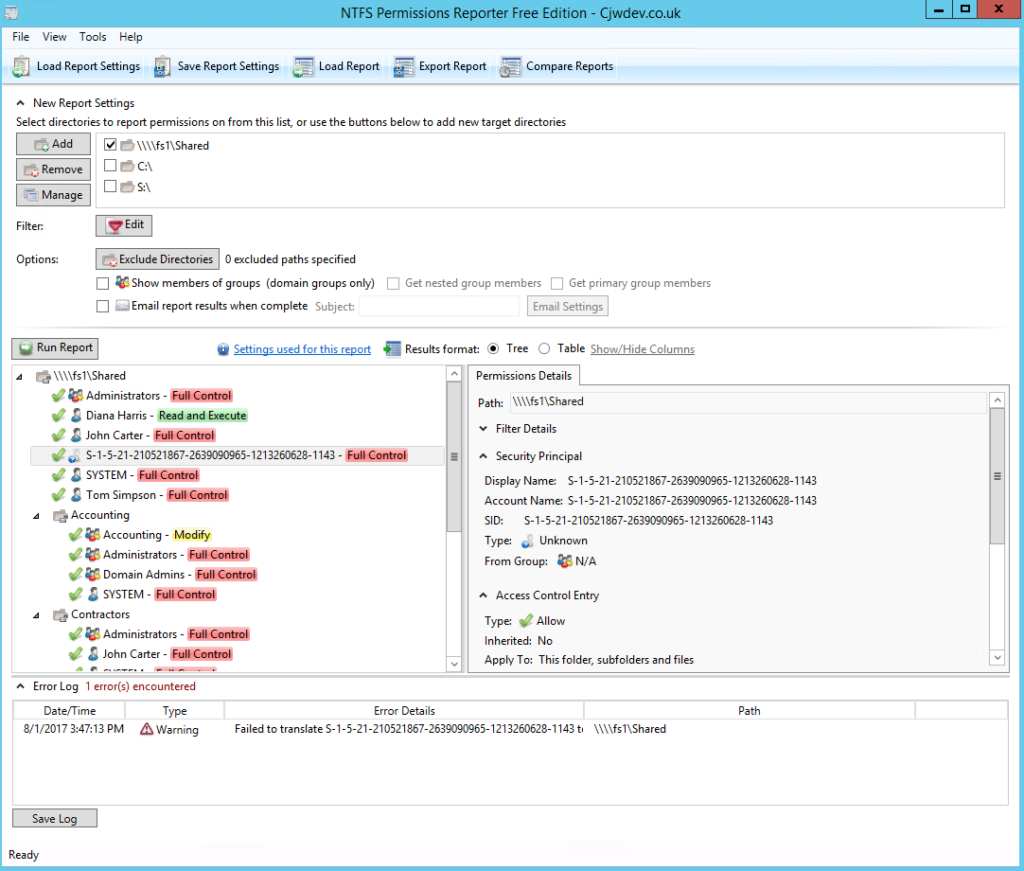
1. NTFS Permissions Reporter Free Edition da Cjwdev
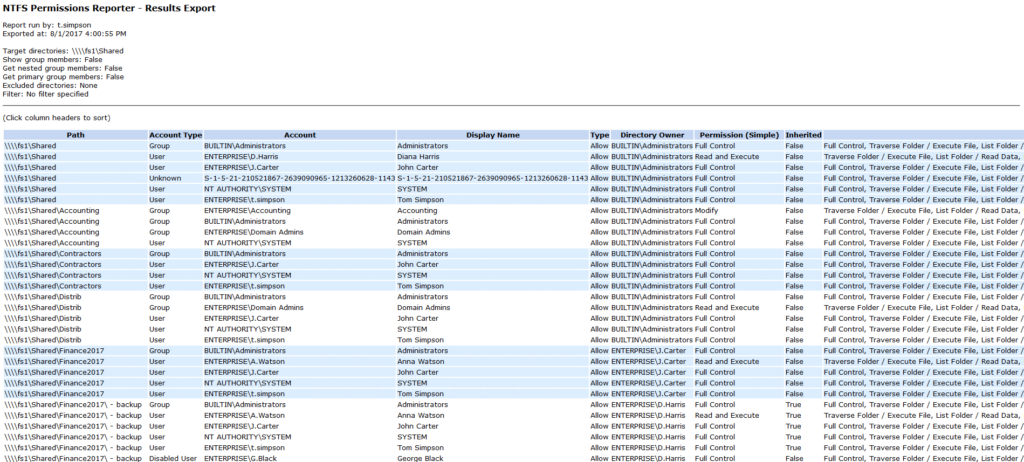
NTFS Permissions Reporter gera relatórios sobre permissões de arquivos e pastas e você pode facilmente exportar os resultados para um arquivo HTML. Ele exibe membros de grupos (diretos e aninhados) diretamente no relatório; além disso, você pode escolher o formato do relatório (em árvore ou tabela), bem como destacar diferentes permissões em diferentes cores. No entanto, ele cria relatórios sobre permissões NTFS apenas para uma pasta; não é capaz de mostrar as permissões de um usuário.
A ferramenta é altamente personalizável, então a princípio a interface pode parecer um pouco sobrecarregada, mas a ferramenta é na verdade bastante fácil de usar. A varredura de permissões pode levar um tempo adicional.
2. Ferramenta de Relatório de Permissões Efetivas da Netwrix
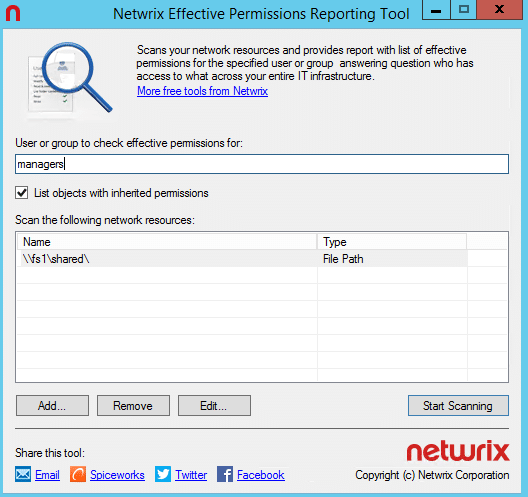
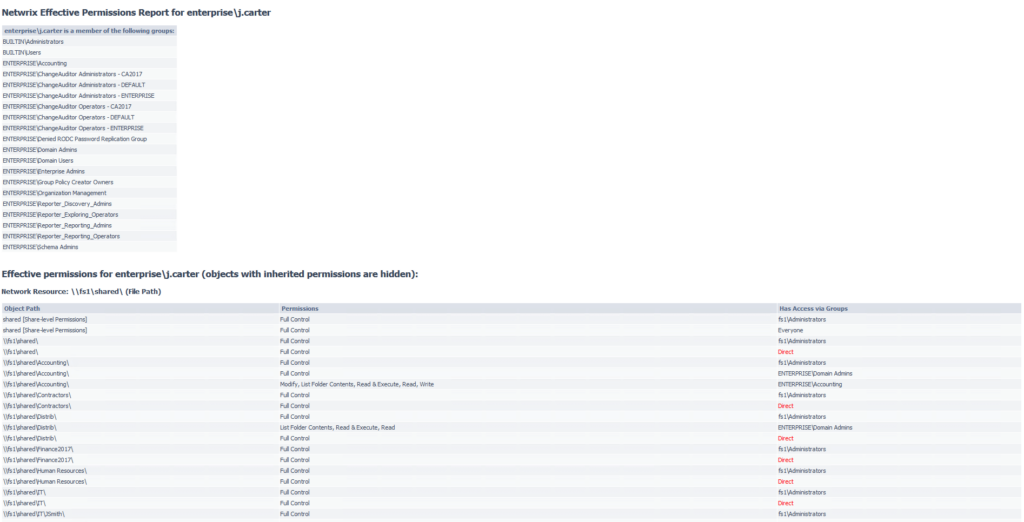
Netwrix Effective Permissions Reporting Tool fornece as associações de grupo do AD e permissões de compartilhamento de arquivos em um único relatório, juntamente com se as permissões foram atribuídas explicitamente ou herdadas. Com essas informações práticas, você pode revogar direitos de acesso desnecessários para garantir que cada usuário tenha apenas as permissões necessárias para realizar seu trabalho e comprovar a conformidade com os requisitos dos mandatos de data privacy.
Esta ferramenta gratuita é muito fácil de usar: basta inserir o nome de um usuário ou grupo para verificar suas permissões. A varredura é muito rápida e a funcionalidade de exportação em HTML é direta. No entanto, não mostra permissões de pastas; esse tipo de relatório está disponível em Netwrix Auditor for File Servers (trial grátis de 20 dias).
Ferramenta de Relatório de Permissões Efetivas da Netwrix
3. Microsoft’s Access Enum
AccessEnum é uma das ferramentas do Microsoft SysInternals. Ela oferece uma visão completa das configurações de segurança do seu sistema de arquivos e registro em segundos, e fornece uma visão em tabela de todas as permissões no seu compartilhamento de arquivos ou registro. No entanto, você só pode exportar para o formato .txt, o que é bastante complicado de ler. Se você quiser as informações em formato .xls, precisará copiá-las manualmente do arquivo .txt.
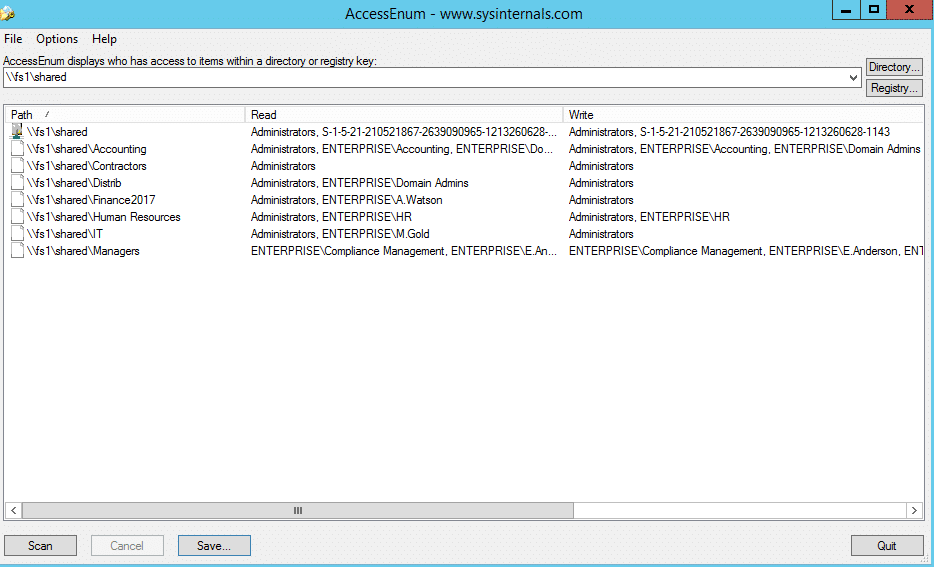
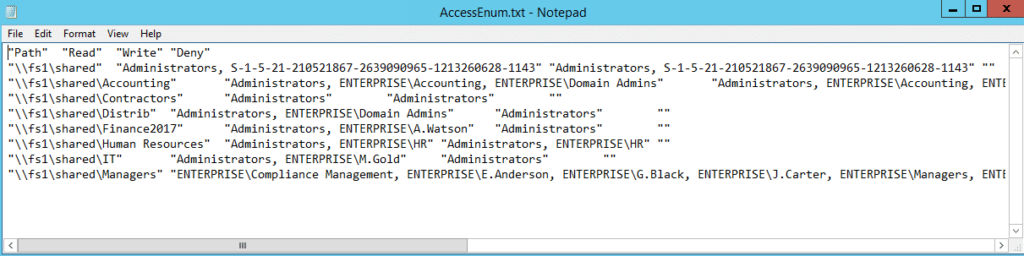
4. Permissions Reporter da Key Metric Software
Permissions Reporter possui a mesma funcionalidade que o NTFS Permissions Reporter da Cjwdev, mas com uma interface mais atraente. É fácil criar e baixar relatórios. No entanto, a varredura de permissões leva algum tempo, e você pode relatar as permissões NTFS de uma pasta ou de um arquivo HTML apenas, não as permissões de um usuário.
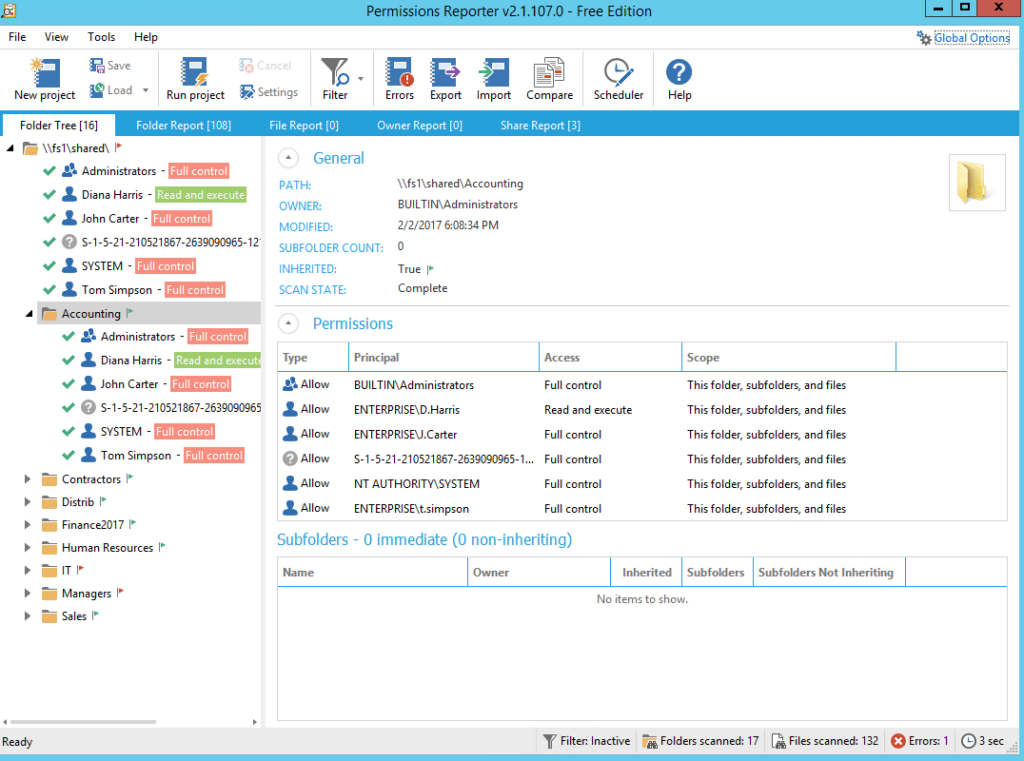
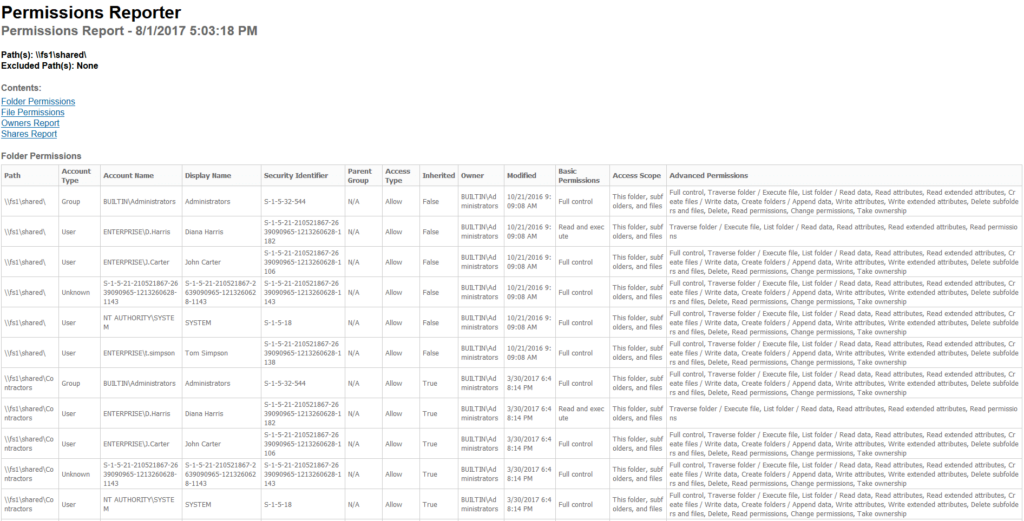
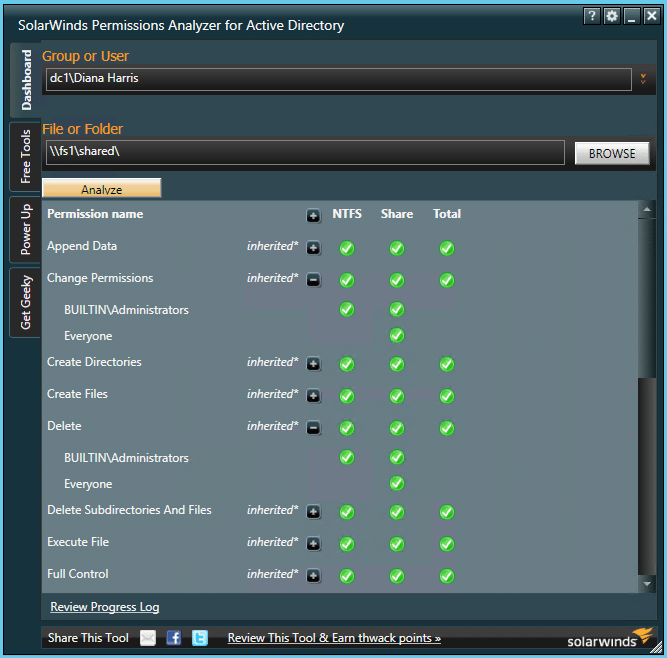
5. Permissions Analyzer da SolarWinds
Algumas pessoas podem não gostar do Permissions Analyzer porque você não pode exportar informações dele, mas para aqueles que apenas precisam de informações detalhadas sobre permissões de usuários, pode ser bastante útil. Você pode ver rapidamente como as permissões dos usuários foram herdadas, navegar pelas permissões por grupo ou por usuário individual e analisar as permissões dos usuários com base na associação ao grupo e nas permissões.
6. Ferramentas de Permissões NTFS do MajorGeeks.com
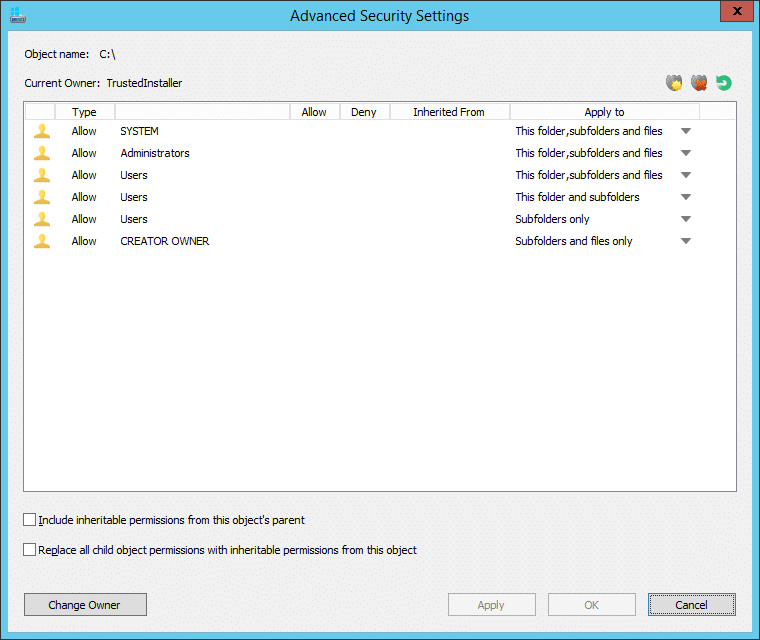
NTFS Permissions Tools oferece gerenciamento de permissões de arquivo para sistemas de arquivos NTFS. Esta ferramenta útil foi criada para administradores que precisam de um gerenciador de direitos de acesso leve — ela permite que você faça várias alterações de permissões e segurança de uma só vez. Sua principal vantagem sobre a ferramenta de permissão e segurança integrada do Windows é que leva menos tempo para alterar permissões e configurações de segurança.
BÔNUS Ferramenta Gratuita: Microsoft PowerShell
Se preferir, você sempre pode contar com o seu velho amigo PowerShell. Aqui estão scripts prontos para uso para exportar permissões de pasta e permissões de usuário para o formato .csv.
Código PowerShell para exportar permissões de pasta
      $OutFile = "C:Temppermissions.csv"

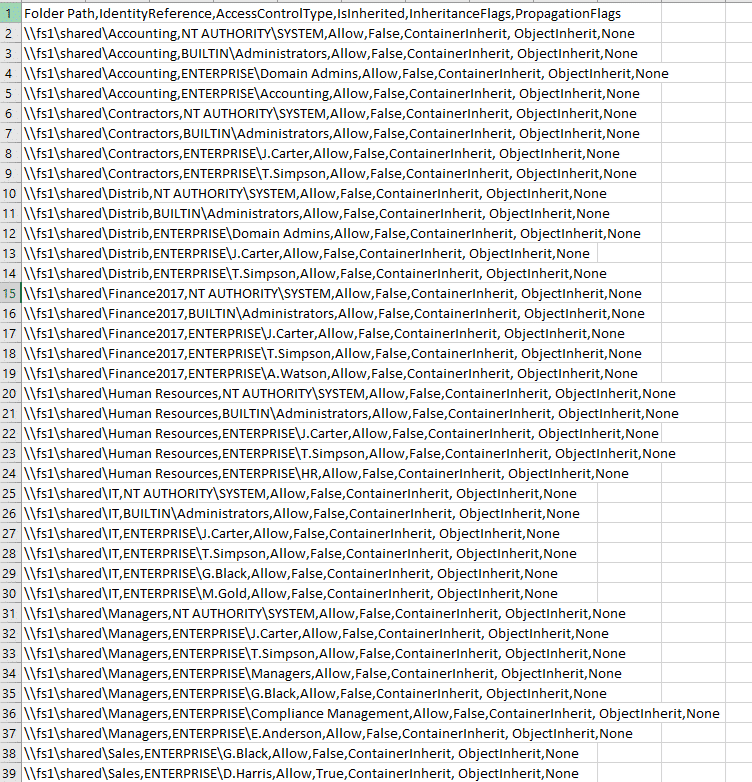
$Header = "Folder Path,IdentityReference,AccessControlType,IsInherited,InheritanceFlags,PropagationFlags"

Del $OutFile

Add-Content -Value $Header -Path $OutFile

$RootPath = "\fs1shared"

$Folders = dir $RootPath -recurse | where {$_.psiscontainer -eq $true}

foreach ($Folder in $Folders){

$ACLs = get-acl $Folder.fullname | ForEach-Object { $_.Access }

Foreach ($ACL in $ACLs){

$OutInfo = $Folder.Fullname + "," + $ACL.IdentityReference + "," + $ACL.AccessControlType + "," + $ACL.IsInherited + "," + $ACL.InheritanceFlags + "," + $ACL.PropagationFlags

Add-Content -Value $OutInfo -Path $OutFile

}}
Relatório de amostra:
Código PowerShell para exportar permissões de usuário
"ENTERPRISEJ.Carter" } | Add-Member -MemberType NoteProperty -name "\fs1shared" -Value $path1 -passthru }} | export-csv "C:temppermissions.csv"
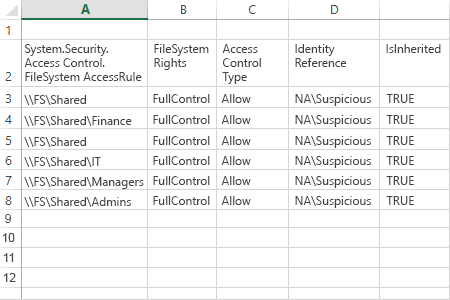
Relatório de amostra:
Ferramentas Pagas para Relatórios e Gestão de NTFS
1. Netwrix Auditor for File Servers
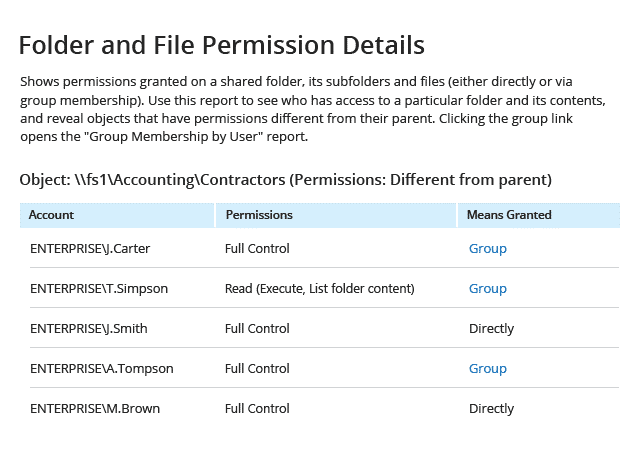
Netwrix Auditor for Windows File Servers oferece uma visibilidade profunda dos seus servidores de arquivos Windows, incluindo permissões. Ele fornece um quadro completo das permissões efetivas por usuário e por objeto em vários servidores de arquivos e compartilhamentos, e entende se essas permissões de arquivo foram atribuídas diretamente ou por meio de associação a grupos. Além disso, facilita para os proprietários dos dados realizar regularmente user access reviews, limitando a proliferação de permissões.
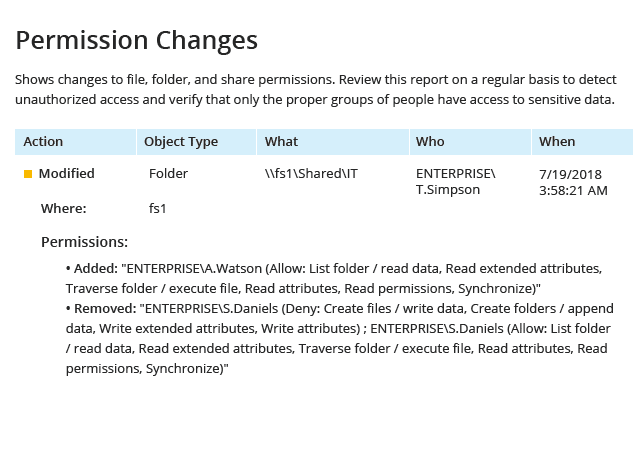
Ele também oferece visibilidade de todas as alterações e eventos de acesso (tanto bem-sucedidos quanto falhos) em seus armazenamentos de arquivos, para que você possa detectar prontamente tentativas de privilege escalation e outras atividades suspeitas. Ele pode até identificar arquivos duplicados e dados obsoletos em seus servidores de arquivos Windows. Seus relatórios prontos para uso simplificam as auditorias de permissões NTFS e relatórios de conformidade para PCI DSS, SOX, HIPAA e outras regulamentações.
Há um teste gratuito de 20 dias.
Netwrix Auditor for Windows File Servers
2. Jam Software’s TreeSize
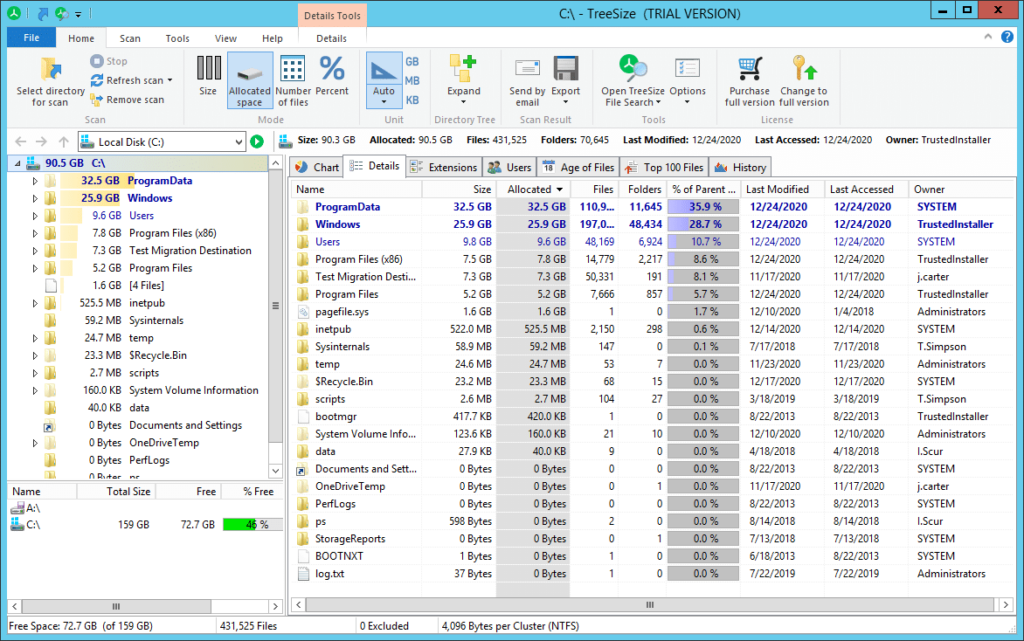
TreeSize está focado na análise de armazenamento. Existe uma opção de licença freemium limitada e uma avaliação gratuita de 30 dias da versão completa. A edição gratuita é muito elogiada por administradores de TI por suas altas velocidades de varredura, capacidade de processar e analisar armazenamento (incluindo unidades de rede e unidades de nuvem sincronizadas localmente), e opção de detalhar os resultados da varredura de acordo com o proprietário, tipo de arquivo, tamanho, etc., em todo o sistema de arquivos. Por exemplo, esta ferramenta pode ajudar os administradores a encontrar os maiores arquivos, os arquivos mais antigos e os arquivos com caminhos longos.
A versão paga também analisa proprietários de arquivos e permissões, taxa de compressão NTFS e muito mais. Ela também pode processar NTFS Alternate Data Streams e NTFS Hardlinks, exportará resultados de varredura para vários formatos de arquivo e fornece opções de automação via linha de comando.
3. Auditor de Permissões NTFS da AlbusBit
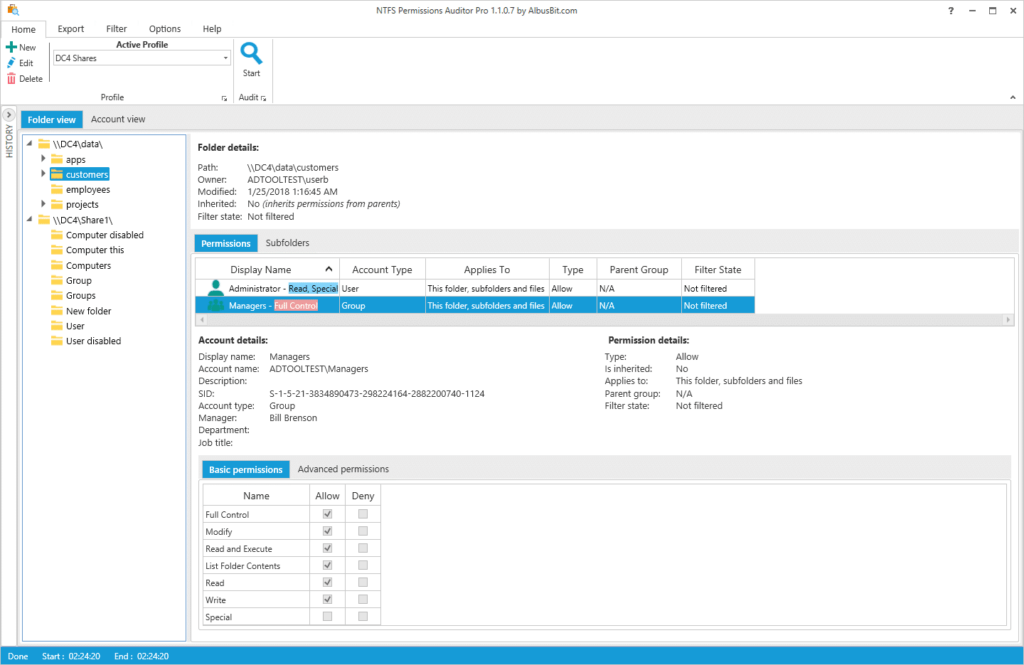
NTFS Permissions Auditor permite que você revise e analise as permissões de pastas NTFS. A versão gratuita fornece detalhes como caminho completo, proprietário, data da última modificação, sinalizador de herança e uma lista completa de permissões em visualização hierárquica de pastas ou visualização por conta. A versão pro oferece recursos adicionais, como filtragem de relatórios por critérios como nome da conta, SID ou departamento; análise de mudança de permissões; exportação para vários formatos; personalização de relatórios; automação; e mais.
4. Vyapin’s NTFS Security Management Suite
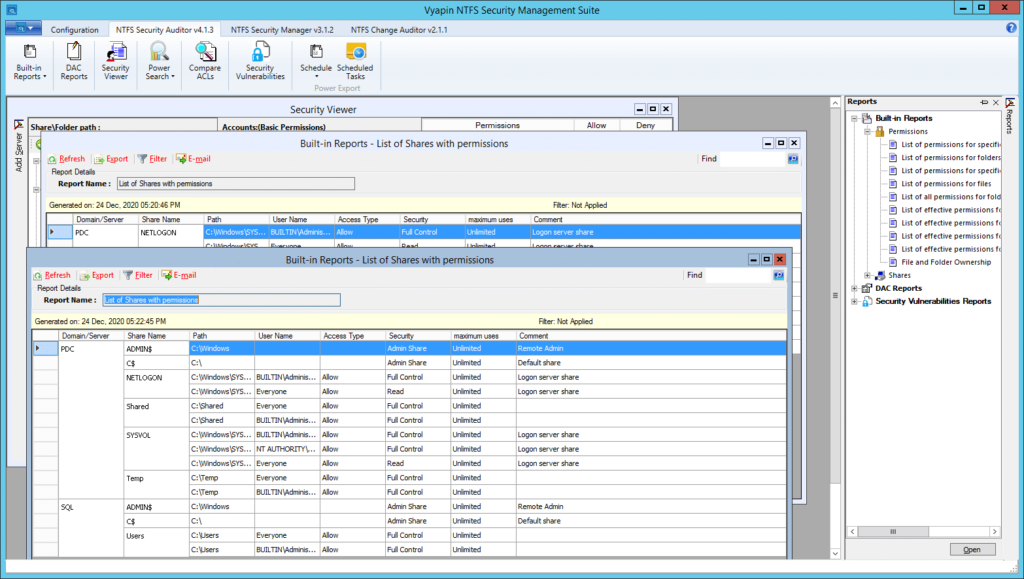
NTFS Security Management Suite é mais como um sistema completo de gerenciamento NTFS do que uma ferramenta de permissão NTFS de tarefa única. Consiste em três módulos:
- NTFS Security Auditor permite que você escaneie compartilhamentos, pastas e arquivos na sua rede; realize um inventário automatizado de permissões em intervalos regulares; e compare ACLs. Existem vários relatórios integrados para administradores de sistemas e conformidade
- NTFS Change Auditor coleta e analisa alterações de permissões em locais especificados.
- NTFS Security Manager foi projetado para simplificar o gerenciamento de permissões nativas.
A Vyapin oferece uma cópia de avaliação de 15 dias do NTFS Security Management Suite.
5. DSRAZOR da Visual Click Software
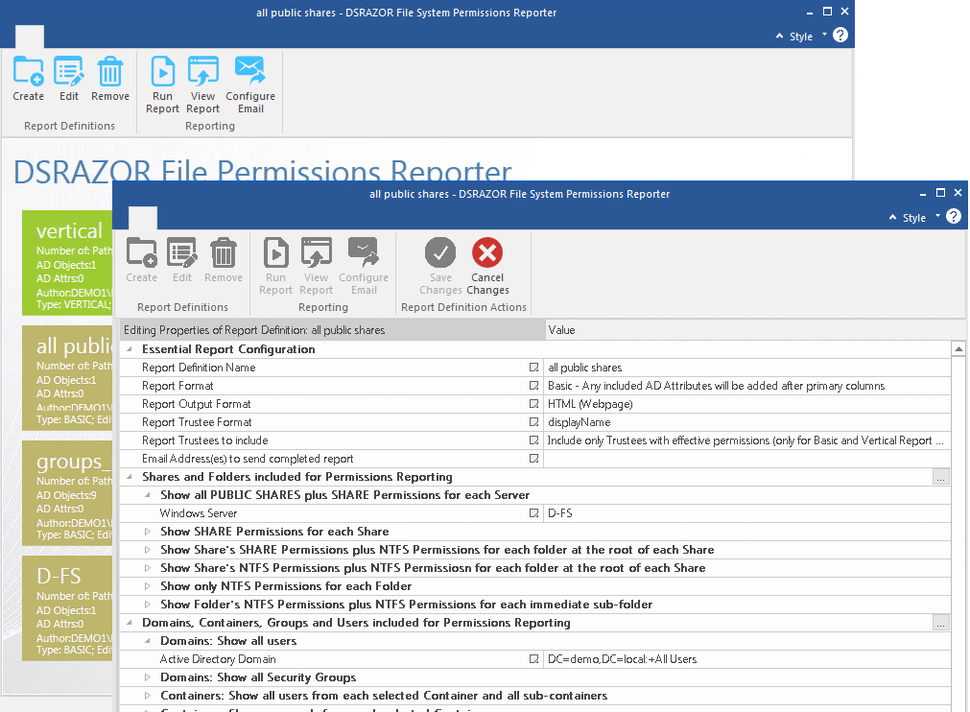
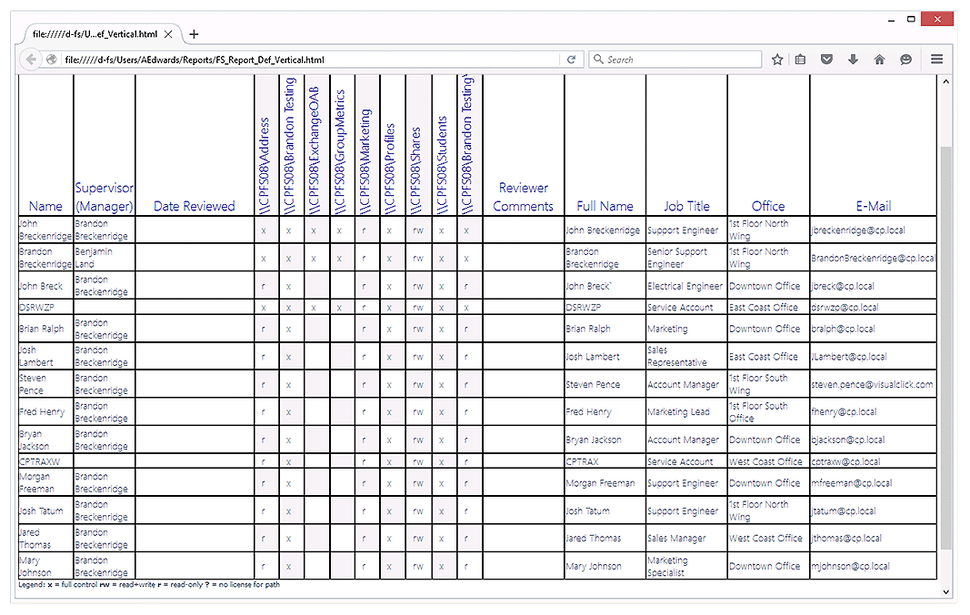
DSRAZOR é uma ferramenta de relatórios versátil e personalizável para administradores e auditores de conformidade. Você pode analisar permissões para um arquivo ou pasta específica. Os relatórios são personalizáveis e podem incluir atributos específicos do Active Directory para cada administrador fiduciário, para que os auditores possam adaptar os relatórios às suas necessidades particulares. Há relatórios abrangentes sobre contas do Active Directory vencidas, bloqueadas ou desativadas, e você pode descobrir quais contas não estão em uso durante um período específico, onde o último login falhou e muito mais. No entanto, embora o DSRAZOR seja elogiado por muitos pela sua versatilidade, há uma curva de aprendizado bastante acentuada — a ferramenta de design de relatórios é bastante desajeitada e o processo de configuração não é muito amigável ao usuário.
Faça o download da Checklist de Endurecimento do Windows Server
Saiba maisFAQ
Onde são armazenadas as permissões NTFS?
As permissões NTFS (New Technology File System) são armazenadas na Tabela de Arquivos Mestra (MFT) de um sistema de arquivos NTFS. A MFT é uma estrutura semelhante a um banco de dados que armazena metadados para arquivos e pastas em um volume NTFS. Ela contém informações sobre atributos de arquivo, nomes de arquivos, carimbos de data/hora e descritores de segurança, que incluem as permissões NTFS.
Quando você aplica permissões NTFS a um arquivo ou pasta, as permissões são armazenadas como parte do descritor de segurança do arquivo ou pasta no MFT. Cada arquivo ou pasta possui seu próprio descritor de segurança que contém as permissões NTFS associadas. Essas informações são utilizadas pelo sistema operacional para controlar o acesso ao arquivo ou pasta.
Como eu gerencio permissões NTFS?
Gerenciar permissões NTFS envolve controlar o acesso a arquivos e pastas em um volume NTFS. Aqui estão os passos para gerenciar permissões NTFS:
- Identifique o arquivo ou pasta para o qual deseja gerenciar permissões.
- Clique com o botão direito no arquivo ou pasta e selecione Properties no menu de contexto.
- Na janela Propriedades, navegue até a aba Segurança para ver as permissões NTFS atuais atribuídas ao arquivo ou pasta.
- Para gerenciar permissões NTFS, clique no botão Edit ou Advanced (dependendo da sua versão do Windows).
- Na página de configurações de permissões, você pode conceder ou negar várias permissões, como Controle Total, Ler, Escrever ou Modificar, para usuários individuais ou grupos.
- Após realizar as alterações necessárias, clique em Apply e depois em OK para salvar as permissões NTFS modificadas.
É importante ter cautela ao modificar permissões NTFS, pois alterações inadequadas podem levar a problemas de acesso ou comprometer a segurança dos seus arquivos e pastas.
Como faço para auditar permissões NTFS?
Auditar permissões NTFS permite que você monitore o acesso a arquivos e pastas em um volume NTFS. Para auditar permissões NTFS, siga estes passos:
- Primeiro, você precisa habilitar a auditoria no volume NTFS. Clique com o botão direito no arquivo ou pasta, selecione Properties, e vá para a aba Segurança. Clique no botão Advanced e navegue até a aba de Auditoria.
- Clique no botão Add e selecione o usuário ou grupo para o qual deseja auditar o acesso. Escolha as ações específicas que deseja auditar, como ler, escrever, excluir ou modificar permissões.
- Clique em OK para aplicar suas alterações e fechar as caixas de diálogo.
- Para visualizar os logs de auditoria, você precisa acessar o Visualizador de Eventos. Pressione Win + R para abrir a caixa de diálogo Executar, digite eventvwr.msc e pressione Enter. No Visualizador de Eventos, navegue até Windows Logs > Security. Procure por eventos com o ID de Evento 4663, que são eventos de acesso a arquivos ou pastas.
Compartilhar em
Saiba Mais
Sobre o autor

Dirk Schrader
VP de Pesquisa de Segurança
Dirk Schrader é um Resident CISO (EMEA) e VP de Pesquisa de Segurança na Netwrix. Com 25 anos de experiência em segurança de TI e certificações como CISSP (ISC²) e CISM (ISACA), ele trabalha para promover a ciberresiliência como uma abordagem moderna para enfrentar ameaças cibernéticas. Dirk trabalhou em projetos de cibersegurança ao redor do mundo, começando em funções técnicas e de suporte no início de sua carreira e, em seguida, passando para posições de vendas, marketing e gestão de produtos em grandes corporações multinacionais e pequenas startups. Ele publicou numerosos artigos sobre a necessidade de abordar a gestão de mudanças e vulnerabilidades para alcançar a ciberresiliência.
Saiba mais sobre este assunto
Alternativas ao ManageEngine: Ferramentas de Gestão e Segurança de AD
Leis de Privacidade de Dados por Estado: Abordagens Diferentes para a Proteção da Privacidade
Exemplo de Análise de Risco: Como Avaliar Riscos
O que é Gerenciamento de Registros Eletrônicos?
Criar usuários do AD em massa e enviar suas credenciais por e-mail usando PowerShell