
Administração do SharePoint Online
Apr 16, 2019
Introdução
SharePoint Online é um serviço baseado na nuvem projetado para facilitar a colaboração. Seus usuários podem compartilhar documentos, calendários, listas, imagens, fóruns de discussão e mais com usuários dentro da sua rede e, em alguns casos, com pessoas fora da sua rede, como parceiros ou fornecedores. Com esta plataforma, até pequenas empresas podem ter seu próprio intranet corporativo sem gastar seu orçamento em infraestrutura ou pessoal. Além disso, SharePoint Online oferece serviços web para desenvolvedores acessarem dados do SharePoint.
Este artigo ajudará você a aprender os detalhes críticos que precisa para administrar efetivamente seu ambiente SharePoint Online.
Conteúdo relacionado selecionado:
SharePoint Online vs SharePoint On-Premises
Como o SharePoint original no local, o SharePoint Online é projetado para facilitar a colaboração. No entanto, as duas ofertas do SharePoint têm diferenças significativas:
- Infraestrutura e implantação: SharePoint Online é um serviço baseado na nuvem fornecido pela Microsoft como parte do pacote Microsoft 365 (anteriormente Office 365). É hospedado e gerenciado pela Microsoft, e você não precisa se preocupar com a configuração da infraestrutura, manutenção ou atualizações. SharePoint Server, por outro lado, é uma solução local que exige que você instale e gerencie o software SharePoint em seus próprios servidores.
- Escalabilidade e capacidade: SharePoint Online oferece fácil escalabilidade em termos de armazenamento e capacidade de usuários. A Microsoft gerencia a infraestrutura e pode facilmente escalar sua implantação para cima ou para baixo com base em suas necessidades. Com o SharePoint Server, você é responsável por gerenciar a infraestrutura do servidor, e pode ser necessário investir em hardware ou software adicionais para acomodar o aumento de uso.
- Atualizações e manutenção: SharePoint Online recebe atualizações regulares e novos recursos da Microsoft, e essas atualizações são aplicadas automaticamente ao seu ambiente, garantindo que você esteja sempre usando a versão mais recente. Com o SharePoint Server, você tem mais controle sobre quando e como as atualizações são aplicadas, mas também é responsável por gerenciar e aplicar essas atualizações por conta própria.
- Personalização e extensibilidade: SharePoint Online oferece uma variedade de opções de personalização, incluindo a capacidade de criar listas personalizadas, bibliotecas, fluxos de trabalho e web parts. No entanto, existem algumas limitações nas personalizações do lado do servidor e no acesso aos arquivos do sistema subjacente. SharePoint Server oferece mais flexibilidade em termos de personalização e extensibilidade, permitindo que você desenvolva e implante soluções personalizadas usando código do lado do servidor, web parts personalizadas e mais.
- Integração com outros sistemas: SharePoint Online integra-se perfeitamente com outros serviços da Microsoft 365, como Teams, OneDrive e ferramentas da Power Platform como Power Apps e Power Automate. Também suporta integração com sistemas e serviços externos através de APIs e conectores. SharePoint Server pode integrar-se com outros sistemas, mas a configuração e a instalação podem exigir mais esforço e especialização.
- Licenciamento: SharePoint Online geralmente é licenciado como parte da assinatura do Microsoft 365, com diferentes planos disponíveis dependendo das necessidades da sua organização. O custo é baseado em uma base por usuário, por mês. SharePoint Server requer uma compra única de licença inicial, além de custos contínuos de manutenção e suporte. O custo do SharePoint Server pode variar dependendo da edição e do número de usuários.
Estrutura do SharePoint Online
A unidade básica de conteúdo do SharePoint Online é a site collection — um grupo de sites com características semelhantes que podem ser gerenciados como um todo.
A sua subscrição inclui uma coleção de sites padrão, https://yourtenantname.sharepoint.com. Essa coleção de sites contém um site individual My Site com um terabyte de armazenamento para cada usuário no seu inquilino que possui uma licença do SharePoint Online; este site permite que eles tenham seus documentos pessoais disponíveis, independentemente do dispositivo que estão usando. Você pode criar sites adicionais nesta coleção de sites para equipes específicas, projetos, reuniões e assim por diante.
Você também pode criar suas próprias coleções de sites. Muitas organizações optam por usar modelos de coleção de sites porque tornam o processo mais rápido e fácil do que desenvolver tudo do zero.
Conteúdo relacionado selecionado:
Tipos de Sites
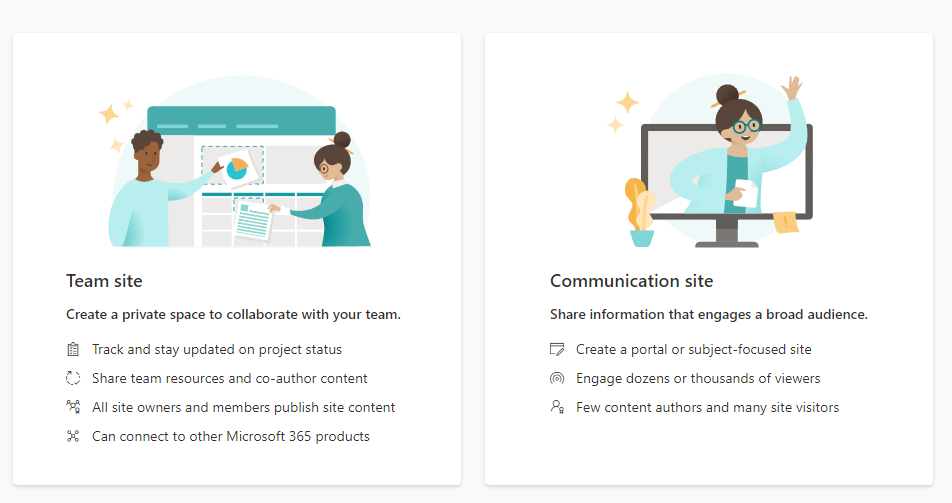
SharePoint Online oferece vários tipos de sites para atender a diferentes necessidades e casos de uso. Eles incluem:
- Sites de equipe: Os sites de equipe são o tipo mais comum de site no SharePoint Online. Eles são projetados para colaboração e comunicação dentro de uma equipe ou departamento. Os sites de equipe fornecem bibliotecas de documentos, listas, calendários e outras ferramentas para ajudar as equipes a trabalhar juntas e compartilhar informações.
- Sites de comunicação: Os sites de comunicação são projetados para compartilhar notícias, atualizações e outras informações importantes com um público amplo. Eles oferecem um layout visualmente atraente e permitem que você crie e publique conteúdo de maneira estruturada. Sites de comunicação são ideais para anúncios em toda a empresa, atualizações departamentais e atualizações de projetos.
- Sites de publicação: Os sites de publicação são projetados para criar e gerenciar conteúdo destinado a um público amplo. Recursos como layouts de página, tipos de conteúdo, fluxos de trabalho de aprovação e páginas de publicação facilitam a criação de sites com aparência profissional e a publicação de conteúdo de maneira estruturada.
- Sites de projeto: Os sites de projeto são projetados para ajudar equipes a gerenciar e colaborar em projetos. Eles fornecem ferramentas para gestão de tarefas, colaboração em documentos, acompanhamento de problemas e outras atividades relacionadas a projetos. Sites de projeto são ideais para organizar e rastrear tarefas, marcos e entregáveis de projetos.
- Sites do Document Center: Os sites do Document Center são projetados para gerenciar e organizar grandes volumes de documentos. Recursos como bibliotecas de documentos, controle de versão, metadados e capacidades de pesquisa ajudam os usuários a encontrar e gerenciar documentos facilmente.
- Sites comunitários: Os sites comunitários são projetados para promover a colaboração e o compartilhamento de conhecimento entre um grupo específico de pessoas. Eles oferecem fóruns de discussão, blogs, wikis e outras funcionalidades sociais para facilitar a comunicação e o engajamento dentro da comunidade.
- Hub sites: Os hub sites são usados para conectar e organizar sites relacionados dentro de um ambiente SharePoint Online. Eles oferecem uma experiência de navegação e identidade visual centralizada, permitindo que os usuários naveguem facilmente entre os sites associados e acessem conteúdo e recursos compartilhados.
- Sites pessoais (My Site): Como mencionado anteriormente, cada usuário do SharePoint Online recebe um espaço privado para armazenar e gerenciar seus próprios documentos, tarefas e informações pessoais. Os usuários podem optar por compartilhar conteúdo do seu My Site com outros usuários.
Tipos de Conteúdo do Site
SharePoint Online possui uma lista definida de tipos de conteúdo que você pode criar em um site. Eles incluem:
- Página: Uma página é exatamente o que parece — uma página que é editada no navegador usando a funcionalidade de editor no SharePoint. As páginas contêm principalmente texto, mas você pode incorporar imagens, links, listas e web parts (pequenos trechos de código) nelas.
- Biblioteca de documentos: Uma biblioteca de documentos é um conjunto de documentos do Word e outros arquivos. Você pode criar pastas para estruturar os documentos logicamente dentro da biblioteca. Para modificar um arquivo, um usuário deve fazer o check-out e o check-in; isso garante que apenas uma pessoa edite o arquivo em um determinado momento e permite que você mantenha versões anteriores para poder ver o histórico de revisões de um determinado documento.
- Outros tipos de bibliotecas: Outros tipos de bibliotecas incluem:
- Bibliotecas de formulários que armazenam formulários XML que sua empresa pode usar para encaminhar informações através do Microsoft InfoPath
- Bibliotecas de imagens que armazenam arquivos de imagem
- Bibliotecas de páginas Wiki, que oferecem uma maneira rápida de editar texto online e vincular esse texto a outras páginas — poderia-se dizer, um editor de texto compartilhável para quem não dispõe de muitos recursos
- Site: Sites, como mencionado anteriormente, são basicamente coleções de conteúdo. Você pode criar sites dentro de sites para reunir materiais relacionados que merecem seu próprio foco. Reuniões, blogs, documentos e equipes podem ter seus próprios sites dentro de um site maior.
- Lista: As listas são coleções de itens semelhantes, como links, anúncios, contatos ou tarefas. Listas mais complexas podem incluir um calendário, uma planilha editável, um quadro de discussão, uma lista de acompanhamento de problemas, uma lista de tarefas de projeto com um gráfico tipo Gantt, uma pesquisa ou uma planilha importada.
Painéis de controle
O SharePoint Online oferece diversos painéis que permitem aos usuários visualizar e analisar dados armazenados em sites, listas, bibliotecas e outros componentes do SharePoint. Ao criar painéis no SharePoint Online, considere os dados específicos e as informações que deseja exibir, o público-alvo e o nível de interatividade necessário. Planeje o layout e o design dos seus painéis para garantir que eles comuniquem efetivamente as informações desejadas. Além disso, considere as configurações de segurança e permissões para controlar quem pode acessar e interagir com os painéis.
Abaixo estão alguns dos painéis disponíveis no SharePoint Online:
- Painel de Uso do Site: Este painel oferece uma visão sobre o uso e atividade de um site SharePoint, incluindo o número de visualizações, visitas e usuários únicos, e os principais documentos ou páginas.
- Painel de uso da biblioteca de documentos: Este painel fornece estatísticas e métricas relacionadas a bibliotecas de documentos, incluindo o número de documentos e visualizações e os principais colaboradores.
- Painel de Uso das Listas: Este painel oferece uma visão sobre o uso das listas do SharePoint, como o número de itens e visualizações e os principais colaboradores.
- Painel de Uso de Pesquisa: Este painel oferece análises sobre as pesquisas realizadas, incluindo as principais consultas de pesquisa, resultados populares e tendências de pesquisa.
- Painéis personalizados do Power BI: Os usuários podem criar painéis interativos e relatórios usando o Power BI e incorporá-los diretamente nos sites do SharePoint.
- Outros painéis personalizados: Os usuários podem criar outros painéis personalizados e adicionar partes da web, como gráficos, tabelas e listas.
- Painéis de terceiros: Existem também ferramentas e soluções de terceiros disponíveis que se integram com SharePoint Online e oferecem capacidades avançadas de painéis.
Conteúdo relacionado selecionado:
Como acessar o SharePoint Admin Center
Para realizar tarefas de administração no SharePoint Online, siga estes passos:
- Vá para https://admin.microsoft.com e faça login com suas credenciais de administrador do SharePoint Online.
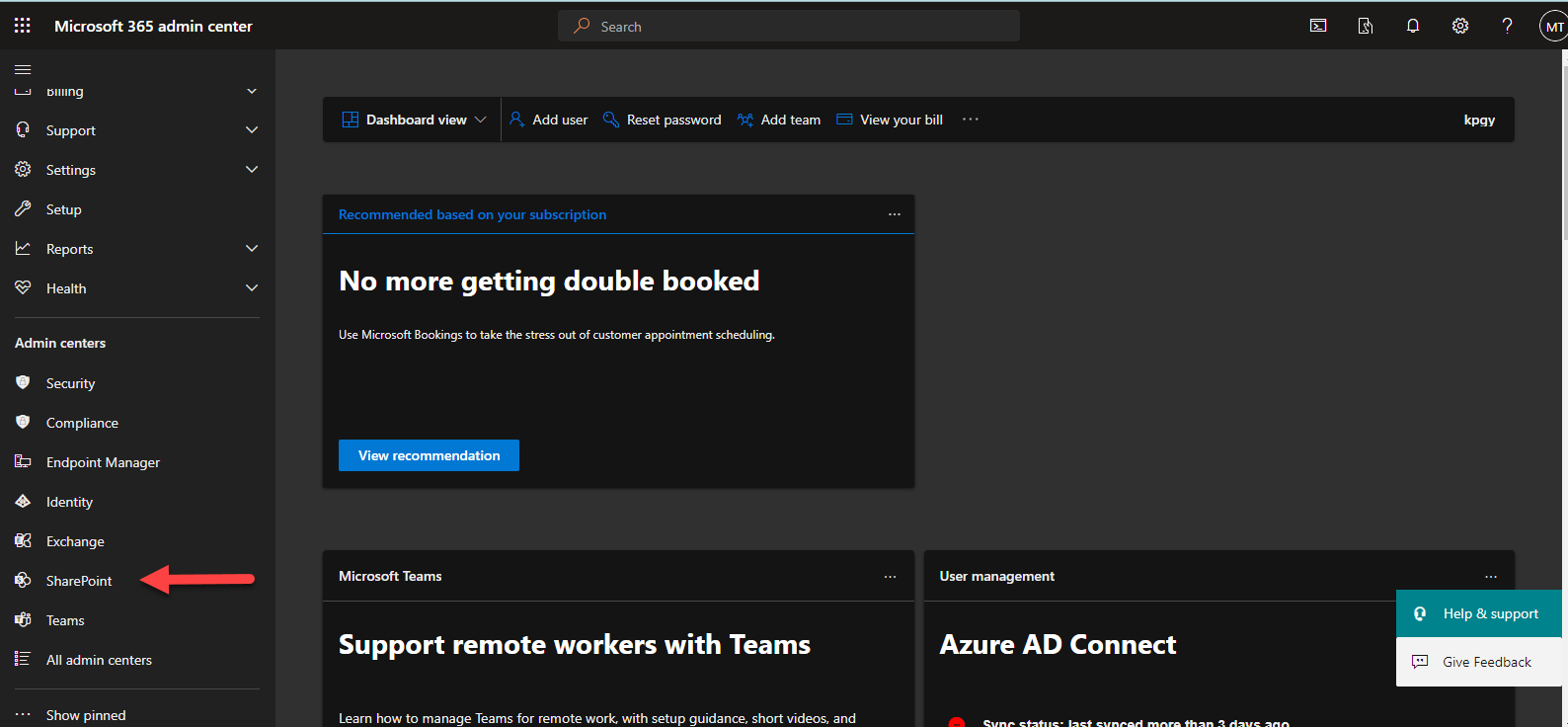
- No painel de navegação à esquerda, clique em Admin centers e selecione SharePoint para acessar o SharePoint Admin Center.
Infraestrutura de Publicação e Recursos de Publicação
A SharePoint Online Publishing Infrastructure é um conjunto de recursos e capacidades que permitem a criação, gestão e publicação de conteúdo em um site. Ela proporciona um ambiente estruturado e controlado para a publicação de conteúdo, garantindo consistência e facilidade de navegação para os visitantes do site.
Os recursos de publicação tornam a administração do SharePoint Online muito mais rica em funcionalidades e prática, mas também podem torná-la mais difícil de gerenciar. Por exemplo, se os recursos de publicação de uma coleção de sites estiverem ativados, os subsites não poderão ser salvos como modelos.
Abaixo estão algumas características-chave da Infraestrutura de Publicação.
- Página mestra
- Layouts de página
- Tipos de conteúdo
- Publicando páginas
- Fluxo de trabalho de aprovação de publicação
- Navegação
- Publicando partes do web
- Renderização de imagem
- Parte da web de links de resumo
- Parte do web part de Índice
- Web part de Consulta de Conteúdo
- Controle de versão e navegação
- Controles de permissão e usuários
Para habilitar a Infraestrutura de Publicação, siga os seguintes passos:
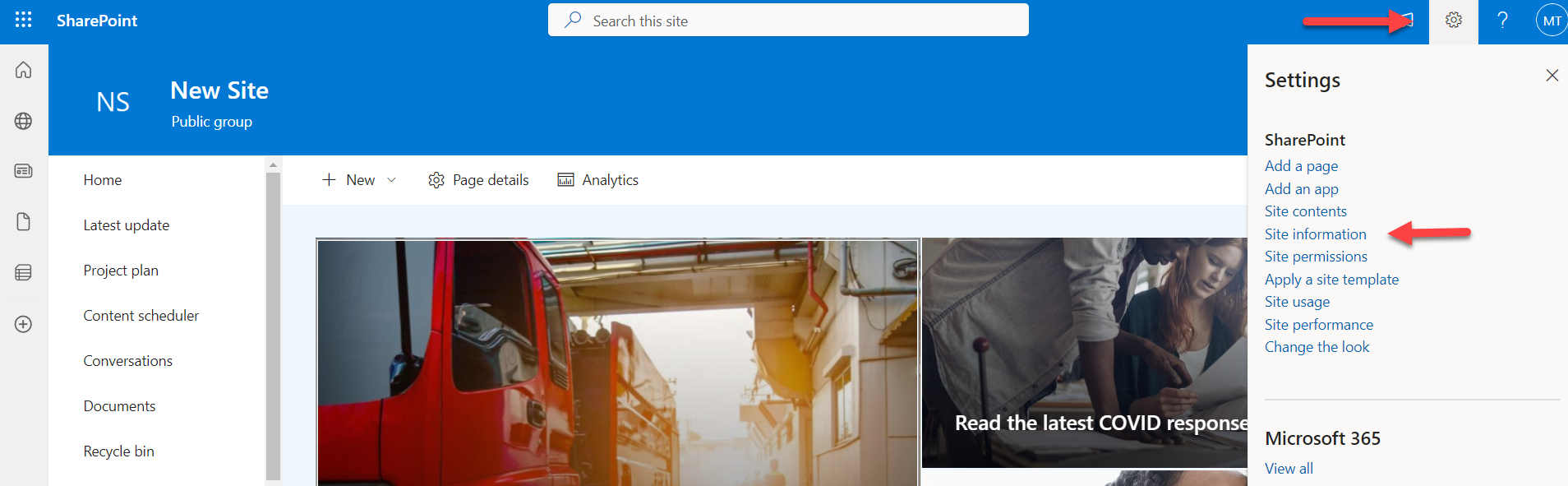
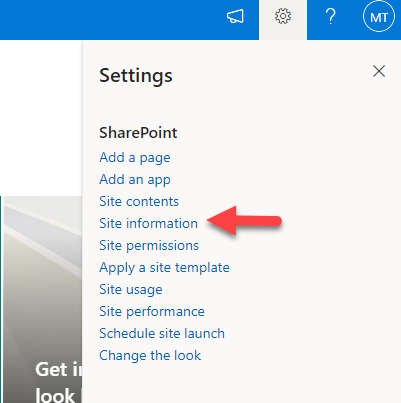
- Certifique-se de que está conectado como proprietário do site no SharePoint Online. Clique no ícone de Settings localizado no canto superior direito da página e selecione Site Information da lista.
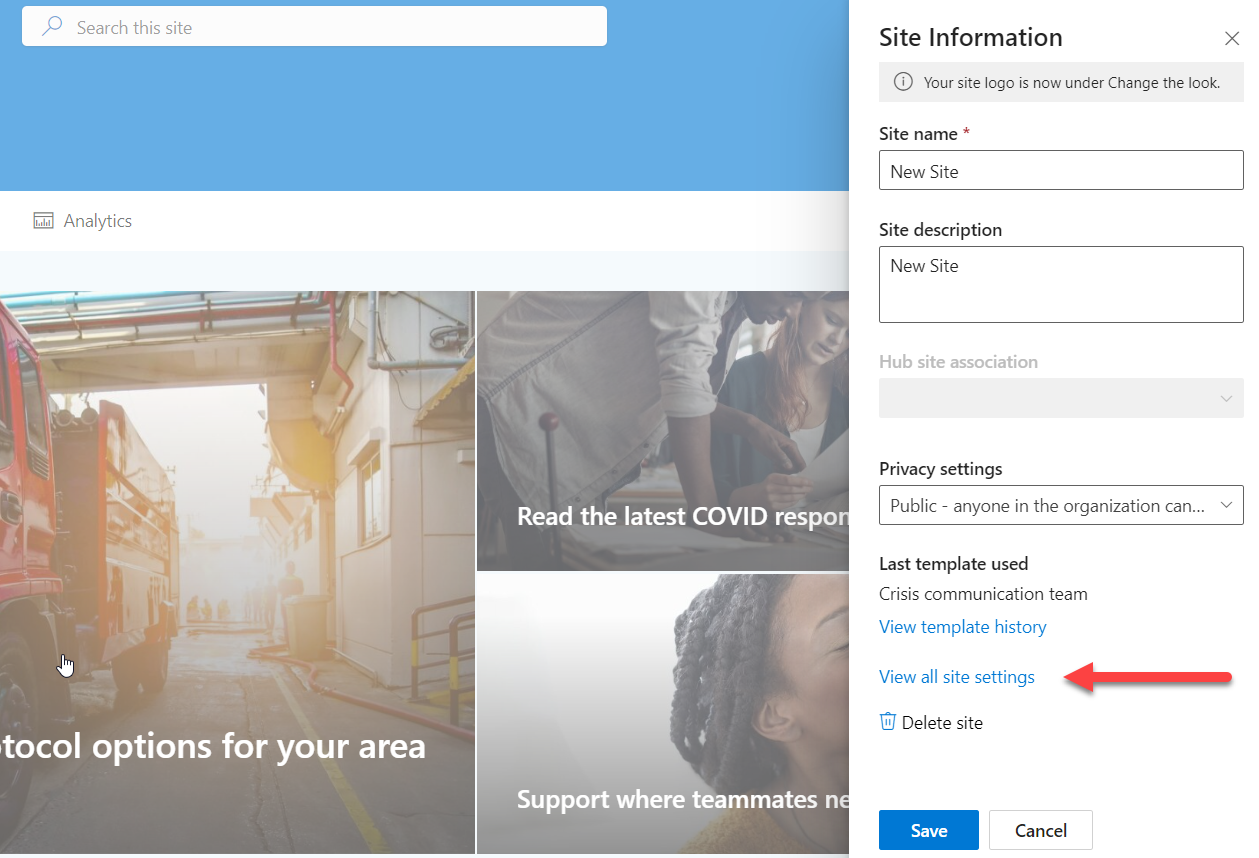
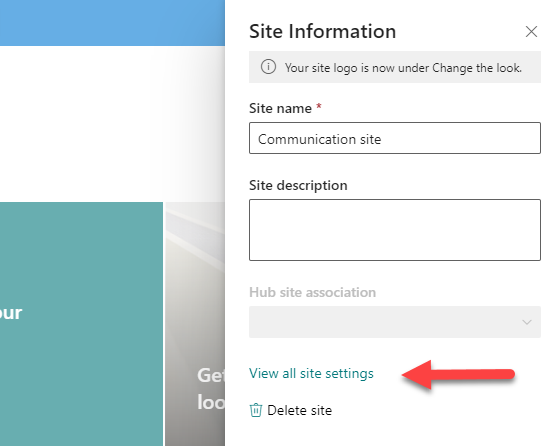
- Na barra lateral de Informações do Site, clique em View All Site Settings.
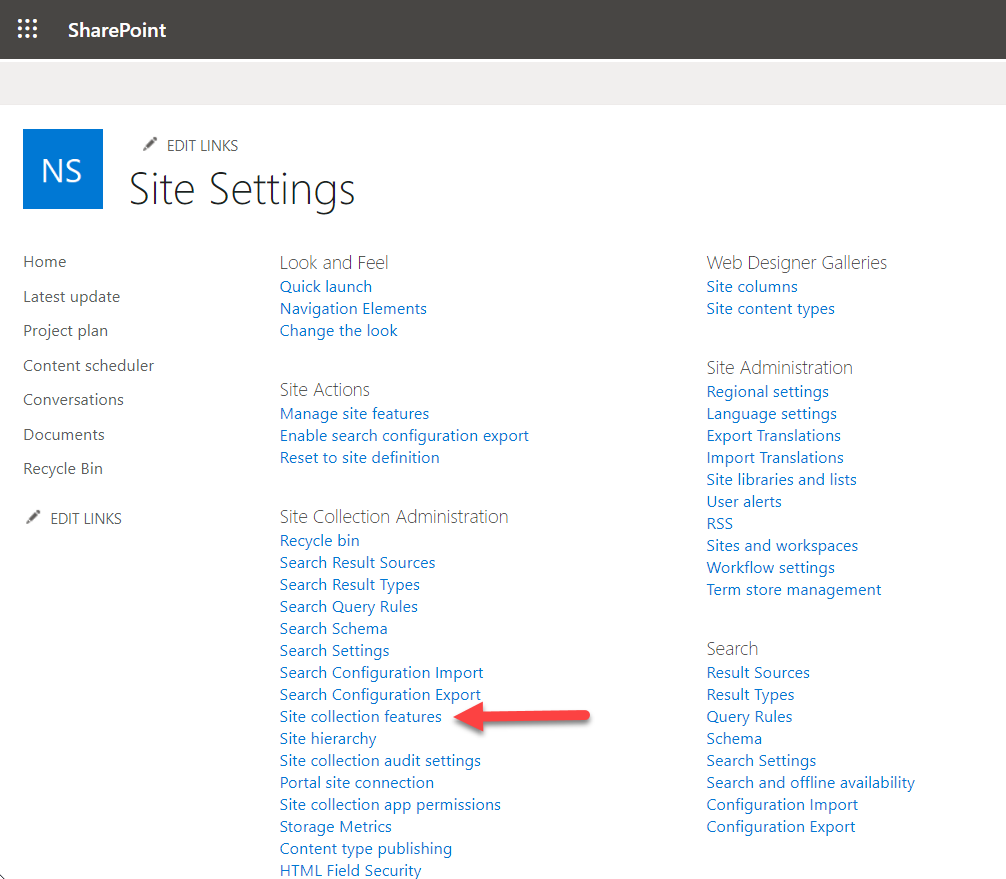
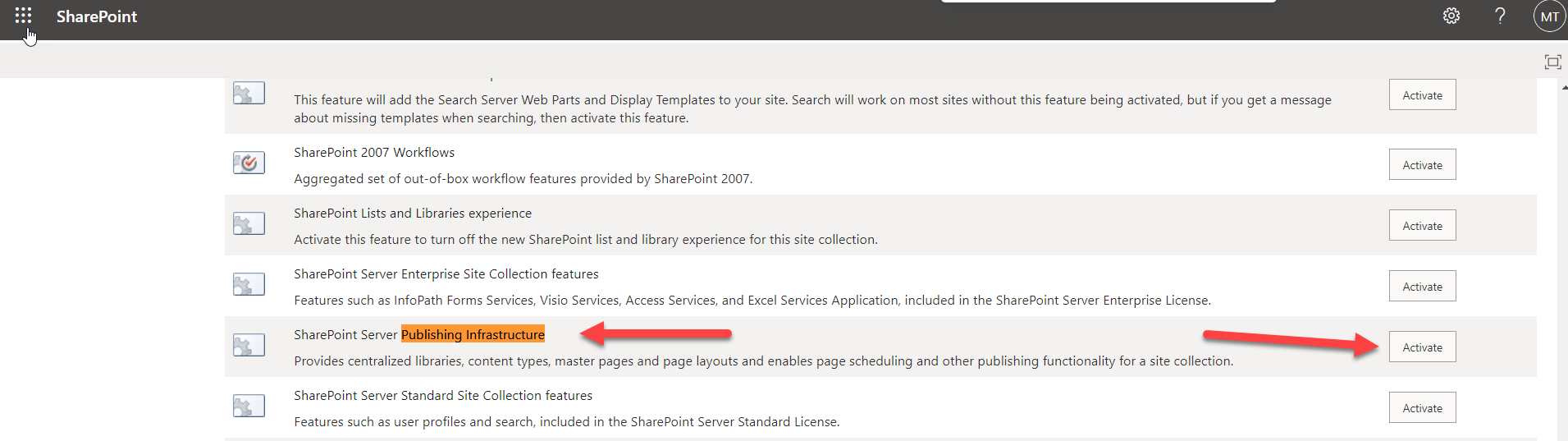
- Na página de Configurações do Site, na seção Administração da Coleção de Sites, clique em Site collection features.
- Desça a página e clique no botão Activate à direita de SharePoint Server Publishing Infrastructure.
Segurança e Conformidade
O Microsoft 365 oferece um conjunto abrangente de recursos de segurança e conformidade que podem ser usados com o SharePoint Online para proteger e gerenciar os dados da sua organização.
Microsoft 365 Admin Center
O Microsoft 365 Admin Center é um portal baseado na web que permite aos administradores gerenciar as assinaturas e serviços do Microsoft 365 de sua organização. Ele oferece um local central para gerenciar contas de usuários, licenças e configurações de segurança, além de realizar outras tarefas administrativas. É projetado para ser amigável e acessível tanto para administradores experientes quanto para novatos.
Para acessar o Microsoft 365 Admin Center, faça uma das seguintes ações:
- Faça login diretamente em admin.microsoft.com.
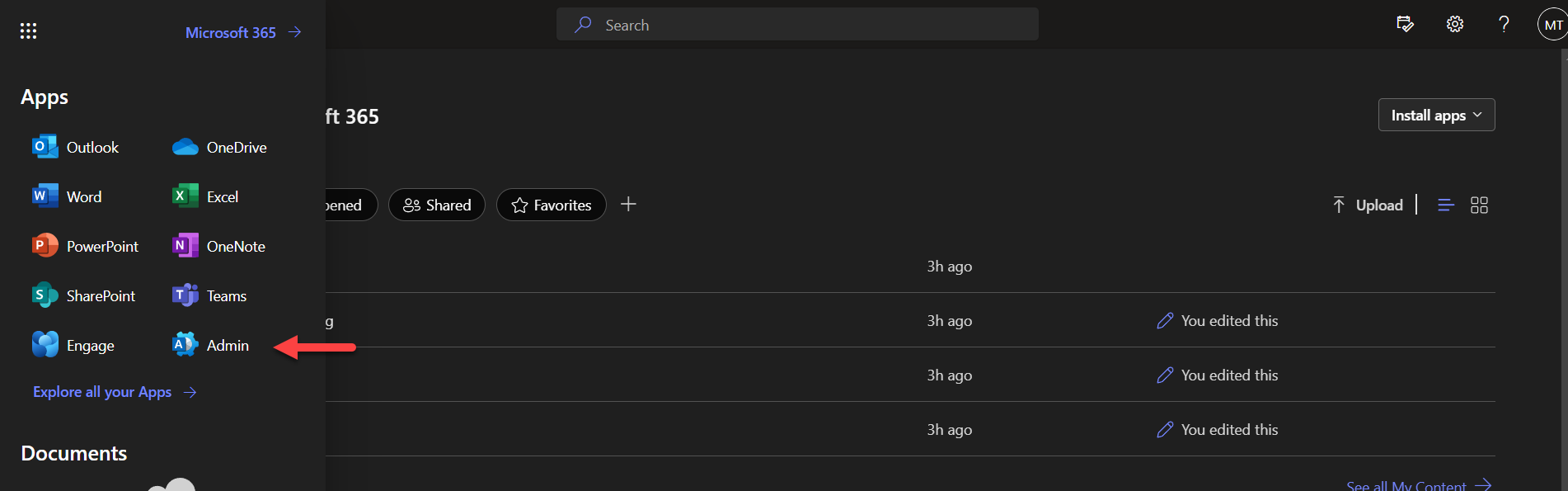
- Vá até Microsoft365.com e faça login com sua conta Microsoft 365. Clique no ícone de Aplicativos no canto superior esquerdo e, em seguida, clique em Admin.
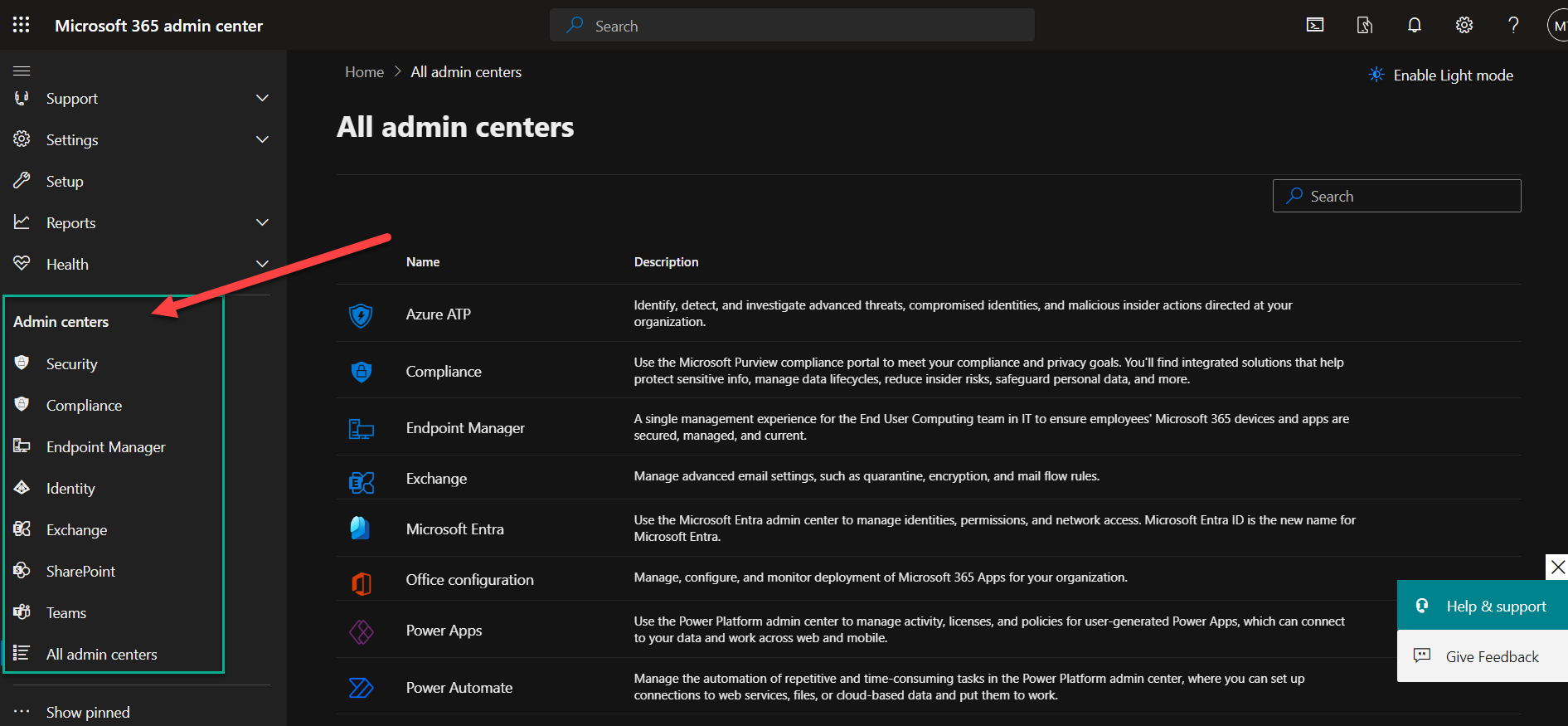
Usando a seção Admin centers no canto inferior esquerdo, você pode acessar os diversos portais de administrador, como o Security Center e o Compliance Center.
Microsoft 365 Defender
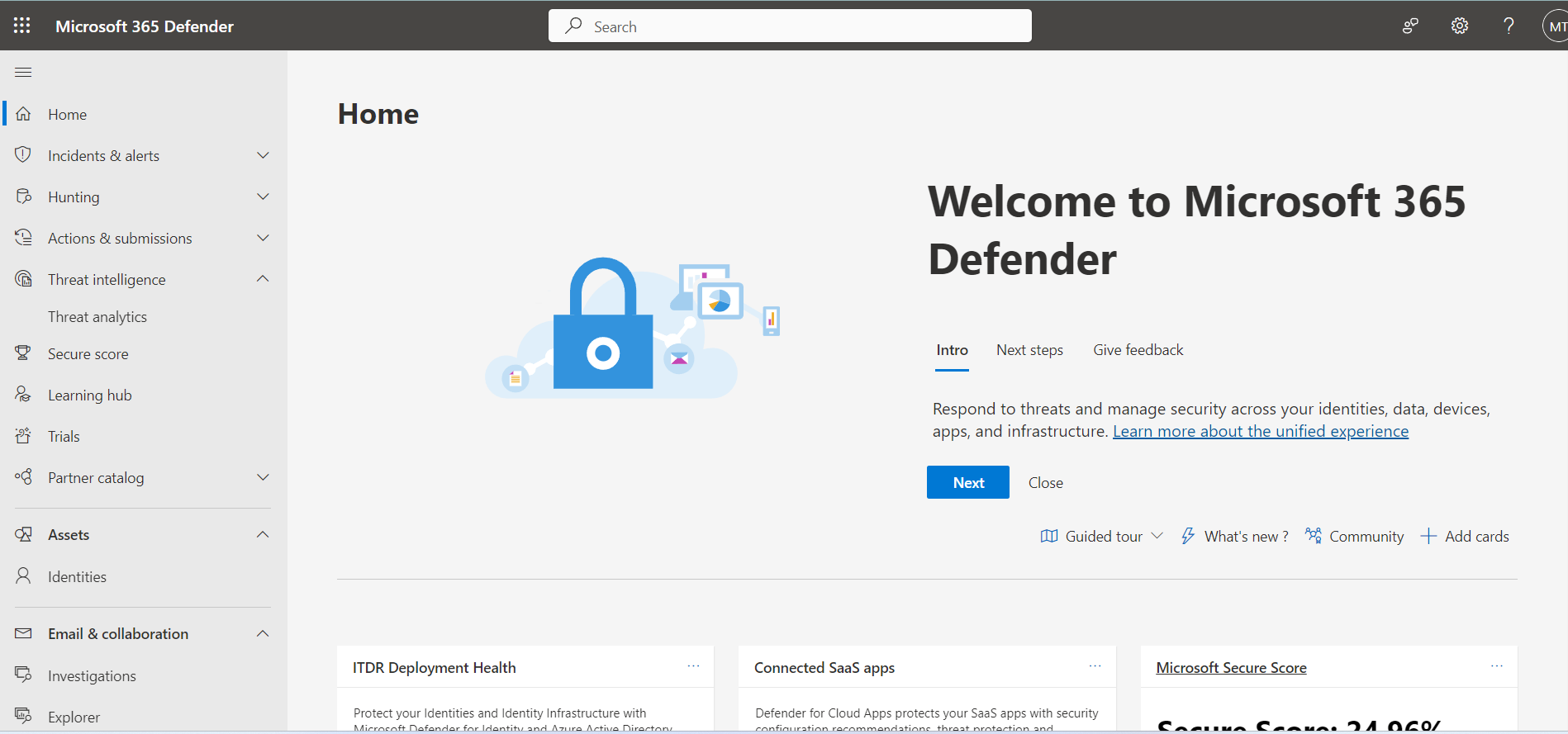
O Microsoft 365 Defender (anteriormente chamado de Microsoft 365 Security Admin Center) é um local central onde os administradores podem gerenciar recursos de segurança e configurações para os serviços de sua organização, incluindo Exchange Online, Microsoft Teams e SharePoint Online.
Microsoft Purview Compliance Portal
O Microsoft Purview Compliance Portal (anteriormente Microsoft 365 Compliance Center) oferece um hub central para gerenciar e monitorar atividades relacionadas à conformidade, incluindo retenção de dados, eDiscovery e bloqueios legais. Permite que você configure e aplique políticas de conformidade específicas para os requisitos da sua organização, incluindo políticas para SharePoint Online.
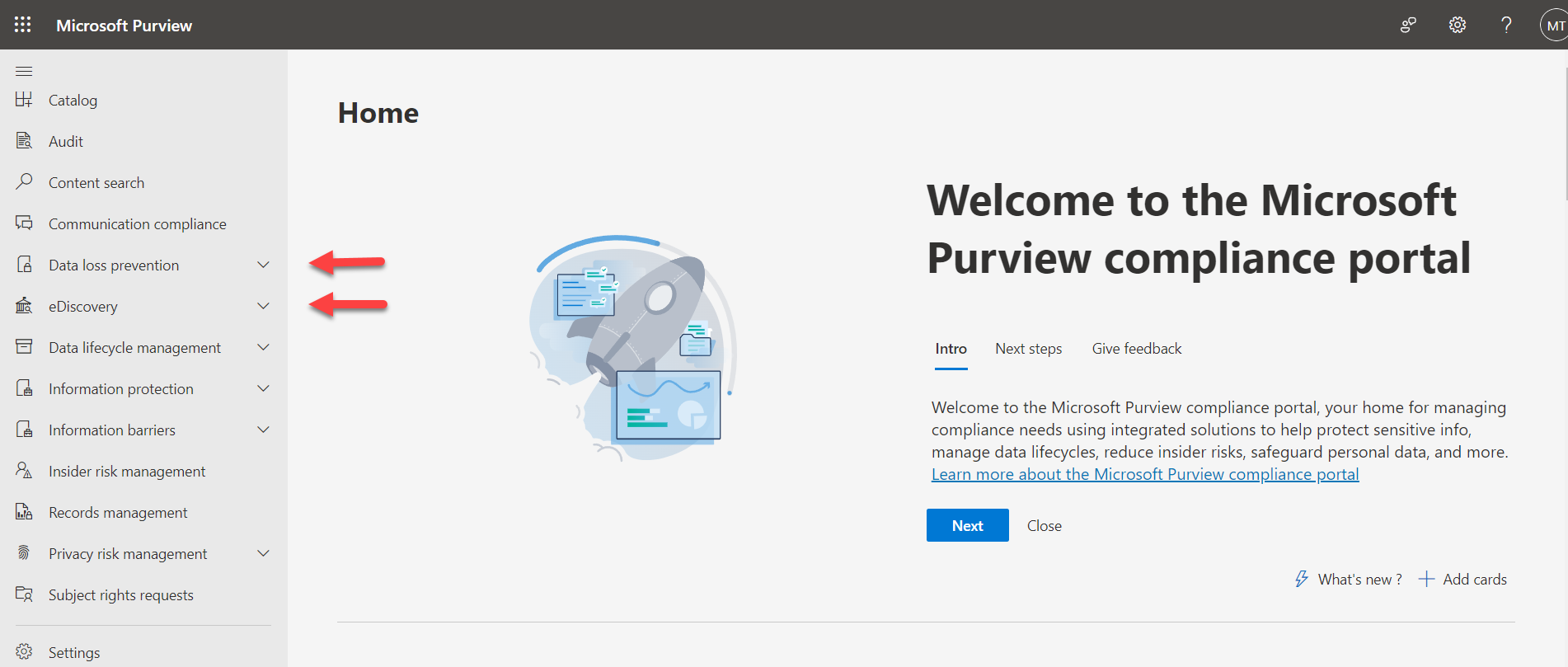
As principais funcionalidades de conformidade para SharePoint Online incluem:
- Prevenção de perda de dados (DLP)
- Governança da informação
- Gestão de direitos de informação (IRM)
- Criptografia de dados
- Autenticação multifator (MFA)
- Proteção avançada contra ameaças (ATP)
- Retenção e arquivamento de dados
- eDiscovery
- Auditoria e relatórios
- Padrões e certificações de conformidade
- Controles de compartilhamento externo
- Acesso condicional
- Controle de acesso baseado em funções (RBAC)
Identity Management
Os recursos de Identity Management no Microsoft 365 e SharePoint Online ajudam as organizações a garantir acesso eficiente aos recursos, mantendo uma segurança robusta. Para que sua organização gerencie efetivamente o acesso e as permissões dos usuários do Microsoft 365, é imperativo que sua infraestrutura de identidade seja configurada corretamente.
Modelos de Identidade na Nuvem da Microsoft
O Microsoft 365 oferece três modelos de identidade:
- Identidade híbrida: Uma identidade que é criada inicialmente no Active Directory e sincronizada com o Microsoft Entra ID (anteriormente Azure AD)
- Identidade exclusiva da nuvem: Uma identidade criada especificamente para um usuário ou dispositivo Microsoft Entra ID
- Identidade externa: Um usuário que é convidado para acessar os recursos da sua empresa, mas que é criado e mantido fora do seu tenant
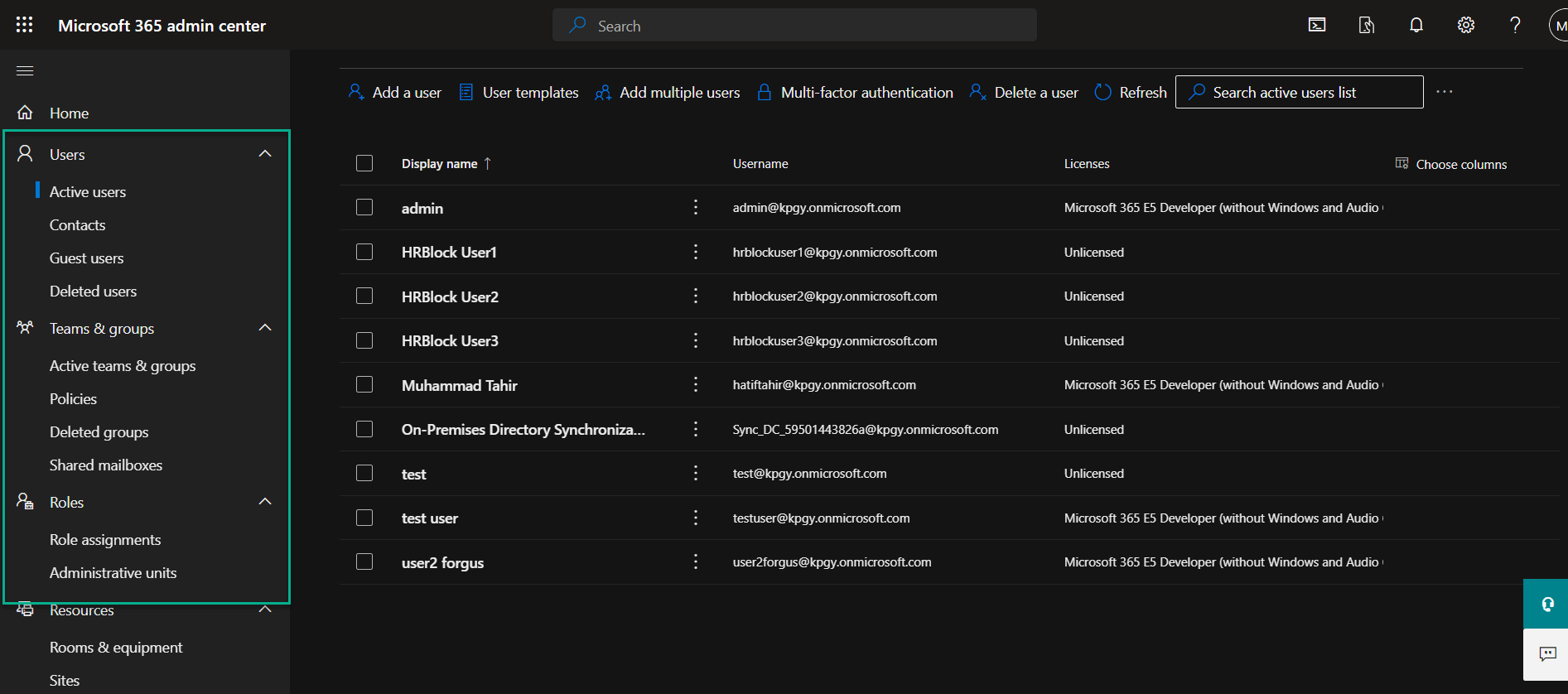
Você pode criar, gerenciar e atualizar identidades de usuário no Microsoft 365 Admin Center e em outros portais, como os portais Entra ID e Microsoft Azure.
Arquitetura de Informação e Governança
Arquitetura da Informação
Para garantir que o conteúdo no seu SharePoint Online seja facilmente descoberto e acessível, você precisa planejar cuidadosamente sua hierarquia, metadados e navegação. Uma arquitetura de informação bem organizada e eficiente promove a descoberta de conteúdo, colaboração e knowledge management.
Aqui estão algumas considerações importantes para a arquitetura de informação do SharePoint.
- Hierarquia do site: Planeje a estrutura de e subsites com base nas necessidades da organização e no conteúdo. Considere criar sites para departamentos, projetos ou áreas funcionais.
- Navegação do site: Crie um sistema de navegação claro e amigável para ajudar os usuários a encontrar e navegar facilmente por diferentes sites, subsites e conteúdos.
- Tipos de conteúdo e metadados: Defina tipos de conteúdo para categorizar e organizar o conteúdo com base em sua natureza e finalidade, e defina campos de metadados que estejam alinhados com as necessidades de informação da sua organização.
- Bibliotecas de documentos e listas: Determine a estrutura e organização das bibliotecas de documentos e listas dentro dos sites. Considere criar bibliotecas ou listas separadas para diferentes tipos de conteúdo, como documentos, imagens ou formulários. Use pastas, metadados e visualizações para organizar e gerenciar ainda mais o conteúdo dentro das bibliotecas e listas.
- Pesquisa e capacidade de localização: As capacidades de pesquisa do SharePoint dependem da arquitetura da informação para fornecer resultados de pesquisa relevantes. Garanta que o conteúdo esteja devidamente marcado com metadados e considere usar metadados gerenciados e navegação impulsionada por pesquisa para melhorar a capacidade de localização.
- Escalabilidade e crescimento: Planeje para o crescimento do seu ambiente SharePoint, incluindo novos sites, subsites e conteúdo.
Governança
Para garantir que o SharePoint Online seja usado de forma eficaz, segura e alinhada com os objetivos e metas da organização, é necessário desenvolver políticas, procedimentos e diretrizes que regem o uso, gerenciamento e administração do SharePoint. Aqui estão alguns aspectos-chave da governança do SharePoint:
- Propriedade e funções: Defina claramente a propriedade e as funções para SharePoint, incluindo administradores, proprietários de sites, proprietários de conteúdo e usuários. Atribua responsabilidades para gerenciar e manter sites, conteúdos e permissões do SharePoint.
- Provisionamento de sites: Estabeleça diretrizes e processos para a criação e provisionamento de novos sites SharePoint. Defina critérios para a criação de sites, como finalidade, público-alvo e requisitos de conteúdo. Determine quem pode criar sites e o processo de aprovação, se aplicável.
- Permissões e segurança: Estabeleça políticas e diretrizes de segurança para SharePoint. Defina grupos de usuários, níveis de permissões e controles de acesso para garantir o acesso apropriado ao conteúdo e recursos. Revise e atualize regularmente as permissões para manter a data security e conformidade.
- Gestão de conteúdo: Defina processos de gestão de conteúdo, incluindo criação, edição, versionamento e arquivamento. Estabeleça diretrizes para propriedade do conteúdo, fluxos de aprovação e políticas de retenção.
- Conformidade e proteção de dados: Garanta que o uso do SharePoint esteja em conformidade com requisitos legais, regulatórios e específicos do setor. Estabeleça políticas para proteção de dados, privacidade e segurança da informação. Implemente medidas para proteger dados sensíveis e garantir a conformidade com as regulamentações aplicáveis.
- Monitoramento e relatórios: Implemente mecanismos de monitoramento e relatórios para rastrear o uso do SharePoint, desempenho e aderência às políticas de governança. Revise e analise regularmente as análises de uso, registros de auditoria e feedback dos usuários para identificar áreas de melhoria e garantir a conformidade com a governança.
- Governança de conteúdo: Estabeleça diretrizes e processos para a criação, gerenciamento e arquivamento de conteúdo. Defina papéis e responsabilidades para os proprietários, editores e aprovadores de conteúdo. Implemente versionamento e fluxos de trabalho de aprovação para manter a integridade do conteúdo e garantir conformidade.
- Revisão e manutenção da governança: Revise e atualize periodicamente as políticas e diretrizes de governança do SharePoint para refletir mudanças nos requisitos de negócios, avanços tecnológicos e melhores práticas em evolução. Realize auditorias e avaliações de governança para garantir a eficácia contínua e o alinhamento com os objetivos organizacionais.
Administração de Coleção de Sites
Os administradores de coleção de sites precisam manter um controle adequado sobre as configurações, permissões e recursos das coleções de sites. Aqui estão algumas de suas principais responsabilidades:
- Criação: Os administradores de coleção de sites podem criar novas coleções de sites no SharePoint Online. Eles podem definir a URL, o modelo e outras configurações para a coleção de sites.
- Configurações: Os administradores podem configurar várias configurações para a coleção do site, como configurações regionais, administradores da coleção do site, recursos da coleção do site e cotas.
- Permissões: Os administradores da coleção de sites têm controle sobre as permissões e configurações de segurança da coleção de sites. Eles podem atribuir permissões a usuários e grupos, gerenciar níveis de permissão e controlar o acesso ao conteúdo do site.
- Navegação: Os administradores podem personalizar a navegação e a estrutura da coleção de sites, incluindo a barra de links superior, o lançamento rápido e a hierarquia do site.
- Modelos: SharePoint Online oferece uma variedade de modelos de site que os administradores podem usar para criar novos sites dentro da coleção de sites. Os administradores podem gerenciar e personalizar esses modelos com base nas necessidades da organização.
- Funcionalidades: Os administradores podem ativar ou desativar funcionalidades dentro da coleção de sites, como bibliotecas de documentos, listas, fluxos de trabalho e modelos de site. Eles também podem gerenciar e personalizar essas funcionalidades com base nas necessidades da coleção de sites.
- Gerenciamento de armazenamento: Os administradores podem monitorar e gerenciar o uso de armazenamento dentro da coleção do site. Eles podem definir cotas de armazenamento, gerenciar sua Lixeira e impor políticas de armazenamento.
- Auditoria e relatórios: SharePoint Online oferece recursos de auditoria e relatórios que permitem aos administradores rastrear e analisar o uso da coleção de sites, atividade do usuário e alterações de conteúdo. Os administradores podem gerar relatórios e monitorar a saúde e o desempenho da coleção de sites.
- Backup e restauração: Os administradores são responsáveis por fazer o backup e restaurar os dados da coleção de sites para garantir a proteção de dados e a recuperação de desastres. O SharePoint Online oferece opções para backups e restaurações automatizados.
Como acessar as configurações de administração da coleção de sites
- Certifique-se de que está conectado como proprietário do site no SharePoint Online. Clique no ícone Settings no canto superior direito da página e selecione Site Information na lista de configurações.
- Na barra lateral de Informações do Site, clique em View All Site Settings.
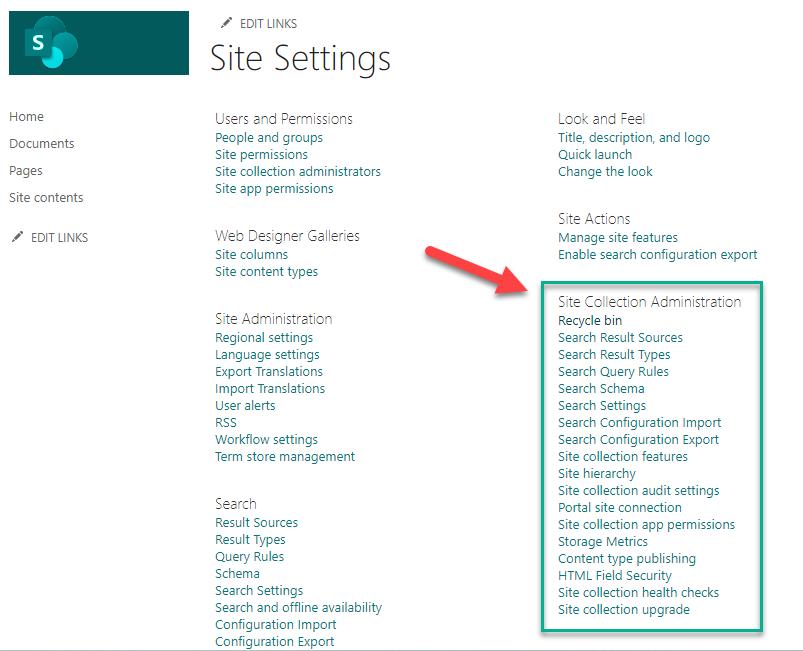
- Nas Configurações do Site, a seção Site Collection Administration oferece acesso fácil às tarefas de administração do SharePoint.
Perfis de Usuário e Segmentação de Audiência
Perfis de usuário
Os perfis de usuário armazenam informações sobre os usuários. As propriedades do usuário podem incluir informações básicas como nome, cargo, departamento e detalhes de contato, bem como propriedades personalizadas que podem ser definidas para capturar informações adicionais específicas da sua organização.
Gerenciar perfis de usuário no SharePoint Online envolve configurar o serviço User Profile, sincronizar perfis de usuário da fonte do diretório, definir e mapear propriedades do perfil do usuário e garantir a precisão e consistência dos dados.
É importante revisar e atualizar regularmente as informações do perfil do usuário para mantê-las atualizadas e relevantes. Além disso, as organizações devem educar os usuários sobre os benefícios de manter um perfil de usuário preciso e completo e incentivá-los a participar ativamente dos recursos sociais e de colaboração habilitados pelos perfis de usuários.
Aqui estão algumas outras funcionalidades do SharePoint Online que utilizam perfis de usuário:
- Meus Sites
- Delve
- Pesquisa de pessoas
- Recursos sociais
- Privacidade e segurança
Segmentação de Audiência
O direcionamento de audiência no SharePoint Online permite que você entregue conteúdo personalizado e experiências para grupos específicos de usuários (a audiência) com base em suas características ou atributos. Isso ajuda a garantir que as informações corretas sejam apresentadas às pessoas certas, aumentando o engajamento e a relevância. O direcionamento de audiência depende do serviço de User Profile
O SharePoint Online oferece configurações de direcionamento de audiência para vários componentes, como partes da web, links de navegação e conteúdo. Essas configurações permitem especificar quais audiências devem ver conteúdos ou recursos específicos. Por exemplo, você pode configurar uma parte da web para exibir conteúdos diferentes para diferentes audiências ou mostrar links de navegação baseados no departamento do usuário.
É importante planejar e definir cuidadosamente seus públicos para garantir que eles estejam alinhados com as necessidades e objetivos da sua organização. Reveja e atualize regularmente a composição do público com base em mudanças nos atributos dos usuários ou na estrutura organizacional. Além disso, eduque os autores de conteúdo e os proprietários de sites sobre o direcionamento de audiência e como usá-lo eficazmente para proporcionar experiências personalizadas.
Como acessar perfis de usuário e configurações de direcionamento de público
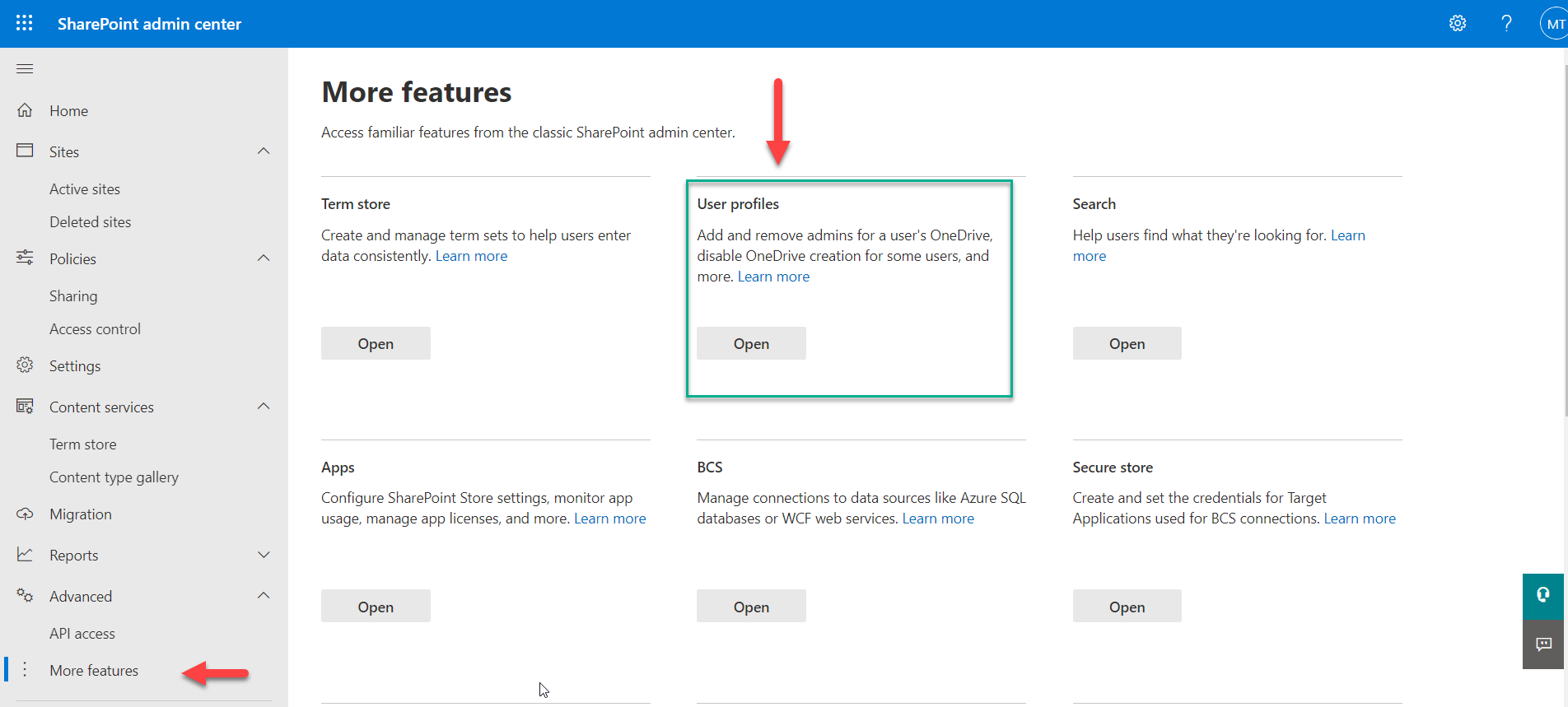
- Faça login no SharePoint Online Admin Center e clique em More Features na barra de navegação à esquerda.
- Em User profiles, clique no botão Open.
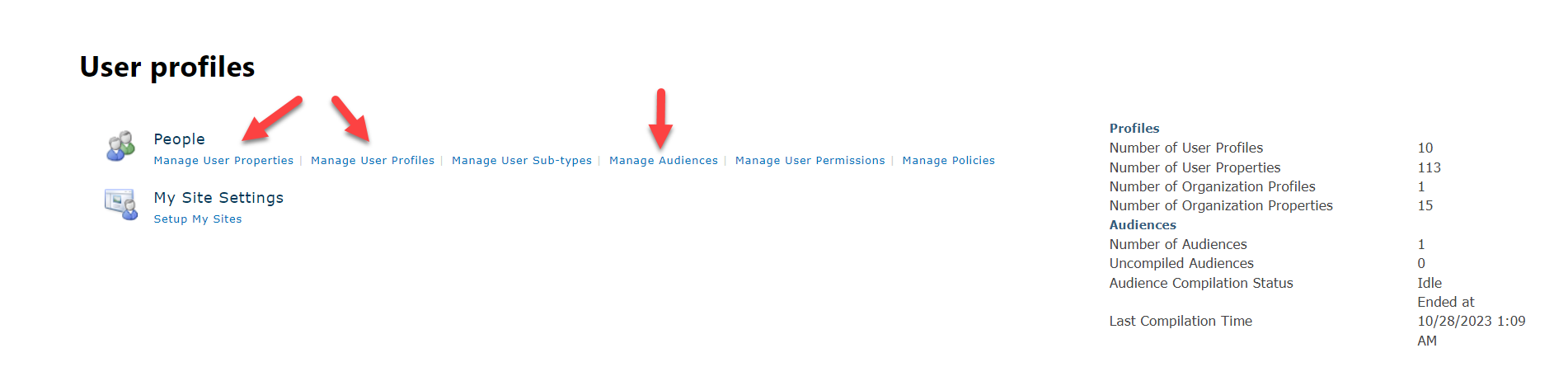
- A página de User profiles será aberta em outra aba do seu navegador. Usando esta página, você pode gerenciar propriedades de usuários, perfis de usuários e configurações de direcionamento de público.
Conexões de Dados & Microsoft Power Platform
Conexões de Dados
SharePoint Online capacita os usuários a conectar várias fontes de dados, como bancos de dados SQL Server, planilhas Excel e listas SharePoint, e acessar e trabalhar facilmente com esses dados dentro do SharePoint. Por exemplo, eles podem criar visualizações personalizadas, relatórios e painéis para analisar e visualizar os dados. Conexões de dados também permitem que os usuários automatizem processos e fluxos de trabalho ao desencadear ações baseadas em mudanças de dados ou eventos.
Microsoft Power Platform
Microsoft Power Platform é um conjunto de ferramentas e serviços que auxilia os usuários a criar soluções empresariais personalizadas e automatizar processos. Inclui Power Apps, Power Automate (anteriormente conhecido como Flow) e Power BI.
SharePoint Online integra-se com Power Platform, permitindo que os usuários aproveitem suas capacidades dentro do ambiente SharePoint. Por exemplo, eles podem:
- Crie Power Apps personalizados para desenvolver aplicações móveis ou baseadas na web que interagem com dados do SharePoint
- Use o Power Automate para automatizar fluxos de trabalho e processos dentro do SharePoint, como enviar notificações, atualizar dados ou acionar ações com base em eventos específicos
- Use o Power BI para criar painéis interativos e relatórios para visualizar e analisar dados do SharePoint
Gestão de Conteúdo Empresarial
A gestão de conteúdo empresarial (ECM) é um sistema de estratégias, ferramentas e processos para gerenciar conteúdo digital ao longo de seu ciclo de vida, incluindo sua criação, captura, armazenamento, recuperação, distribuição e descarte.
No SharePoint Online, o ECM oferece capacidades para ajudar as organizações a gerir e organizar eficazmente o seu conteúdo do SharePoint, incluindo:
- Gestão de documentos
- Gestão do ciclo de vida do conteúdo
- Tipos de conteúdo
- Metadados e taxonomia
- Pesquisa e descoberta
- Gestão de registros
- Colaboração e fluxo de trabalho
- Segurança e conformidade
- Gestão de direitos de informação
- Publicação de conteúdo
Term Store
O SharePoint Online oferece uma ferramenta de gerenciamento de Term Store que ajuda os administradores a gerenciar conjuntos de termos. Um conjunto de termos é uma coleção de termos relacionados a um conceito ou categoria específica. Por exemplo, o conjunto de termos “Categorias de Produto” pode incluir os termos “Eletrônicos”, “Vestuário” e “Eletrodomésticos”.
A utilização de conjuntos de termos ajuda as organizações a garantir que o conteúdo em sites SharePoint seja marcado de forma consistente, o que facilita a gestão e localização de informações. Por exemplo, eles permitem que as organizações criem menus de navegação orientados por termos e permitam filtragem com base em termos específicos.
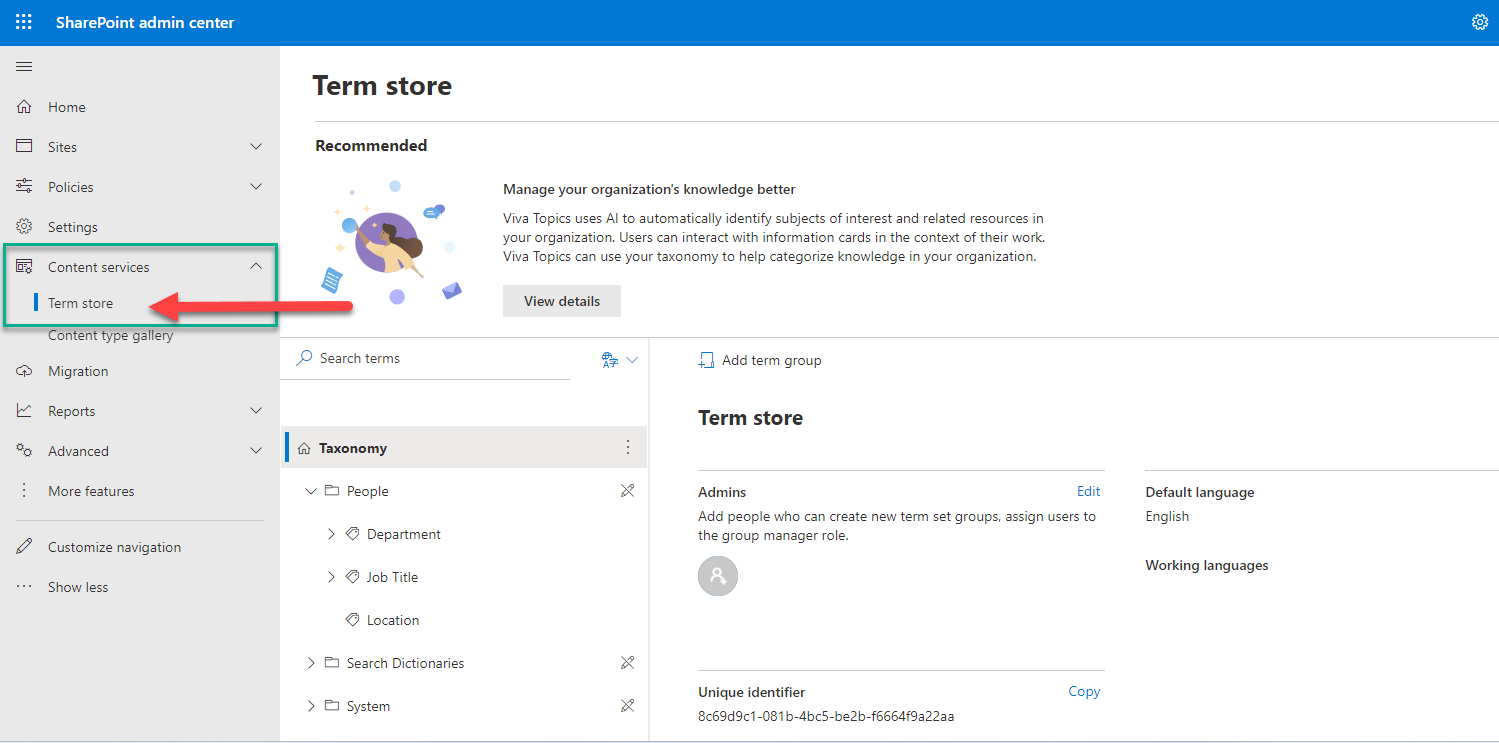
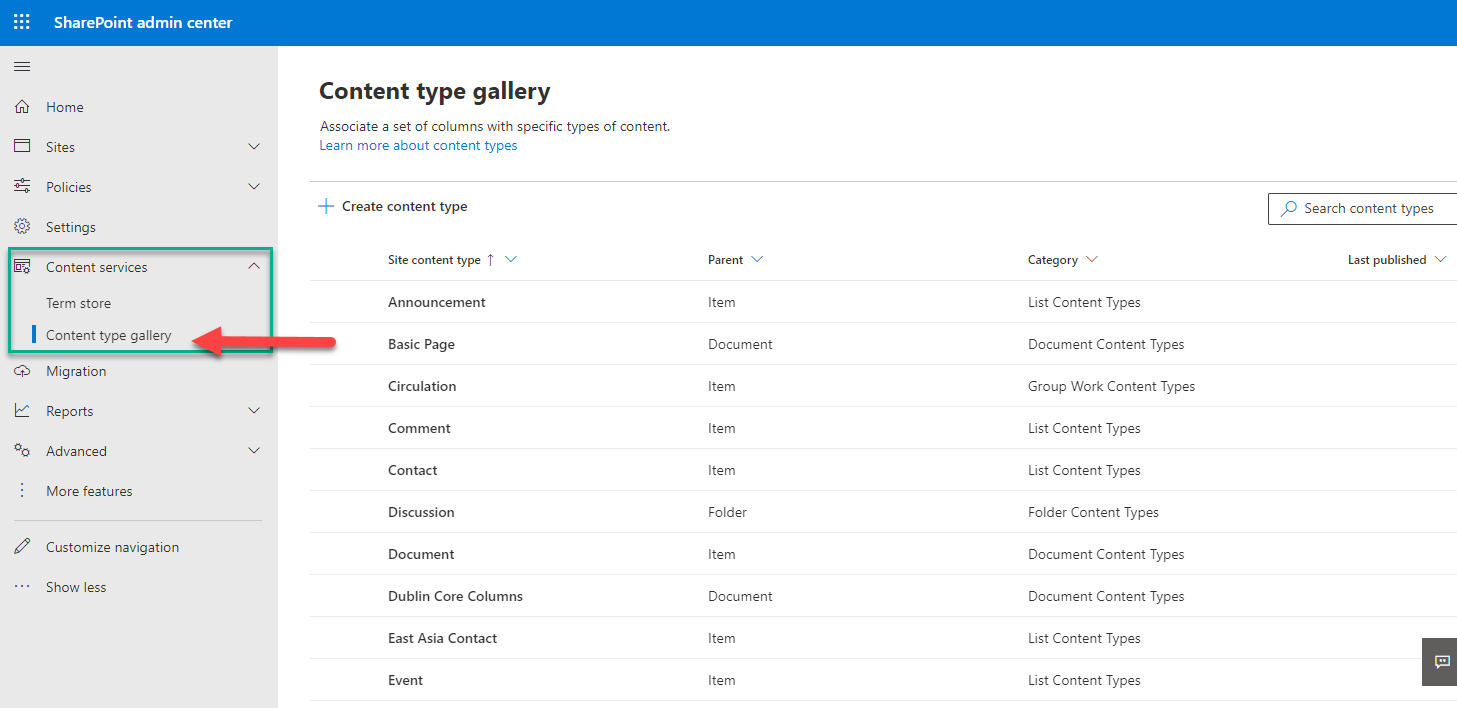
Você pode acessar essa funcionalidade a partir do SharePoint Admin Center clicando em Term store no menu de navegação à esquerda.
Tipos de Conteúdo
Os tipos de conteúdo definem as colunas, metadados, fluxos de trabalho e outras configurações associadas a um tipo específico de conteúdo no SharePoint Online. Eles funcionam como modelos reutilizáveis que podem ser aplicados a diferentes tipos de documentos ou outros itens para proporcionar consistência na forma como o conteúdo é criado e gerenciado. Por exemplo, ao associar um tipo de conteúdo a uma biblioteca de documentos ou lista, os usuários podem garantir que todos os itens dentro dessa biblioteca ou lista sigam a mesma estrutura e requisitos de metadados. Os tipos de conteúdo também permitem a aplicação de fluxos de trabalho específicos, políticas de retenção e outras configurações para diferentes tipos de conteúdo.
O menu de navegação à esquerda do SharePoint Admin Center também oferece acesso a essa funcionalidade; clique em Content type gallery.
Pesquisar
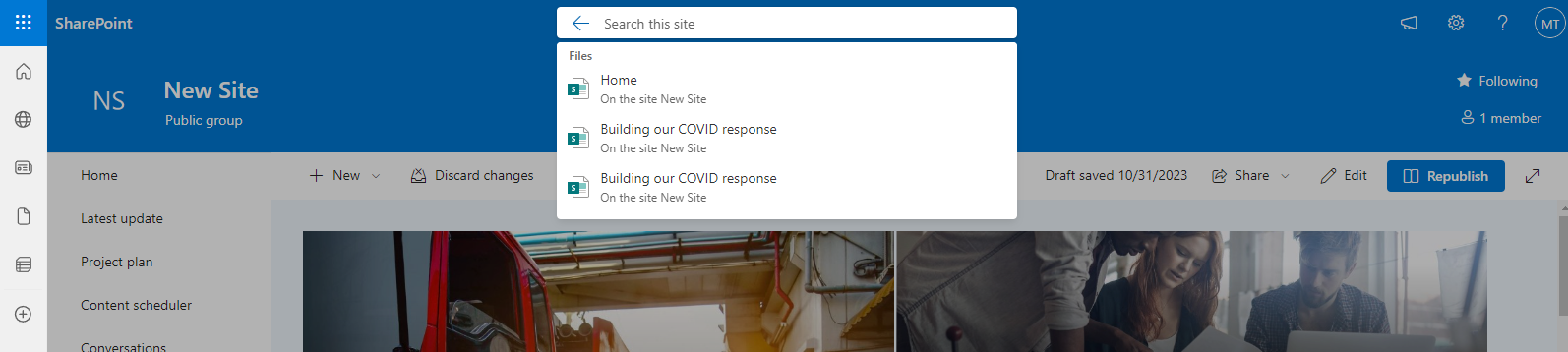
A pesquisa é um recurso poderoso que ajuda os usuários a encontrar conteúdo do SharePoint Online de forma rápida e fácil. Basta começar a digitar sua consulta na caixa de pesquisa no topo da página, e o SharePoint Online começará a sugerir resultados. Você pode selecionar um dos resultados sugeridos ou pressionar Enter para ver todos os resultados da pesquisa.
Abaixo estão algumas outras funcionalidades de pesquisa no SharePoint Online:
- Centro de Pesquisa: O SharePoint Online oferece um centro de pesquisa dedicado onde os usuários podem inserir consultas de pesquisa e visualizar os resultados.
- Âmbito da pesquisa: O SharePoint Online permite que você limite sua pesquisa a áreas ou fontes específicas dentro dos seus sites do SharePoint.
- R[SO3] esult sources: Os usuários podem configurar as fontes das quais os resultados da pesquisa são obtidos.
- Filtros de pesquisa: Os usuários podem refinar seus resultados de busca com base em critérios específicos.
- Refinadores de pesquisa: As organizações podem oferecer aos usuários formas adicionais de restringir os resultados da pesquisa, como tipo de conteúdo ou data de publicação solicitada, com base nos requisitos únicos da empresa.
- Alertas de pesquisa: Os usuários podem configurar alertas para receber notificações quando novos conteúdos que correspondam aos seus critérios de pesquisa forem modificados ou adicionados.
- Pesquisa de pessoas: Esta opção ajuda os usuários a encontrar colegas dentro de sua organização.
- Partes da web de pesquisa: A capacidade de pesquisar partes da web pode ser adicionada às páginas para exibir resultados de pesquisa ou caixas de pesquisa.
Administração de Pesquisa
Você pode realizar tarefas de administração relacionadas à pesquisa no SharePoint Admin Center. Siga estes passos:
- Vá para https://admin.microsoft.com e faça login com suas credenciais de administrador do SharePoint Online.
- No painel de navegação à esquerda, clique em Admin centers e depois selecione SharePoint.
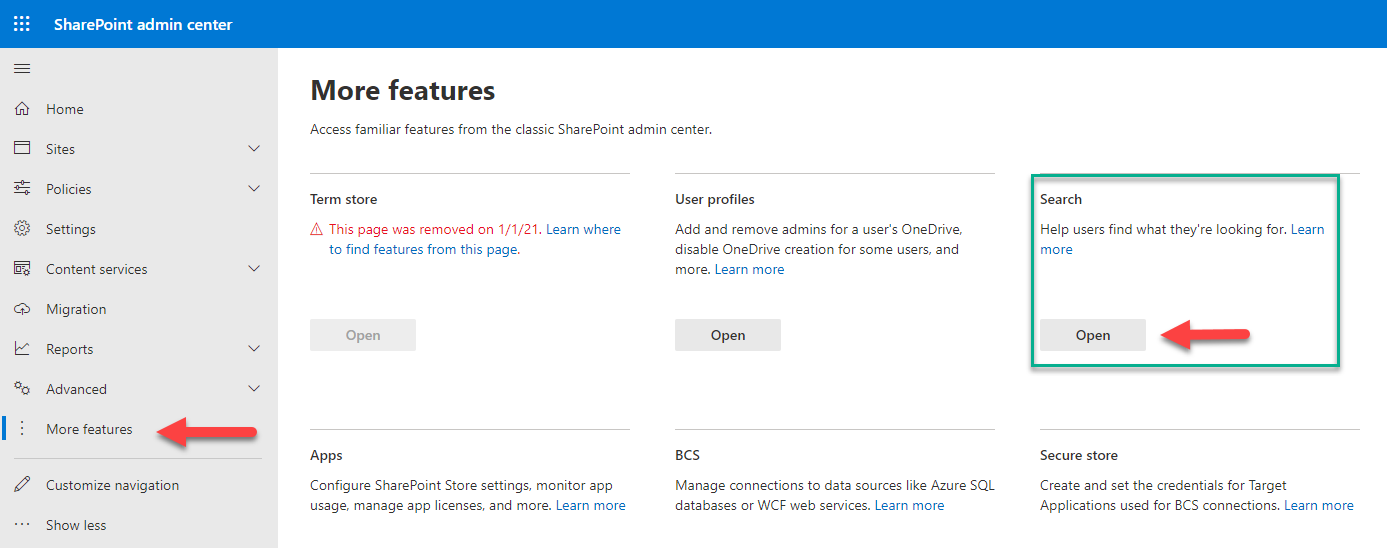
- No painel de navegação à esquerda do SharePoint Admin Center, clique em More features.
- Na página More features, na seção de Pesquisa, clique no botão Open.
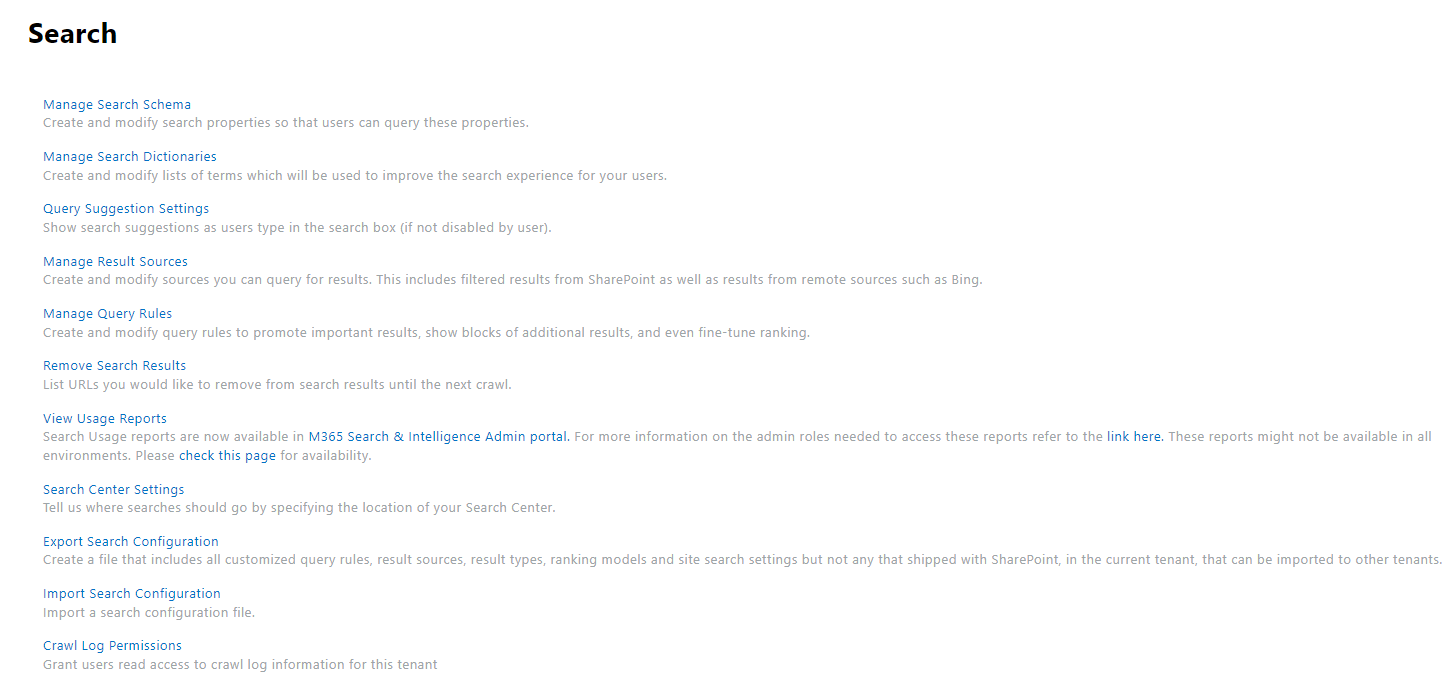
- Utilize os links fornecidos para gerenciar a pesquisa no SharePoint Online.
Compartilhamento
No SharePoint Online, os usuários podem compartilhar facilmente documentos, sites e outros conteúdos com outros usuários, tanto dentro quanto fora de sua organização. Abaixo estão algumas das funcionalidades de compartilhamento para usuários do SharePoint Online:
- Compartilhamento interno
- Compartilhamento externo
- Compartilhando links
- Acesso de convidado
- Compartilhamento de notificações
- Gestão de permissões
- Controles de compartilhamento
- Auditoria e relatórios
Compartilhamento de Administração
Para promover a colaboração minimizando o risco aos dados sensíveis, é essencial configurar cuidadosamente as configurações de compartilhamento do SharePoint Online com base nos requisitos de segurança e colaboração da sua organização. Siga estes passos:
- Vá até https://admin.microsoft.com e faça login com suas credenciais de administrador do SharePoint Online.
- No painel de navegação à esquerda, clique em Admin centers e depois selecione SharePoint.
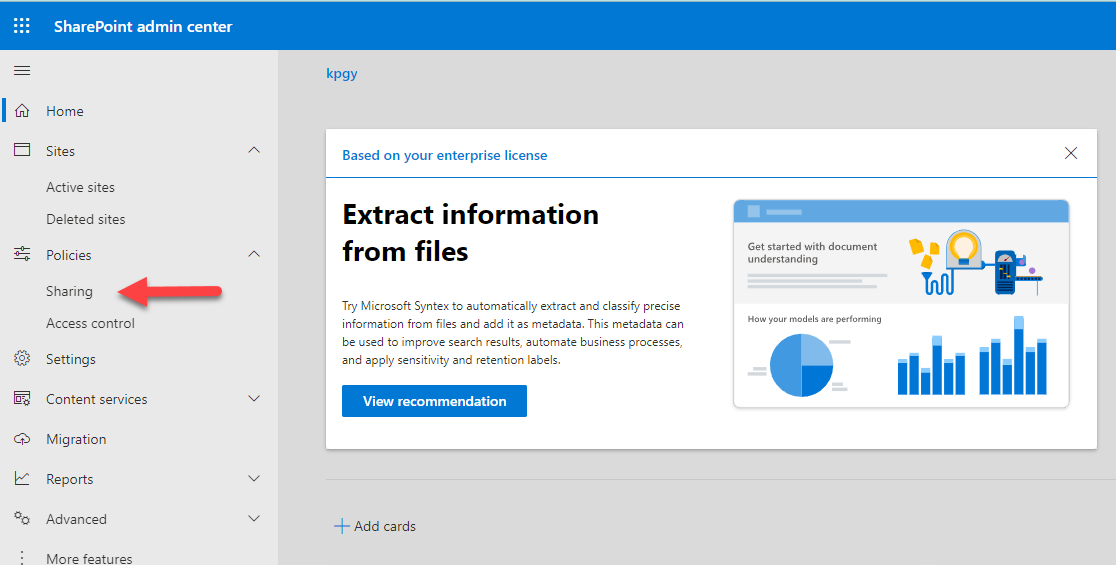
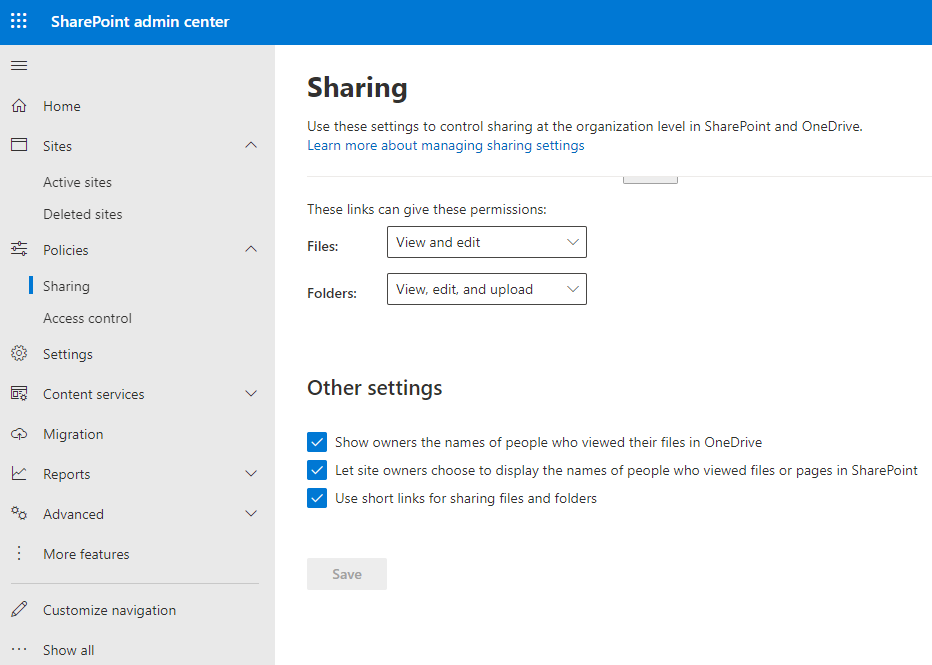
- No SharePoint Admin Center, no painel de navegação à esquerda, clique em Sharing.
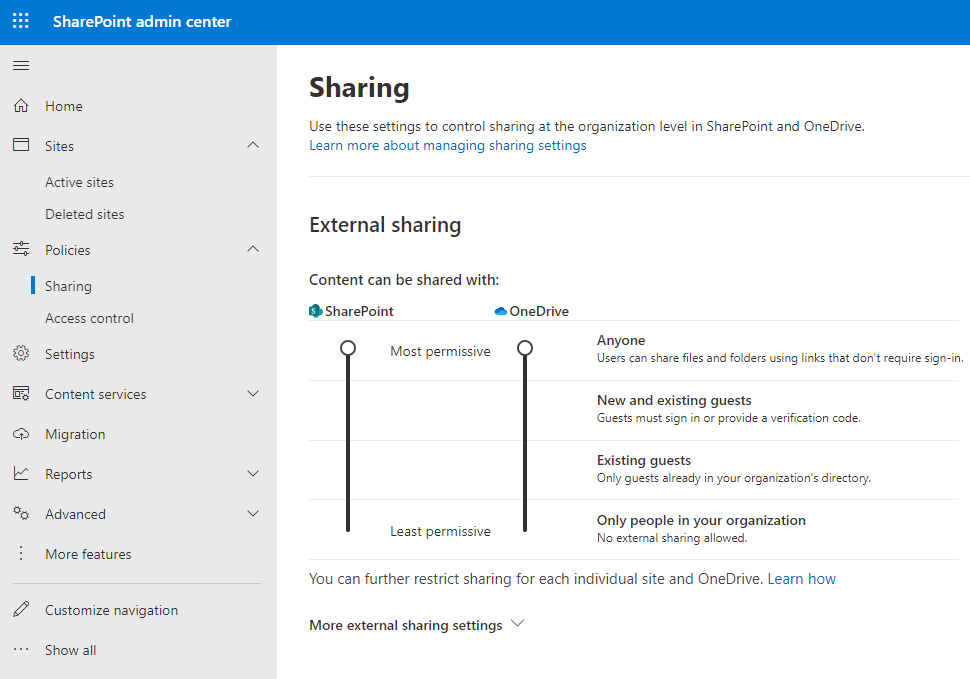
- Usando a página de Administração de Compartilhamento, você pode gerenciar o seguinte:
- Configurações de compartilhamento: Você pode definir as configurações padrão de compartilhamento para sua organização, incluindo se o compartilhamento externo é permitido, o tipo de compartilhamento externo (anônimo ou autenticado) e o nível de permissão padrão para usuários externos.
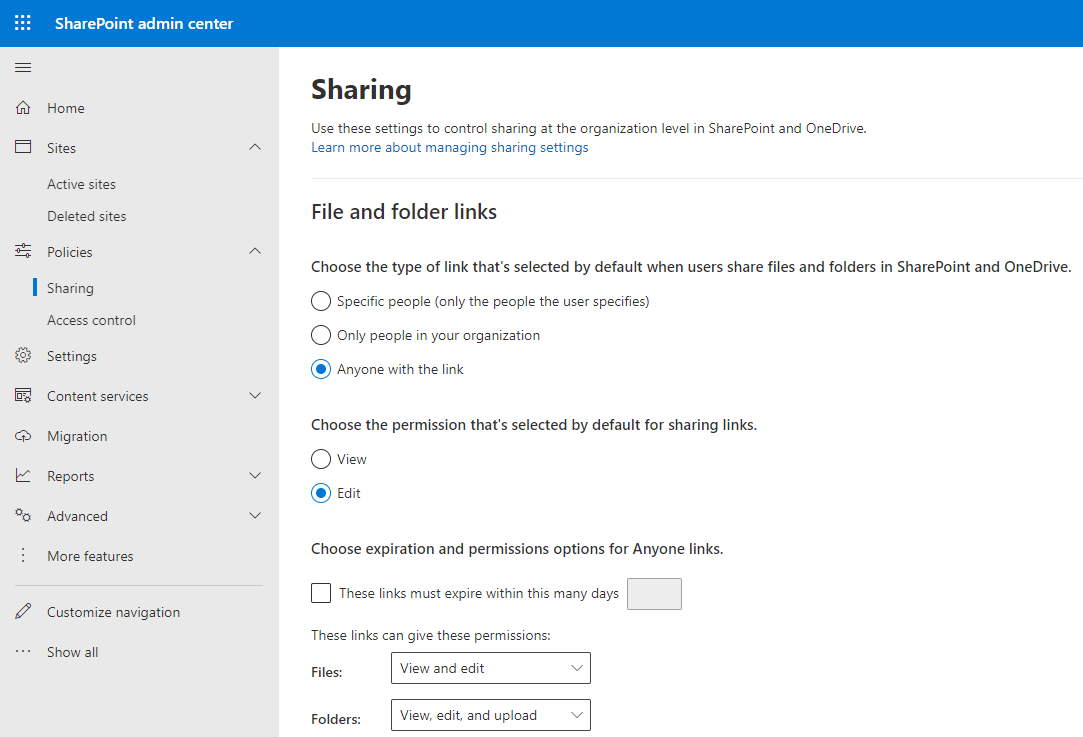
- Compartilhamento no OneDrive: Você pode configurar as configurações relacionadas ao compartilhamento no OneDrive for Business, incluindo o tipo de link de compartilhamento padrão, o período de expiração do link e se o acesso anônimo é permitido.
- Compartilhamento de links: Você pode configurar as configurações padrão de link para compartilhamento de links, como o tipo de link padrão (visualização ou edição), o período de expiração do link e se o acesso anônimo é permitido.
- Acesso de convidado: Você pode gerenciar as configurações relacionadas ao acesso de convidados, incluindo se usuários externos podem ser adicionados como convidados, o processo de resgate de convite de convidado e o período de expiração do link de convidado.
Versionamento de Documentos
Uma das excelentes funcionalidades do SharePoint Online é o seu suporte integrado para versionamento de documentos. Quando o versionamento está ativado, o SharePoint criará uma nova versão do arquivo cada vez que ele for salvo. Isso facilita a criação de um histórico de auditoria, visualizar atividades recentes, revisar quem fez quais alterações e reverter revisões indesejadas. A maioria das organizações que trabalham em documentos por longos períodos de tempo achará o versionamento útil.
Habilitando o Controle de Versão de Documentos
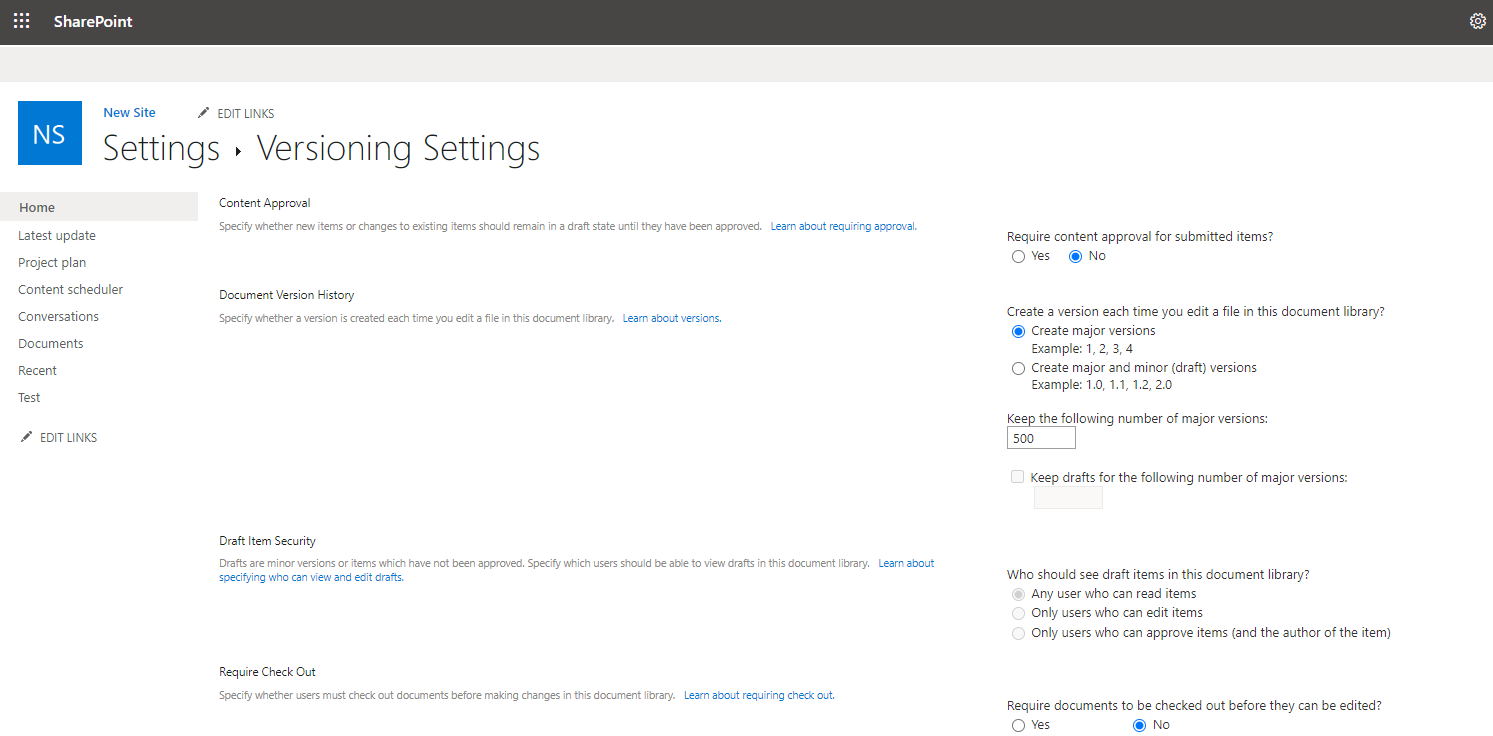
Para habilitar o versionamento em bibliotecas de documentos, siga os passos abaixo. O exemplo utiliza um site de equipe.
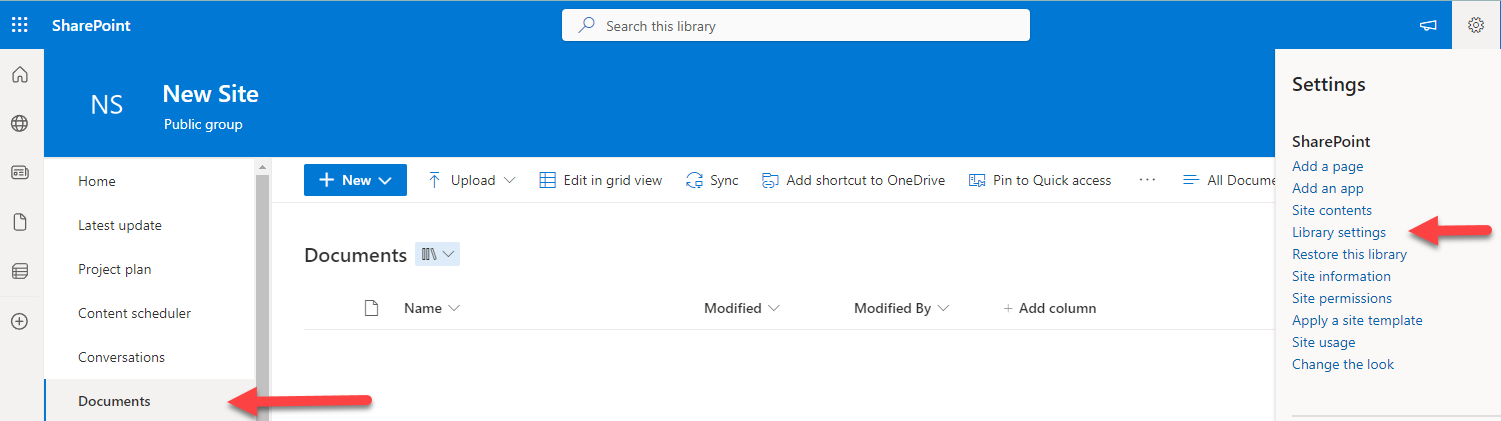
- No menu esquerdo do site, clique em Documents. Em seguida, clique na engrenagem de configurações do site no canto superior direito da janela e clique em Library settings.
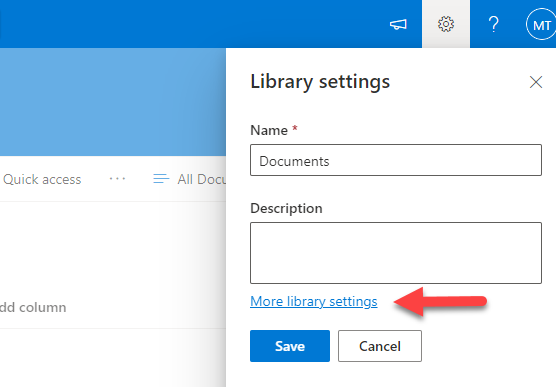
- Na barra lateral de Library settings, clique em More library settings.
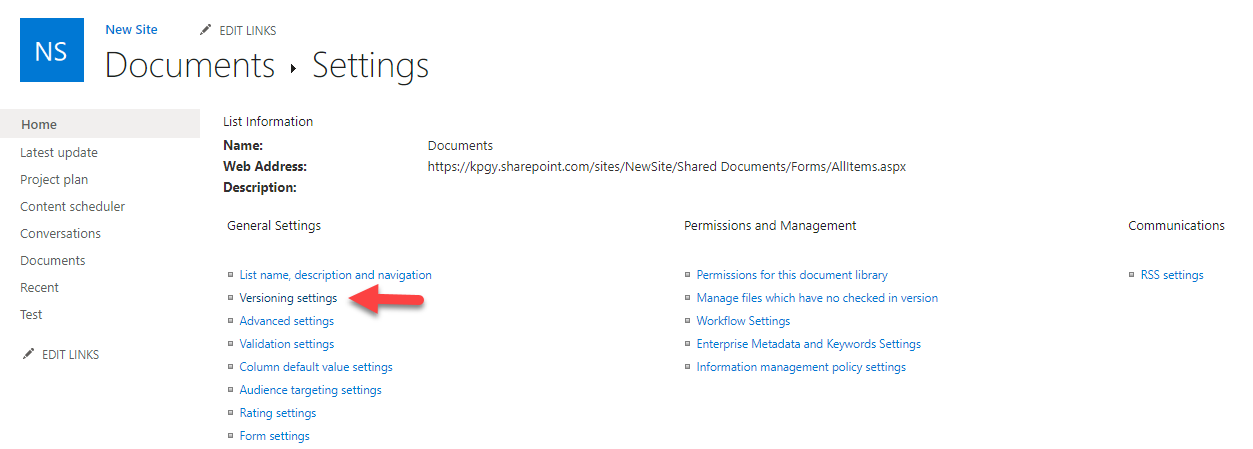
- Na página resultante, em Configurações Gerais, clique em Versioning settings.
- Na página de Configurações de Versionamento, habilite a opção Create major versions ou Create major and minor (draft) versions e clique em Save.
Note que, se escolher a última opção, cada pequena alteração irá gerar uma nova versão do arquivo. Embora o SharePoint seja relativamente eficiente no armazenamento de arquivos, você pode rapidamente ver sua cota de armazenamento sendo consumida por arquivos que adicionam pouco valor ao histórico de versionamento. A menos que você tenha uma necessidade específica, eu recomendo habilitar a opção Create major versions.
Acessando Versões de Documentos
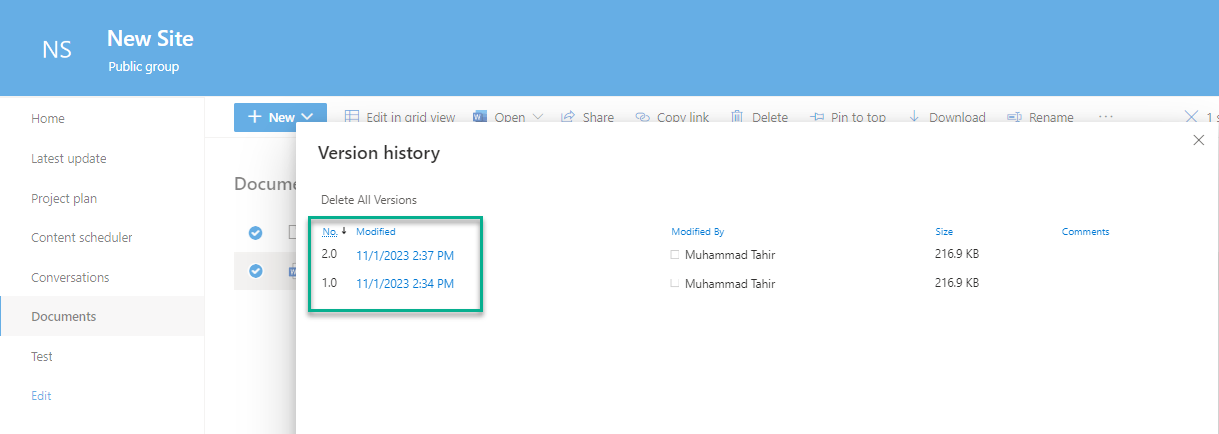
SharePoint rastreia automaticamente as diferentes versões de um documento. Os usuários podem acessá-las pela web, mas não diretamente do Microsoft Word, então instrua-os a ir para a biblioteca de documentos do site quando precisarem ver versões anteriores.
Para ver e editar diferentes versões, clique em … ao lado de um arquivo em uma biblioteca de documentos e, no menu pop-up, selecione Version history. Você verá uma tela como a abaixo. Simplesmente clique no hiperlink apropriado para acessar a versão desejada.
Conclusão
SharePoint Online é uma plataforma poderosa para colaboração. Mas para obter o máximo benefício do seu investimento minimizando os riscos de segurança e conformidade, você precisa administrar seu ambiente SharePoint Online de forma eficaz. Este guia fornece todas as informações essenciais de que você precisa, então mantenha-o por perto!
FAQ
Como fazer backup dos dados do SharePoint Online?
O backup do SharePoint Online requer uma abordagem multinível, pois as opções nativas de backup da Microsoft são limitadas. Embora a Microsoft ofereça o histórico de versões e recursos da lixeira, estes não constituem um backup abrangente para ambientes empresariais. Soluções de backup de terceiros como Veeam Backup for Microsoft 365, AvePoint ou CodeTwo fornecem capacidades completas de backup de coleção de sites, biblioteca e itens individuais. Essas ferramentas oferecem agendamento automatizado, recuperação em um ponto específico no tempo e opções de restauração granular. Para organizações com requisitos de conformidade, implementem políticas de retenção através do centro de conformidade do Microsoft 365 juntamente com soluções de backup. Lembre-se de que a redundância integrada do SharePoint Online protege contra falhas de infraestrutura, mas não contra erros de usuários, corrupção de dados ou exclusão maliciosa. Uma estratégia de backup adequada combina backups automáticos de terceiros com políticas de retenção e testes regulares de recuperação para garantir a disponibilidade dos dados quando necessário.
Como conectar-se ao SharePoint Online PowerShell?
Conectar ao SharePoint Online PowerShell requer o módulo SharePoint Online Management Shell e uma configuração de autenticação adequada. Primeiro, instale o módulo em uma sessão elevada do PowerShell:
Install-Module -Name Microsoft.Online.SharePoint.PowerShell -Force
Conectar usando:
Connect-SPOService -Url https://yourtenant-admin.sharepoint.com -Credential (Get-Credential)
Substitua “yourtenant” pelo nome real do seu tenant. Para autenticação moderna:
Connect-SPOService -Url https://yourtenant-admin.sharepoint.com
Isso aciona a autenticação baseada em navegador. A autenticação de múltiplos fatores é automaticamente gerenciada pelo fluxo do navegador. Uma vez conectado, você pode gerenciar coleções de sites, usuários e configurações de inquilino usando os cmdlets do SharePoint Online. Para operações em massa e automação, considere usar o PnP PowerShell ao lado do módulo oficial para funcionalidade aprimorada. Sempre desconecte corretamente ao terminar:
Disconnect-SPOService
Como gerenciar administradores de coleção de sites no SharePoint Online?
Gerenciar administradores de coleção de sites no SharePoint Online requer permissões em nível de locatário e de site para modificar o acesso administrativo. Use o centro de administração do SharePoint para adicionar administradores navegando até Sites Ativos, selecionando a coleção de sites e clicando na aba Administradores. Alternativamente, use o PowerShell para adicionar administradores programaticamente:
Set-SPOSite -Identity https://yourtenant.sharepoint.com/sites/sitename -Owners @("user@domain.com")
Para verificar os administradores atuais:
Get-SPOSite -Identity https://yourtenant.sharepoint.com/sites/sitename | Select-Object -ExpandProperty Owners
Para gerenciamento em massa em várias coleções de sites, a programação em PowerShell oferece uma administração eficiente. Lembre-se de que os administradores de coleção de sites têm controle total sobre o site e podem modificar permissões, então siga os princípios de menor privilégio ao atribuir esses papéis. Auditorias regulares dos administradores de coleção de sites ajudam a manter a segurança e os requisitos de conformidade.
Quais são os passos para solução de problemas de permissão no SharePoint Online?
Problemas de permissão no SharePoint Online geralmente são causados por configurações de herança, problemas de associação a grupos ou níveis de permissão incorretos. Comece a solucionar verificando se o usuário aparece na seção Pessoas e Grupos do site e verifique as atribuições de nível de permissão dele. Use o recurso Verificar Permissões nas Configurações do Site para ver as permissões efetivas para usuários específicos. Problemas comuns incluem herança de permissão quebrada (onde permissões únicas impedem o acesso) e associações a grupos aninhados que não estão sendo resolvidas corretamente. Limpe o cache do navegador e tente acessar de uma janela anônima para eliminar problemas de cache do lado do cliente. Para problemas persistentes, verifique o status da licença do usuário no centro de administração do Microsoft 365 e garanta que ele não esteja bloqueado do acesso ao SharePoint. Documente as alterações de permissão e use o histórico de versões para rastrear quando os problemas de acesso começaram, pois isso ajuda a identificar mudanças de configuração que causaram o problema.
Preciso fazer backup do SharePoint Online?
Sim, você definitivamente precisa fazer backup do SharePoint Online apesar da confiabilidade da infraestrutura em nuvem da Microsoft. Embora a Microsoft forneça um SLA de 99,9% de tempo de atividade e redundância de infraestrutura, o modelo de responsabilidade compartilhada coloca obrigações de proteção de dados nos clientes. Os recursos nativos da Microsoft, como histórico de versões, lixeira e políticas de retenção, oferecem proteção limitada contra erros de usuários, corrupção de dados ou exclusão maliciosa. Esses recursos não constituem um backup abrangente para ambientes empresariais que exigem recuperação em um ponto específico no tempo, arquivamento de longo prazo ou capacidades de migração. Requisitos de conformidade frequentemente exigem períodos de retenção de backup além das capacidades integradas do SharePoint. Considere que malware, exclusões acidentais em massa ou erros administrativos podem afetar grandes quantidades de dados simultaneamente. Uma estratégia de backup adequada protege contra cenários onde as opções de recuperação nativas do SharePoint são insuficientes, garantindo a continuidade dos negócios e a conformidade regulatória. Data Security That Starts with Identity, mas é completada com um planejamento abrangente de backup e recuperação.
Compartilhar em
Saiba Mais
Sobre o autor

Ethan Israel
Gerente de Produto
Ethan é um Gerente de Produto na Netwrix. Com mais de 10 anos de experiência na indústria de software, ele é responsável por construir e entregar o roteiro para o produto Netwrix Enterprise Auditor.
Saiba mais sobre este assunto
As 7 melhores alternativas ao Omada para equipes IAM de mercado médio em 2026
Identidades não humanas (NHIs) explicadas e como protegê-las
12 Riscos Críticos de Segurança de Shadow AI que Sua Organização Precisa Monitorar em 2026
Leis de Privacidade de Dados por Estado: Abordagens Diferentes para a Proteção da Privacidade
O que é Gerenciamento de Registros Eletrônicos?