
Top 10 Ferramentas Gratuitas para Administradores de Sistemas
Jul 24, 2018
Para ajudar os administradores de sistema a realizarem seus trabalhos de forma mais eficiente e fácil, montamos uma lista com as 10 melhores ferramentas gratuitas para administração, monitoramento, backup e resolução de problemas em servidores Windows. Aqui estão as ferramentas gratuitas de system administrator tools para Windows que entraram na nossa lista dos 10 melhores:
- Wireshark e Microsoft Message Analyzer
- Clonezilla
- PowerShell ISE e seu Script Browser e Script Analyzer Add-ons
- RSAT Tools para Windows 10
- Ferramentas do Sysinternals Suite
- Monitor de Sistema (Sysmon)
- AccessChk
- Autoruns
- Process Explorer
- Monitor de Processo
- 7-zip
- Notepad ++
- Netwrix Account Lockout Examiner
- Process Hacker
- PuTTy
1. Wireshark e Microsoft Message Analyzer
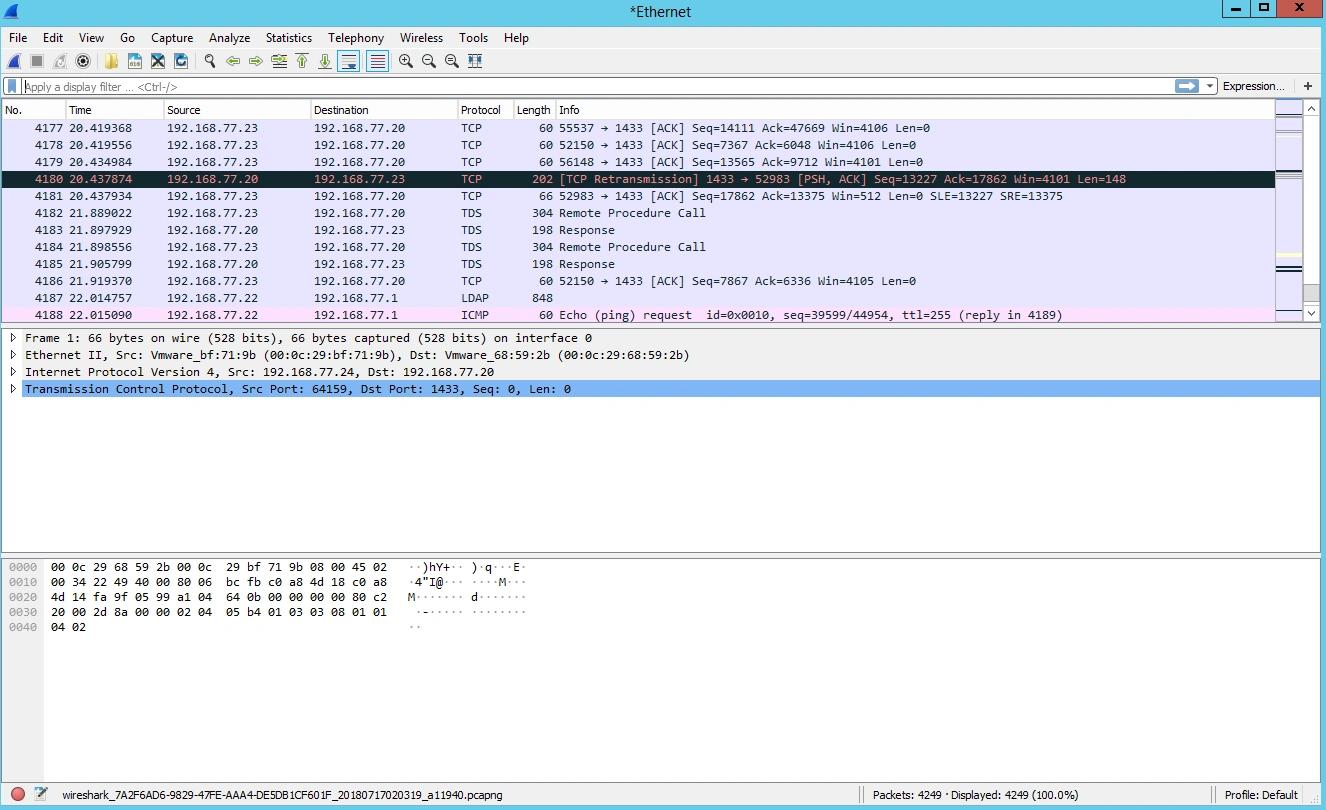
O Wireshark é uma ferramenta de monitoramento de tráfego de rede bem conhecida. Funciona com a grande maioria dos protocolos conhecidos e possui uma interface gráfica clara e lógica baseada em GTK + e um sistema de filtro poderoso. Além disso, é multiplataforma, funcionando em Linux, Solaris, FreeBSD, NetBSD, OpenBSD, Mac OS X e, claro, Windows. O Wireshark revela os menores detalhes do tráfego de rede e dos protocolos de rede. Se você tem o conhecimento necessário, pode efetivamente solucionar e diagnosticar uma variedade de problemas que surgem na rede usando o Wireshark.
Vale mencionar uma alternativa menos popular ao Wireshark — o Message Analyzer (MMA) da Microsoft. O Message Analyzer também pode capturar, exibir e analisar o tráfego de rede, mas sua característica marcante é que, além dos rastreamentos de rede, ele também relata rastreamentos de chamadas de sistema, permitindo correlacionar o que as aplicações instaladas estão fazendo com o que está acontecendo na rede. O Message Analyzer também permite que você salve e recarregue capturas, agregue capturas salvas e analise dados de arquivos de rastreamento.
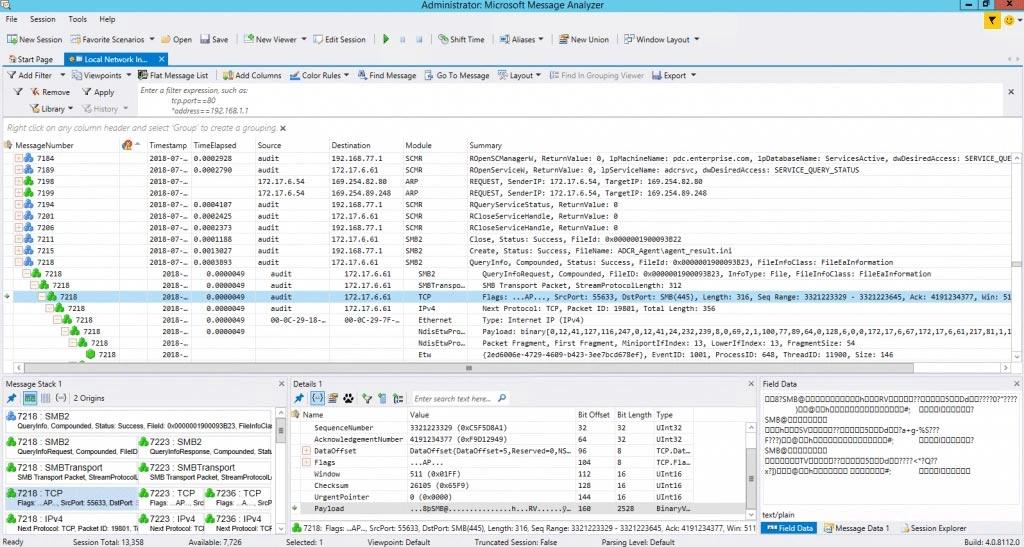
Você pode usar o Microsoft Message Analyzer em uma variedade de cenários:
- Capture o tráfego de rede para revisão de segurança. Você pode capturar e salvar todo o tráfego de rede em um segmento de rede para que possa analisá-lo a fim de identificar pacotes potencialmente maliciosos.
- Resolução de problemas de aplicativos. Alguns aplicativos, como o Skype, utilizam uma variedade de portas e protocolos para fornecer diferentes serviços de comunicação. Se o aplicativo do servidor não conseguir se comunicar com os clientes, o Message Analyzer pode capturar as tentativas de comunicação e potencialmente identificar o problema que está bloqueando-as.
- Resolução de problemas de configuração de rede e firewall Você pode usar o Message Analyzer para capturar a comunicação entre hosts de rede. Se um host de rede não receber uma resposta esperada, você pode determinar onde a comunicação está falhando e potencialmente identificar a configuração de rede ou firewall que está impedindo a resposta.
2. Clonezilla
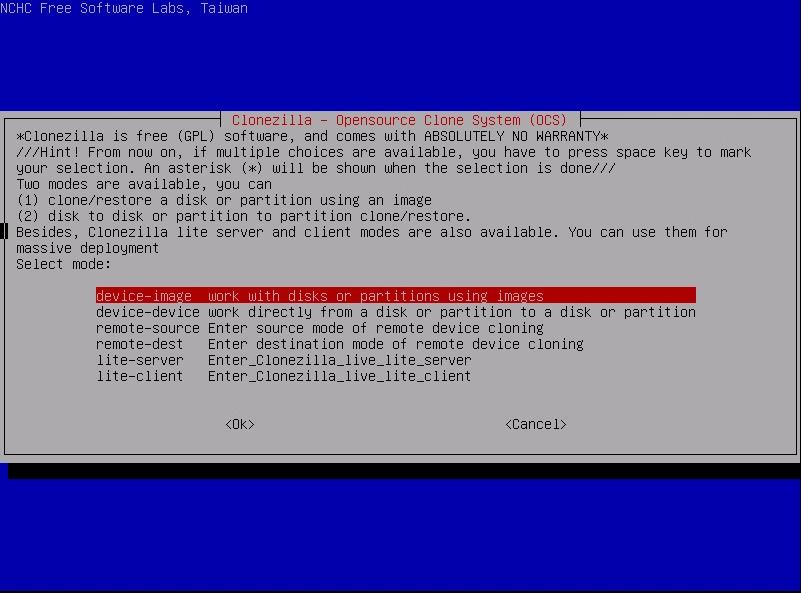
O Clonezilla é uma ferramenta gratuita e de código aberto projetada para clonar discos e partições individuais de disco rígido, além de facilitar o backup do sistema e a recuperação de desastres. Existem dois tipos de Clonezilla disponíveis: Clonezilla live (para backup e restauração de uma única máquina) e Clonezilla SE (edição de servidor para implantações maiores).
Clonezilla é uma aplicação de backup e clonagem muito rápida. Após iniciar pelo LiveCD, você simplesmente pressiona ENTER algumas vezes e ele começa a fazer backup de partições ou de um HDD inteiro para outro HDD, que pode ser um drive USB externo. Clonezilla suporta os seguintes sistemas de arquivos: FAT, NTFS, ext2, ext3, ext4, reiserfs, reiser4, XFS, JFS, JFS, VMFS e HFS +. Clonezilla é incrível para operações de reserva únicas. No entanto, ele não distingue RAID de software; ele o divide em dispositivos separados.
O Clonezilla SE ajuda, por exemplo, quando dezenas de PCs do mesmo tipo estão sem sistema operacional. Você pode instalar o sistema operacional e outros softwares necessários no primeiro PC, criar uma imagem e, em seguida, implantar essa imagem nos outros PCs através da rede. Além disso, o Clonezilla SE pode fazer backup dos PCs pela rede durante a noite ou em qualquer momento que desejar.
3. PowerShell ISE and its Script Browser and Script Analyzer Add-Ons
O console do PowerShell é um ambiente interativo baseado no .NET Framework que permite executar vários comandos em tempo real. É projetado especificamente para administradores de sistemas e usuários avançados que precisam automatizar a administração de sistemas operacionais (Linux, macOS, Unix e Windows) e os processos relacionados aos apps que rodam nesses sistemas operacionais. Além disso, você pode executar comandos cmd.exe no ambiente do PowerShell.
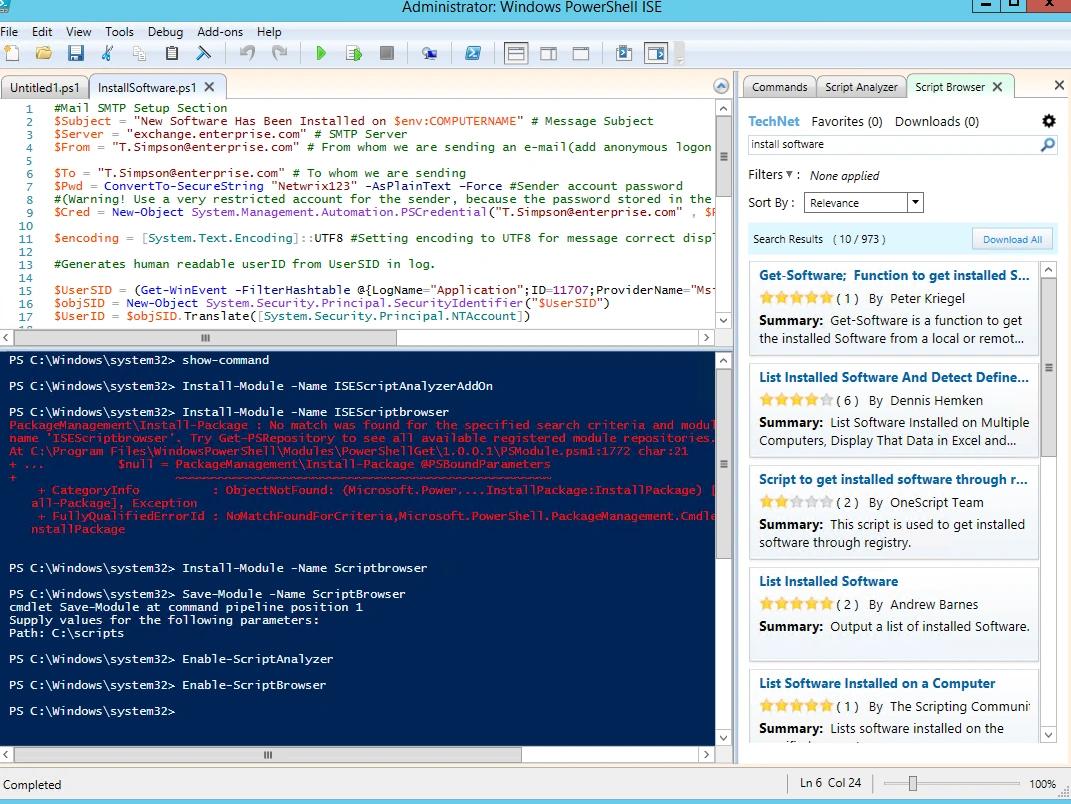
O PowerShell ISE tem a mesma aparência e funcionalidade do cmd.exe. Todas as suas utilidades frequentemente usadas, como ping, ipconfig e nslookup, funcionarão exatamente como você espera.
O PowerShell ISE oferece alguns complementos muito úteis. Um deles é o Script Browser. Suponha que você queira fazer algo no PowerShell e sabe qual resultado precisa, mas não sabe como alcançá-lo. Além disso, você acha provável que alguém já tenha se deparado com um problema semelhante e escrito um ótimo script. Nessas situações, claro, você iria ao TechNet Script Center. No entanto, encontrar o script certo pode ser um processo longo e tedioso. Não seria ótimo ter uma ferramenta que possa entender o que você precisa e procurar automaticamente pelo script apropriado? Bem, o complemento Script Browser permitirá que você encontre facilmente os scripts de que precisa no TechNet.
Outro ótimo complemento é o Script Analyzer; ele analisará automaticamente seus scripts e sugerirá alterações que melhorarão a eficácia deles.
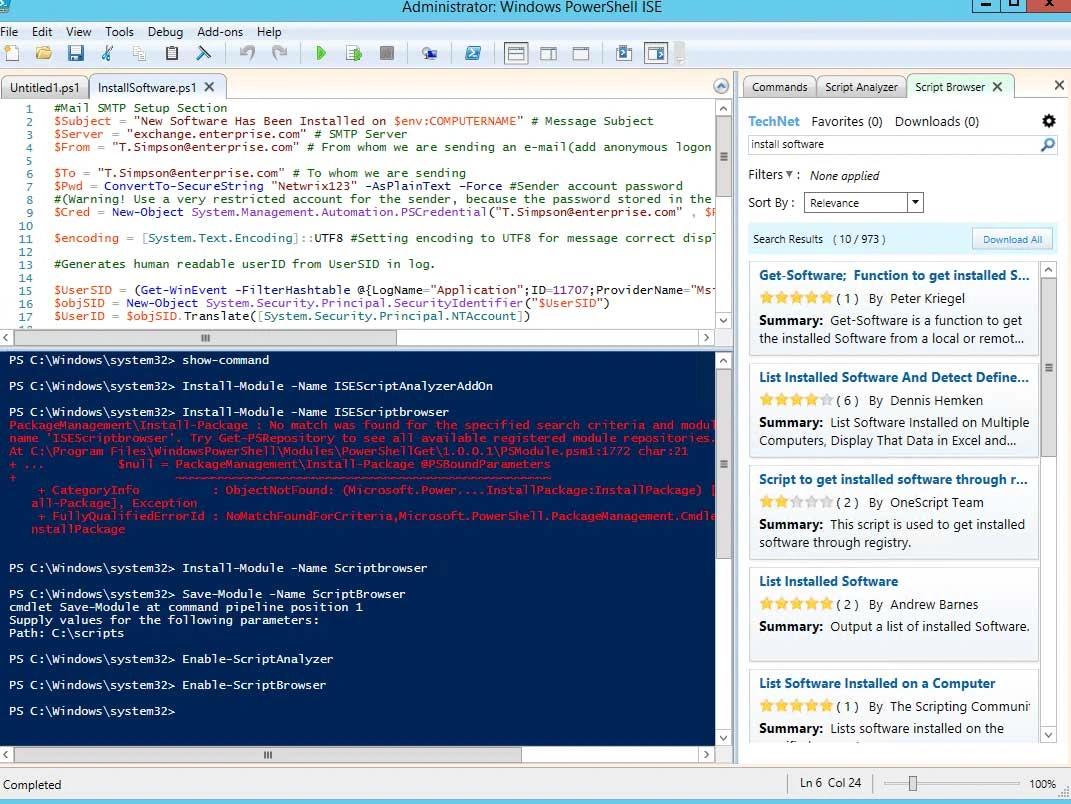
Você pode instalar facilmente estes complementos executando os seguintes comandos:
Install-Module -Name Scriptbrowser
Install-Module -Name ISEScriptAnalyzerAddOn
Enable-ScriptBrowser
Enable-ScriptAnalyzer
4. RSAT Tools para Windows 10
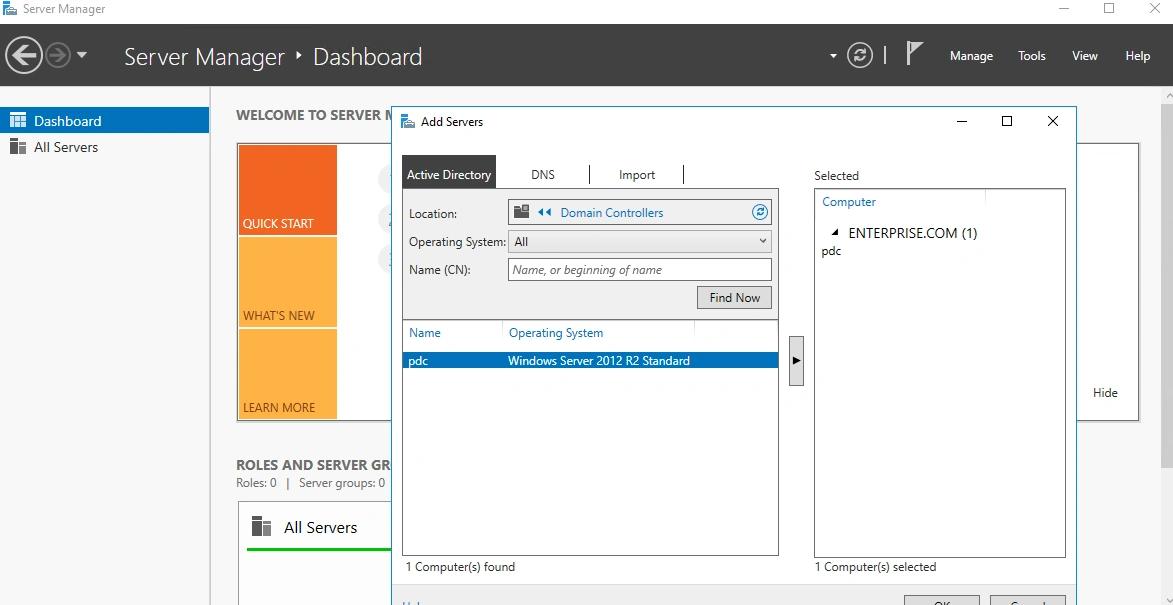
As Ferramentas de Administração de Servidores Remotos (RSAT) permitem que administradores de TI gerenciem remotamente funções e recursos em servidores Windows e gerenciem remotamente o Active Directory a partir de suas estações de trabalho Windows 10 Professional ou Enterprise. O pacote RSAT inclui:
- Gerenciador de Servidores
- O snap-in do Microsoft Management Console (MMC)
- Hyper-V
- Cmdlets do Windows PowerShell
- Ferramentas de linha de comando
Basicamente, com o RSAT você tem todas as ferramentas de administração do Windows Server na sua estação de trabalho, então você não precisa fazer RDP nos seus servidores de forma alguma. Isso torna a gestão do seu Windows Server mais segura.
5. Ferramentas do conjunto Sysinternals Suite
O conjunto Sysinternals é utilizado para solucionar problemas e investigar violações de segurança em computadores que executam sistemas operacionais da Microsoft. Existem mais de 40 ferramentas em seis categorias:
- Ferramentas de arquivo e disco
- Ferramentas de rede
- Ferramentas de processo
- Ferramentas de segurança
- Ferramentas de informação do sistema
- Ferramentas diversas
Você pode baixar as ferramentas individualmente do site da Microsoft ou pode baixar todas elas em um único Sysinternals Suite. Aqui estão as ferramentas gratuitas mais populares deste pacote:
Monitor de Sistema (Sysmon)
O System Monitor (Sysmon) é um serviço de sistema que você pode instalar em qualquer computador que execute um sistema Windows. O Sysmon aprimora a funcionalidade de registro do Windows OS escrevendo informações detalhadas sobre criações e términos de processos, conexões de rede e criações de arquivos no registro de eventos do Windows. O Sysmon registra eventos no log usando os seguintes IDs:
- ID de evento 1. Criação de um novo processo
- ID de evento 2. Criação de um novo arquivo
- ID de evento 3. Nova conexão de rede detectada
- ID de evento 5. Processo finalizado
- ID de evento 6. Driver carregado
- ID do evento 7. Imagem carregada
- ID de evento 8. Criação de thread remota detectada
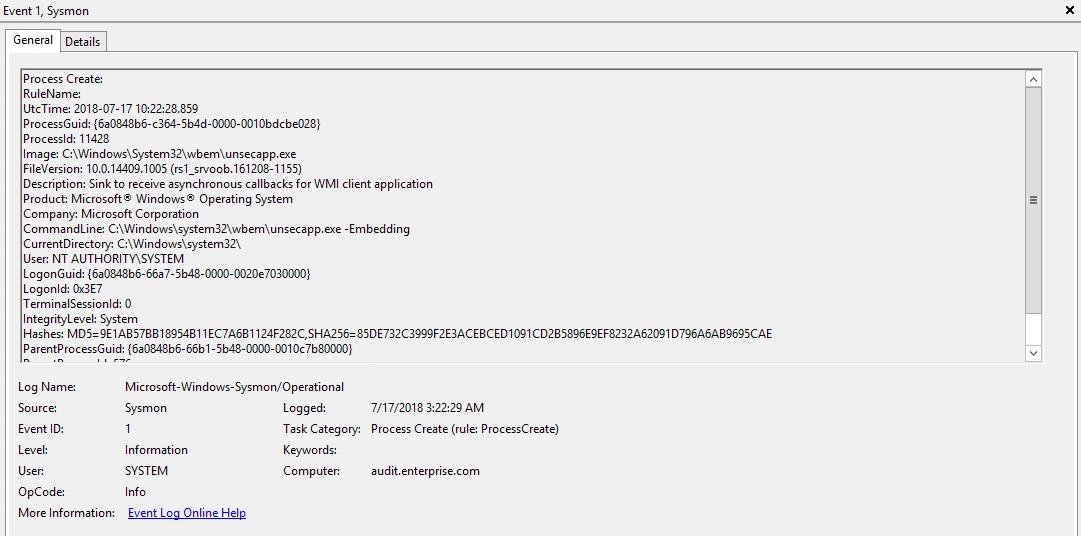
A instalação do Sysmon em um servidor ou outro computador em um ambiente Windows aumentará o número de eventos registrados no log de eventos, o que pode ter suas desvantagens. No entanto, ter um log de eventos mais detalhado facilita muito a compreensão do que aconteceu em um computador específico, o que pode ser especialmente útil para investigar uma suspeita de violação de segurança.
AccessChk
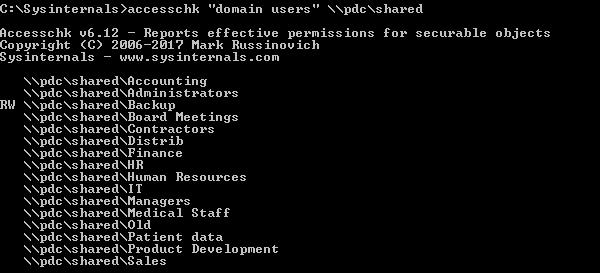
Você pode usar a ferramenta AccessChk para determinar quais permissões são atribuídas a usuários e grupos, incluindo contas de serviço gerenciadas por grupo, para os seguintes recursos:
- Arquivos
- Diretórios
- Chaves de registro
- Objetos globais
- Serviços do Windows
O AccessChk também é útil para verificar se as configurações de segurança em arquivos e diretórios estão definidas corretamente. Muitas violações famosas ocorreram quando insiders confiáveis obtiveram acesso a arquivos em compartilhamentos de arquivo onde as permissões não estavam configuradas corretamente.
Autoruns
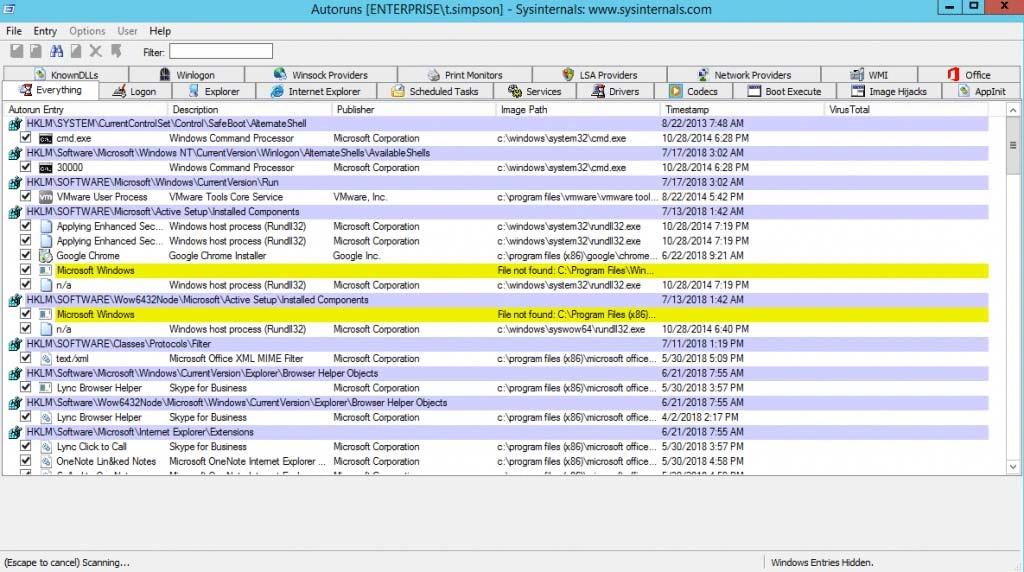
Você pode usar o Autoruns para determinar quais aplicativos estão configurados para iniciar automaticamente quando um computador é ligado ou um usuário faz login. A ferramenta lista todos os aplicativos que estão configurados para iniciar a partir da pasta de Inicialização, bem como das chaves Run, RunOnce e outras no registro do computador. O Autoruns também fornece informações sobre extensões do shell do File Explorer, barras de ferramentas que foram instaladas, objetos de ajuda do navegador, serviços de auto-início e notificações de Winlogon.
Process Explorer
A ferramenta Process Explorer permite que você visualize os arquivos e diretórios que um processo específico abriu. Ela também fornece informações sobre o desempenho da CPU, utilização de memória e assinaturas digitais dos processos. Você também pode usar o Process Explorer para determinar qual conta de segurança iniciou um processo, quando o processo foi iniciado e se o processo está se comunicando com hosts externos através da rede.
O Process Explorer funciona como um substituto do Gerenciador de Tarefas. Ele permite que você não apenas visualize informações sobre o consumo de recursos de um processo específico, incluindo uso de memória, identificadores, objetos e threads, mas também suspenda ou encerre um processo. Você também pode usar a integração com o VirusTotal para verificar se um processo específico está infectado por malware.
Monitor de Processos
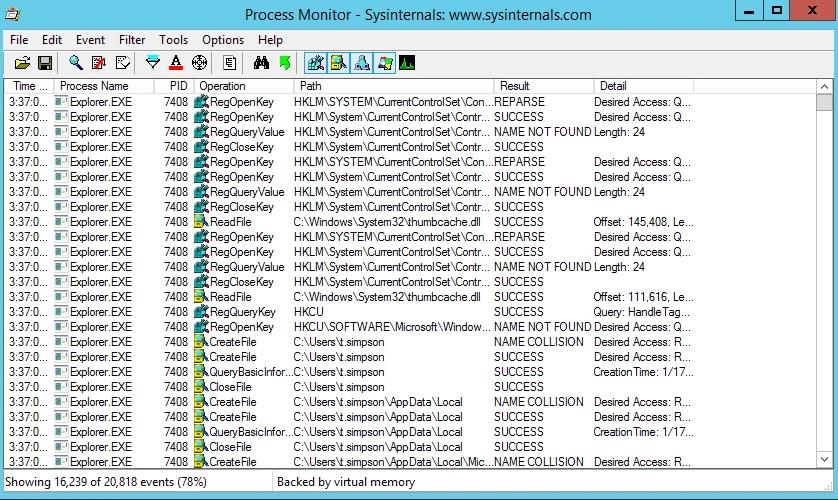
O Process Monitor fornece aos administradores de sistemas informações em tempo real sobre sistemas de arquivos, o registro, processos e atividade de threads. Você também pode configurar o Process Monitor para capturar e registrar dados sobre a atividade, em vez de apenas fornecer uma exibição em tempo real.
O Process Monitor permite que você realize as seguintes tarefas:
- Capture os detalhes dos processos, incluindo o caminho da imagem, linha de comando, ID do usuário e da sessão, e utilização da rede
- Capture os detalhes dos serviços, incluindo utilização de arquivos e de rede
- Determine quais chaves de registro os aplicativos estão usando para armazenar dados
- Registre gigabytes de dados sobre eventos capturados
- Registre todas as operações no momento da inicialização
- Use filtros para pesquisar determinados dados
6. 7-zip
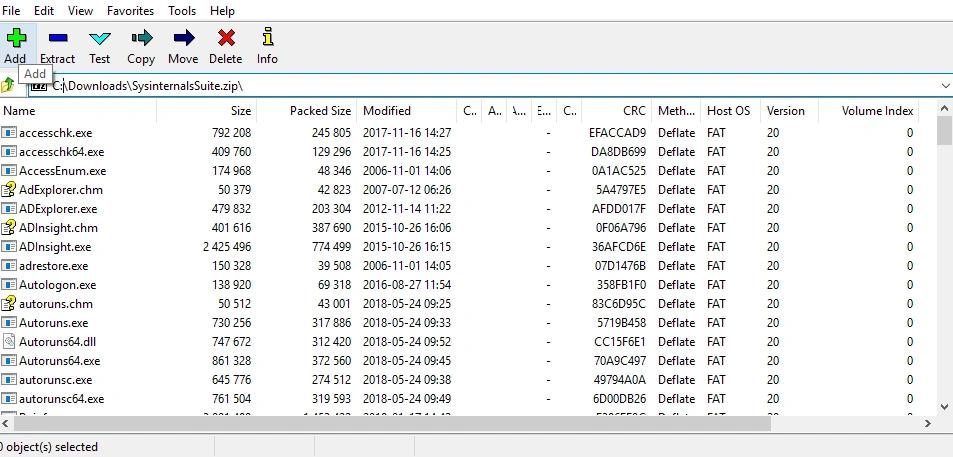
O 7-Zip é um arquivador de ficheiros com alta compressão e velocidade de dados. Uma ferramenta de código aberto escrita em C e C++, tem um tamanho pequeno e suporta vários algoritmos de compressão. Também suporta uma variedade de formatos de dados comuns (zip, rar, Gzip, bzip2, xz, tar e WIM), bem como o formato proprietário 7z com um algoritmo de compressão LZMA altamente eficiente. O programa pode ser gerido a partir de uma interface de linha de comando usando o comando “p7zip”, ou através de uma interface gráfica do utilizador, que inclui integração com o shell. Pode encriptar arquivos zip com AES de 256 bits, mas não oferece encriptação de nome de ficheiro em arquivos zip como nos de formato 7z. Também pode abrir ficheiros .exe e .iso como arquivos.
7. Notepad ++
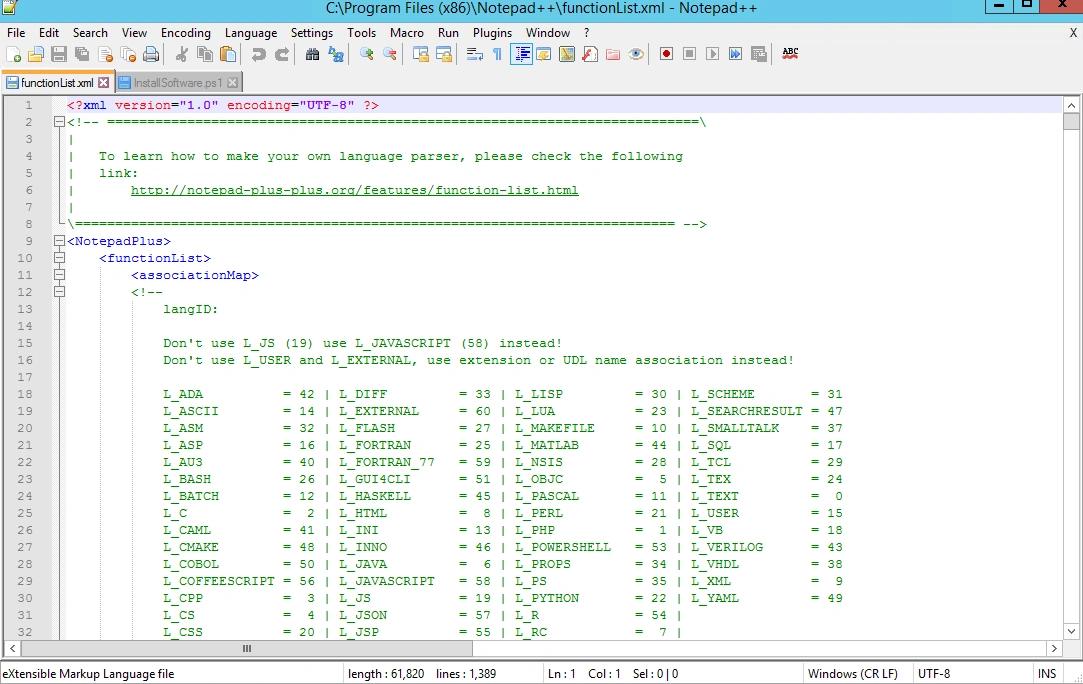
O Notepad ++ é um dos melhores editores de texto de sempre. É ótimo para trabalhar com código. Tem uma interface dependente do meio, realce personalizado da sintaxe do código, blocos colapsáveis e suporte para expressões regulares em pesquisas. Mas o melhor é que tem um tempo de resposta realmente rápido ao abrir arquivos grandes. Por isso, é muito útil quando os sysadmins precisam investigar arquivos de log enormes.
A interface é totalmente personalizável, então você pode remover todas as coisas desnecessárias da tela. Você também pode personalizar os atalhos de teclado e os menus. O Notepad++ suporta edição por abas, o que permite trabalhar com vários arquivos abertos em uma única janela. Outras características que melhoram a experiência de edição incluem:
- Autosave
- Encontre e substitua sequências de texto com expressões regulares
- Macros
- Edição múltipla
- Edição em tela dividida e rolagem sincronizada
- Operações de linha, incluindo ordenação, conversão entre maiúsculas e minúsculas, e remoção de espaços em branco redundantes
8. Netwrix Account Lockout Examiner
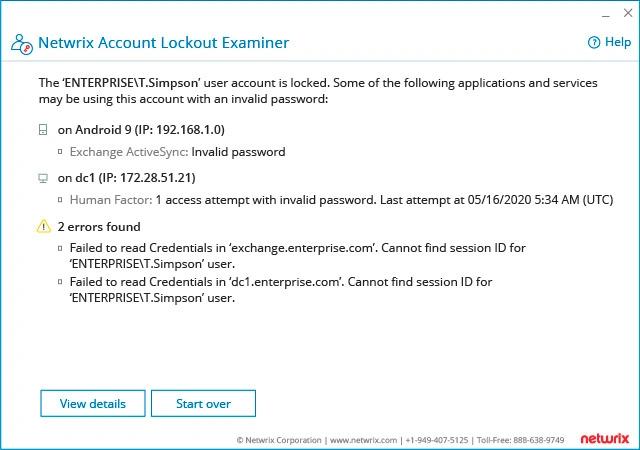
Netwrix Account Lockout Examiner é uma ferramenta gratuita que permite aos administradores de TI e equipes de suporte identificar as causas raízes de bloqueios de contas com apenas um toque. Você pode ver o que faz com que a mesma conta seja bloqueada repetidamente sem ter que investigar logs de eventos crípticos — basta inserir o nome de usuário e clicar no botão.
O freeware ajuda a:
- Identifique facilmente a causa raiz dos bloqueios
Chegue à raiz do problema com um único clique, seja ele um mapeamento incorreto de unidade de rede, um serviço ou tarefa agendada executando com credenciais desatualizadas, ou uma senha antiga salva em um dispositivo móvel.
- Minimize o tempo de resolução de problemas
Reduza o tempo de resolução de problemas em 90% com uma investigação fácil da causa raiz. Descubra até mesmo os motivos mais complexos para bloqueios em minutos, para que você saiba exatamente o que precisa ser corrigido.
- Reduza a pressão sobre o seu serviço de apoio
Garanta que os profissionais do serviço de suporte tenham todos os detalhes de bloqueio de que precisam ao alcance das mãos. Capacite-os a solucionar rapidamente problemas de conta de usuário e minimizar o tempo de inatividade dos negócios sempre que uma conta de serviço para um aplicativo crítico ou um controlador de domínio for bloqueada.
9. Processo Hacker
Anteriormente, explicamos por que o Process Explorer da Sysinternals Suite é uma boa solução de software para administradores de sistema trabalharem com processos. No entanto, não é ideal. Aqui estão algumas características do Process Hacker (PH) que podem torná-lo uma alternativa melhor:
- Uma coisa incrível no PH é receber notificações sobre o início, parada e instalação de serviços e drivers. Quando um software é instalado, você é notificado sobre quais serviços ele inicia, quais drivers instala e qual processo é executado; não há necessidade de entrar em Serviços ou Gerenciador de Dispositivos e clicar em “Atualizar”.
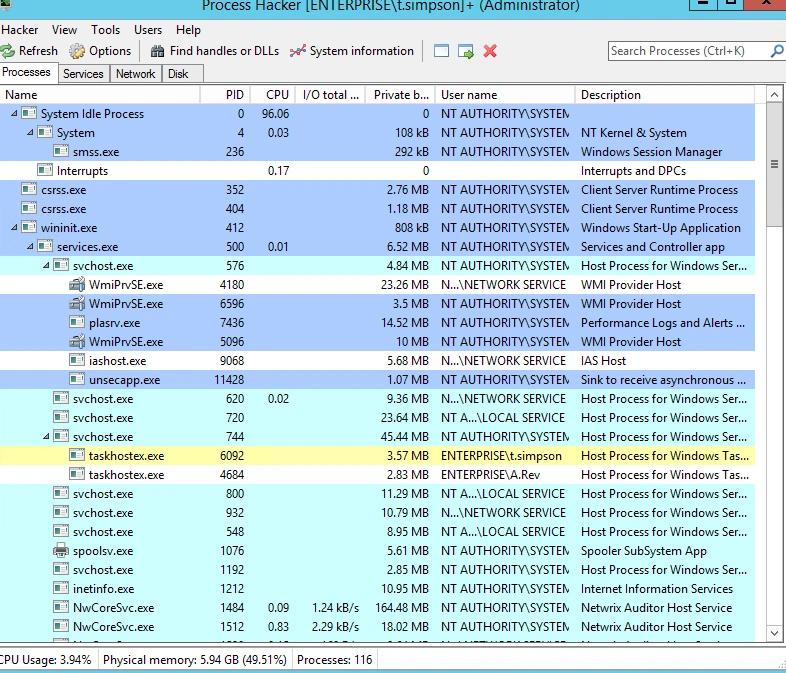
- A janela de Informações do Sistema é muito semelhante ao Process Explorer, mas enquanto o PE divide as informações em abas, o PH permite que você abra abas clicando nos diagramas na janela principal. O PH também mostra um pouco mais de informações (nome do processador, memória física total, etc.).
- A janela principal do PH utiliza cores para mostrar que tipo de processo está em execução.
- PH suporta palavras-chave para procurar certos tipos de processos.
- A janela principal do PH inclui as duas abas mais úteis, “Network” e “Disk”, que mostram a atividade geral da rede e do disco dos processos.
- O PH é uma ferramenta extremamente conveniente para trabalhar com serviços e drivers. Na aba Serviços da janela principal, você pode visualizar a lista de processos e drivers e o status deles, e também pode parar, iniciar ou deletar os mesmos, assim como visualizar e alterar suas propriedades.
Essas características tornam o Process Hacker uma das melhores ferramentas gratuitas para qualquer sysadmin ou programador.
10. PuTTy
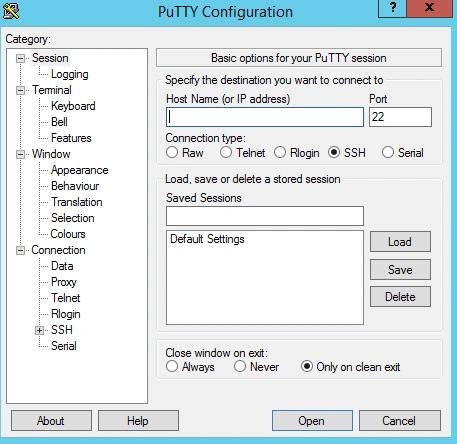
PuTTY é um emulador de terminal excelente que é extremamente leve e rápido. Suporta os protocolos SSH, SCP e rlogin; múltiplos sistemas operacionais, incluindo tanto Windows quanto Linux; e muitas variações do terminal remoto seguro. PuTTY oferece controle ao usuário sobre a chave de criptografia SSH e a versão do protocolo, bem como cifras alternativas como 3DES, Arcfour, Blowfish, DES e autenticação por chave pública. A camada de comunicação de rede suporta IPv6.
O PuTTY vem acompanhado dos clientes SCP e SFTP de linha de comando pscp e psftp, bem como plink, uma ferramenta de conexão de linha de comando usada para sessões não interativas. Em suma, o PuTTY é a melhor ferramenta para configurar roteadores, switches e servidores remotamente.
Compartilhar em
Saiba Mais
Sobre o autor

Jeff Melnick
Diretor de Engenharia de Sistemas
Jeff é um ex-Diretor de Engenharia de Soluções Globais na Netwrix. Ele é um blogueiro, palestrante e apresentador da Netwrix há muito tempo. No blog da Netwrix, Jeff compartilha lifehacks, dicas e truques que podem melhorar drasticamente sua experiência em administração de sistemas.
Saiba mais sobre este assunto
Proteção de CUI: Manipulação segura de informações controladas não classificadas
Alternativas ao ManageEngine: Ferramentas de Gestão e Segurança de AD
Gerenciamento de configuração para controle seguro de endpoint
Leis de Privacidade de Dados por Estado: Abordagens Diferentes para a Proteção da Privacidade
Exemplo de Análise de Risco: Como Avaliar Riscos