
Agregar Alias en Active Directory
Nov 20, 2024
Active Directory admite alias de correo electrónico a través del atributo proxyAddresses, que almacena direcciones primarias y secundarias. Los alias permiten direcciones basadas en roles, simplifican la administración y centralizan la comunicación en Exchange o Microsoft 365 sin buzones adicionales. Puedes gestionarlos a través de ADUC (Editor de Atributos) o PowerShell (Set-ADUser -Add/-Remove @{proxyAddresses="smtp:alias@domain.com"}). Pueden aplicarse retrasos en la replicación y sincronización con Exchange. Para operaciones masivas, utiliza la importación de CSV con PowerShell.
Visión general de AD
Microsoft Active Directory es un servicio de directorio para redes de dominio de Windows. Active Directory sirve como una base de datos centralizada que almacena información sobre recursos de red, incluyendo usuarios, computadoras y servicios. Juega un papel significativo en la gestión y seguridad de la red, proporcionando un marco para la autenticación de usuarios, autorización, gestión de recursos y aplicación de políticas. Esto permite a las organizaciones gestionar permisos y derechos de acceso en toda la red de manera eficiente. A continuación, se presentan algunos servicios clave que Active Directory proporciona.
Autenticación
La autenticación es el proceso de verificar la identidad de un usuario o dispositivo que intenta acceder a la red. Active Directory utiliza protocolos como Kerberos y NTLM para autenticar a los usuarios de manera segura. Cuando un usuario inicia sesión, AD verifica sus credenciales contra los datos almacenados para asegurarse de que son quienes dicen ser.
Autorización
La autorización es el proceso de determinar lo que un usuario autenticado tiene permitido hacer dentro de la red. Después de la autenticación, AD verifica los permisos de los usuarios basándose en las membresías de grupo y los controles de acceso asignados a recursos como archivos, carpetas y aplicaciones. Esto asegura que los usuarios solo puedan acceder a los recursos que tienen permiso de usar, mejorando la seguridad.
Gestión de permisos
La gestión de permisos implica establecer y controlar los derechos de acceso de usuarios y grupos a diferentes recursos. AD permite a los administradores definir niveles de permiso utilizando “Listas de Control de Acceso (ACLs)” para usuarios y grupos, lo que permite un control de acceso granular. Esto a menudo se gestiona a través de Group Policy Objects (GPOs), que aplica configuraciones específicas para usuarios y computadoras.
Acceso a recursos
AD facilita el acceso a recursos gestionando las credenciales y permisos de usuario. Cuando un usuario solicita acceso a un recurso, AD verifica su identidad y comprueba sus permisos, permitiendo el acceso si está autorizado. Active Directory gestiona el acceso a recursos utilizando grupos de seguridad y permisos.
Estructura jerárquica
Active Directory se organiza en una estructura jerárquica que permite una organización y gestión eficiente de los objetos de red. Al categorizar usuarios, computadoras, impresoras y servidores dentro de bosques, dominios y UOs, los administradores pueden aplicar políticas, gestionar permisos y mantener la seguridad de manera efectiva. Esta jerarquía incluye varios componentes clave como se muestra a continuación.
Bosque
Un bosque es el contenedor de nivel superior en Active Directory, compuesto por uno o más árboles de dominio. Cada Forest comparte un esquema común y global catalog, pero puede tener diferentes espacios de nombres. Define los límites de seguridad dentro de los cuales todos los dominios pueden operar.
Árbol de dominio
Un árbol de dominio es una jerarquía de dominios. Cada dominio puede contener múltiples objetos, como cuentas de usuario, computadoras y otros recursos.
Dominio
Un dominio es un agrupamiento lógico de objetos de red, como cuentas de usuario, computadoras y servicios. Cada dominio tiene sus propias políticas de seguridad y límite administrativo, lo que facilita la gestión del acceso de usuarios y recursos.
Controlador de Dominio (DC)
Un servidor que ejecuta Active Directory Domain Services y es responsable de gestionar la autenticación y autorización dentro del dominio.
Unidades Organizativas (OUs)
Las UO son contenedores dentro de un dominio que ayudan a organizar objetos. Permiten agrupar usuarios, grupos, computadoras y otros recursos para facilitar la gestión y aplicación de Objetos de Directiva de Grupo (GPOs). Las UO pueden estar anidadas, creando una estructura jerárquica dentro del dominio.
Objetos
Dentro del dominio y las OU, AD almacena diferentes objetos que representan distintos recursos de red, a continuación se enumeran objetos comunes.
- Cuentas de Usuario: Cada cuenta de usuario es un objeto que contiene atributos tales como nombre de usuario, contraseña, dirección de correo electrónico y membresías de grupo. Las cuentas de usuario son esenciales para la autenticación y autorización dentro de la red.
- Grupos: Conjuntos de cuentas de usuario que simplifican la gestión de permisos. Los grupos pueden ser grupos de seguridad (para otorgar permisos) o grupos de distribución (para distribución de correo electrónico).
- Cuentas de Computadora: Estas representan máquinas físicas o virtuales en la red. Cada cuenta de computadora se utiliza para la autenticación y permite que la máquina se comunique con AD.
- Objetos de impresora: Las impresoras pueden representarse como objetos en AD, lo que permite una gestión centralizada y control de acceso para recursos compartidos de impresión.
- Objetos de Servidor: Los servidores también se tratan como objetos dentro de AD, lo que permite la gestión de servicios y derechos de acceso relacionados con roles específicos de servidor.
Almacenamiento de información para objetos de red
Active Directory utiliza un formato estructurado para almacenar información sobre estos objetos de red, que incluye lo siguiente.
- Atributos: Cada objeto en AD tiene atributos que almacenan información específica. Por ejemplo, un objeto de cuenta de usuario incluye atributos como sAMAccountName, displayName, userPrincipalName y email.
- Esquema: El esquema define los tipos de objetos y atributos que se pueden crear en Active Directory. Dicta la naturaleza de los datos almacenados en el directorio y establece reglas para la validación de datos.
- Global Catalog: Este es un repositorio de datos centralizado que contiene un subconjunto de atributos para cada objeto en el bosque de AD. El global catalog facilita las búsquedas en todo el directorio y permite a los usuarios localizar recursos rápidamente.
Rol de las direcciones de correo electrónico en AD
Importancia de las direcciones de correo electrónico para la gestión de cuentas de usuario y la comunicación
Las direcciones de correo electrónico juegan un papel significativo en Active Directory al facilitar la comunicación, identificación y gestión de cuentas de usuario, a menudo utilizadas como un identificador único para las cuentas de usuario. Las direcciones de correo electrónico almacenadas en AD permiten la comunicación interna y externa dentro de la organización. Los usuarios pueden enviar y recibir correos electrónicos, mensajería instantánea, compartir información y colaborar en proyectos, utilizando sistemas de correo electrónico integrados como Microsoft Exchange o Microsoft365, que trabajan conjuntamente con Active Directory para la gestión de la comunicación. Las direcciones de correo electrónico pueden estar asociadas con grupos de distribución, permitiendo una comunicación fácil con múltiples usuarios. Estos grupos pueden utilizarse para enviar anuncios, boletines informativos u otras comunicaciones masivas de manera efectiva. AD permite múltiples direcciones de correo electrónico como concepto de direcciones proxy o alias para una sola cuenta de usuario o grupos de distribución. Esto es útil para utilizar diferentes formatos de correo electrónico o nombres de dominio, o para gestionar alias para departamentos que pueden requerir diferentes direcciones para diferentes propósitos mientras se mantiene un control centralizado. Muchas aplicaciones que dependen de la autenticación de usuario y la recuperación de datos pueden integrarse con AD y utilizar las direcciones de correo electrónico almacenadas dentro de AD para funcionalidades como notificaciones de cuenta, restablecimiento de contraseñas y autenticación multifactor.
Integración con servicios como Microsoft Exchange
Microsoft Exchange ofrece un entorno centralizado para la gestión de buzones de correo de usuarios. Microsoft Exchange se integra perfectamente con Active Directory, permitiendo la sincronización automática de cuentas de usuario desde y hacia Active Directory, lo que significa que los buzones se crearán en Exchange con cuentas de usuario creadas en Active Directory, de manera similar, las cuentas existentes de Active Directory pueden ser seleccionadas para la creación de buzones debido a la sincronización de datos entre ambos. Exchange permite la creación de listas de distribución así como grupos de seguridad habilitados para correo, facilitando la comunicación masiva, lo que simplifica el envío de correos electrónicos a múltiples destinatarios. Exchange incluye medidas de seguridad avanzadas como filtros anti-malware, anti-spam y encriptación para proteger información sensible. La integración con Active Directory asegura que solo usuarios autorizados puedan acceder a los buzones. Los usuarios pueden acceder a su correo electrónico y calendarios en múltiples dispositivos, incluyendo ordenadores de escritorio, portátiles, smartphones y tabletas. Esta flexibilidad apoya el trabajo remoto y el acceso en movimiento. Microsoft Exchange también proporciona Outlook Web App, una interfaz basada en navegador para que los usuarios accedan a sus correos electrónicos, calendario y otras características desde cualquier lugar, asegurando que la comunicación siempre esté disponible.
Entendiendo Alias de Correo Electrónico
Definición de Email Alias
Los alias de correo electrónico son direcciones de email alternativas que redirigen los mensajes a una cuenta de correo principal, permitiendo a los usuarios recibir correos electrónicos sin la necesidad de tener múltiples buzones.
Explicación de alias de correo electrónico como mecanismos de reenvío
Las alias de correo electrónico funcionan principalmente como mecanismos de reenvío, permitiendo que los correos enviados a un alias sean redirigidos a una cuenta de correo electrónico principal designada. Cuando se envía un correo electrónico a la dirección del alias, el servidor de correo lo procesa y automáticamente lo redirige a la cuenta de correo electrónico principal especificada. El destinatario ve el correo en su bandeja de entrada principal. Al responder a correos recibidos a través de un alias, los usuarios pueden elegir responder desde el propio alias, proporcionando un canal de comunicación consistente. El alias no tiene un buzón de correo independiente, simplemente actúa como una redirección. Esto permite a los usuarios gestionar todos los correos desde una cuenta principal.
Ejemplos de casos de uso para alias de correo electrónico
A continuación se presentan algunos ejemplos de casos de uso para alias de correo electrónico.
- Correos electrónicos de equipo o proyecto: Las organizaciones pueden crear alias para departamentos o proyectos, como “support@company.com” o “sales@company.com”.
- Alias basados en roles: Los alias se pueden utilizar para gestionar correos electrónicos para roles específicos, como “info@company.com” o “hr@company.com”.
- Registro de Eventos: Para eventos, se puede utilizar un alias como events@company.com para recopilar inscripciones mientras se mantienen separadas de las comunicaciones estándar.
Beneficios de los alias de correo electrónico
Las alias de correo electrónico ofrecen una variedad de beneficios tanto para individuos como para organizaciones.
Gestión de responsabilidades diversas
Los alias de correo electrónico le permiten crear diferentes direcciones de email para varios roles o proyectos, facilitando la separación del trabajo, lo personal o tareas específicas y manteniendo las responsabilidades claramente diferenciadas. Puede asegurarse de que los correos electrónicos relacionados con tareas o proyectos específicos lleguen al lugar correcto.
Mejorando la privacidad y la seguridad
Al utilizar alias, puedes proteger tu dirección de correo electrónico principal del spam, phishing y acceso no autorizado, ya que puedes proporcionar un alias para registros o sitios menos seguros, sin comprometer tu cuenta principal. Puedes mantener un nivel de anonimato al comunicarte con contactos desconocidos o en foros públicos utilizando un alias en lugar de tu correo electrónico principal.
Simplificando la administración
Es más fácil gestionar múltiples alias bajo una sola cuenta que manejar varias cuentas de correo electrónico, simplificando la gestión de contraseñas y reduciendo los problemas de inicio de sesión. Es más fácil manejar los correos electrónicos entrantes ya que puedes dirigir los mensajes a carpetas o etiquetas específicas basadas en el alias utilizado, reduciendo el desorden en tu bandeja de entrada. Los alias se pueden configurar para equipos o proyectos, permitiendo que los mensajes de grupo sean recibidos por varios individuos. Esto asegura que las comunicaciones importantes lleguen a todas las partes relevantes de manera eficiente.
Organizando y filtrando correos electrónicos
Los alias de correo electrónico permiten una mejor organización al ayudarte a categorizar y filtrar correos electrónicos basados en las tareas o proyectos con los que están asociados, mejorando tu productividad. Puedes configurar filtros en tu cliente de correo electrónico para clasificar automáticamente los correos electrónicos que provienen de alias específicos y mantener tu bandeja de entrada organizada.
Alias de correo electrónico en AD
Extendiendo el marco de Identity Management
Integrar alias de correo electrónico en un marco de Identity Management como Active Directory, aumenta la flexibilidad y el control sobre las identidades de los usuarios, manteniendo la seguridad y las estrategias de comunicación. Los alias de correo electrónico permiten a los usuarios representar diferentes roles o funciones, esto simplifica el Identity Management al mantener todas las comunicaciones dentro de un único perfil de usuario mientras se conservan diferentes direcciones de correo electrónico para tareas específicas. Los administradores pueden gestionar los alias de correo electrónico de manera centralizada a través del marco de Identity Management, si un usuario cambia de roles o responsabilidades, su alias existente puede ser redirigido fácilmente sin necesidad de crear o eliminar múltiples cuentas. Esto asegura la continuidad en la comunicación y minimiza las interrupciones. Los alias de correo electrónico pueden usarse con otros servicios de identidad que utilizan estándares como SAML (Security Assertion Markup Language) o OAuth, estos pueden facilitar los procesos de autenticación de manera más fluida a través de varias aplicaciones.
Úsalo con servicios como Microsoft 365 para direcciones de correo electrónico alternativas sin necesidad de buzones adicionales
Los alias de correo en Microsoft 365 ofrecen una manera efectiva de gestionar direcciones de correo alternativas sin necesidad de sobrecarga administrativa y buzones adicionales, proporcionando beneficios en costos y eficiencia de flujo de trabajo. Al igual que en Exchange local y Active Directory, los alias en Microsoft 365 permiten a los administradores y usuarios mantener diferentes direcciones de correo electrónico para varios propósitos, por ejemplo, soporte y marketing, mientras centralizan las comunicaciones en una bandeja de entrada principal. Los usuarios pueden establecer alias para propósitos específicos, ayudando a filtrar y organizar los mensajes entrantes. Los administradores pueden gestionar todos los alias desde un único punto en el Centro de administración de Microsoft 365, facilitando la adición o eliminación de alias según sea necesario. Los alias se pueden utilizar en conjunto con Microsoft Teams y SharePoint, asegurando una comunicación e identidad consistentes en diversas plataformas.
Solicite una Prueba Gratuita para Mejorar la Eficiencia en AD con Netwrix Directory Manager
Atributos de Active Directory y dirección de correo electrónico
Active Directory utiliza atributos específicos para gestionar las direcciones de correo electrónico de las cuentas de usuario, especialmente en entornos que se integran con sistemas de correo electrónico como Microsoft Exchange o Microsoft 365. A continuación, se presentan los atributos clave de dirección de correo electrónico en Active Directory.
- Correo: Este atributo almacena la dirección de correo electrónico principal del usuario. Suele tener el formato “usuario@example.com”. Se utiliza para la comunicación por correo electrónico y sirve como el identificador principal en Exchange para funciones relacionadas con el correo.
- proxyAddresses: Este atributo de múltiples valores contiene direcciones de correo electrónico adicionales (alias) asociadas con el usuario. Cada alias puede estar en el formato de “SMTP:alias@domain.com” o “smtp:alias@domain.com” (la capitalización de “SMTP” indica que es la dirección principal).
- mailNickname: Un atributo de Active Directory también conocido como el “alias” que Microsoft Exchange utiliza para definir el nombre corto del usuario, que a menudo forma parte de su dirección de correo electrónico principal.
Atributos de objeto de AD
Los atributos de objetos de Active Directory definen las propiedades de usuario, grupo, computadora y otros objetos dentro del directorio. Cada objeto de AD tiene un amplio conjunto de atributos para representar diferentes funciones y características.
Función de los atributos en la definición de detalles del usuario
Los atributos son componentes esenciales que definen las características y propiedades de las cuentas de usuario. Cada objeto de usuario consta de una variedad de atributos, que proporcionan información detallada sobre el usuario y facilitan diferentes funcionalidades dentro de la red. A continuación se presentan los diferentes roles de algunos de estos atributos.
Identificación y Autenticación
- distinguishedName: Este identificador único almacena la ubicación del usuario dentro de la jerarquía de AD y es crítico para identificar objetos de usuario.
- sAMAccountName: A menudo referido como el nombre de inicio de sesión, se utiliza en sistemas Windows antiguos y es necesario para la autenticación de usuario.
- userPrincipalName (UPN): Este formato similar al correo electrónico (por ejemplo, usuario@dominio.com) sirve como un identificador de inicio de sesión moderno, simplificando el acceso del usuario a diferentes servicios.
Información Personal
- givenName: Representa el primer nombre del usuario.
- sn (apellido): Almacena el apellido del usuario.
- displayName: Un nombre para mostrar amigable con el usuario.
Información de contacto
- mail: Este atributo contiene la dirección de correo electrónico principal del usuario.
- telephoneNumber: Esto proporciona los números de teléfono del usuario.
Control de Acceso y Membresía de Grupo
- memberOf: Identifica los grupos a los que pertenece el usuario.
- groupType: Determine qué nivel de acceso tiene un usuario en relación con diferentes recursos en la red.
Gestión de cuentas
- userAccountControl: Este atributo incluye indicadores que definen la configuración de la cuenta, como si la cuenta está habilitada o deshabilitada.
- lastLogonTimeStamp: Registra la última vez que un usuario inició sesión en AD.
Seguridad y Cumplimiento
- passwordLastSet: Este atributo ayuda a rastrear cuándo un usuario cambió su contraseña por última vez, contribuyendo al cumplimiento de las políticas de seguridad que exigen actualizaciones regulares de contraseñas.
- accountExpirationDate: Especifica la fecha en que expirará una cuenta de usuario, lo cual es crucial para la gestión del acceso temporal de usuarios, como contratistas o estudiantes.
Importancia del atributo de dirección de correo electrónico para vincular la identidad digital y la comunicación
El atributo de dirección de correo electrónico juega un papel importante en el establecimiento y la gestión de la identidad digital dentro de las organizaciones. La dirección de correo electrónico sirve como un identificador único para los usuarios, facilitando la gestión de cuentas y comunicaciones. Ayuda a prevenir la confusión en entornos donde varios usuarios pueden tener nombres o roles similares. Las direcciones de correo electrónico se utilizan frecuentemente para el registro y autenticación de usuarios en varias plataformas digitales. Permiten a los usuarios acceder a aplicaciones, software y servicios en la nube, vinculando su identidad digital con herramientas esenciales. Las direcciones de correo electrónico son comúnmente utilizadas en procesos de autenticación de dos factores (2FA), añadiendo una capa extra de seguridad a las cuentas de usuario. Muchos sistemas utilizan direcciones de correo electrónico para el registro de cuentas, verificación, restablecimiento de contraseñas y procesos de recuperación. Esta funcionalidad asegura un acceso seguro a las identidades digitales.
Integración con Microsoft Exchange
Active Directory y Microsoft Exchange trabajan juntos para proporcionar un sistema integral de gestión de identidad y correo electrónico. Active Directory sirve como la columna vertebral para la gestión de usuarios, mientras que Microsoft Exchange facilita la comunicación por correo electrónico.
La dependencia de Exchange en los atributos de correo electrónico de AD
Microsoft Exchange depende en gran medida de los atributos de correo electrónico de Active Directory para funcionar de manera efectiva y gestionar las identidades de los usuarios y las comunicaciones por correo electrónico. El atributo “mail” en AD es crítico ya que define la dirección de correo electrónico principal de un usuario. Exchange utiliza este atributo para encaminar los correos electrónicos correctamente a las bandejas de entrada de los usuarios. El atributo “proxyAddresses” contiene todas las direcciones de correo electrónico secundarias (alias) asociadas con un usuario. Exchange utiliza esta información para entregar los correos enviados a cualquiera de los alias en la bandeja de entrada del usuario. Exchange extrae información de AD, incluyendo direcciones de correo electrónico, para poblar la Lista Global de Direcciones. Esto permite a los usuarios encontrar y comunicarse fácilmente con otros dentro de la organización, cualquier cambio realizado en los atributos de correo electrónico en AD se refleja automáticamente en la GAL, asegurando la información más actualizada. Exchange utiliza los atributos de grupo de AD para gestionar las listas de distribución para las comunicaciones por correo electrónico. Lo más importante es que Exchange depende de AD para la autenticación de usuarios, lo que significa que los usuarios inician sesión utilizando sus credenciales de AD.
Reflejando cambios en la infraestructura de correo electrónico al modificar direcciones o agregar alias
Al modificar o agregar direcciones de correo electrónico y alias en Active Directory, se deben considerar varios aspectos y procesos clave. Modifique los atributos relevantes en Active Directory, por ejemplo, mail o proxyAddresses, asegúrese de que los cambios se reflejen en los perfiles de usuario. Ajuste las reglas de enrutamiento y reenvío en el sistema de correo electrónico para acomodar las nuevas direcciones o alias, asegurando que ningún correo se pierda o sea mal dirigido. Los cambios realizados en Active Directory deberían actualizar automáticamente la Lista Global de Direcciones en Exchange, si no es así, entonces confirme que la GAL refleje estos cambios para que los usuarios tengan acceso a la información correcta. Realice pruebas para verificar que los correos enviados a las nuevas direcciones o alias se enrutan correctamente, y que todos los usuarios pueden enviar correos desde sus alias sin problemas.
Añadir una dirección de correo electrónico secundaria en Active Directory
Agregar una dirección de correo electrónico secundaria en Active Directory implica modificar el atributo proxyAddresses de una cuenta de usuario, que almacena todas las direcciones de correo electrónico asociadas con un usuario.
Requisitos previos
Antes de proceder a añadir una dirección de correo electrónico secundaria en Active Directory, es importante asegurarse de que se cumplan ciertos requisitos previos.
Acceso administrativo
Verifique que tiene derechos administrativos dentro de Active Directory. Este nivel de acceso es necesario para modificar atributos de usuario, incluyendo direcciones de correo electrónico.
Dirección de correo electrónico primaria verificada
Antes de añadir una dirección de correo electrónico secundaria, confirme que la dirección de correo electrónico principal del usuario es válida y está operativa. Esto garantiza que todas las comunicaciones se dirijan correctamente y reduce las posibilidades de conflictos o problemas de entrega.
Cumplimiento con la Política de Correo Electrónico Organizacional
Asegúrese de que la asignación de direcciones de correo electrónico cumpla con las políticas de correo electrónico de su organización. Puede haber directrices sobre el formato, uso e incluso limitaciones en los tipos de direcciones secundarias que se pueden utilizar (por ejemplo, dominios personales frente a profesionales). Garantizar el cumplimiento evita problemas potenciales en el futuro.
Cómo agregar un alias en Active Directory
Siga los pasos para agregar una dirección de correo electrónico secundaria en Active Directory utilizando la consola de administración Active Directory Users and Computers (ADUC).
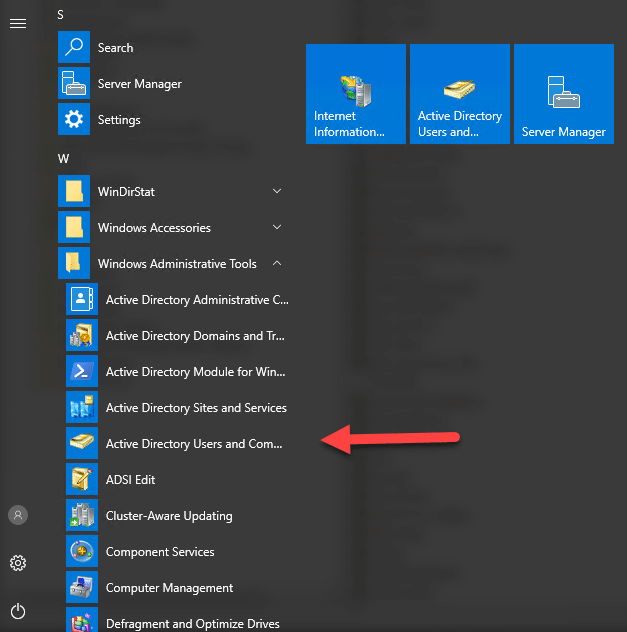
- Inicie los Usuarios y Computadoras de Active Directory. En Windows Server, puede encontrarlo en Herramientas Administrativas en el menú de inicio. Alternativamente, busque Usuarios y Computadoras de Active Directory en el menú de inicio, si las herramientas RSAT están instaladas en su estación de trabajo.
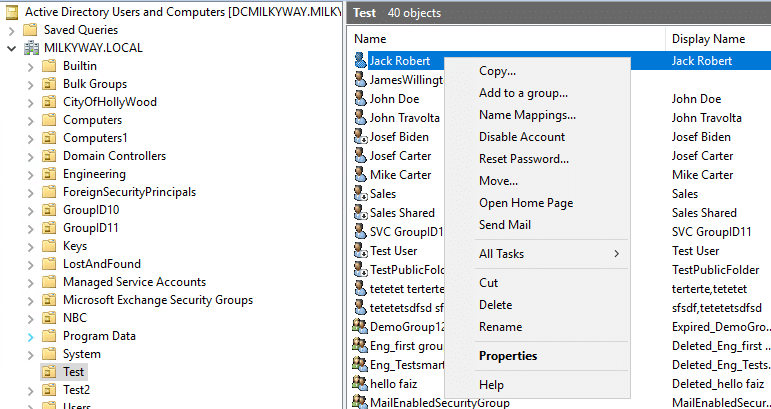
- En la consola ADUC, navegue a la Unidad Organizativa donde se encuentra la cuenta de usuario, haga clic derecho en el usuario y seleccione Propiedades del menú contextual.
- En la ventana de Propiedades de la cuenta de usuario seleccionada, vaya a la pestaña Editor de Atributos.
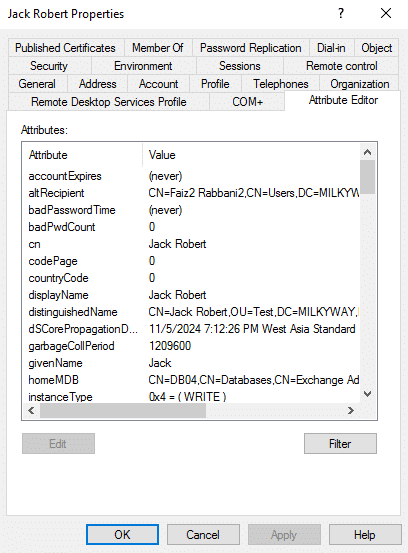
Nota: Si no ve la pestaña del Editor de Atributos, necesita habilitar las Funciones Avanzadas en ADUC, haciendo clic en el menú Ver en la parte superior de la ventana de ADUC. Seleccione Funciones Avanzadas para revelar pestañas adicionales, incluyendo el Editor de Atributos.
- En la pestaña del Editor de Atributos, desplácese hacia abajo y localice el atributo proxyAddresses. Haga doble clic en proxyAddresses para editarlo.
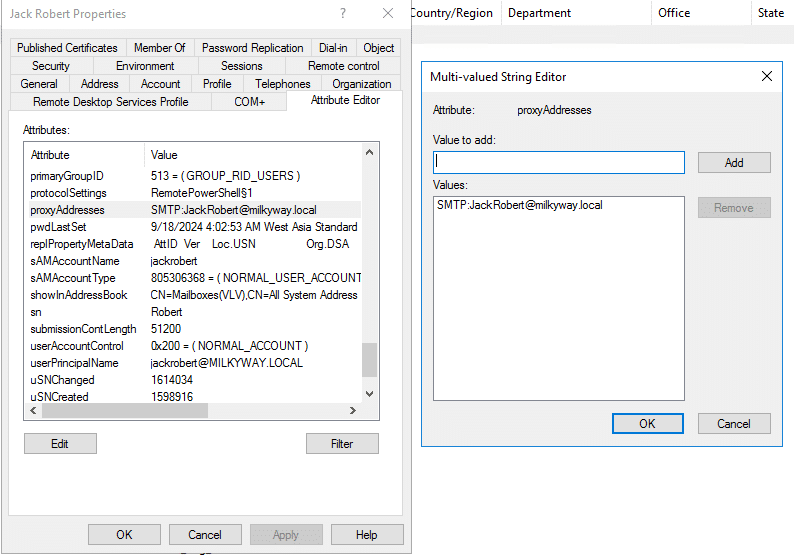
- En el campo proxyAddresses escriba un valor SMTP en el formato “smtp:alias@example.com” en el campo “Value to add:”, luego haga clic en Add para incluir una nueva dirección de correo electrónico.
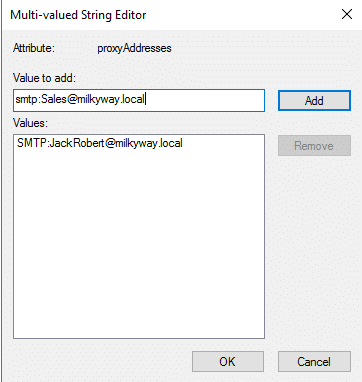
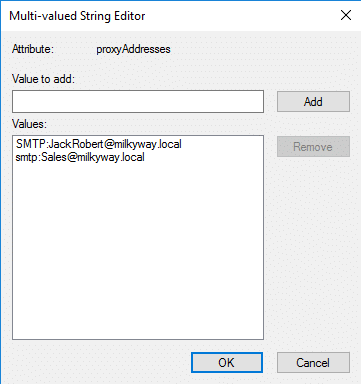
- Después de agregar el alias deseado, haga clic en OK para guardar los cambios en el atributo proxyAddresses. Luego, haga clic en Apply y OK en la ventana de Properties del usuario para aplicar los cambios y cerrarla.
Verificación de dirección de correo electrónico secundaria
Esperando la propagación
Cuando agregas un alias de correo electrónico secundario, los cambios pueden no reflejarse inmediatamente en todos los sistemas. El tiempo de propagación depende de varios factores, como el tiempo de replicación en Active Directory, que normalmente ocurre cada 15 minutos. Sincronización del sistema de correo electrónico, especialmente si tu organización utiliza Exchange o Office 365. Dale al menos 15 minutos para la replicación de AD para asegurar que los cambios estén sincronizados a través de los controladores de dominio, para Microsoft Exchange o M365, asegúrate de que los cambios se hayan reflejado. Puedes forzar manualmente la replicación en los controladores de dominio si es necesario, pero típicamente, solo necesitas permitir algo de tiempo para que los cambios surtan efecto. Es común que los cambios se reflejen desde unos minutos hasta varias horas.
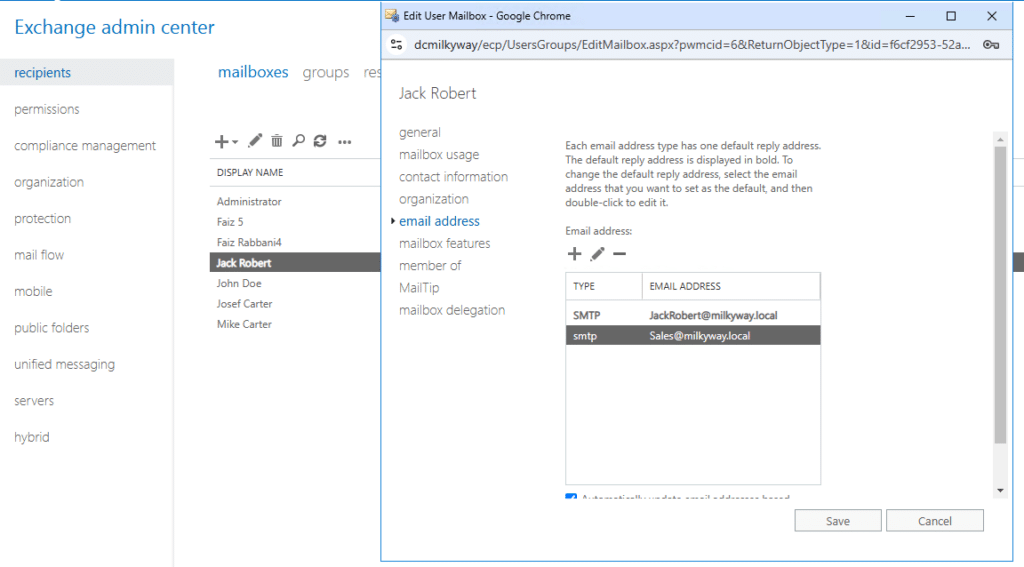
A continuación se muestra una ilustración del alias que hemos agregado usando Active Directory, se refleja en el servidor de Exchange local y está listo para usarse, en entornos pequeños, esto es instantáneo, pero en grandes infraestructuras, podría tardar más.
Pruebas de entrega de correo electrónico
Una vez que haya dado tiempo suficiente para la propagación, el siguiente paso es probar a fondo la entrega de correos electrónicos a la dirección secundaria recién agregada. Comience este proceso enviando un correo electrónico de prueba desde una cuenta de correo electrónico externa, preferiblemente una que no esté asociada con su organización. Este correo electrónico de prueba debe ser claro y conciso, permitiéndole verificar fácilmente su llegada. Después de enviarlo, revise la bandeja de entrada asociada con la dirección secundaria para confirmar si el correo electrónico de prueba llegó con éxito.
Confirmando la funcionalidad del cliente de correo electrónico
El último paso para verificar la dirección de correo electrónico secundaria implica asegurarse de que los usuarios puedan acceder y utilizar el software del cliente de correo electrónico de manera efectiva con la nueva dirección. Abra el cliente de correo electrónico como Microsoft Outlook, Mozilla Thunderbird o cualquier otra aplicación utilizada por su organización y configúrelo para incluir la dirección de correo electrónico secundaria. Realice una serie de tareas que incluyen enviar, recibir y responder correos electrónicos utilizando esta dirección. Preste atención a cualquier problema de sincronización que pueda surgir, como retrasos en la recepción de correos electrónicos o problemas con los elementos enviados que no aparecen.
Consideraciones para agregar una dirección de correo electrónico secundaria
Al agregar una dirección de correo electrónico secundaria a una cuenta de usuario en Active Directory, se deben tener en cuenta varias consideraciones importantes para garantizar una integración fluida, seguridad y cumplimiento con los estándares organizacionales.
Propósito del Alias
Antes de agregar un alias, defina los propósitos comunes como direcciones basadas en roles, lo cual es útil si el usuario maneja múltiples roles o funciones. Un usuario puede querer un alias que sea más fácil de recordar o más relevante para un proyecto o campaña específica, a veces, un alias se utiliza para comunicaciones públicas, y el buzón principal se utiliza internamente. A veces, los alias se usan para reenviar correos electrónicos a otra dirección o grupo de distribución para un mejor manejo de tipos de correo específicos como consultas de clientes o comunicaciones de equipo.
Alineación de la Política de Correo Electrónico
Toda organización debería tener una política de correo electrónico que rija la creación y gestión de alias de correo electrónico. Asegúrese de que el alias secundario cumpla con las convenciones de nomenclatura de la organización. El alias no expone al usuario a riesgos de seguridad, como spam y phishing, utilice medidas de seguridad como filtrado de correo electrónico, políticas anti-phishing o autenticación multifactor. Asegúrese de que el alias de correo electrónico esté alineado con las políticas de DLP policies para garantizar que la información sensible no sea enviada o recibida por error a través de direcciones de correo electrónico no aprobadas. Asegúrese de que el alias esté sujeto a los mismos controles de cumplimiento que la dirección de correo electrónico principal, como políticas de cifrado o archivado.
Disponibilidad y conflictos de dominio
Al agregar una dirección de correo electrónico secundaria, debe asegurarse de que el dominio esté configurado correctamente y que no haya conflictos con sistemas existentes. Esto incluye verificar que el dominio al que está agregando el alias sea válido y esté disponible en su sistema. Si utiliza Exchange o Microsoft 365, verifique que el dominio esté registrado y configurado correctamente. Confirme que el alias sea único y no entre en conflicto con el alias o la dirección de correo electrónico de otro usuario. Revise proxyAddresses en busca de duplicados o conflictos antes de agregar el alias.
Solución de problemas de alias de correo electrónico
Cuando se trabaja con alias de correo electrónico, pueden surgir varios problemas comunes que pueden interrumpir la comunicación o causar confusión.
Problemas comunes
Mantener un proceso claro para verificar configuraciones, permisos y flujo de correo electrónico ayudará a asegurar una experiencia más fluida para los usuarios y mantener una comunicación efectiva por correo electrónico dentro de su organización.
Conflictos de Alias Duplicados
Si dos usuarios comparten el mismo alias, puede provocar problemas en la entrega de correos electrónicos. Utilice Active Directory o su consola de gestión de correo electrónico para listar los alias existentes. Cambie o elimine los alias en conflicto modificando una de las cuentas de usuario para asegurar que cada alias sea único.
Fallo al añadir alias
El sistema devuelve un error al intentar agregar un nuevo alias. Permisos insuficientes para modificar cuentas de usuario o problemas técnicos con el sistema de correo electrónico o servicios de directorio. Asegúrate de tener los permisos necesarios para agregar alias. Contacta a un administrador si es necesario o busca mensajes de error específicos en los registros para identificar el problema. A veces, problemas temporales pueden impedir cambios, intenta de nuevo después de una breve espera.
Alias incorrectos o faltantes
Parece que el alias falta o se ha añadido incorrectamente. Verifique que el alias se haya agregado correctamente revisando el atributo “proxyAddresses” en Active Directory. Recuerde que los cambios pueden tardar en propagarse, espere un corto período y verifique de nuevo. Pida al usuario que cierre sesión y vuelva a iniciarla en su cliente de correo electrónico para actualizar la configuración, ya que algunos clientes pueden necesitar reiniciarse para reconocer nuevos alias.
Errores de enrutamiento de alias
Los correos electrónicos enviados a un alias pueden no llegar al buzón de correo deseado, lo que indica un problema de enrutamiento. Verifique las reglas de enrutamiento configuradas en su servidor de correo electrónico para asegurarse de que los correos enviados a alias se dirijan al buzón correcto. Analice los registros de entrega de correo electrónico para identificar dónde se están enrutando los correos electrónicos al alias o si están rebotando. Esto puede ayudarlo a identificar cualquier configuración incorrecta.
Reiniciando servicios y contactando con soporte si es necesario
En algunos casos, servicios de correo electrónico como Exchange o servicios relacionados pueden necesitar ser reiniciados para que los cambios sean reconocidos. Utilice la consola de gestión de servicios apropiada para reiniciar estos servicios de manera segura. Si los problemas persisten después de verificar configuraciones y permisos, reúna toda la información relevante y contacte a su equipo de soporte técnico para obtener más ayuda.
Mantenimiento regular de AD
Realice auditorías rutinarias de Active Directory para asegurarse de que todas las cuentas de usuario, alias y permisos estén correctamente configurados y actualizados. Identifique y elimine cualquier cuenta obsoleta o inactiva que pueda estar causando conflictos dentro del sistema.
Usando PowerShell para la gestión de alias de correo electrónico
PowerShell también puede usarse para la gestión de alias de correo electrónico, lo cual puede ser más fácil en lugar de seguir múltiples pasos utilizando ADUC. Puedes agregar, modificar o eliminar fácilmente alias en Microsoft Exchange o Active Directory. A continuación, se presentan algunos comandos para gestionar alias de correo electrónico utilizando PowerShell. Asegúrate de tener los permisos necesarios para gestionar cuentas de usuario y alias en tu entorno.
Visualización de Alias Existentes
Para ver los alias de correo electrónico existentes de un usuario utilizando Powershell, use el siguiente comando.
Get-ADUser -Identity “JackRobert” -Properties proxyAddresses | Select-Object proxyAddresses
Este comando recupera la propiedad proxyAddresses, que enumera todos los alias asociados con el usuario especificado.

Para ver todos los alias de un usuario específico utilizando Exchange Management Shell o Microsoft 365, use el siguiente comando.
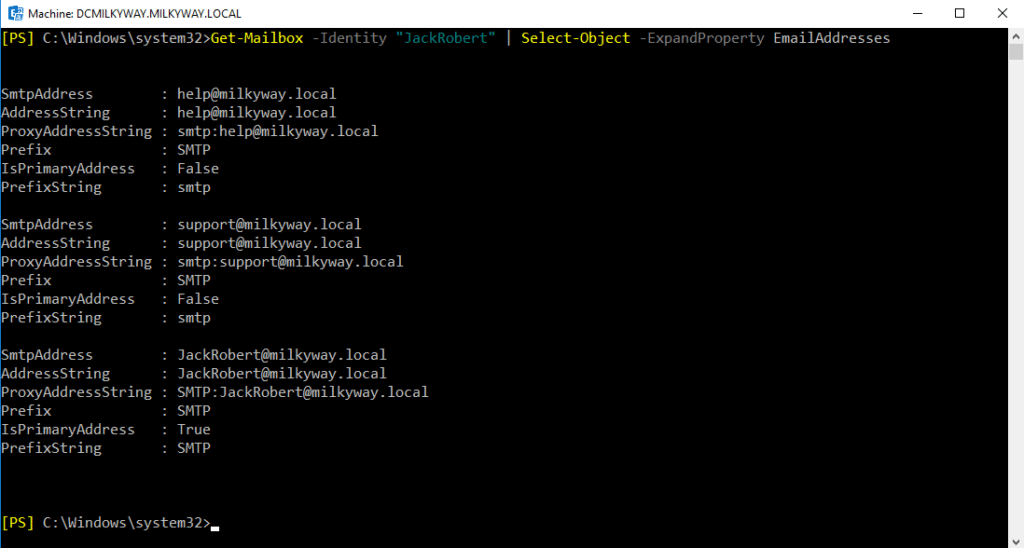
Get-Mailbox -Identity “JackRobert” | Select-Object -ExpandProperty EmailAddresses
Este comando mostrará una lista de todas las direcciones de correo electrónico asignadas a ese usuario. Puede notar en el campo “IsPrimaryAddress” frente a las tres listas y encontrará que es verdadero para JackRobert@milkyway.local pero las otras dos muestran falso, lo que demuestra que son alias para el usuario.
Añadiendo un nuevo alias
Para agregar un nuevo alias de correo electrónico a un usuario, utilice el cmdlet a continuación.
Set-ADUser -Identity “JackRobert” -Add @{proxyAddresses=”smtp:info@milkyway.local”}
El cmdlet anterior no generará ninguna salida, pero añade el alias en el atributo proxyAddresses, para confirmar la adición, puede utilizar el siguiente cmdlet de nuevo para verificar.
Get-ADUser -Identity “JackRobert” -Properties proxyAddresses | Select-Object proxyAddresses

Eliminando un Alias existente
Para eliminar un alias de correo electrónico existente, utilice el cmdlet siguiente.
Set-ADUser -Identity “JackRobert” -Remove @{proxyAddresses=”smtp:info@milkyway.local”}
Este comando eliminará el alias especificado de la cuenta del usuario, puede confirmar el resultado utilizando el cmdlet Get-ADuser.

Proceso para agregar alias a través del centro de administración de Microsoft 365
Administrar alias de correo electrónico a través del Microsoft 365 Admin Center es un proceso sencillo. Siga las instrucciones a continuación.
- Inicie sesión en Microsoft 365 Admin Center, https://admin.microsoft.com. Introduzca sus credenciales de administrador para iniciar sesión.
- En el menú de la izquierda, haga clic en “Usuarios” y luego en “Usuarios activos”.
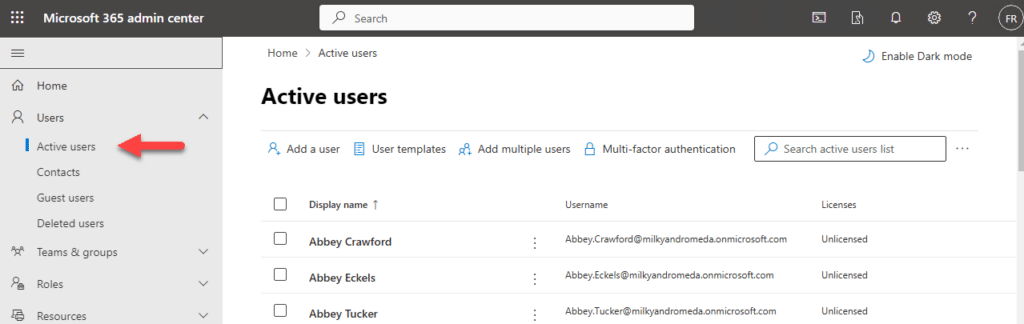
- En la lista de usuarios activos, busque y haga clic en el usuario al que desea agregar un alias.
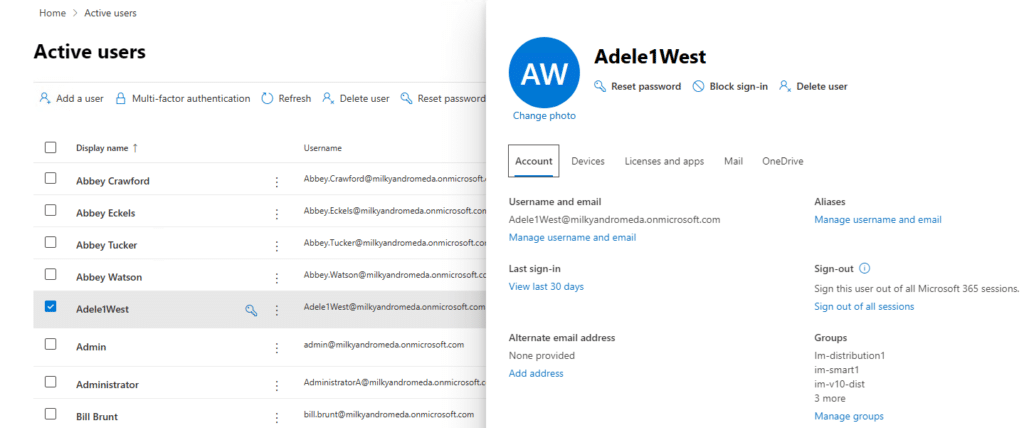
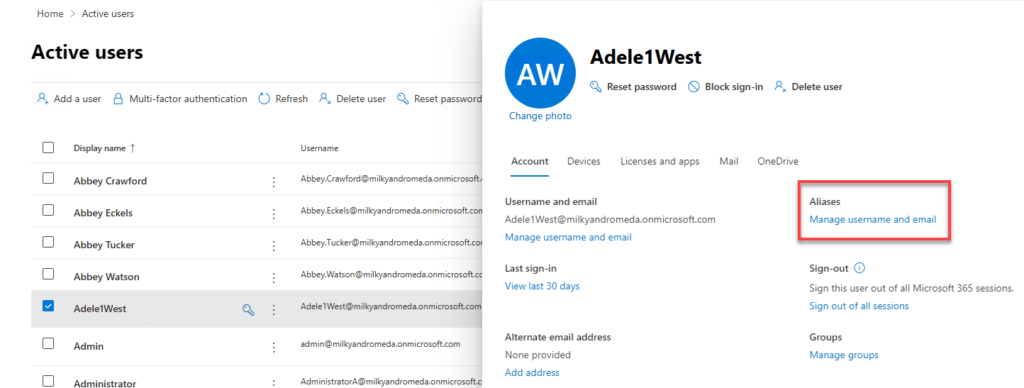
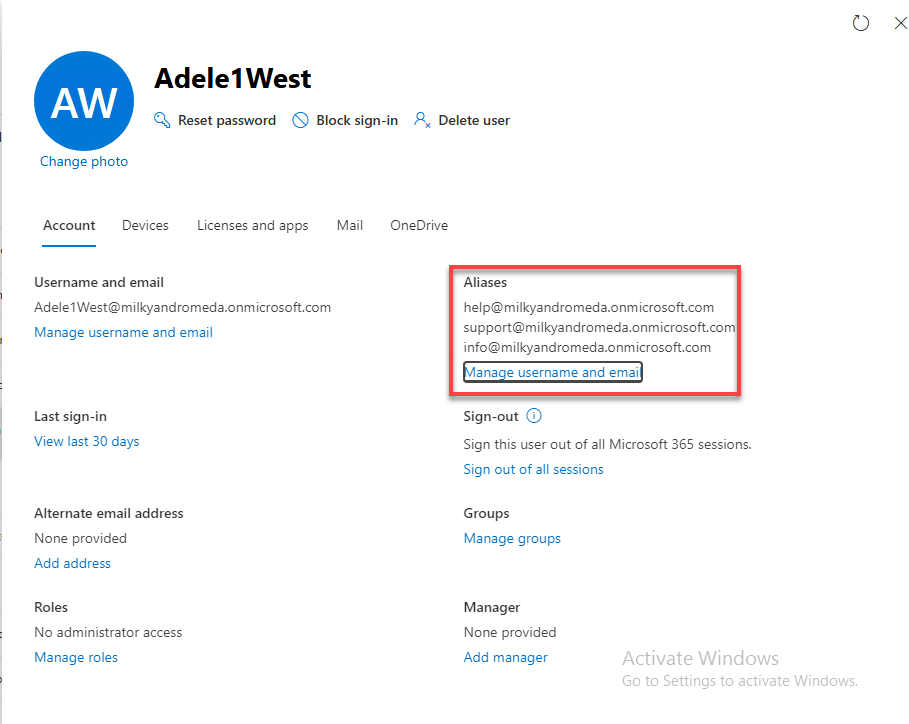
- En el panel de detalles del usuario, busque la sección “Cuenta”. Aquí, encontrará una opción etiquetada como “Alias”. Haga clic en “Gestionar nombre de usuario y correo electrónico” debajo de Alias.
- En la siguiente ventana, verá un campo “Username” para ingresar un nuevo alias. Escriba el nombre del alias deseado, solo el alias. Después de escribir el alias, haga clic en “Add”.
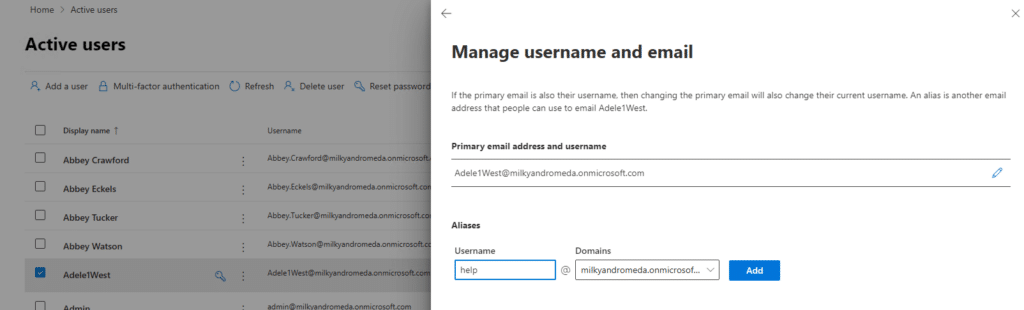
- Una vez que haya agregado todos los alias deseados, haga clic en “Guardar cambios” para aplicarlos.
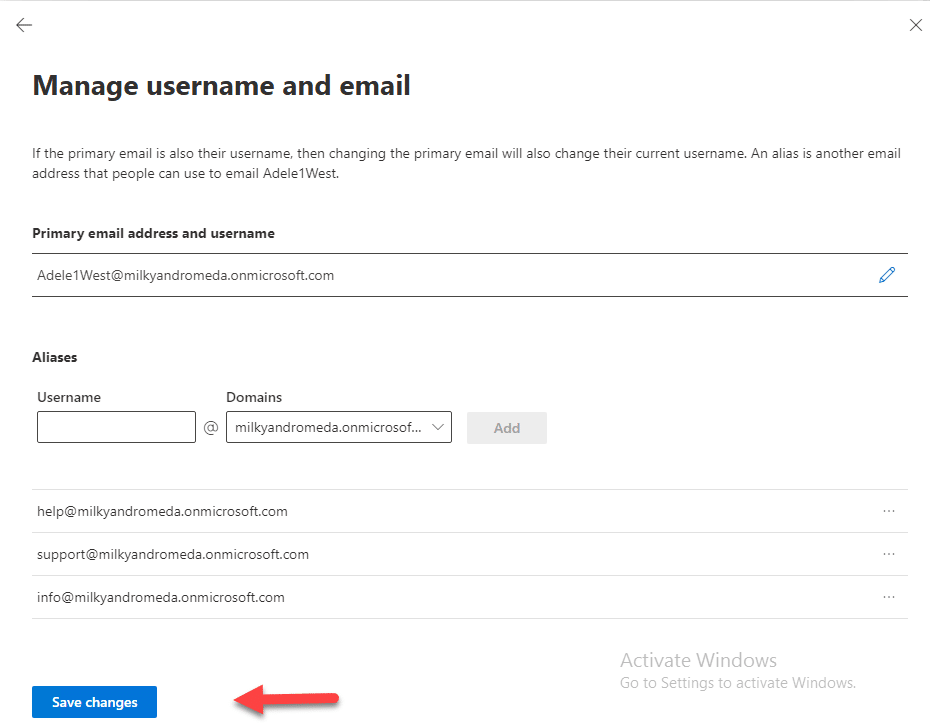
- Después de guardar y volver a la pestaña principal de Cuenta, puede verificar nuevamente los alias de correo electrónico en la misma sección de “Aliases” en los detalles del usuario para confirmar que los alias se han agregado con éxito.
- Es una buena práctica enviar correos electrónicos de prueba para asegurarse de que los correos enviados a los nuevos alias se estén encaminando correctamente al buzón principal del usuario.
Conclusión
Crear y gestionar alias de correo electrónico en Active Directory es importante por varias razones, puedes crear direcciones fáciles de recordar para equipos e individuos. Controlar los alias ayuda a proteger información sensible y reduce el riesgo de phishing. La gestión adecuada de los alias reduce el desorden en la bandeja de entrada al dirigir los correos electrónicos a los grupos correctos. Hay varios pasos y consideraciones para agregar y verificar alias de correo electrónico. Determina el propósito y los usuarios para los nuevos alias. Ajusta los permisos según sea necesario para gestionar los alias. Después de agregar el alias, envía un correo electrónico al nuevo alias desde otra cuenta para confirmación de recepción, si hay problemas, busca mensajes de devolución que indiquen problemas, verifica la configuración de los alias y los permisos, el enrutamiento del flujo de correo o cualquier duplicación dentro del Active Directory. Adoptar las mejores prácticas para la gestión de Active Directory es vital para un entorno de TI seguro y eficiente. Protege datos sensibles y previene el acceso no autorizado. Una documentación clara hace que la resolución de problemas sea más rápida. Asegura el cumplimiento de las regulaciones de la industria. Proporciona roles claros y acceso a recursos compartidos.
Mejores prácticas de delegación de Active Directory
Obtenga la guía para un mejor AD management
Aprende másFAQ
Cómo agregar un alias de correo electrónico en Active Directory?
Agregar un alias de correo electrónico en Active Directory requiere actualizar el atributo proxyAddresses para la cuenta de usuario. El método más confiable es usar PowerShell:
Set-ADUser -Identity username -Add @{proxyAddresses="smtp:alias@domain.com"}
El prefijo en minúsculas “smtp:” indica una dirección de correo electrónico secundaria, mientras que “SMTP:” (en mayúsculas) designa la dirección principal. También puede utilizar la interfaz gráfica de Active Directory Users and Computers navegando a las propiedades del usuario, seleccionando la pestaña Editor de Atributos y modificando directamente el atributo proxyAddresses.
Los cambios necesitan tiempo para replicarse a través de los controladores de dominio y sincronizarse con Exchange Online si estás utilizando configuraciones híbridas.
¿Por qué mi alias de correo electrónico no funciona en Active Directory?
Los problemas con alias de correo electrónico generalmente provienen de tres problemas comunes: retrasos en la replicación, conflictos de atributos de Exchange o formato incorrecto de la dirección proxy. Primero, verifique que el alias se haya agregado correctamente revisando:
Get-ADUser username -Properties proxyAddresses
Asegúrese de usar el formato adecuado: “smtp:alias@domain.com” para direcciones secundarias. Si el alias parece correcto pero no funciona, verifique si su organización utiliza una configuración híbrida de Exchange Online – estos entornos pueden requerir ejecutar:
Start-ADSyncSyncCycle -PolicyType Delta
para forzar la sincronización. También verifique que el dominio alias sea aceptado en su organización de Exchange y que ninguna regla de flujo de correo esté bloqueando la dirección.
Cómo agregar en masa alias de correo electrónico a los usuarios de Active Directory?
Las operaciones masivas de alias de correo electrónico son más eficientes utilizando PowerShell con la funcionalidad de importación CSV. Cree un archivo CSV con columnas para el nombre de usuario y el nuevo alias, luego use un bucle de script:
      Import-Csv aliases.csv | ForEach-Object {
    Set-ADUser $_.Username -Add @{proxyAddresses="smtp:$($_.Alias)"}
}
Para operaciones a gran escala, considere usar Get-ADUser con filtros para dirigirse a grupos de usuarios específicos. Siempre pruebe su script en un subconjunto pequeño primero e incluya manejo de errores para gestionar cuentas que podrían ya tener el alias o carecer de los permisos adecuados. PowerShell proporciona ganancias significativas de eficiencia al gestionar cientos o miles de alias – lo que tomaría horas manualmente se completa en minutos con un script adecuado.
Cómo eliminar un alias de correo electrónico de Active Directory?
Eliminar alias de correo electrónico requiere el parámetro -Remove en PowerShell:
Set-ADUser -Identity username -Remove @{proxyAddresses="smtp:alias@domain.com"}
Advertencia: Sea extremadamente cuidadoso con la dirección SMTP primaria (mayúsculas “SMTP:”) – eliminarla puede interrumpir la entrega de correos electrónicos para ese usuario.
Para eliminar de forma segura múltiples alias, primero enumere las direcciones existentes:
Get-ADUser username -Properties proxyAddresses | Select-Object -ExpandProperty proxyAddresses
Luego elimine solo los alias específicos que ya no necesite. Para operaciones de eliminación en masa, utilice el mismo enfoque de importación CSV que al agregar alias, pero con el parámetro -Remove en lugar de -Add. Siempre mantenga copias de seguridad de las direcciones proxy de los usuarios antes de realizar operaciones de eliminación en masa.
Compartir en
Aprende más
Acerca del autor

Jonathan Blackwell
Jefe de Desarrollo de Software
Desde 2012, Jonathan Blackwell, un ingeniero e innovador, ha proporcionado liderazgo en ingeniería que ha colocado a Netwrix GroupID a la vanguardia de la gestión de grupos y usuarios para entornos de Active Directory y Azure AD. Su experiencia en desarrollo, marketing y ventas permite a Jonathan comprender completamente el mercado de Identity Management y la forma de pensar de los compradores.
Aprende más sobre este tema
Alternativas a ManageEngine: Herramientas de Gestión y Seguridad de AD
Crear usuarios de AD en masa y enviar sus credenciales por correo electrónico usando PowerShell
Cómo crear, cambiar y probar contraseñas usando PowerShell
Cómo agregar y eliminar grupos de AD y objetos en grupos con PowerShell
Confianzas en Active Directory