
Configuración de Exchange Online Protection
Jan 10, 2019
Microsoft Office 365 viene con una solución de higiene de correo de clase empresarial basada en la nube llamada Microsoft Exchange Online Protection (EOP). Los correos enviados a su organización son dirigidos por sus registros DNS MX al servicio EOP, donde se limpian de spam, malware, retrodispersión no solicitada, intentos de phishing y más; solo después van a los servidores de Exchange que componen la oferta de Exchange Online. Así, EOP protege automáticamente todas las bandejas de entrada alojadas en Microsoft Exchange Online contra spam y malware.
Contenido relacionado seleccionado:
Configurando Exchange Online Protection
La configuración de Exchange Online Protection es una tarea fácil para la mayoría de las organizaciones. Sin embargo, si tienes una gran organización con múltiples dominios, reglas de cumplimiento personalizadas o flujo de correo híbrido, la configuración puede ser más desafiante.
Puede configurar EOP desde el Centro de administración de Exchange en https://outlook.office365.com/ecp/. Desde el menú de la izquierda, haga clic en Protection, y verá las diversas opciones y áreas que EOP le permite personalizar:
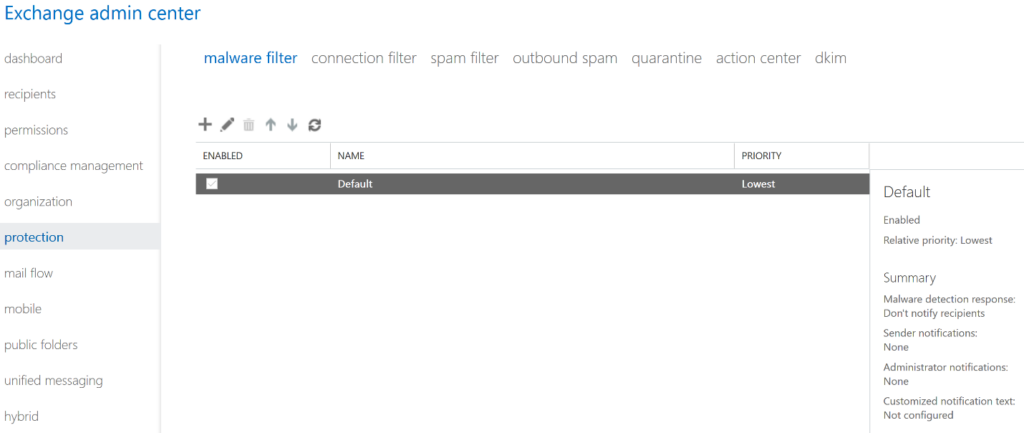
Figura 1. Configuración de opciones de EOP en el centro de administración de Exchange
Cada una de las secciones — filtro de malware, filtro de conexión, filtro de spam, spam saliente, cuarentena, centro de acción y dkim — tiene una política predeterminada para su inquilino. Puede modificar esa política o agregar nuevas políticas, algunas para un conjunto dado de destinatarios y otras para otros grupos de destinatarios. Aquí están los ajustes clave que debería considerar ajustar.
Notificaciones de filtro de malware
El servicio EOP utiliza varios motores antivirus diferentes para escanear cada mensaje y asegurar que su flujo de correo entrante esté lo más libre de virus posible en la práctica. Probablemente no querrá desactivar esto, pero podría querer ajustar cómo se notifica a los usuarios cuando se detecta malware. Para ajustar la configuración, haga doble clic en la política de malware y vaya a la pestaña de Configuración de la ventana emergente.
Contenido relacionado seleccionado:
Filtros de conexión
Si tiene sistemas de confianza enviando correos a su inquilino de Office 365, puede agregar sus direcciones IP a la lista de hosts IP de confianza para que los correos provenientes de esos sistemas no estén sujetos a filtrado. También podría estar sujeto a ataques de spam en tiempo real en raras ocasiones, y a veces puede configurar filtros en ciertas claves en los encabezados de mensajes de esos ataques hasta que el sistema EOP se entere del ataque y pueda responder de manera inteligente.
Cuarentena de spam
El filtro de spam es probablemente donde más tiempo dedicarás a configurar EOP. Cuando EOP decide que un mensaje es spam, la acción predeterminada es enviar ese spam a la carpeta de Correo No Deseado del usuario en Outlook. Sin embargo, algunas organizaciones prefieren una cuarentena de spam, donde los mensajes probablemente spam se retienen durante un período de tiempo para inspección manual hasta que expiran y se eliminan. Si prefieres el enfoque de cuarentena, entonces es una buena idea configurar notificaciones de cuarentena para tus usuarios — el servicio enviará correos electrónicos diarios a los usuarios listando todos los mensajes que retuvo porque el servicio los consideró spam, y los usuarios pueden liberar cualquier falso positivo e ignorar el resto.
Para configurar esto, siga los siguientes pasos:
- Haga doble clic en la política de filtro de spam predeterminada, elija spam and bulk actions del lado izquierdo del menú emergente y luego elija la opción Quarantine message para los primeros dos elementos:
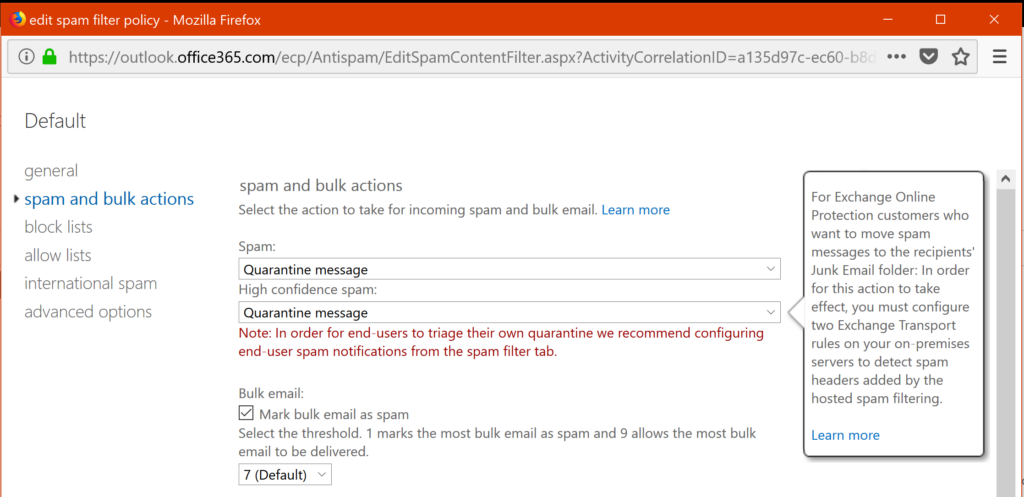
Figura 2. Configuración del modo de cuarentena para el filtrado de spam de EOP
- Vuelva a la página de Exchange Admin Center. En el panel derecho, seleccione Configure end-user spam notifications.
- En la ventana emergente que aparece, marque la casilla de Enable, seleccione con qué frecuencia enviar las notificaciones de cuarentena (recomiendo 1 para que los usuarios las reciban todos los días) y luego haga clic en OK.
Correo no deseado saliente
EOP detecta y bloquea el spam saliente, que es el spam enviado por usuarios de su propia organización. La protección saliente es necesaria para asegurar que el sistema de correo electrónico de su organización no termine en listas negras, lo que reduciría la capacidad de entrega de los correos electrónicos salientes.
Si un usuario envía un correo electrónico identificado como spam saliente, no necesariamente significa que se haya hecho intencionalmente. La cuenta podría haber sido comprometida o el trabajador podría estar enviando correos electrónicos masivos.
Si uno de sus usuarios de Office 365 continúa enviando correos electrónicos salientes que se identifican como spam, su organización será bloqueada para enviar mensajes en su totalidad y su administrador de correo electrónico será informado de la situación.
Filtros internacionales de correo no deseado
El spam en conjuntos de caracteres extranjeros es un problema notorio, y aunque obviamente no hay nada malo en recibir correos en otro idioma per se, si ninguno de su personal habla un determinado idioma, no le sirve de mucho recibir emails en ese idioma. La sección de Spam Internacional del cuadro de diálogo del filtro de spam le permite configurar qué idiomas recibir. Filtrar correos electrónicos por país o región es menos efectivo porque siempre existe el riesgo de que un cliente local simplemente esté utilizando un servidor de correo electrónico alojado en el extranjero.
Evitar la protección de Exchange Online en Office 365
Es posible que desee omitir EOP y poner en la lista blanca un nombre de dominio para que los correos electrónicos de ese dominio nunca se marquen como spam o se envíen a cuarentena. Siga estos pasos:
- Inicie sesión en https://portal.office.com.
- Vaya a Centros de administración y luego elija Exchange.
- Bajo Mailflow, seleccione Rules.
- Haga clic en el +. Luego añada una nueva regla y seleccione Bypass Spam Filtering del menú.
- Bajo Aplique esta regla si… elija El dominio del remitente es e introduzca el nombre del dominio.
- Haga clic en ok.
- Compruebe Detenga el procesamiento de más reglas.
- Haga clic en Guardar para agregar la regla.
Compartir en
Aprende más
Acerca del autor

Jonathan Hassell
Consultor
Autor, consultor y orador en una variedad de temas de TI. Jonathan ha escrito libros sobre Windows Server y productos relacionados y ha hablado en todo el mundo sobre temas que van desde redes y seguridad hasta administración de Windows.
Aprende más sobre este tema
Identidades no humanas (NHIs) explicadas y cómo asegurarlas
12 Riesgos Críticos de Seguridad de Shadow AI que Su Organización Necesita Monitorear en 2026
Leyes de Privacidad de Datos por Estado: Diferentes Enfoques para la Protección de la Privacidad
Ejemplo de Análisis de Riesgos: Cómo Evaluar los Riesgos
El Triángulo de la CIA y su Aplicación en el Mundo Real