
Cómo implementar cualquier script con MS Intune
Dec 2, 2021
Cuando se trata de implementar scripts para administradores de Intune, solo hay un método de script disponible: Intune PowerShell Scripts. PowerShell puede ser un formato potente, pero probablemente ya tenga scripts existentes que quiera aprovechar con sus máquinas unidas y no unidas a un dominio. Las capacidades de script de Intune no te permiten implementar VBscripts, scripts por lotes o scripts de JavaScript.
- Estos scripts de PowerShell de Intune pueden tener éxito y ejecutarse solo una vez, y nunca más (a menos que el script cambie). Además, si el script falla después de tres intentos, no se realizan más intentos para ejecutar el script. Esto hace que los scripts recurrentes sean imposibles mediante el método de scripting de PowerShell de Intune.
- Cuando un usuario o computadora cambia de grupos en Intune (o una política ya no se aplica) lo que el script hizo permanece en la máquina. Intune no tiene forma de “revertir” o “deshacer” un script después de haberse entregado.
- No hay forma de activar un script basado en un evento, como conectarse a una VPN, o programar un script para que se ejecute en un momento o día específico o cuando se inicia un proceso.
- No hay forma de filtrar dónde debe ejecutarse tu script. Si tienes usuarios o computadoras juntos en varios grupos, podrías necesitar deshacer tus membresías de grupos existentes de Azure o AD solo para usar los scripts de Intune.
- Más allá de eso, los scripts no se pueden ejecutar de manera interactiva ni pueden realizar acciones de tipo administrativo en el contexto del usuario.
Contenido relacionado seleccionado:
La captura de pantalla a continuación muestra el complemento completo de opciones disponibles para la implementación de scripts utilizando MEM (Intune).
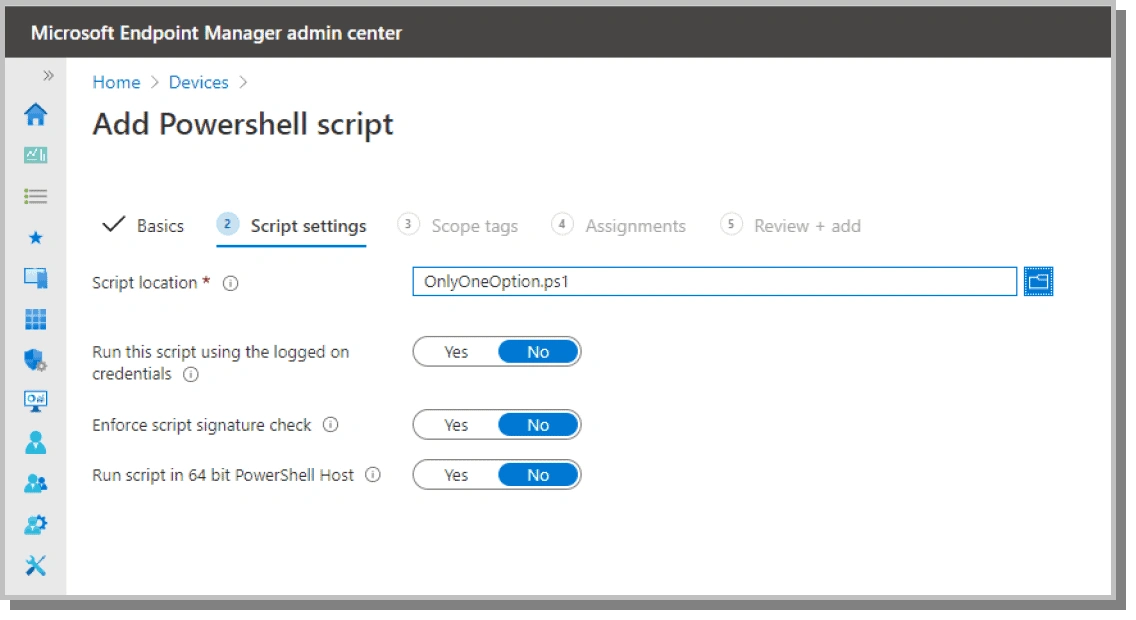
Despliegue scripts a través de Intune a computadoras con Windows 10 con cuatro veces más opciones
PolicyPak Scripts Manager ofrece cuatro veces más opciones que Intune, lo que significa que puedes aprovechar más poder sobre cualquiera de tus máquinas con Windows 10, independientemente de si están inscritas en MDM, unidas a un dominio o no unidas a un dominio. Además, los editores de PolicyPak están integrados dentro del Group Policy Management Editor, una herramienta que los administradores ya utilizan. Puedes tomar esos scripts y usarlos en local con Group Policy o exportarlos para su uso dentro de Intune.
Crear una política en PolicyPak Scripts manager es fácil (ver imagen abajo).
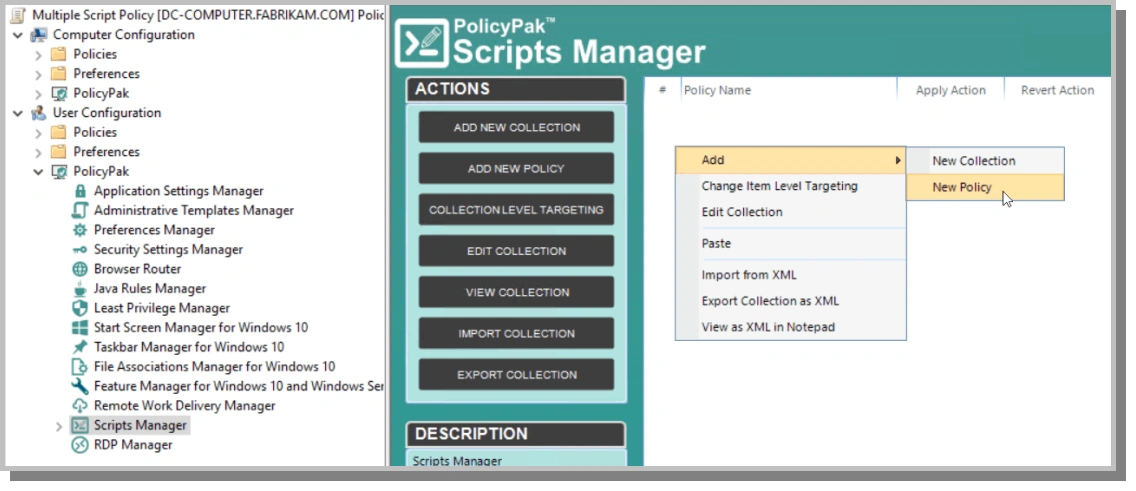
PolicyPak Scripts Manager utiliza un asistente para guiarlo a través del proceso de creación de políticas. PolicyPak Scripts Manager admite múltiples tipos de scripts, incluyendo Batch, PowerShell, VB y JavaScript, lo que le brinda una verdadera elección sobre qué tipo de script funciona mejor para usted. Puede escribir los comandos del script usted mismo o buscar un archivo ya existente utilizando el botón de Archivo que se muestra a continuación.
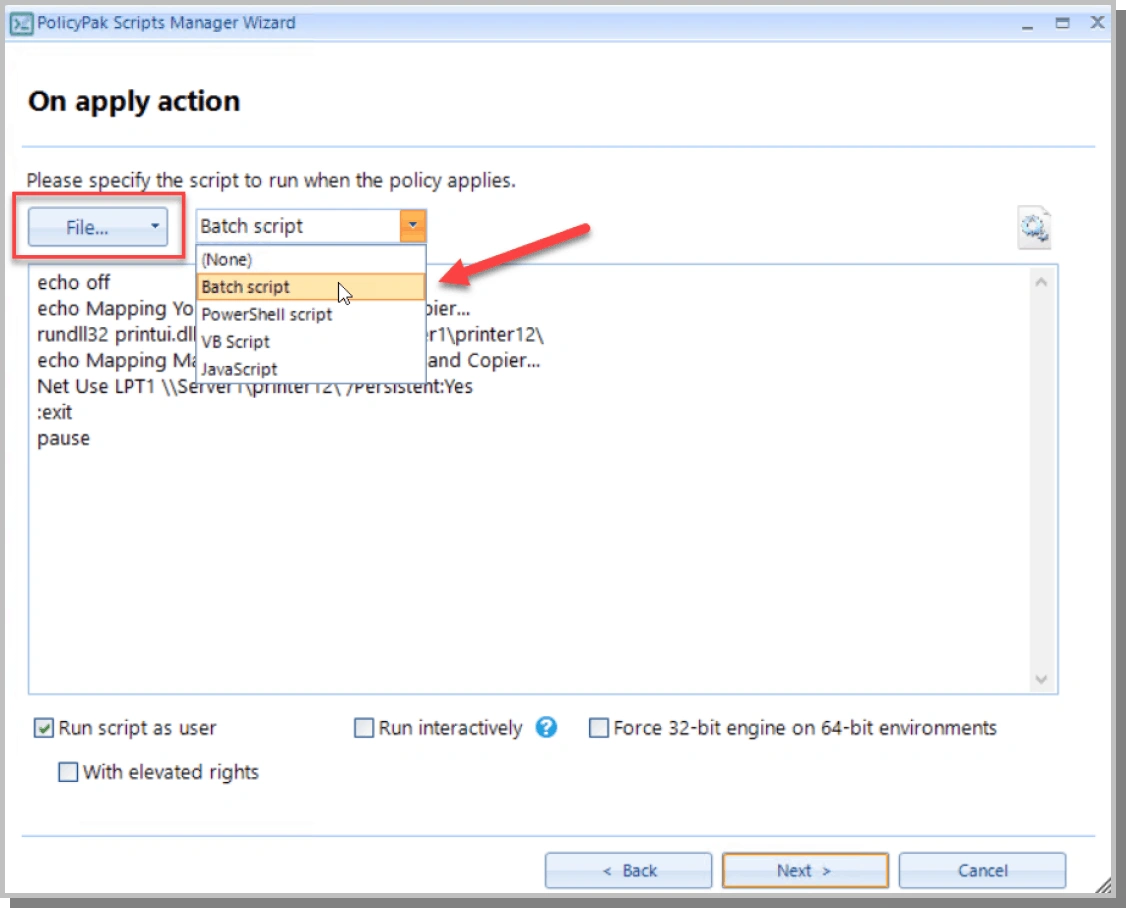
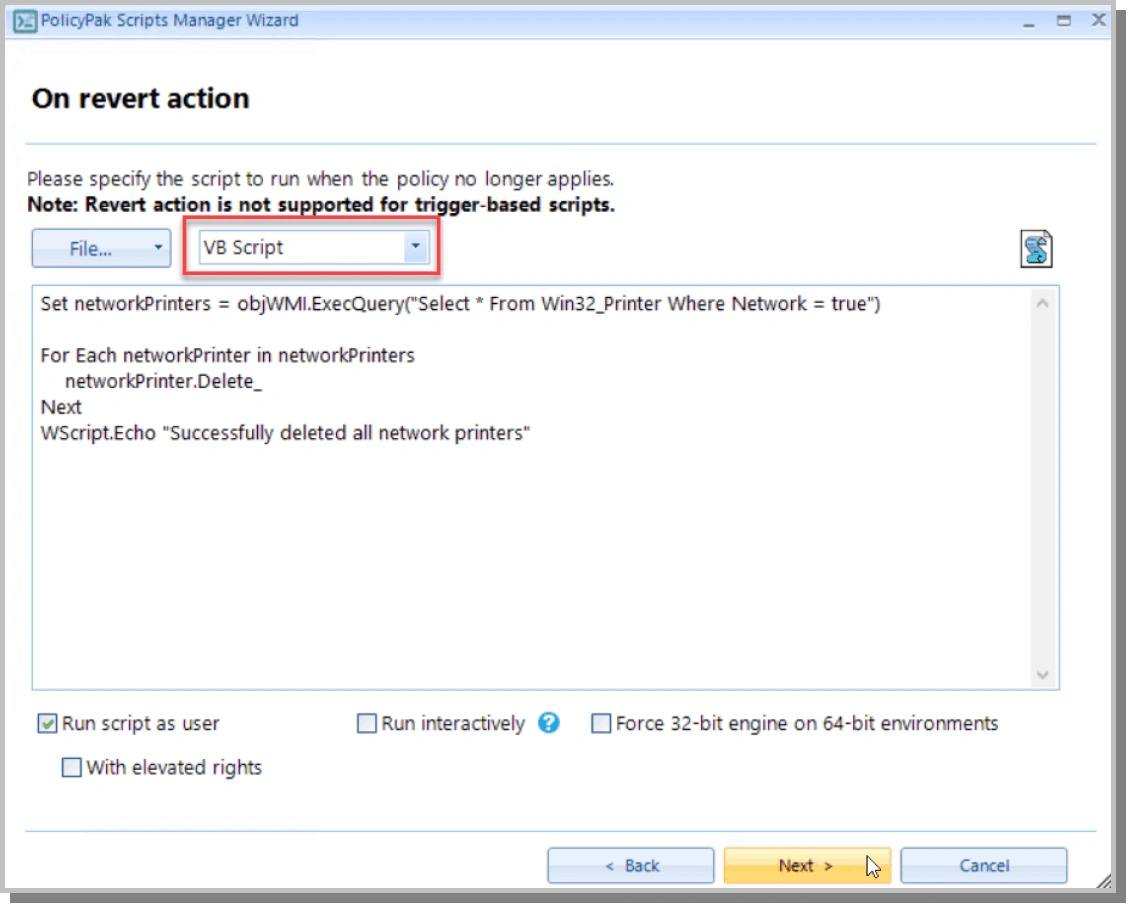
El poder de elección que ofrece PolicyPak Scripts Manager no se limita solo a su selección de formatos de script. También te proporciona la capacidad de revertir scripts cuando una política no se aplica. Por ejemplo, en la captura de pantalla anterior mapeamos una impresora compartida. Digamos que queremos eliminar todas las impresoras de red si el usuario alguna vez sale del alcance de la política designada. Si queremos usar un script VB esta vez en lugar de un archivo Batch, no hay problema. Solo crea el script de acción revertida usando un VB Script como se muestra a continuación.
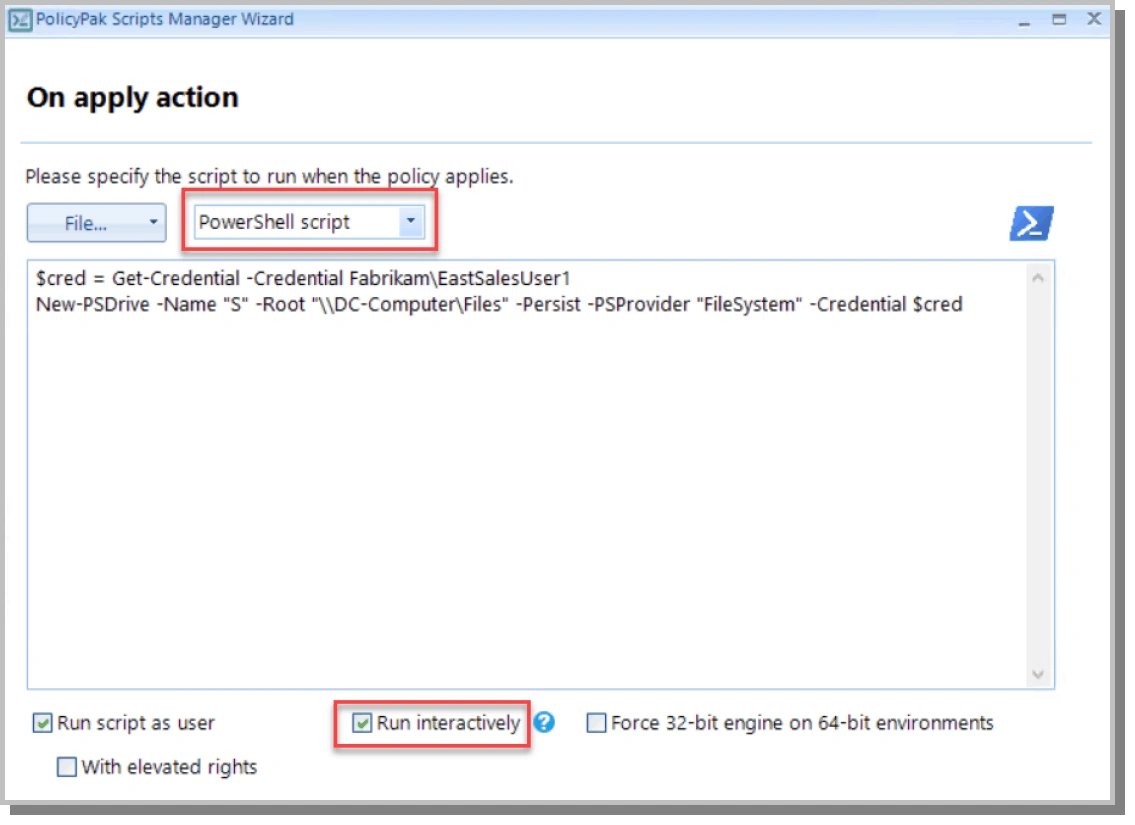
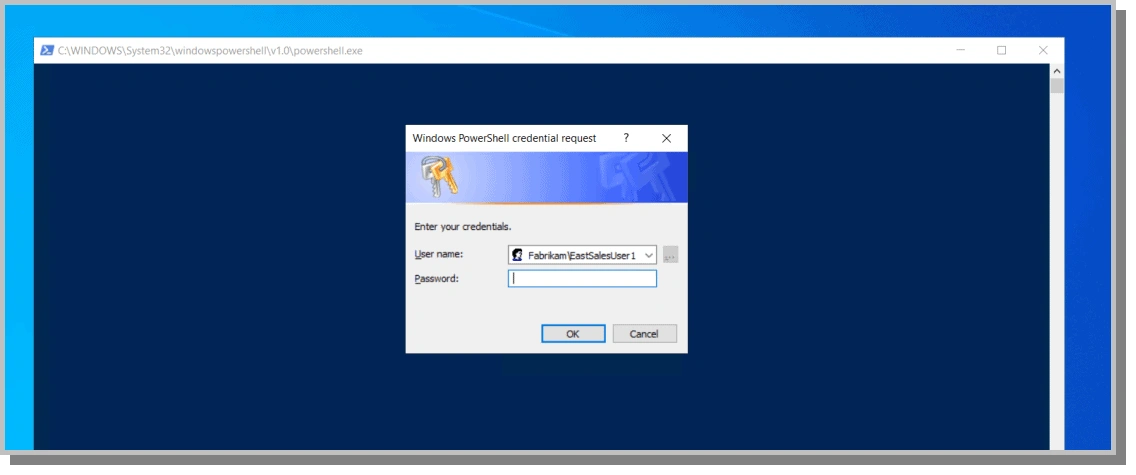
Por supuesto, si prefieres PowerShell, también puedes seleccionarlo como tu opción. Digamos que queremos mapear una unidad de red. En este caso, lo ejecutaremos de manera interactiva ya que “Get-Credential” solicitará al usuario que ingrese una contraseña como se muestra a continuación.
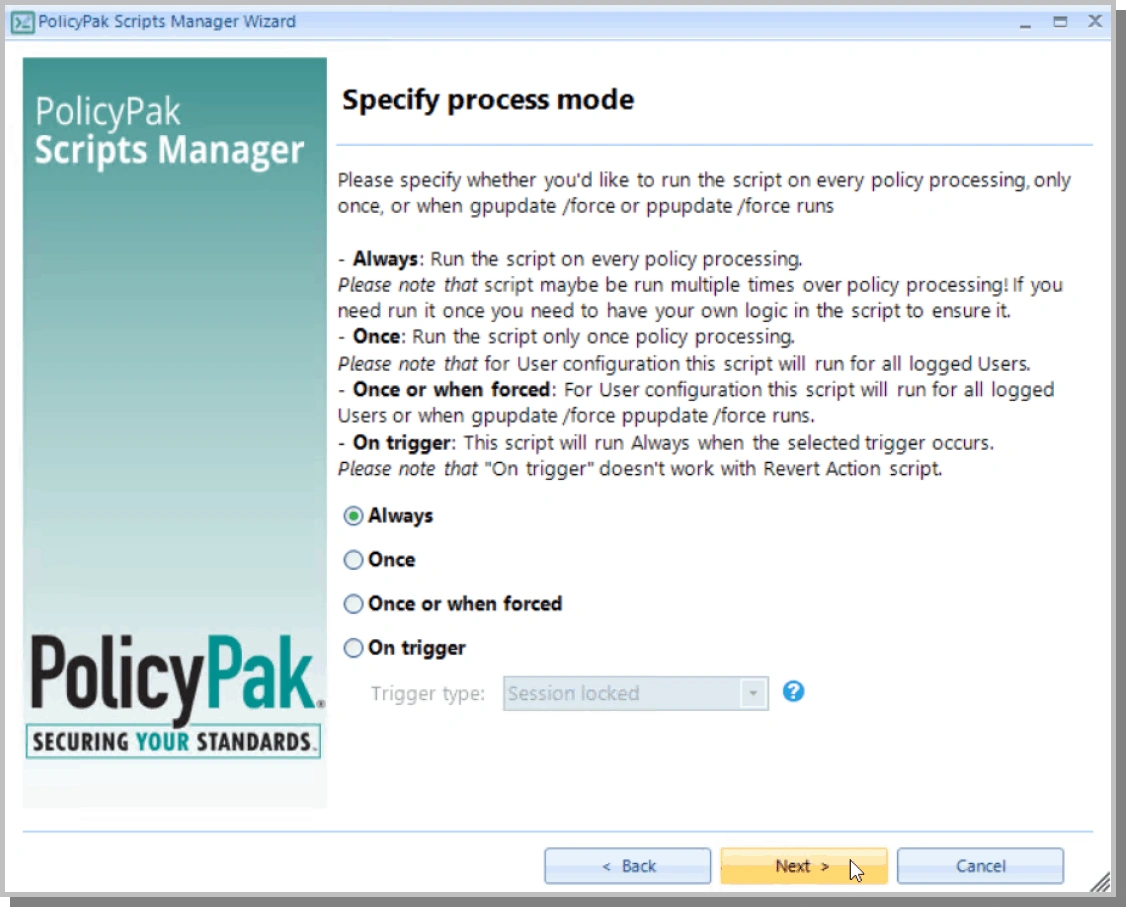
El último paso en este ejemplo es decidir con qué frecuencia desea que se ejecute el script. Puede elegir ejecutarlo en cada procesamiento de políticas e iniciar sesión con la bandera “Always”, como se muestra a continuación.
Utilice Libertad de Elección al Activar Scripts
Si realmente quieres poderes similares a los de un superadministrador para el despliegue de scripts, entonces observa las diversas opciones de activadores disponibles con PolicyPak Scripts Manager. El uso de activadores no es algo nuevo. Group Policy te ha permitido utilizar activadores de inicio de sesión y cierre de sesión desde el principio. Sin embargo, el mundo de hoy es diferente al de hace 20 años, y PolicyPak está en constante evolución para adaptarse al mundo dinámico y siempre cambiante del mañana. PolicyPak Scripts Manager te ofrece una variedad de puntos de activación entre los que puedes elegir.
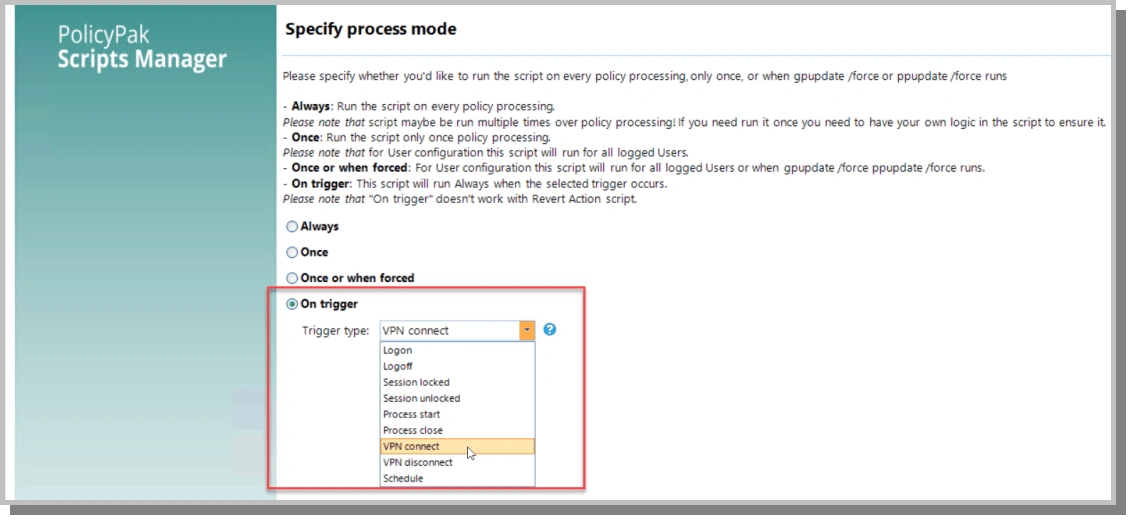
¿Has estado intentando descubrir cómo seguir desplegando tu arsenal de scripts locales a los usuarios en tu mundo recién conectado por VPN? Con PolicyPak Scripts Manager puedes iniciar scripts cuando un usuario se conecta con VPN independientemente de tu solución de VPN. Esto significa que puedes mapear esa unidad cuando estés conectado y luego eliminar el mapeo una vez desconectado. También puedes activar scripts basados en el inicio o cierre de un proceso designado, un bloqueo de sesión, un horario asignado, o las tradicionales acciones de inicio y cierre de sesión como se muestra a continuación.
Elección granular de direccionamiento a nivel de elemento
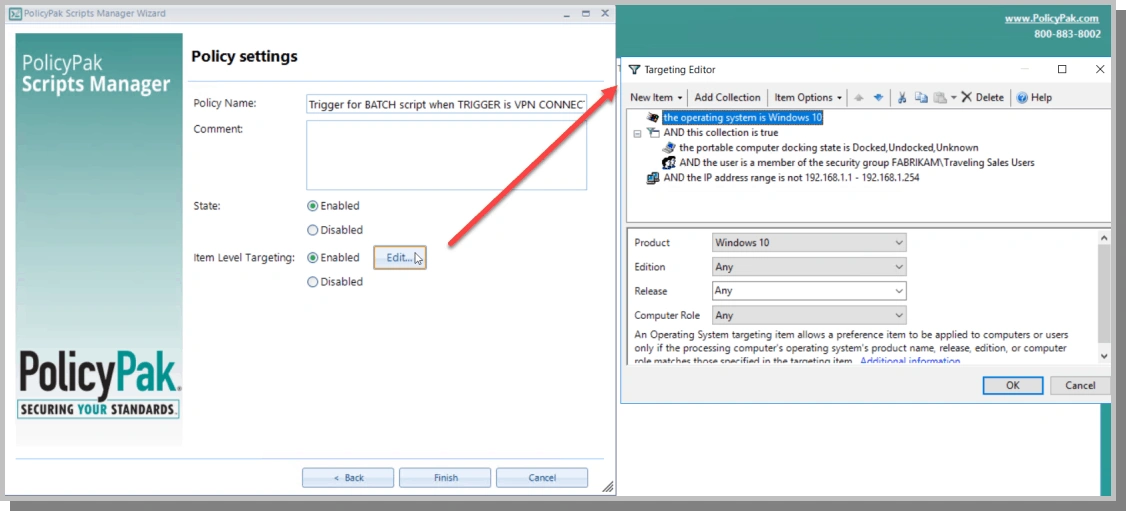
Microsoft Intune no te permite seleccionar de manera granular dónde deben aplicarse tus scripts. Pero usar Intune con PolicyPak es diferente.
Si queremos implementar con precisión nuestra política de scripts mediante el desencadenamiento por VPN, podríamos elegir solo a miembros de un grupo de usuarios selecto que utilicen máquinas portátiles con Windows 10. Incluso podemos añadir un rango de IP para que la política solo se aplique cuando el ordenador esté ubicado fuera de la red corporativa. Puedes ver todas estas condiciones en la captura de pantalla a continuación.
La elección te da poder
PolicyPak puede acentuar tus habilidades de scripting en Intune. Como hemos visto, el scripting de Intune no es malo, pero está limitado a:
- Solo se admite PowerShell
- Sin filtrado/segmentación a nivel de elemento
- No hay capacidades de script de reversión
- Sin interactividad
- No es posible volver a aplicar siempre un script
- No hay disparadores
Aquí hay algunos videos para ayudarte a ver el panorama completo de lo que hemos repasado aquí:
- Vea un video de demostración para aprender más sobre la funcionalidad de PolicyPak Scripts manager y cómo le permite entregar configuraciones más de una vez, usar cualquier lenguaje de scripting que desee.
- Vea una demostración para aprender cómo entregar estos scripts a través de Intune (o cualquier MDM).
- Vea una demostración sobre cómo ejecutar un script cuando Windows 10 se conecta a una VPN.
- Vea una demostración sobre cómo ejecutar un script cuando se ejecuta un proceso.
Si la elección es poder, PolicyPak lo entrega.
Compartir en
Aprende más
Acerca del autor

Jeremy Moskowitz
Vicepresidente de Gestión de Producto (Productos de Endpoint)
Jeremy Moskowitz es un experto reconocido en la industria de la seguridad informática y de redes. Cofundador y CTO de PolicyPak Software (ahora parte de Netwrix), también es un Microsoft MVP 17 veces en Group Policy, Enterprise Mobility y MDM. Jeremy ha escrito varios libros superventas, incluyendo “Group Policy: Fundamentals, Security, and the Managed Desktop” y “MDM: Fundamentals, Security, and the Modern Desktop”. Además, es un conferenciante muy solicitado en temas como la gestión de configuraciones de escritorio, y fundador de MDMandGPanswers.com.
Aprende más sobre este tema
Identidades no humanas (NHIs) explicadas y cómo asegurarlas
12 Riesgos Críticos de Seguridad de Shadow AI que Su Organización Necesita Monitorear en 2026
Gestión de configuración para el control seguro de Endpoint
Leyes de Privacidad de Datos por Estado: Diferentes Enfoques para la Protección de la Privacidad
Ejemplo de Análisis de Riesgos: Cómo Evaluar los Riesgos