
PowerShell For Loop & While Loop: Dominando la automatización del sistema
Mar 2, 2025
Los bucles de PowerShell automatizan tareas repetitivas y operaciones masivas con construcciones como For, ForEach, While, Do-While y Do-Until. Cada tipo de bucle soporta diferentes casos de uso, desde iterar arreglos hasta monitorear procesos o filtrar registros. Combinar bucles con Break, Continue, Try-Catch y pipelines mejora la eficiencia y el manejo de errores. Para conjuntos de datos grandes, ForEach-Object permite un procesamiento eficiente en memoria, esencial para la automatización empresarial y las operaciones en la nube.
PowerShell es un shell de línea de comandos multiplataforma y lenguaje de scripting diseñado para administradores de sistemas. Los comandos de PowerShell se pueden combinar en scripts para automatizar tareas repetitivas y procesar grandes conjuntos de datos de manera efectiva.
Los bucles juegan un papel importante en la escritura de scripts al ofrecer una forma estructurada de ejecutar un bloque de código múltiples veces. Este artículo ofrece una inmersión profunda en los tipos de bucles disponibles, incluyendo ejemplos de scripts para muchos casos de uso comunes, métodos para manejar errores de manera fluida, estrategias para mejorar la eficiencia del script y mejores prácticas para asegurar la legibilidad y la gestionabilidad.
Contenido relacionado seleccionado:
Por qué los bucles son valiosos en PowerShell
Los bucles son estructuras de control de programación que ejecutan repetidamente un bloque de código hasta que se cumple la condición especificada. Son esenciales para automatizar tareas repetitivas, procesar colecciones de datos y realizar operaciones en masa.
Descripción general de los tipos de bucles en PowerShell
PowerShell ofrece varios tipos de bucles para automatizar tareas repetitivas. Cada bucle tiene sus propias fortalezas, lo que lo hace adecuado para diferentes escenarios. A continuación, se presenta una visión general de cada tipo de bucle:
- Para — El bucle For de PowerShell es ideal cuando sabes el número de veces que quieres que se ejecute el bucle. Luego simplemente configuras una variable contador que se incrementa en 1 después de cada iteración del bucle.
- ForEach — El bucle ForEach está diseñado para iterar sobre una colección de elementos, como los elementos de un arreglo o lista. Por ejemplo, podrías iterar a través de una lista de nombres, escribiendo cada uno en la consola.
- Mientras — El bucle While de PowerShell ejecuta un bloque de código hasta que una condición especificada es falsa, lo que lo hace adecuado para escenarios en los que el número de iteraciones es desconocido. Por ejemplo, podrías ejecutar tu código mientras una cierta bandera esté establecida en Verdadero. Ten en cuenta que la condición se verifica antes de la primera ejecución, por lo que es posible que el bloque de código nunca se ejecute.
- Do-While — El bucle Do-While es similar al bucle While con una diferencia clave: El bloque de código se ejecuta antes de verificar la condición, por lo que se ejecutará al menos una vez.
- Do-Until — The Do-Until Loop is also similar to the While loop in PowerShell, but loop execution continues until the condition becomes true.
Aplicaciones prácticas de bucles en la automatización empresarial
Los bucles juegan un papel importante en tareas como el procesamiento de datos, la generación de informes, la verificación de actualizaciones de software y la comprobación del estado de los servicios. Por ejemplo, un bucle se puede utilizar para hacer ping continuamente a una lista de servidores para verificar su disponibilidad y notificar automáticamente al equipo de TI si algún servidor se vuelve inalcanzable o no responde. Los bucles también pueden ser utilizados para operaciones masivas, como la creación o modificación de cuentas de usuario en Active Directory o el procesamiento de archivos de registro para auditorías de seguridad.
Tipos de bucles en PowerShell y cuándo utilizarlos
For Loop
El bucle For en PowerShell tiene la siguiente sintaxis:
      for ([Initialization]; [Condition]; [Increment/Decrement]) {

  # Code to be executed in each iteration

}
- Inicialización — Esta parte define una variable contador y establece el valor inicial. Se ejecuta al principio del bucle.
- Condición — Esta parte especifica una condición que debe permanecer verdadera para que el bucle continúe con las iteraciones.
- Incremento/Decremento — Esta parte se ejecuta después de cada iteración; normalmente se utiliza para actualizar el valor de la variable contador.
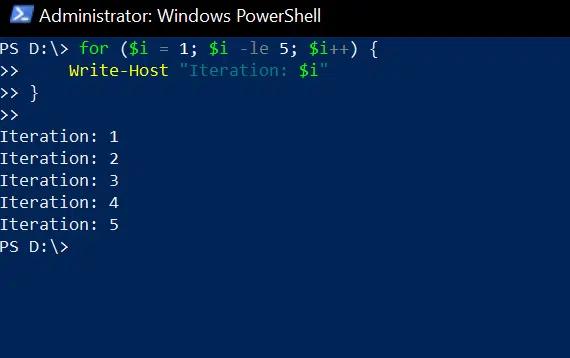
En este ejemplo, la variable $i se inicializa en 1, el bucle se ejecutará mientras $i sea menor o igual a 5, y $i se incrementa en 1 después de cada iteración:
      for ($i = 1; $i -le 5; $i++) {

    Write-Host "Iteration: $i"

}
Los usos comunes del bucle For incluyen:
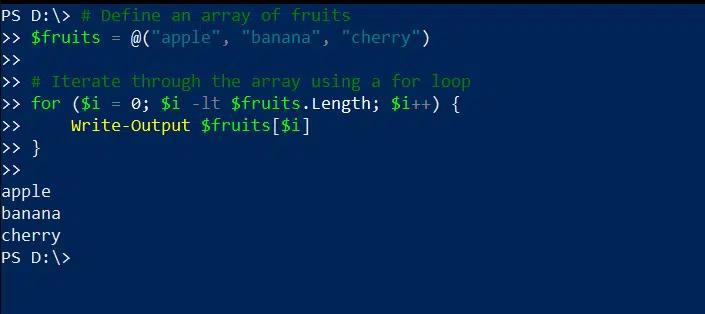
- Iterando a través de un arreglo — En el siguiente ejemplo de un bucle For, PowerShell itera a través de un arreglo e imprime cada elemento en la consola:
      # Define an array of fruits

$fruits = @("apple", "banana", "cherry")

# Iterate through the array using a for loop

for ($i = 0; $i -lt $fruits.Length; $i++) {

    Write-Output $fruits[$i]

}
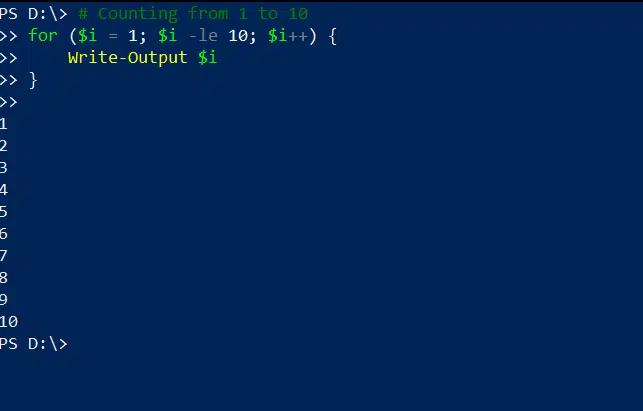
- Contando — Así es como se usa un bucle for para imprimir los números del 1 al 10:
      # Counting from 1 to 10

for ($i = 1; $i -le 10; $i++) {

    Write-Output $i

}
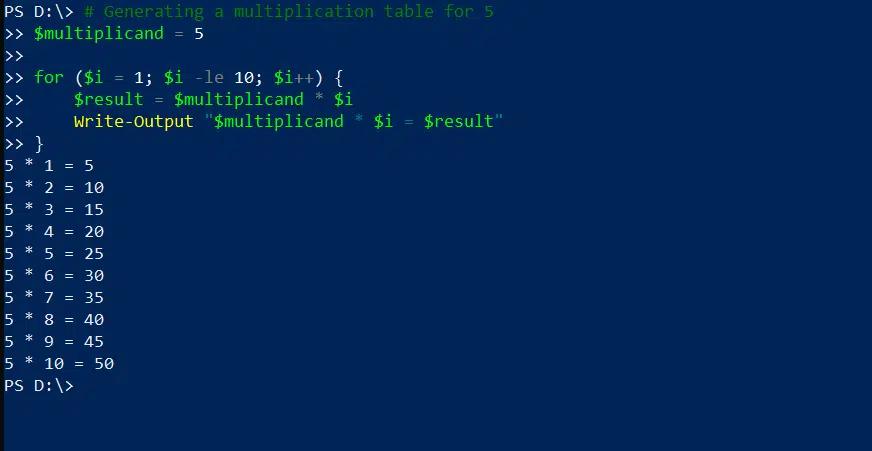
- Generando una tabla — El siguiente script genera una tabla que muestra cómo multiplicar por 5:
      # Generating a multiplication table for 5

$multiplicand = 5

for ($i = 1; $i -le 10; $i++) {

    $result = $multiplicand * $i

    Write-Output "$multiplicand * $i = $result"

}
ForEach Loop
Un bucle ForEach ejecuta un bloque de código para cada elemento en una colección. El siguiente ejemplo simple crea un arreglo ($names) con tres nombres y escribe cada nombre en la consola:
      $names = "Alice", "Bob", "Charlie"

foreach ($name in $names) {

  # Code to execute for each item in the collection

  Write-Host "Hello, $name!"

}
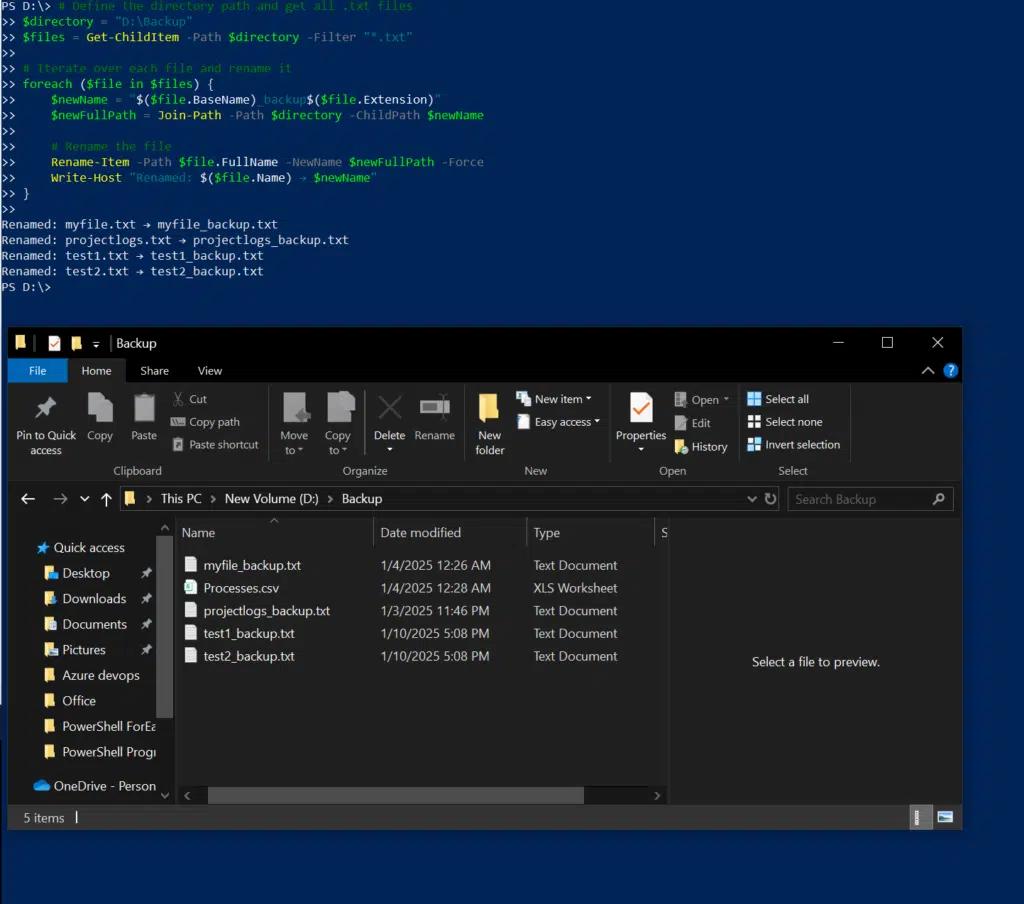
El siguiente script obtiene todos los archivos de texto de un directorio y los guarda en el mismo directorio con un nuevo nombre para indicar que son copias de seguridad:
      # Define the directory path and get all .txt files

$directory = "D:\Backup"

$files = Get-ChildItem -Path $directory -Filter "*.txt"

# Iterate over each file and rename it

foreach ($file in $files) {

    $newName = "$($file.BaseName)_backup$($file.Extension)"

    $newFullPath = Join-Path -Path $directory -ChildPath $newName

    # Rename the file

    Rename-Item -Path $file.FullName -NewName $newFullPath -Force

    Write-Host "Renamed: $($file.Name) ? $newName"

}
Bucles While, Bucles Do-While y Bucles Do-Until
Bucles While y Do-While
Los bucles While y Do-While ejecutan un bloque de código repetidamente mientras se cumpla una condición especificada, lo que los hace útiles cuando no se sabe de antemano cuántas veces necesita ejecutarse un bucle.
Como se mencionó anteriormente, la principal diferencia entre While y Do-While radica en el momento en que se verifica la condición: el bucle While en PowerShell comprueba la condición antes de ejecutar el código, mientras que el bucle Do-While ejecuta el bucle una vez antes de verificar la condición, por lo que el código se ejecuta incluso si la condición inicialmente es falsa.
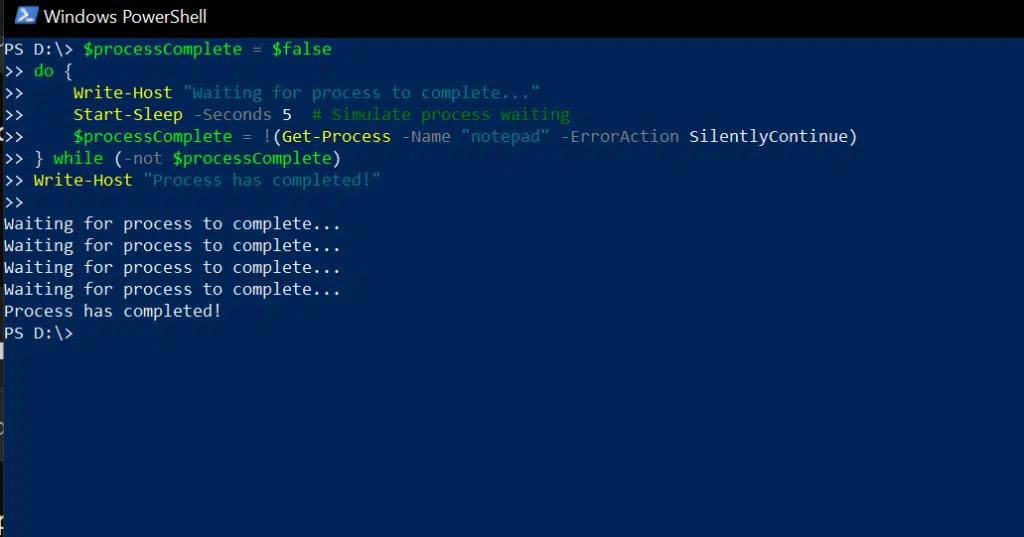
Por ejemplo, el siguiente script utiliza un bucle Do-While para verificar el estado de un proceso de bloc de notas cada 5 segundos hasta que el proceso se cierra:
      $processComplete = $false

do {

    Write-Host "Waiting for process to complete..."

    Start-Sleep -Seconds 5  # Simulate process waiting

    $processComplete = !(Get-Process -Name "notepad" -ErrorAction SilentlyContinue)

} while (-not $processComplete)

Write-Host "Process has completed!"
Bucle Do-Until
El bucle Do-Until es similar al Do-While; sin embargo, un bucle Do-While continúa mientras la condición sea verdadera, mientras que un bucle Do-Until continúa mientras la condición sea falsa. Por lo tanto, Do-Until es más eficiente cuando estás esperando a que ocurra un evento.
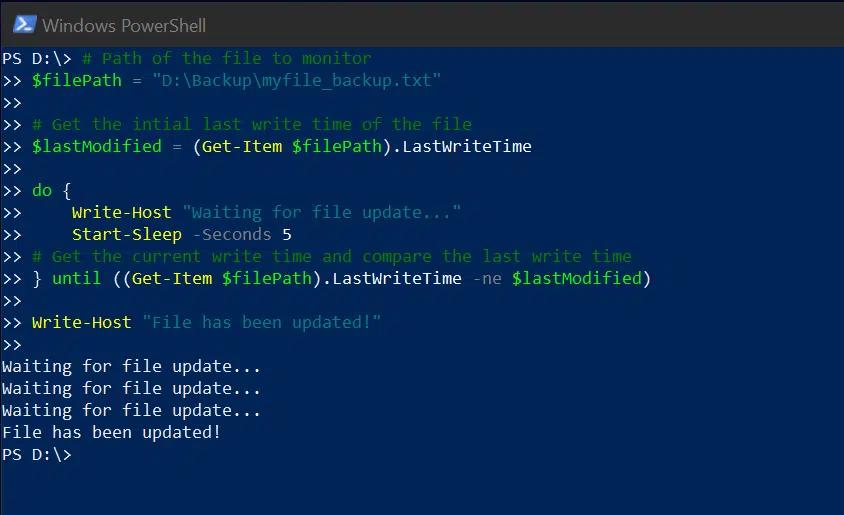
Por ejemplo, el siguiente script utiliza un bucle Do-Until para esperar hasta que ocurra una actualización de archivo. Cada 5 segundos, compara la última hora de modificación actual con la variable $lastModified; en cuanto son diferentes, imprime un mensaje de que el archivo ha sido actualizado.
      # Path of the file to monitor

$filePath = "D:\Backup\myfile_backup.txt"

# Get the initial last write time of the file

$lastModified = (Get-Item $filePath).LastWriteTime

do {

    Write-Host "Waiting for file update..."

    Start-Sleep -Seconds 5

# Get the current write time and compare the last write time

} until ((Get-Item $filePath).LastWriteTime -ne $lastModified)

Write-Host "File has been updated!"
Técnicas avanzadas de bucles para una automatización mejorada
Combinando bucles con declaraciones condicionales If-Else
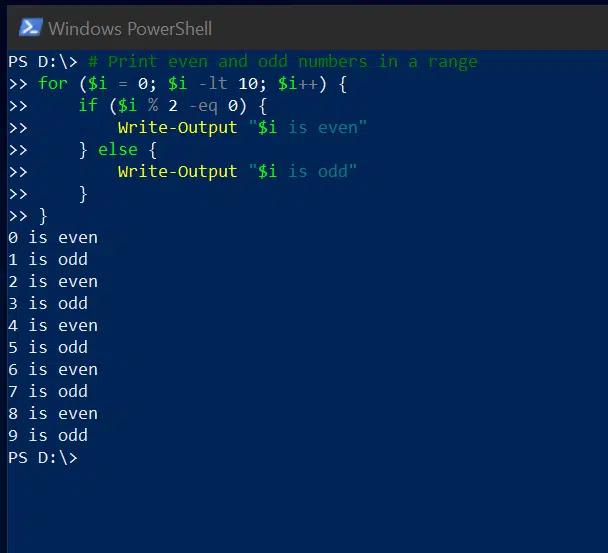
Las declaraciones If y Else se utilizan para ejecutar código de manera condicional basándose en las condiciones definidas dentro del bucle. Por ejemplo, el siguiente código itera de 0 a 9 e informa si cada número es par o impar:
      # Print even and odd numbers in a range

for ($i = 0; $i -lt 10; $i++) {

    if ($i % 2 -eq 0) {

        Write-Output "$i is even"

    } else {

        Write-Output "$i is odd"

    }

}
Salir anticipadamente de un bucle con Break
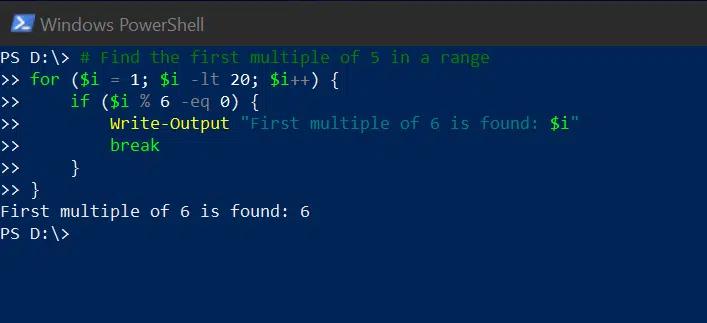
La instrucción Break se utiliza para salir de un bucle cuando se cumple la condición especificada; el resto del código en el bucle no se ejecuta.
En el siguiente ejemplo, el bucle for está configurado para iterar del 1 al 19; sin embargo, si se encuentra un múltiplo de 6, imprimirá el elemento y saldrá del bucle:
Omitiendo iteraciones innecesarias con Continue
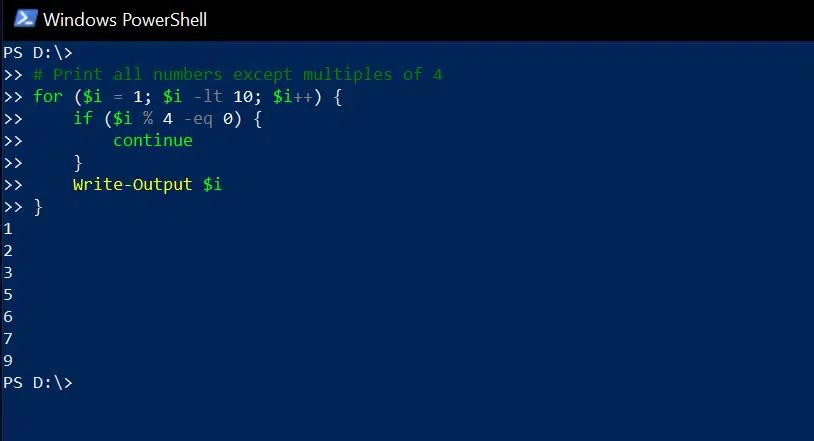
La instrucción Continue omite el resto del código dentro de la iteración actual del bucle y pasa a la siguiente iteración. El siguiente ejemplo itera a través de los números del 1 al 9, imprimiendo cada uno de ellos excepto aquellos que son múltiplos de 4:
      # Print all numbers except multiples of 4

for ($i = 1; $i -lt 10; $i++) {

    if ($i % 4 -eq 0) {

        continue

    }

    Write-Output $i

}
Gestión de memoria en bucles
Reducir el uso de memoria con el cmdlet ForEach-Object
Aunque puedes usar el bucle ForEach cuando quieras iterar a través de los objetos en una colección, hay ocasiones en las que es preferible usar el cmdlet ForEach-Object en su lugar:
- El ForEach loop itera a través de una colección almacenada en memoria en una variable. Es adecuado para escenarios en los que una colección ya está en memoria y se necesita un resultado rápido.
- El ForEach-object cmdlet procesa los elementos uno a uno a medida que pasan por una tubería, lo que reduce significativamente el uso de memoria. Es particularmente útil para procesar cada línea de archivos de registro grandes individualmente.
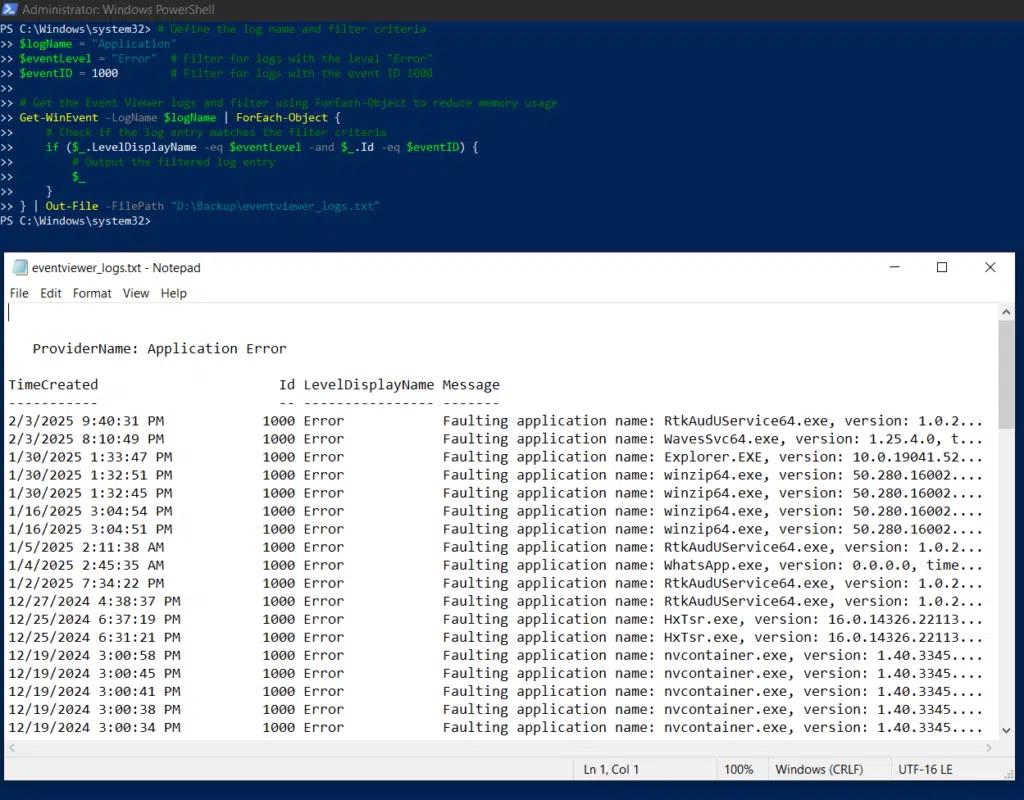
El siguiente script utiliza el cmdlet ForEach-Object para encontrar entradas de registro de Event Viewer con un ID de evento específico y almacenar esos eventos en un archivo de texto:
      # Define the log name and filter criteria

$logName = "Application"

$eventLevel = "Error"  # Filter for logs with the level "Error"

$eventID = 1000        # Filter for logs with the event ID 1000

# Get the Event Viewer logs and filter using ForEach-Object to reduce memory usage

Get-WinEvent -LogName $logName | ForEach-Object {

    # Check if the log entry matches the filter criteria

    if ($_.LevelDisplayName -eq $eventLevel -and $_.Id -eq $eventID) {

        # Output the filtered log entry

        $_

    }

} | Out-File -FilePath "D:\Backup\eventviewer_logs.txt"
Bucles anidados para el manejo complejo de datos
PowerShell le permite anidar un bucle For dentro de otro. Puede utilizar esta técnica para tareas tales como:
- Manejo eficiente de datos multidimensionales como arreglos de arreglos o matrices
- Procesamiento de estructuras jerárquicas como JSON, XML y tablas de hash anidadas
- Realización de tareas repetitivas en datos estructurados, por ejemplo, procesamiento por lotes de archivos de registro
Ejemplo: Creando una estructura de datos multinivel
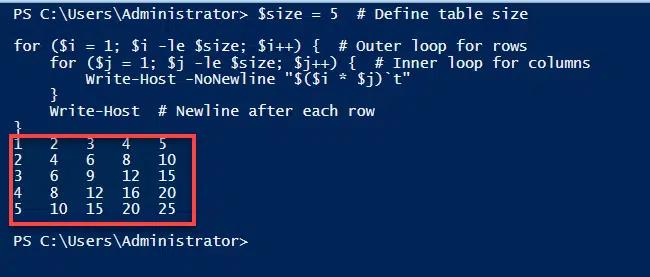
El siguiente script utiliza bucles For anidados para generar una tabla de multiplicar:
      $size = 5  # Define table size

for ($i = 1; $i -le $size; $i++) {  # Outer loop for rows

    for ($j = 1; $j -le $size; $j++) {  # Inner loop for columns

        Write-Host -NoNewline "$($i * $j)`t"

    }

    Write-Host  # Newline after each row

}
Ejemplo: Manejo de Datos Jerárquicos (Tablas Hash Anidadas)
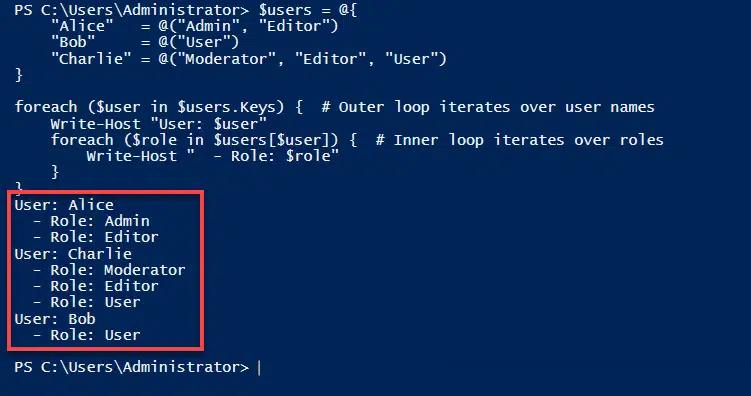
Otros tipos de bucles, como el bucle ForEach, también pueden anidarse, como se ilustra en el siguiente script para manejar datos jerárquicos:
      $users = @{

    "Alice"   = @("Admin", "Editor")

    "Bob"     = @("User")

    "Charlie" = @("Moderator", "Editor", "User")

}

foreach ($user in $users.Keys) {  # Outer loop iterates over usernames

    Write-Host "User: $user"

    foreach ($role in $users[$user]) {  # Inner loop iterates over roles

        Write-Host "  - Role: $role"

    }

}
Manejo de errores y depuración en bucles
Importancia del Try-Catch para la Ejecución Robusta de Scripts
El manejo de errores es esencial cuando un script de PowerShell podría encontrar condiciones de fallo como archivo no encontrado, permiso denegado o problema de red. Un manejo de errores adecuado utilizando bloques Try-Catch asegura que su script manejará dichas excepciones de manera elegante mostrando mensajes de error significativos y continuará ejecutándose o terminará de forma segura.
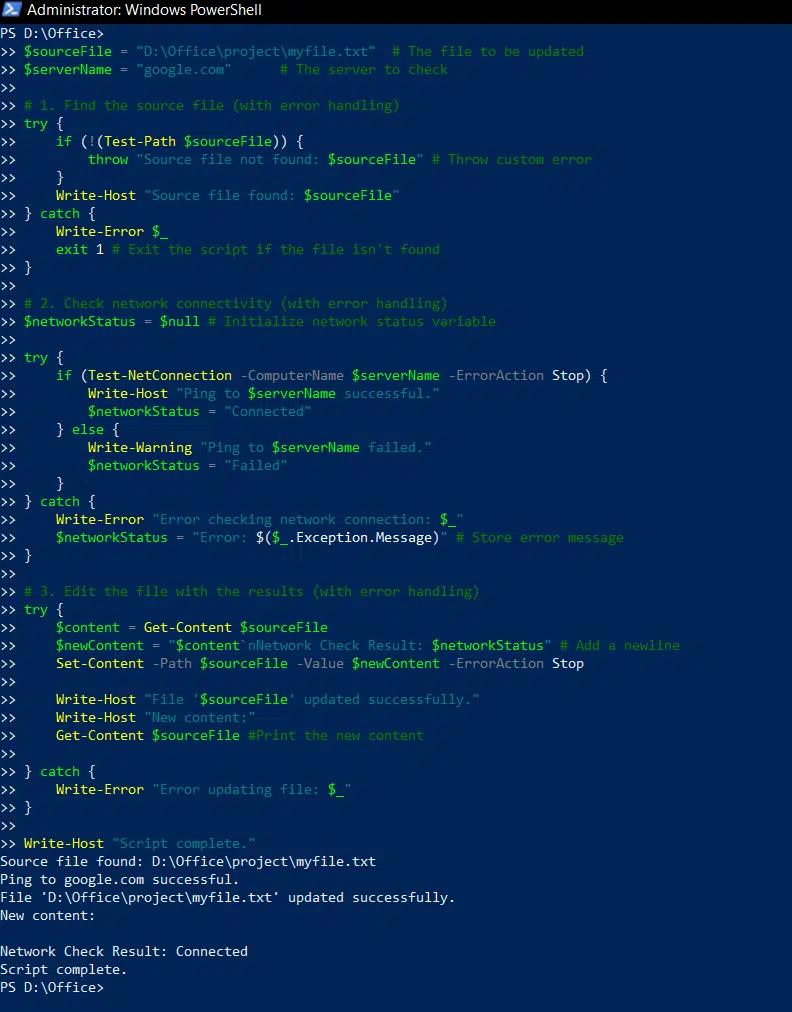
El siguiente script para actualizar un archivo utiliza Try-Catch para manejar de manera eficiente los casos en los que no se puede encontrar el archivo o no se puede establecer una conexión con el servidor:
      $sourceFile = "D:\Office\project\myfile.txt"  # The file to be updated

$serverName = "google.com"      # The server to check

# 1. Find the source file (with error handling)

try {

    if (!(Test-Path $sourceFile)) {

        throw "Source file not found: $sourceFile" # Throw custom error

    }

    Write-Host "Source file found: $sourceFile"

} catch {

    Write-Error $_

    exit 1 # Exit the script if the file isn't found

}

# 2. Check network connectivity (with error handling)

$networkStatus = $null # Initialize network status variable

try {

    if (Test-NetConnection -ComputerName $serverName -ErrorAction Stop) {

        Write-Host "Ping to $serverName successful."

        $networkStatus = "Connected"

    } else {

        Write-Warning "Ping to $serverName failed."

        $networkStatus = "Failed"

    }

} catch {

    Write-Error "Error checking network connection: $_"

    $networkStatus = "Error: $($_.Exception.Message)" # Store error message

}

# 3. Edit the file with the results (with error handling)

try {

    $content = Get-Content $sourceFile

    $newContent = "$content`nNetwork Check Result: $networkStatus" # Add a newline

    Set-Content -Path $sourceFile -Value $newContent -ErrorAction Stop

    Write-Host "File '$sourceFile' updated successfully."

    Write-Host "New content:"

    Get-Content $sourceFile #Print the new content

} catch {

    Write-Error "Error updating file: $_"

}

Write-Host "Script complete."
Consejos de optimización de rendimiento para bucles en PowerShell
Las siguientes estrategias pueden reducir el tiempo de ejecución y el consumo de recursos al usar bucles For.
Reduzca las iteraciones innecesarias.
Para reducir iteraciones innecesarias en bucles, filtre los datos antes de entrar en un bucle y utilice Break y Continue para salir del bucle cuando se cumpla una condición determinada.
Evite cálculos innecesarios dentro de los bucles.
Una práctica recomendada clave para mejorar la eficiencia de los bucles en PowerShell es evitar cálculos innecesarios dentro de los bucles. En su lugar, calcule los valores fuera del bucle siempre que sea posible. Por ejemplo, si una función o comando obtiene datos que no cambian durante la iteración, entonces debe ejecutarse una vez antes de entrar al bucle.
Mejore la legibilidad y el mantenimiento de los bucles.
Para que tus bucles sean más fáciles de entender y mantener, asegúrate de:
- Utiliza nombres de variables claros y una indentación consistente.
- Utilice un diseño modular que divida la lógica compleja en funciones separadas.
- Utiliza bucles For cuando se conoce el número de iteraciones y bucles While para repeticiones basadas en condiciones.
- Mantén los bucles concisos y evita anidaciones innecesarias.
Minimice la salida de la consola.
Evite el uso innecesario de Write-Host declaraciones.
Utiliza tuberías de manera efectiva para reducir la sobrecarga de los scripts.
Al procesar conjuntos de datos grandes, utilice tuberías para transmitir datos de un cmdlet al siguiente. Esta estrategia evita la necesidad de almacenar resultados intermedios grandes en memoria, reduciendo significativamente la sobrecarga.
Utiliza los bucles ForEach y el cmdlet ForEach-Object con prudencia.
Como se mencionó anteriormente, el cmdlet ForEach-Object requiere menos memoria que el bucle ForEach, así que considere revisar los scripts para usar ForEach-Object cuando sea apropiado.
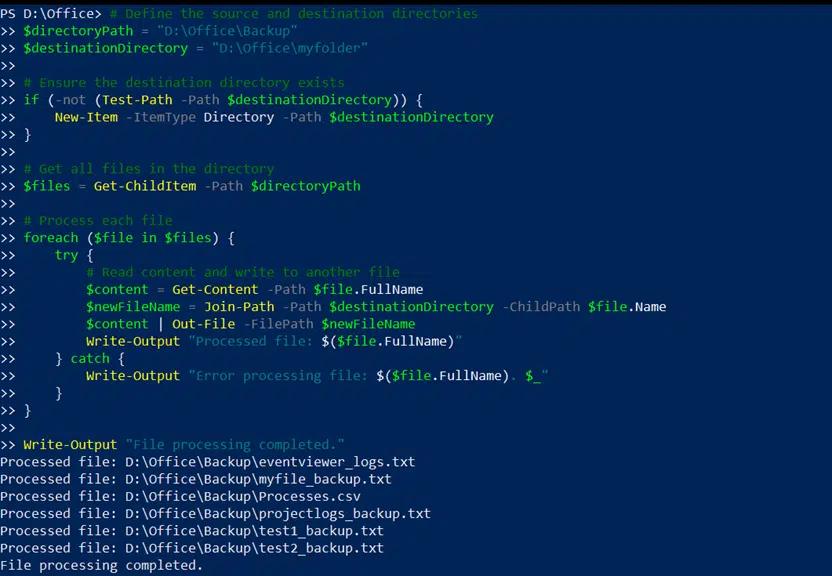
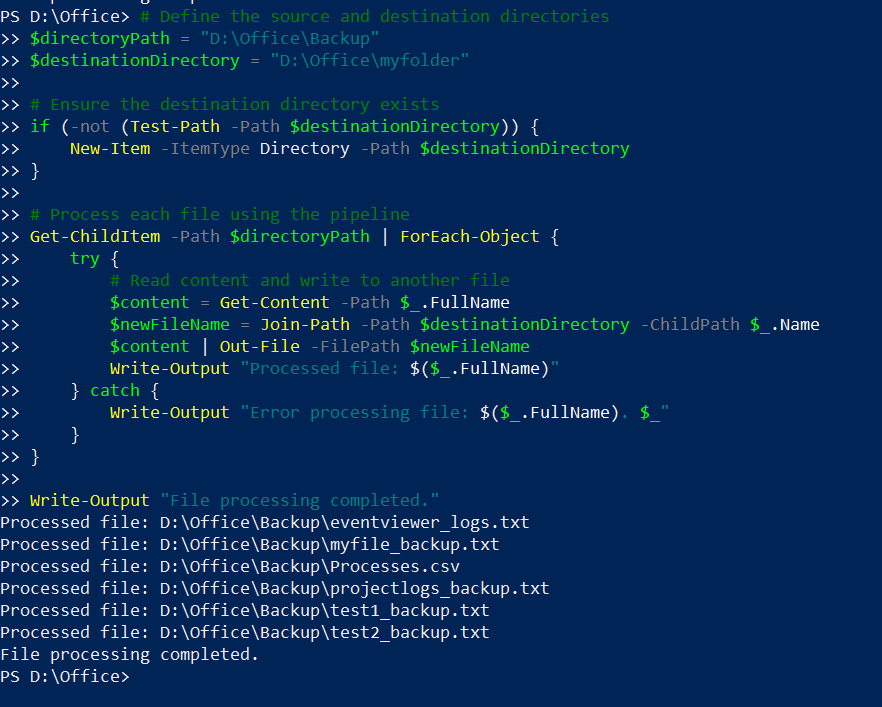
Por ejemplo, aquí hay un script que utiliza un bucle foreach para copiar archivos de un directorio a otro, seguido de un script que logra el mismo objetivo utilizando el cmdlet foreach-object.
Usando un bucle ForEach
      # Define the source and destination directories

$directoryPath = "D:\Office\Backup"

$destinationDirectory = "D:\Office\myfolder"

# Ensure the destination directory exists

if (-not (Test-Path -Path $destinationDirectory)) {

    New-Item -ItemType Directory -Path $destinationDirectory

}

# Get all files in the directory

$files = Get-ChildItem -Path $directoryPath

# Process each file

foreach ($file in $files) {

    try {

        # Read content and write to another file

        $content = Get-Content -Path $file.FullName

        $newFileName = Join-Path -Path $destinationDirectory -ChildPath $file.Name

        $content | Out-File -FilePath $newFileName

        Write-Output "Processed file: $($file.FullName)"

    } catch {

        Write-Output "Error processing file: $($file.FullName). $_"

    }

}

Write-Output "File processing completed."
Usando el Cmdlet ForEach-Object
      # Define the source and destination directories

$directoryPath = "D:\Office\Backup"

$destinationDirectory = "D:\Office\myfolder"

# Ensure the destination directory exists

if (-not (Test-Path -Path $destinationDirectory)) {

    New-Item -ItemType Directory -Path $destinationDirectory

}

# Process each file using the pipeline

Get-ChildItem -Path $directoryPath | ForEach-Object {

    try {

        # Read content and write to another file

        $content = Get-Content -Path $_.FullName

        $newFileName = Join-Path -Path $destinationDirectory -ChildPath $_.Name

        $content | Out-File -FilePath $newFileName

        Write-Output "Processed file: $($_.FullName)"

    } catch {

        Write-Output "Error processing file: $($_.FullName). $_"

    }

}

Write-Output "File processing completed."
Aplicaciones del mundo real de los bucles de PowerShell
Automatización de tareas de administración de sistemas
Los administradores pueden usar bucles para realizar una acción determinada en cada objeto de una colección, como un conjunto de archivos, directorios o cuentas de usuario. Por ejemplo, los bucles se pueden utilizar para aplicar parches de seguridad a todos los servidores en una red; monitorear los recursos del sistema y reiniciar servicios o enviar notificaciones cuando sea necesario; y modificar o eliminar objetos de Active Directory.
Automatización de verificaciones de servidores con el Cmdlet ForEach-Object
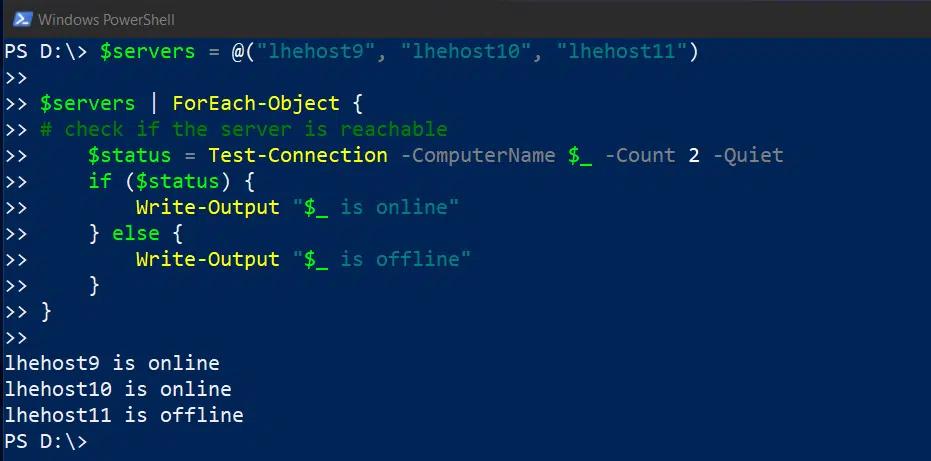
El siguiente script informa si los servidores están en línea:
      $servers = @("lhehost9", "lhehost10", "lhehost11")

$servers | ForEach-Object {

# check if the server is reachable

    $status = Test-Connection -ComputerName $_ -Count 2 -Quiet

    if ($status) {

        Write-Output "$_ is online"

    } else {

        Write-Output "$_ is offline"

    }

}
Programación de tareas del sistema con bucles While
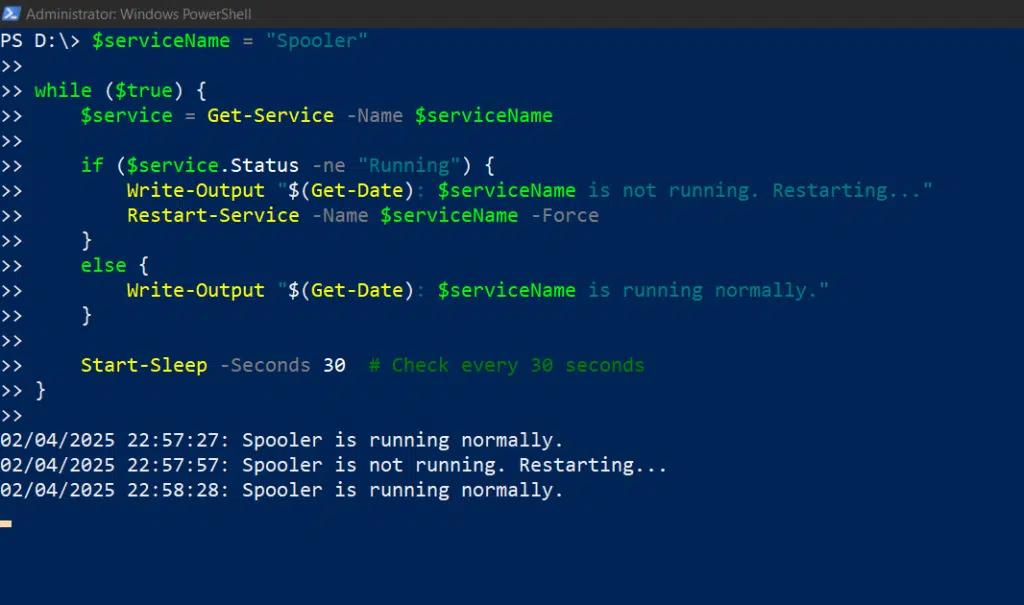
Este script monitorea el estado del servicio Spooler y lo reinicia cuando es necesario:
      $serviceName = "Spooler"

while ($true) {

    $service = Get-Service -Name $serviceName

    if ($service.Status -ne "Running") {

        Write-Output "$(Get-Date): $serviceName is not running. Restarting..."

        Restart-Service -Name $serviceName -Force

    }

    else {

        Write-Output "$(Get-Date): $serviceName is running normally."

    }

    Start-Sleep -Seconds 30  # Check every 30 seconds

}
Procesamiento de datos en entornos empresariales
En entornos empresariales, el procesamiento de datos a menudo implica manejar grandes cantidades de datos de diversas fuentes, como bases de datos, archivos de registro y recursos del sistema. Los bucles pueden iterar sobre estos grandes conjuntos de datos para agilizar la generación de informes, analizar registros de eventos y filtrar datos irrelevantes.
Uso de bucles para automatizar informes
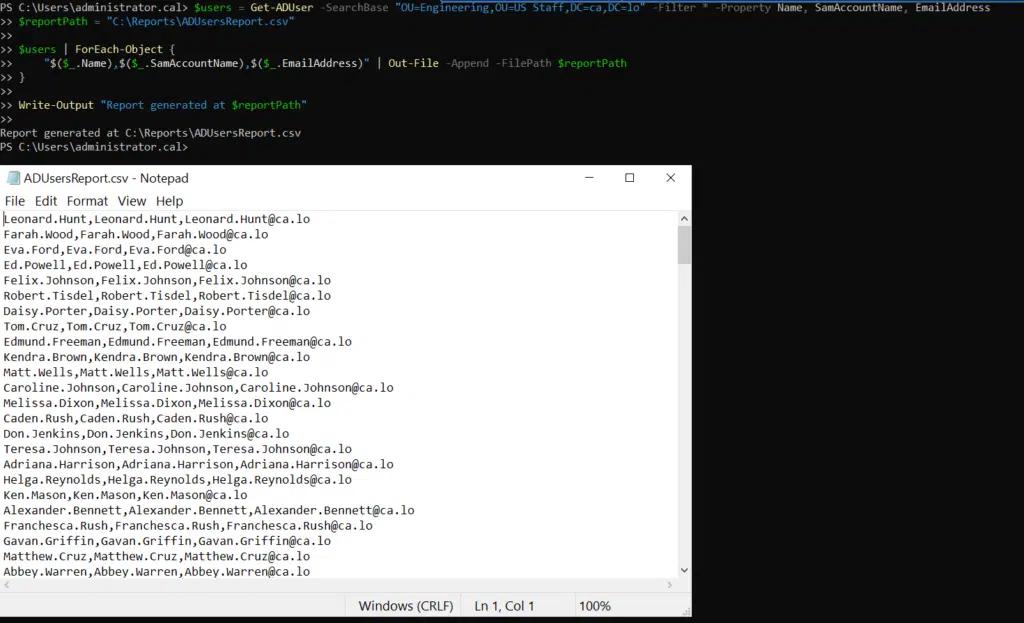
El siguiente script crea un archivo .csv que enumera todos los usuarios de Active Directory en una unidad organizativa específica:
      $users = Get-ADUser -SearchBase "OU=Engineering,OU=US Staff,DC=ca,DC=lo" -Filter * -Property Name, SamAccountName, EmailAddress

$reportPath = "C:\Reports\ADUsersReport.csv"

$users | ForEach-Object {

    "$($_.Name),$($_.SamAccountName),$($_.EmailAddress)" | Out-File -Append -FilePath $reportPath

}

Write-Output "Report generated at $reportPath"
Uso de bucles para filtrar registros
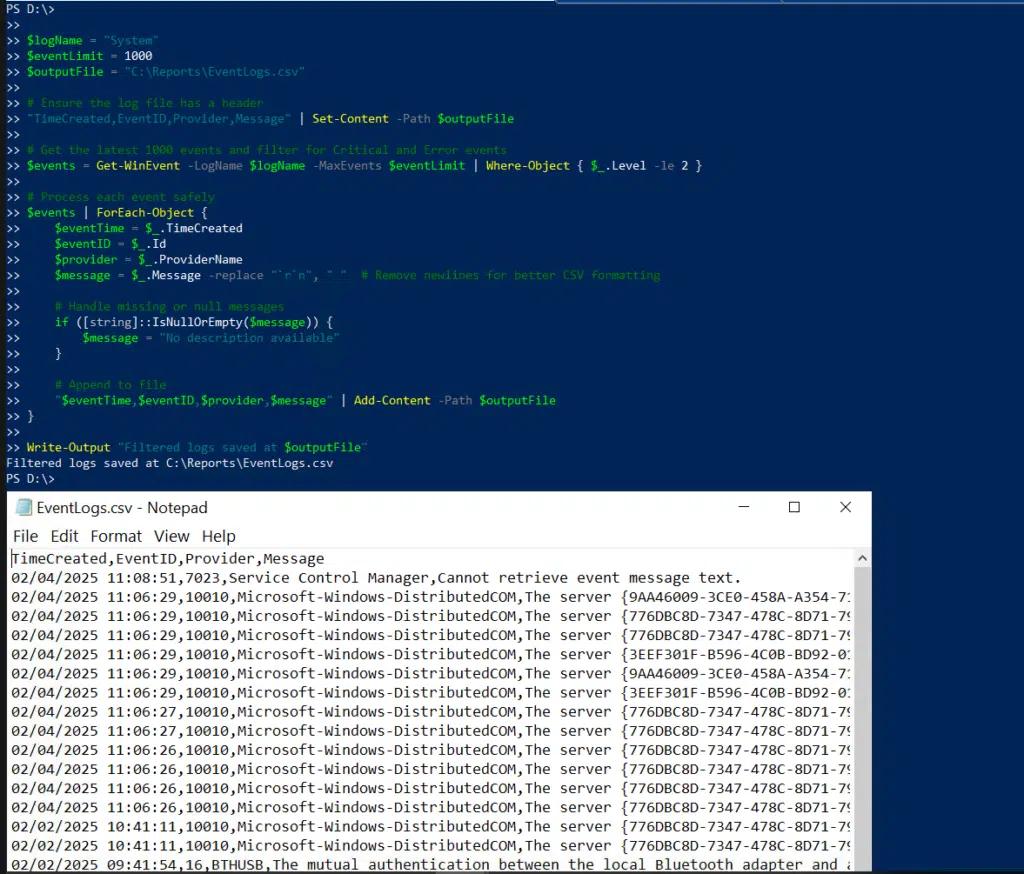
Este script obtiene las 1,000 entradas más recientes de un registro del sistema y crea un archivo .csv que enumera los eventos críticos:
      $logName = "System"

$eventLimit = 1000

$outputFile = "C:\Reports\EventLogs.csv"

# Ensure the log file has a header

"TimeCreated,EventID,Provider,Message" | Set-Content -Path $outputFile

# Get the latest 1000 events and filter for Critical and Error events

$events = Get-WinEvent -LogName $logName -MaxEvents $eventLimit | Where-Object { $_.Level -le 2 }

# Process each event safely

$events | ForEach-Object {

    $eventTime = $_.TimeCreated

    $eventID = $_.Id

    $provider = $_.ProviderName

    $message = $_.Message -replace "`r`n", " "  # Remove newlines for better CSV formatting

    # Handle missing or null messages

    if ([string]::IsNullOrEmpty($message)) {

        $message = "No description available"

    }

    # Append to file

    "$eventTime,$eventID,$provider,$message" | Add-Content -Path $outputFile

}

Write-Output "Filtered logs saved at $outputFile"
PowerShell Loops for DevOps and Cloud Operations
Loop-based Automation for Cloud Infrastructure Management
En los entornos modernos de DevOps y la nube, los bucles de PowerShell pueden desempeñar un papel importante en la gestión y escalado de infraestructuras. Los administradores pueden automatizar tareas repetitivas como actualizar máquinas virtuales y contenedores de docker y aplicar parches de seguridad en toda la infraestructura de la nube. Los bucles pueden iterar a través de máquinas virtuales en una infraestructura de nube como un grupo de recursos de Azure para verificar su estado de salud e iniciar cualquier máquina virtual que se haya detenido inesperadamente. De manera similar, en entornos contenerizados, los bucles pueden ayudar a automatizar tareas como extraer imágenes actualizadas de docker, reiniciar contenedores detenidos y asegurar la disponibilidad del servicio.
Recorriendo Máquinas Virtuales o Contenedores para Actualizaciones o Verificaciones
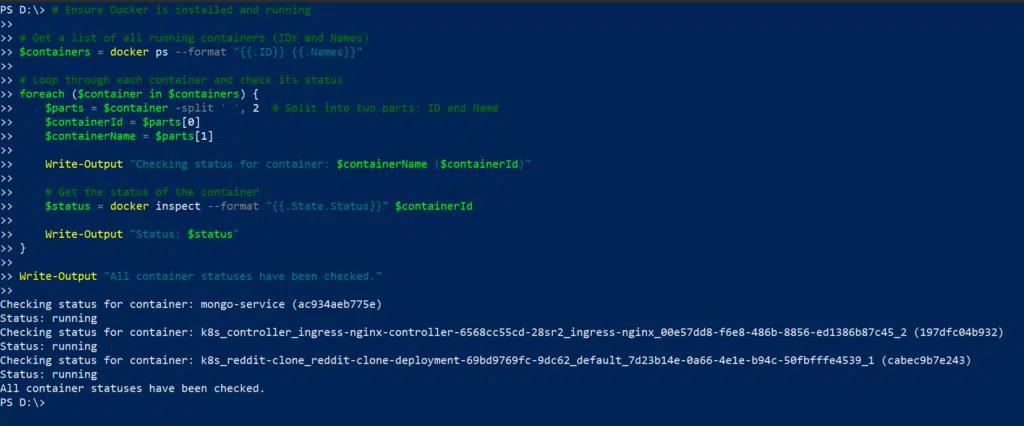
El siguiente script utiliza un bucle ForEach para verificar el estado de cada contenedor Docker, extraer su ID y nombre, e imprimir su estado en la consola:
      # Ensure Docker is installed and running

# Get a list of all running containers

$containers = docker ps --format "{{.ID}} {{.Names}}"

# Loop through each container and check its status

foreach ($container in $containers) {

    $containerId, $containerName = $container -split ' '

    Write-Output "Checking status for container: $containerName ($containerId)"

    # Get the status of the container

    $status = docker inspect --format "{{.State.Status}}" $containerId

    Write-Output "Status of container $containerName: $status"

}

Write-Output "All container statuses have been checked."
Conclusión
PowerShell ofrece múltiples tipos de bucles para crear scripts que sirven para una amplia gama de casos de uso, incluyendo los bucles For, ForEach, While, Do-While y Do-Until. Los bloques Try-Catch y las declaraciones Break-Continue permiten un manejo suave de las condiciones de error y mejoran la eficiencia del script. Para perfeccionar tu habilidad con los bucles, no dudes en experimentar con los ejemplos de código aquí.
FAQ
¿Cuál es la diferencia entre ForEach y ForEach-Object?
El bucle ForEach se utiliza para iterar a través de una colección de datos en memoria, mientras que el cmdlet foreach-object se utiliza para procesar datos que provienen de un pipeline. Foreach-object es eficiente en cuanto a memoria ya que procesa cada elemento transmitido a través del pipeline uno a la vez, mientras que foreach ofrece un rendimiento más rápido para conjuntos de datos más pequeños.
¿Cómo optimizas los bucles de PowerShell para conjuntos de datos grandes?
Al procesar conjuntos de datos grandes, puedes minimizar el uso de memoria y el tiempo de ejecución filtrando los datos antes de entrar en el bucle, utilizando el cmdlet foreach-object en lugar del bucle foreach, y precalculando valores fuera de los bucles para evitar operaciones redundantes en cada iteración.
¿Puedes salir de un bucle de PowerShell anticipadamente?
Sí, puedes salir de un bucle o simplemente de la iteración actual de un bucle utilizando las instrucciones Break y Continue. La instrucción Break termina inmediatamente el bucle completo y transfiere el control a la siguiente declaración, mientras que la instrucción Continue omite las declaraciones restantes en la iteración actual y procede a la siguiente iteración.
¿Cuál es la mejor manera de depurar bucles en PowerShell?
Una buena manera de depurar bucles en PowerShell es utilizando Write-Host, Write-Debug o Write-Output para imprimir los valores de las variables durante cada iteración.
Compartir en
Aprende más
Acerca del autor

Tyler Reese
VP de Gestión de Producto, CISSP
Con más de dos décadas en la industria de la seguridad de software, Tyler Reese conoce íntimamente los desafíos de identidad y seguridad que evolucionan rápidamente a los que se enfrentan las empresas hoy en día. Actualmente, se desempeña como director de producto para el portafolio de Netwrix Identity and Access Management, donde sus responsabilidades incluyen evaluar tendencias del mercado, establecer la dirección de la línea de productos IAM y, finalmente, satisfacer las necesidades de los usuarios finales. Su experiencia profesional abarca desde la consultoría de IAM para empresas Fortune 500 hasta trabajar como arquitecto empresarial de una gran compañía de venta directa al consumidor. Actualmente posee la certificación CISSP.