
Explicación del bucle Foreach en PowerShell: Sintaxis, ejemplos y mejores prácticas | Netwrix Blog | Insights for Cybersecurity and IT Pros
Aug 25, 2025
El bucle ForEach de PowerShell simplifica la iteración sobre colecciones como arreglos, listas o salidas de pipeline, lo que lo hace esencial para la automatización y el procesamiento de datos. Ejecuta un bloque de código para cada elemento, apoyando casos de uso como renombrar archivos, actualizar Active Directory usuarios o analizar registros. Las mejores prácticas incluyen usar nombres de variables claros, combinar con manejo de errores y aprovechar ForEach-Object para tareas eficientes en memoria e impulsadas por pipeline.
El bucle foreach en PowerShell te permite iterar a través de todos los elementos de una colección y ejecutar un bloque de código para cada elemento. Por ejemplo, puedes usar un bucle foreach para crear una lista de todos los archivos en un directorio para una auditoría, mostrar todos los procesos que se están ejecutando en el sistema o mover archivos antiguos a un archivo.
Este artículo detalla la sintaxis del bucle PowerShell foreach y explora casos de uso comunes, completos con ejemplos de scripts. Luego explica cómo evitar errores comunes y ofrece mejores prácticas para utilizar los bucles foreach de manera efectiva.
Comenzando con los bucles Foreach de PowerShell
Sintaxis básica y procesamiento
Aquí está la sintaxis básica del foreach statement:
      foreach ($item in $collection) {

    # Code to execute for each item

}
El procesamiento de este bucle foreach se realiza de la siguiente manera:
- PowerShell carga la colección $collection en memoria y determina el número de objetos que contiene.
- El primer objeto de $collection se asigna a la variable $item, y se ejecuta el bloque de código para ese objeto.
- El valor de $item se actualiza al siguiente objeto en $collection y se ejecuta el bloque de código para ese objeto. Este paso se repite hasta que todos los objetos en $collection han sido procesados.
Sintaxis avanzada
El método foreach ofrece una forma más concisa de iterar sobre colecciones y potencialmente puede ofrecer un mejor rendimiento. La sintaxis es la siguiente:
$collection.ForEach({ <expression> })
Comparación de la palabra clave Foreach, Foreach-Object y el método Foreach
La palabra clave foreach, el objeto foreach y el método Foreach tienen un propósito similar, pero presentan casos de uso y comportamientos distintos.
ForEach Keyword
La palabra clave foreach se utiliza para iterar sobre una colección de elementos, carga todos los elementos de la colección en la memoria y procesa todos los elementos a la vez. Lo que la convierte en una opción ideal al tratar con colecciones en memoria para un procesamiento rápido.
Cmdlet ForEach-Object
El cmdlet Foreach-object, por otro lado, está diseñado para procesar cada objeto que fluye a través del pipeline uno a la vez. Reduce el consumo de recursos como la memoria y es adecuado para escenarios donde cargar la colección completa en memoria no es práctico. Aunque es ligeramente más lento que foreach debido a la sobrecarga del pipeline, es ventajoso en la utilización eficiente de la memoria durante la ejecución del script.
ForEach Method
El método foreach se introdujo en PowerShell 5; el método foreach es útil en ciertos tipos de colecciones como arreglos y listas, proporciona una sintaxis concisa para realizar acciones en cada elemento. El método foreach es orientado a objetos y se utiliza cuando queremos encadenar métodos y para colecciones en memoria es más eficiente que el cmdlet foreach-object.
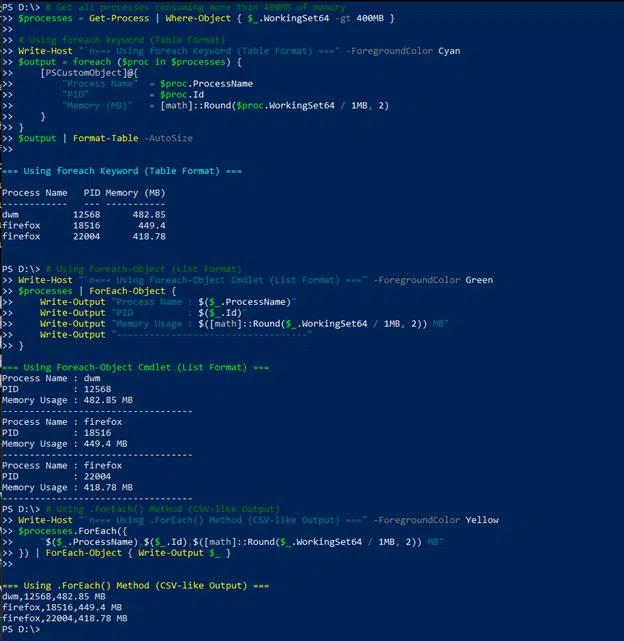
En el siguiente ejemplo, estamos obteniendo procesos que consumen más de 400 mb de memoria con foreach, foreach-object y el método foreach.
      # Get all processes consuming more than 400MB of memory

$processes = Get-Process | Where-Object { $_.WorkingSet64 -gt 400MB }

# Using foreach keyword (Table Format)

Write-Host "`n=== Using foreach Keyword (Table Format) ===" -ForegroundColor Cyan

$output = foreach ($proc in $processes) {

    [PSCustomObject]@{

        "Process Name"  = $proc.ProcessName

        "PID"           = $proc.Id

        "Memory (MB)"   = [math]::Round($proc.WorkingSet64 / 1MB, 2)

    }

}

$output | Format-Table -AutoSize

# Using Foreach-Object (List Format)

Write-Host "`n=== Using Foreach-Object Cmdlet (List Format) ===" -ForegroundColor Green

$processes | ForEach-Object {

    Write-Output "Process Name : $($_.ProcessName)"

    Write-Output "PID          : $($_.Id)"

    Write-Output "Memory Usage : $([math]::Round($_.WorkingSet64 / 1MB, 2)) MB"

    Write-Output "-----------------------------------"

}

# Using .ForEach() Method (CSV-like Output)

Write-Host "`n=== Using .ForEach() Method (CSV-like Output) ===" -ForegroundColor Yellow

$processes.ForEach({

    "$($_.ProcessName),$($_.Id),$([math]::Round($_.WorkingSet64 / 1MB, 2)) MB"

}) | ForEach-Object { Write-Output $_ }
Casos de uso comunes
Mostrar todos los números en un arreglo
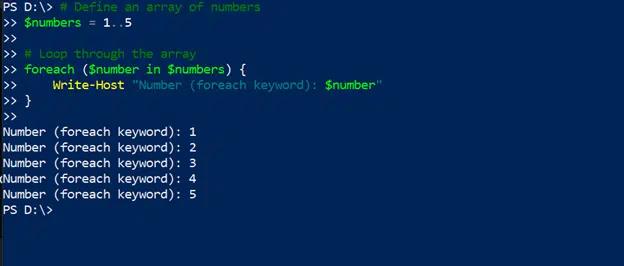
El siguiente script recorrerá un arreglo de números y escribirá cada uno en la consola:
      # Define an array of numbers

$numbers = 1..5

# Loop through the array

foreach ($number in $numbers) {

    Write-Host "Number (foreach keyword): $number"

}
Mostrar los nombres de todos los archivos en un directorio
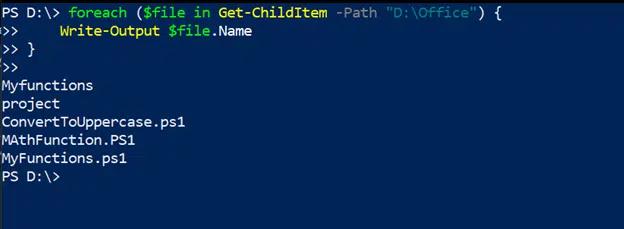
El siguiente ejemplo de PowerShell foreach utiliza el cmdlet Get-ChildItem para recuperar el archivo de un directorio especificado y muestra el nombre de cada archivo:
      foreach ($file in Get-ChildItem -Path " D:\Office") {

    Write-Output $file.Name

}
Manipular cada objeto en una colección
El siguiente script obtiene todos los procesos cuyo nombre comienza con C o F, verifica si cada proceso está en ejecución y añade la propiedad personalizada isActive a cada proceso para documentar su estado:
      # Get all processes whose names start with 'C' or 'F'

$processes = Get-Process | Where-Object { $_.Name -like "C*" -or $_.Name -like "F*" }

foreach ($process in $processes) {

    $isActive = $process.Responding

    $process | Add-Member -NotePropertyName "IsActive" -NotePropertyValue $isActive

}

$processes | Format-Table -Property Name, Id, IsActive

Técnicas avanzadas
Procesando elementos de manera diferente basado en tus criterios
Puedes usar If statements dentro de los bucles foreach para realizar diferentes acciones basadas en las características de cada objeto procesado. El siguiente script obtiene todos los archivos en un directorio especificado pero muestra los nombres de solo aquellos que son más grandes de 10 kb:
      foreach ($file in Get-ChildItem -Path "D:\Office") {

  if ($file.Length -gt 10KB) {

    Write-Output $file.Name

  }

}
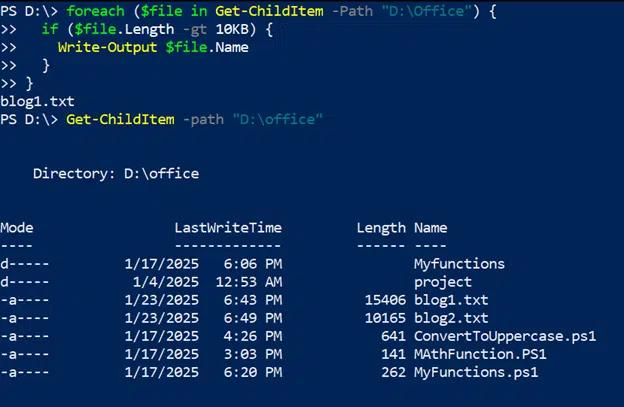
Este script podría modificarse fácilmente para realizar otras acciones en los archivos grandes de un directorio en lugar de simplemente listarlos. Por ejemplo, podrías copiarlos a otra ubicación, comprimirlos o eliminarlos según la última vez que se accedieron.
Usando Nesting
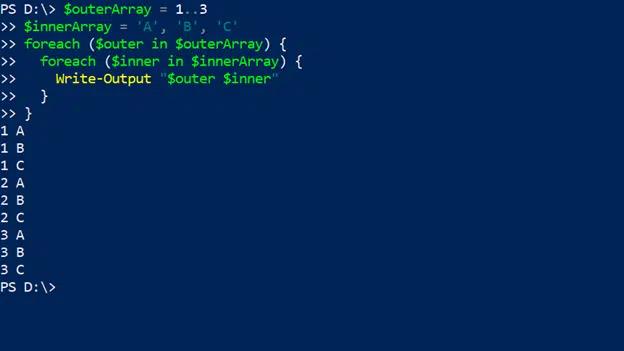
Colocar un bucle foreach dentro de otro se llama anidación. Los bucles anidados foreach se pueden utilizar para iterar a través de dos o más colecciones y realizar operaciones que involucren elementos de ambas colecciones. Por ejemplo, la anidación se puede usar para generar combinaciones de parámetros para pruebas, crear productos cartesianos de conjuntos o iterar sobre datos multidimensionales.
El script a continuación utiliza bucles foreach anidados para generar todas las combinaciones posibles de elementos de dos arreglos diferentes, uno con tres números y otro con tres letras:
      $outerArray = 1..3

$innerArray = 'A', 'B', 'C'

foreach ($outer in $outerArray) {

  foreach ($inner in $innerArray) {

    Write-Output "$outer $inner"

  }

}
Manejo de errores
Si un bucle foreach encuentra un error, el script se terminará. Un ejemplo común es cuando el código intenta dividir por cero, lo cual no es matemáticamente posible. El mensaje de error resultante puede ayudarte a identificar la causa de los problemas.
Puedes utilizar un bloque Try-Catch para manejar problemas potenciales de manera elegante y asegurar que el script continúe procesando elementos adicionales en la colección. En el siguiente script, el bloque try intenta realizar un problema de división usando cada número en una colección. Si la operación es exitosa, el resultado se escribe en el host; si no, el bloque catch muestra un mensaje de error en rojo. En cualquier caso, el bucle procede al siguiente elemento en la colección.
      # Sample collection of items.

$numbers = @(1, 2, 0, 4, 5)

foreach ($number in $numbers) {

  try {

    $result = 10 / $number

    Write-Host "10 divided by $number is: $result"

  } catch {

    Write-Host "Error: Cannot divide by zero. Skipping $number." -ForegroundColor Red

  }

}
Evitando Errores Comunes
Aquí hay algunos errores que se cometen a menudo con los bucles foreach y cómo evitarlos.
Uso del mismo nombre de variable en bucles anidados
Usar el mismo nombre de variable en bucles anidados puede llevar a comportamientos inesperados y conflictos. Por ejemplo, el siguiente script utiliza la misma variable $item tanto en el bucle externo como en el interno:\
      foreach ($item in $collection) {

  foreach ($item in $nestedCollection) { # Overwrites outer $item

    Write-Host $item

  }

}
Para evitar problemas, utilice nombres de variables únicos para cada bucle:
      foreach ($outerItem in $collection) {

  foreach ($innerItem in $nestedCollection) {

    Write-Host $innerItem

  }

}
Salir prematuramente de los bucles
Una instrucción break se puede utilizar para salir de un bucle foreach una vez que se cumple una condición deseada. Sin embargo, usar instrucciones break de manera inapropiada puede terminar prematuramente el bucle, lo que lleva a un procesamiento incompleto de la colección.
Por lo tanto, usa break con cuidado. Considera alternativas como continue para saltar iteraciones específicas sin salir del bucle:
Bucles infinitos
Si la condición del bucle nunca se evalúa como falsa o la colección se modifica de manera inadecuada, el bucle puede continuar indefinidamente. Por ejemplo, mientras el siguiente script itera sobre una colección, sigue añadiendo nuevos elementos a esa colección:
      $collection = @("Item1", "Item2", "Item3")

foreach ($item in $collection) {

  $collection.Add("NewItem")  # Changes collection size dynamically

}
Una forma de evitar este bucle infinito es hacer una copia de la colección original y luego iterar a través de la copia, realizando cambios en la original:
      # Original collection

$collection = @("Item1", "Item2", "Item3")

# Iterate over a copy of the collection

foreach ($item in $collection.Clone()) {

  Write-Host "Processing $item"

  $collection.Add("NewItem")  # Modify the original collection safely

}

Write-Host "Final Collection: $collection"
Mejores prácticas
Las siguientes mejores prácticas pueden ayudarte a utilizar los bucles foreach de manera más efectiva.
Para datos en tubería, utilice el cmdlet foreach-object.
Como hemos visto, foreach en PowerShell carga una colección en la memoria y luego procesa cada elemento secuencialmente. Sin embargo, a veces necesitas procesar objetos que se pasan a través de un pipeline. En esos casos, utiliza el cmdlet foreach-object, que también utiliza menos memoria. Para ejemplos, consulta esta guía de Essential PowerShell Commands.
Maximice la legibilidad y mantenibilidad de los scripts.
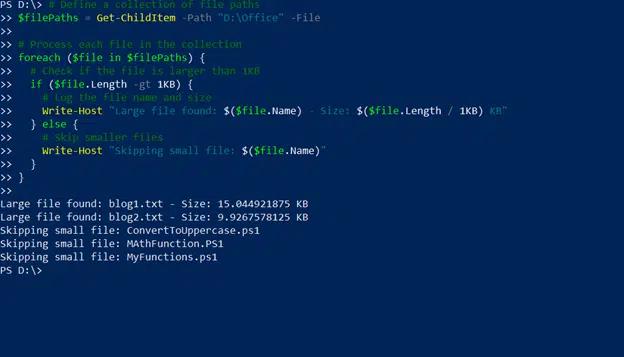
Para que sus scripts sean más fáciles de leer y mantener, utilice una indentación y espaciado consistentes para sus bucles foreach, agregue comentarios significativos y mantenga el cuerpo del bucle conciso definiendo funciones o métodos, como se ilustra aquí:
      # Define a collection of file paths

$filePaths = Get-ChildItem -Path "D:\Office" -File

# Process each file in the collection

foreach ($file in $filePaths) {

  # Check if the file is larger than 1KB

  if ($file.Length -gt 1KB) {

    # Log the file name and size

    Write-Host "Large file found: $($file.Name) - Size: $($file.Length / 1KB) KB"

  } else {

    # Skip smaller files

    Write-Host "Skipping small file: $($file.Name)"

  }

}
Conclusión
El bucle foreach en PowerShell es una herramienta valiosa para automatizar tareas que requieren iterar a través de una colección y ejecutar código en cada elemento, como gestionar archivos y controlar procesos. Comienza experimentando con los ejemplos simples proporcionados en este artículo y luego avanza hacia técnicas más avanzadas como bucles anidados y manejo de errores.
FAQ
¿Cuál es la diferencia entre un bucle foreach y el cmdlet foreach-object?
Un bucle foreach se utiliza para iterar sobre un arreglo u otra colección, la cual carga en memoria antes de procesar los datos. El cmdlet foreach-object se utiliza para procesar objetos que son pasados a través de una tubería por otro cmdlet.
¿Cómo manejas los errores en un bucle foreach?
Utiliza un bloque de try-catch para manejar las excepciones de manera adecuada.
¿Puedes salir de un bucle foreach en PowerShell?
Sí, puedes usar una instrucción break para salir de un bucle foreach una vez que se cumple una condición deseada. Aquí, el bucle se interrumpe cuando se alcanza el número 5 en la colección, por lo que solo los números del 1 al 4 se escriben en el host:
      foreach ($number in 1..10) {

    if ($number -eq 5) { break }

    Write-Host $number

}

¿Cómo anidas los bucles foreach?
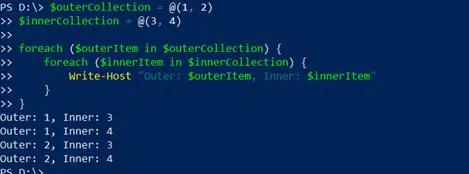
Para anidar bucles foreach, coloque un bucle dentro de otro. Para evitar errores, asegúrese de usar nombres de variables únicos para los diferentes bucles. El siguiente script utiliza bucles anidados foreach para iterar dos colecciones y mostrar todas las combinaciones posibles de los elementos en esas colecciones:
      $outerCollection = @(1, 2)

$innerCollection = @(3, 4)

foreach ($outerItem in $outerCollection) {

    foreach ($innerItem in $innerCollection) {

        Write-Host "Outer: $outerItem, Inner: $innerItem"

    }

}
Compartir en
Aprende más
Acerca del autor

Tyler Reese
VP de Gestión de Producto, CISSP
Con más de dos décadas en la industria de la seguridad de software, Tyler Reese conoce íntimamente los desafíos de identidad y seguridad que evolucionan rápidamente a los que se enfrentan las empresas hoy en día. Actualmente, se desempeña como director de producto para el portafolio de Netwrix Identity and Access Management, donde sus responsabilidades incluyen evaluar tendencias del mercado, establecer la dirección de la línea de productos IAM y, finalmente, satisfacer las necesidades de los usuarios finales. Su experiencia profesional abarca desde la consultoría de IAM para empresas Fortune 500 hasta trabajar como arquitecto empresarial de una gran compañía de venta directa al consumidor. Actualmente posee la certificación CISSP.