
Comando Grep de PowerShell
Aug 25, 2025
El comando Unix/Linux grep es una utilidad de búsqueda de texto versátil utilizada para análisis de registros, escaneo de código y diagnósticos del sistema. Admite búsquedas insensibles a mayúsculas y minúsculas, exploraciones recursivas de directorios, coincidencias invertidas, números de línea y patrones de regex avanzados como lookahead y lookbehind. En Windows, Select-String de PowerShell sirve como equivalente, permitiendo un emparejamiento de patrones rápido a través de archivos, flujos y scripts de automatización.
El comando Grep (Global Regular Expression Print) es una poderosa utilidad de búsqueda de texto en sistemas Unix/Linux. Grep toma un patrón como una expresión regular o cadena y busca en uno o más archivos de entrada las líneas que contienen el patrón esperado. El comando Grep puede ser significativamente utilizado para la búsqueda y filtrado de texto, análisis de registros, escaneo de código, gestión de configuraciones, extracción de datos, etc. En el desarrollo de software, la búsqueda de texto se utiliza para la navegación de código, refactorización, depuración, diagnóstico de errores, escaneo de amenazas de seguridad, control de versiones y revisión de código. Las herramientas de búsqueda de texto pueden reducir significativamente el tiempo de los desarrolladores para encontrar funciones específicas, variables o mensajes de error. En la administración de sistemas, la búsqueda de texto es útil para ciertas tareas como análisis y monitoreo de registros, detección de seguridad y amenazas, procesamiento de datos y automatización. Herramientas de procesamiento de texto como grep, awk y sed se utilizan para escanear los registros y analizar eventos de autenticación, excepciones específicas y filtrar registros por gravedad, marca de tiempo o palabras clave ayudan a los administradores a detectar fallos, brechas de seguridad y problemas de rendimiento. En este blog, exploraremos de manera exhaustiva las funcionalidades, ejemplos y casos de uso de Grep. Select-String se puede utilizar como equivalente de grep en PowerShell para windows, empleando coincidencias de expresiones regulares para buscar patrones de texto en archivos y entradas.
Netwrix Auditor for Active Directory
Obtenga una visibilidad completa de lo que está sucediendo en su Active Directory
Sintaxis y uso básicos
El comando Grep es una herramienta poderosa para buscar patrones de texto para filtrado y análisis de texto en Unix/Linux. A continuación se muestra la estructura básica del comando, que contiene patrón, archivo y opciones.
grep [options] pattern [file…]
- Patrón: texto de expresión regular para buscar.
- Archivo: archivo o archivos en los que buscar.
- Opciones: Modificadores o interruptores que cambian el comportamiento de grep. Las opciones generalmente van precedidas por un guion (-).
A continuación se presentan algunas de las opciones más utilizadas.
- -i: ignora el tipo de mayúsculas y minúsculas en el patrón de búsqueda y los datos. Por ejemplo, el siguiente comando buscará “hello”, “HELLO”, “Hello”, etc.
grep -i “hello” file.txt
- -v: Invierte el resultado de la búsqueda, mostrando las líneas que no coinciden con el patrón. Por ejemplo, el siguiente comando mostrará las líneas que no contienen “hello”, esta opción es útil para encontrar líneas que no cumplen con un criterio específico.
grep -v “hello” file.txt
- -n: Muestra el número de línea antes de cada línea que coincide con los criterios y ayuda en la compartición de informes. Por ejemplo, el siguiente comando mostrará los números de línea donde aparece la palabra “function”.
grep -n “function” file.txt
- -r: Busca de manera recursiva en directorios, es decir, busca el patrón en todos los archivos dentro de un directorio y sus subdirectorios.
- –color: Resalta la cadena coincidente en la salida. Por ejemplo, el siguiente comando resaltará “hello” en la salida.
grep –color “hello” file.txt
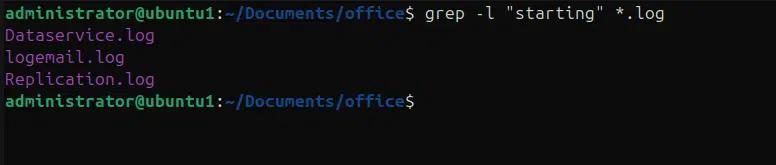
- -l: lista únicamente los nombres de los archivos en los que contienen al menos una coincidencia.
grep -l “starting” *.log
Compatibilidad de plataforma
Grep está integrado por defecto en la línea de comandos en sistemas Unix/Linux y se comporta de manera consistente como se espera. Funciona con expresiones regulares, soporta el uso de tuberías (piping) e integra sin problemas con otras herramientas Unix/Linux. Grep está disponible en sistemas Windows a través del subsistema de Windows para Linux (WSL), que permite a los usuarios ejecutar entornos GNU/Linux directamente en Windows, sin la sobrecarga de una máquina virtual. Existen varias versiones nativas de grep disponibles para Windows, estas son versiones independientes compiladas para ejecutarse directamente en Windows como Git Bash, Gnuwin32.
Aunque grep está diseñado para ser consistente en diferentes plataformas, existen algunas diferencias y limitaciones que se deben tener en cuenta al usarlo en distintas plataformas.
- Finales de línea: Los sistemas Unix/Linux utilizan ‘\n’ para los finales de línea, mientras que Windows utiliza ‘\r\n’.
- Especificación de ruta: El comportamiento del sistema de archivos difiere entre Unix/Linux y Windows, las rutas de Windows utilizan barras invertidas ‘\’ en lugar de ‘/’ usadas en Unix/Linux.
- Codificación de caracteres: Las diferentes plataformas utilizan distintas codificaciones de caracteres por defecto, especialmente al tratar con texto no ASCII.
- Opciones de línea de comandos: La mayoría de las opciones comunes de grep son compatibles en diferentes plataformas, puede haber soporte limitado de grep en distintas plataformas, como soporte limitado de tuberías en window.
Ejemplos prácticos de grep en acción
Búsquedas de Texto Simples
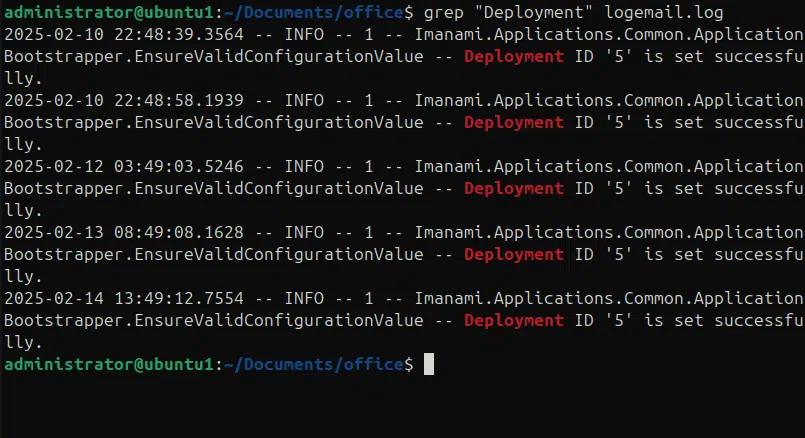
En el siguiente ejemplo estamos buscando la cadena “deployment” en un archivo de registro
Grep “deployment” logemail.log
En el siguiente ejemplo estamos buscando una cadena que comience con la opción -i que ignorará la diferencia de mayúsculas y minúsculas.
grep -i “starting” logemail.log
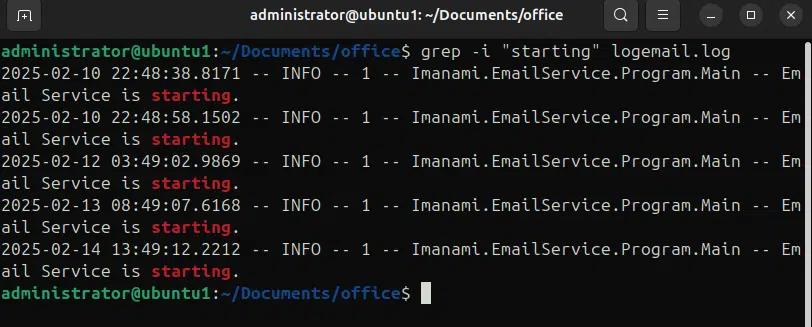
Mientras que si no usamos la opción -i, la cadena exacta se buscará en todo el archivo, es decir, grep “Starting” logemail.log el comando buscará Starting e ignorará coincidencias como “starting” o “STARTING” o cualquier otra combinación de mayúsculas y minúsculas de la cadena “starting”.
Búsquedas recursivas
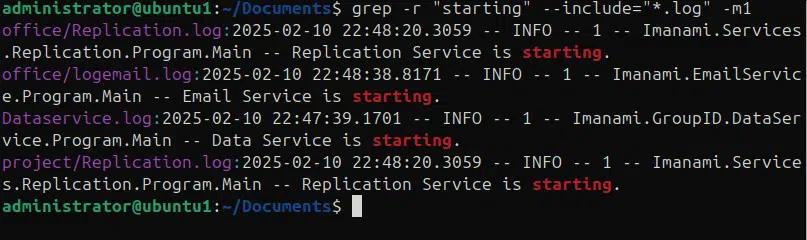
A veces tenemos archivos dispersos en diferentes directorios y necesitamos realizar búsquedas de patrones a través de múltiples archivos y directorios. El comando grep de búsqueda recursiva utilizando la opción -r junto con –include y –exclude proporciona una solución rápida. En el siguiente comando estamos buscando recursivamente el patrón “starting” en todos los archivos .log del directorio actual y sus subdirectorios, e imprimiendo solo la primera entrada de los archivos de registro donde se coincide con el patrón. Actualmente estamos en el directorio “Documents” donde hay subdirectorios, “office” y “project”.
grep -r “starting” –include=”*.log” -m1 –color=always
En el siguiente ejemplo, estamos excluyendo todos los archivos de registro y buscando recursivamente la cadena “starting” en todos los archivos del directorio “Documents” y sus subdirectorios.
Grep -r “starting” –exclude=”*.log”

Invertir coincidencias
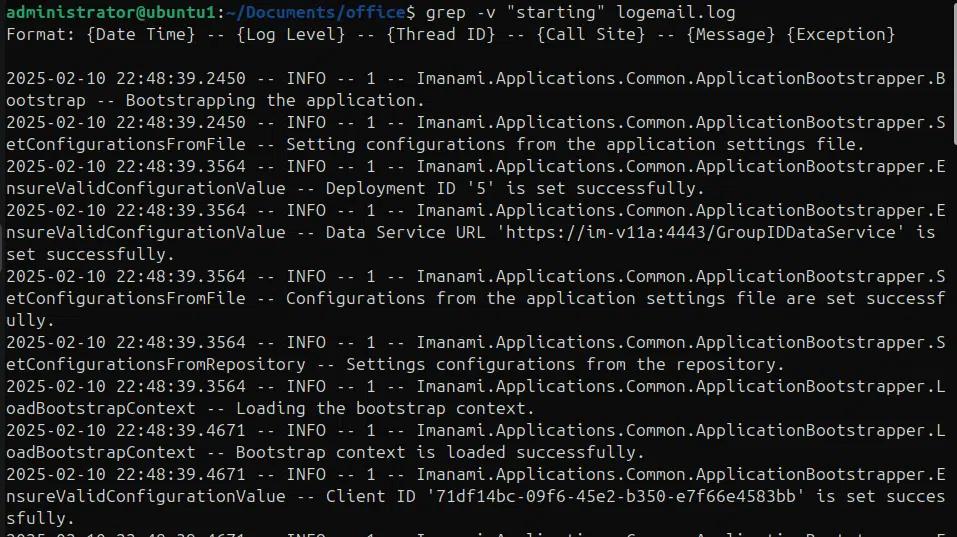
Podemos utilizar la opción -v para invertir el resultado de la búsqueda, de esta manera podemos buscar una cadena y encontrar todas las líneas que no contienen esa cadena. En el siguiente ejemplo estamos buscando la cadena de búsqueda “starting” con la opción -v para encontrar todas las líneas que no contienen “starting”.
Grep -v “starting” logmail.log
Números de línea y salida contextual:
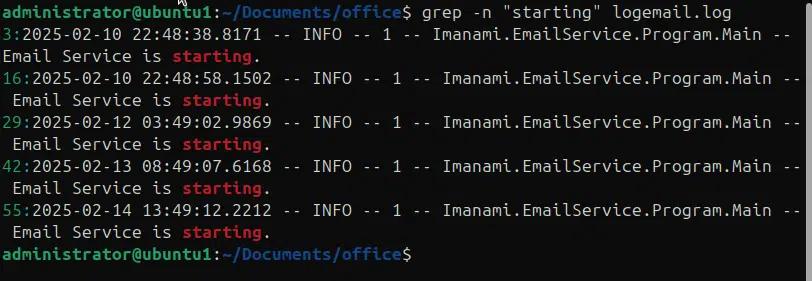
Cuando se buscan patrones en archivos, es útil tener los números de línea exactos que contienen el patrón de búsqueda y a veces es mejor tener el contexto alrededor de las coincidencias de búsqueda, como si estuviéramos explorando un archivo de registro en busca de una excepción, es mejor tener algunas líneas incluidas en los resultados de búsqueda, antes y después de la cadena de búsqueda. En el siguiente ejemplo estamos utilizando la opción -n para imprimir los números de línea junto con el patrón de coincidencia.
Grep -n “starting” logemail.log
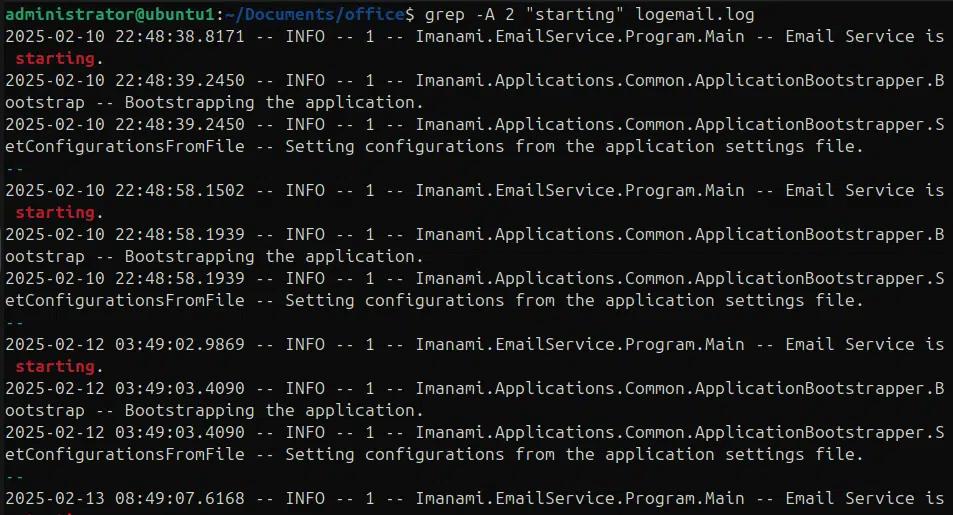
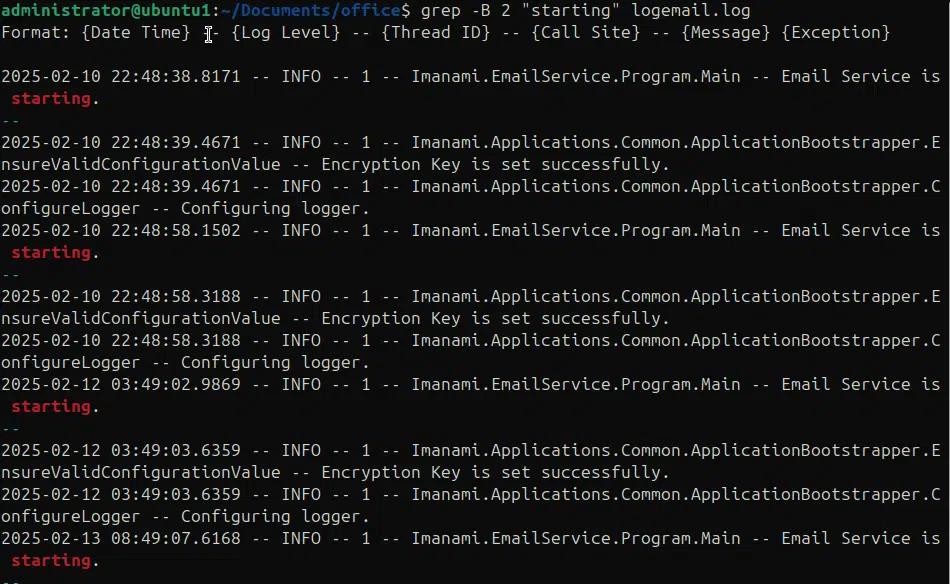
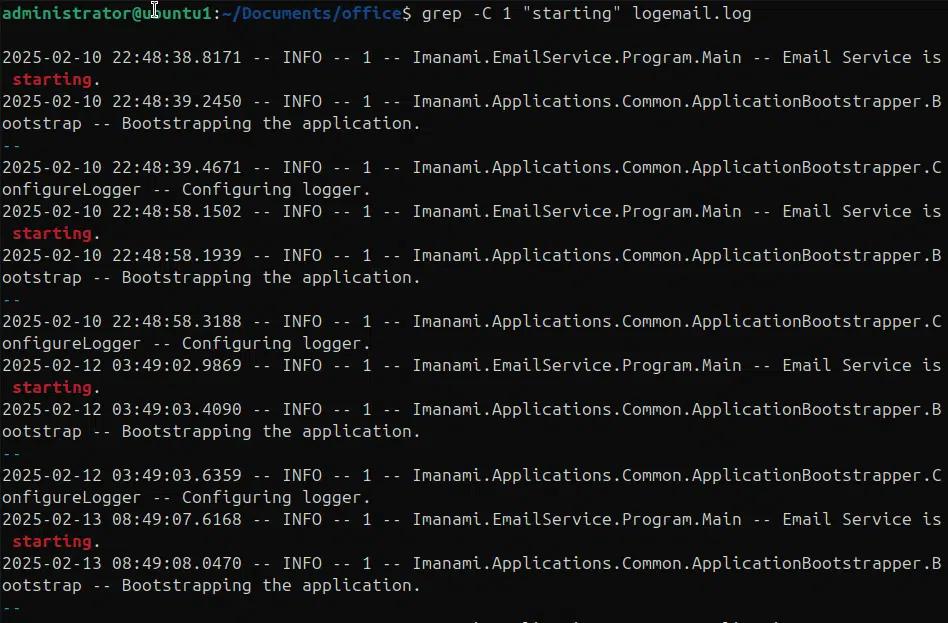
Utilizando la opción -A podemos imprimir líneas después de un resultado de coincidencia, con la opción -B podemos imprimir algunas líneas antes de los resultados de coincidencia y usando -C podemos imprimir algunas líneas antes y después de los resultados de búsqueda. En los siguientes ejemplos estamos utilizando -A, -B y -C para mostrar líneas antes y después de los resultados de búsqueda.
grep -A 2 “starting” logemail.log
grep -B 2 “starting” logemail.log
Grep -C 1 “starting” logemail.log
Uso de Expresiones Regulares con grep
La expresión regular es una secuencia de caracteres que define un patrón de búsqueda, se utilizan para el emparejamiento y manipulación de cadenas. Algunas de las expresiones regulares básicas son las siguientes.
- Punto(.): coincide con cualquier carácter individual excepto un salto de línea, es decir, “c.t” coincide con cat, cot, crt, cet, etc.
- Asterisco (*): coincide con cero o más ocurrencias del carácter anterior, es decir, “c*t” coincide con ct, cat, caat, caaat, etc.
- Caret(^): Coincide con el inicio de la línea, por ejemplo, ^an coincide con an si está al inicio de la línea.
- Signo de dólar ($): Coincide con el final de la línea, es decir, $finished coincide con finished si está al final de la línea.
- Símbolo de tubería (|): el signo de tubería en Regex actúa como un OR lógico, es decir, (apple | banana) coincide con apple o banana en la línea.
- Carácter de escape (\): Escapa un carácter especial, es decir, \. Coincide con un punto literal.
Grep admite expresiones regulares; utiliza la expresión regular básica (BRE) y también soporta la expresión regular extendida (ERE) con la bandera -E y las expresiones regulares compatibles con Perl (PCERE) con la bandera -P. Las expresiones regulares extendidas ofrecen metacaracteres adicionales como + (una o más coincidencias), ? (cero o una coincidencia), | (OR lógico), {} (agrupación de patrones) para búsquedas de patrones más avanzadas. Las expresiones regulares compatibles con Perl son las más potentes y flexibles, proporcionan más opciones como anticipos (?=), retrospecciones (?<!), grupos no capturadores (?:patrón) y más.
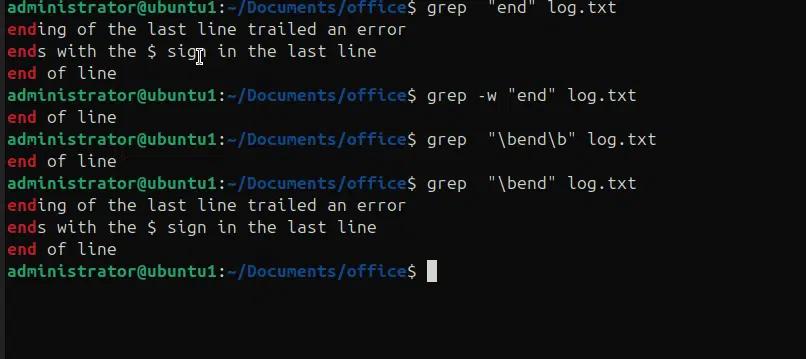
En el siguiente ejemplo estamos buscando una palabra completa en un archivo y una variación del comando grep con coincidencia de cadenas.
- Grep “end” log.txt, coincidirá con todas las posibles variaciones de la palabra end
- grep -w “end” log.txt, coincidirá solo con la palabra completa “end”
- grep “\bend\b” log.txt, coincidirá únicamente con la palabra completa “end” utilizando regex.
- Grep “\bend” log.txt, coincidirá con la cadena “end” al inicio de la línea.
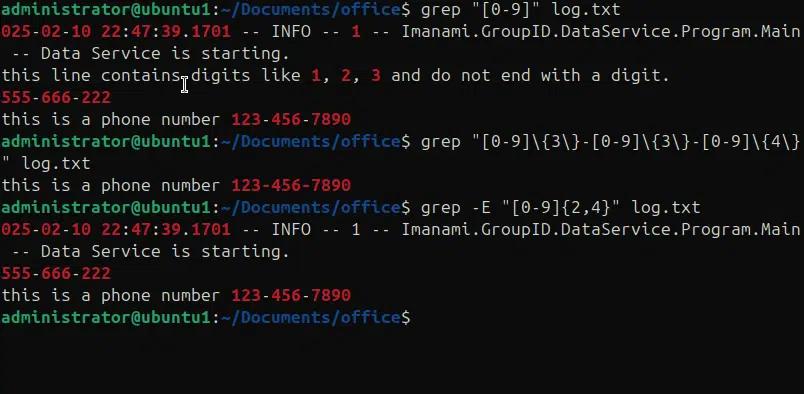
En los siguientes ejemplos, estamos buscando dígitos en un archivo “log.txt” con diferentes variaciones.
- grep “[0-9]” log.txt, encontrará todas las líneas que contengan algún dígito.
- grep “[0-9]\{3\}-[0-9]\{3\}-[0-9]\{4\}” log.txt , encontrará un número de teléfono en el archivo proporcionado.
- grep -E “[0-9]{2,4}” log.txt , encontrará las líneas que tienen 2, 3 o 4 dígitos consecutivos.
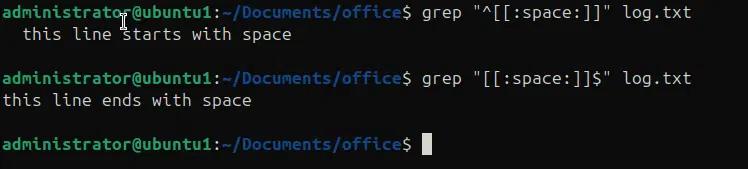
En el siguiente ejemplo estamos buscando espacios en blanco en un archivo log.txt
- grep “^[[:space:]]” log.txt encontrará espacios al inicio de una línea.
- grep “^[[:space:]]” log.txt encontrará un espacio al final de una línea.
Con el comando grep podemos encontrar patrones complejos como direcciones IP y correos electrónicos. En el siguiente ejemplo estamos utilizando una expresión regular para encontrar una dirección IP.
grep -E “\(?[0-9]{3}\)?[-. ]?[0-9]{3}[-. ]?[0-9]{4}” log.txt

En el siguiente ejemplo estamos utilizando una expresión regular para encontrar una dirección de correo electrónico.
grep -E “[a-zA-Z0-9._%+-]+@[a-zA-Z0-9.-]+\.[a-zA-Z]{2,}” log.txt

Técnicas avanzadas de expresiones regulares (por ejemplo, anticipación y retrospección con -P)
Lookahead y lookbehind son técnicas poderosas para encontrar patrones basados en los patrones que los rodean. Por ejemplo, si queremos buscar “error” en un archivo de registro pero solo cuando también hay una aplicación que comienza en la línea. Hay dos tipos de lookahead, Positive lookahead y Negative lookahead.
- La búsqueda anticipada positiva (?=…) asegura que el patrón dentro del paréntesis sigue la posición actual pero no lo incluye en la coincidencia, es decir, podríamos buscar “error” si está inmediatamente seguido por la palabra “starting” en las líneas del registro.
- La búsqueda negativa hacia adelante ((?!…) asegura que el patrón dentro del paréntesis no sigue la posición actual, es decir, podemos buscar el patrón “starting” pero no seguido por el patrón “error”.
grep -P “error(?= starting)” log.txt
grep -P “starting(?!= error)” log.txt

Hay dos tipos de lookbehind, Positive lookbehind y Negative lookbehind.
- La afirmación de búsqueda hacia atrás positiva ( ?<=…) asegura que el patrón dentro de los paréntesis preceda a la posición actual, pero no se incluye en la coincidencia.
- La búsqueda negativa hacia atrás (?<!…) asegura que el patrón dentro del paréntesis no preceda a la posición actual.
Grep -P “(?<=starting )error” log.txt
grep -P “error)?=.*starting)” log.txt

Funcionalidades avanzadas de grep
Combinando múltiples patrones
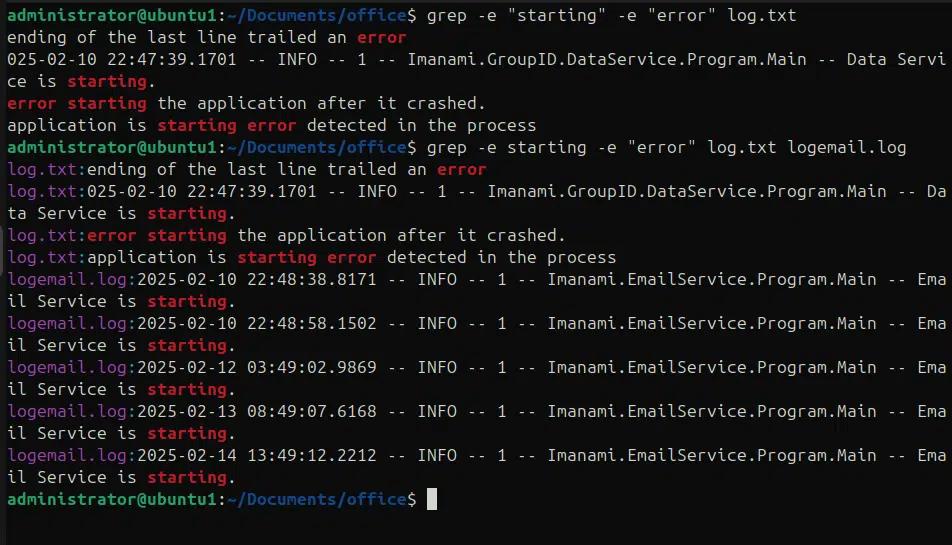
El comando Grep nos permite combinar múltiples patrones para la búsqueda también, la opción -e se puede utilizar para combinar varios patrones. En el siguiente ejemplo, estamos buscando dos patrones diferentes en un solo archivo.
Grep -e “starting” -e “error” log.txt
Además, podemos usar -e para encontrar múltiples patrones en múltiples archivos, es decir, “starting” en el archivo log.txt y “error” en logemail.log.
grep -e “starting” -e “error” log.txt logemail.log
Personalización de la salida
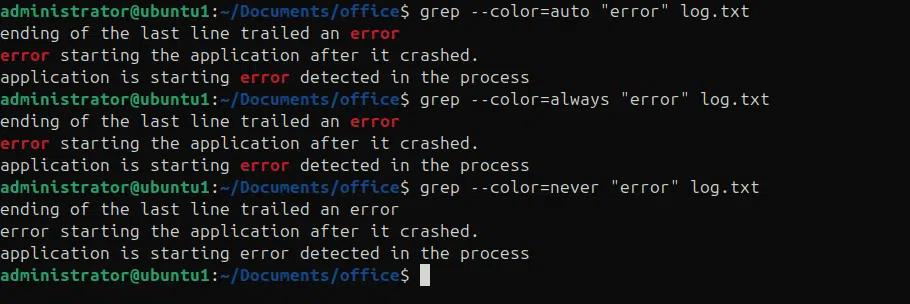
Podemos usar la opción –color para resaltar el patrón buscado en la salida, ya sea imprimiendo en la consola o redirigiéndolo a un archivo.
- –color=auto decide si usar color según si la salida se dirige a la terminal
- –color=always, siempre use color, incluso si la salida se está redirigiendo a un archivo.
- –color=never, nunca use color.
grep –color=auto “error” log.txt
grep –color=always “error” log.txt
grep –color=never “error” log.txt
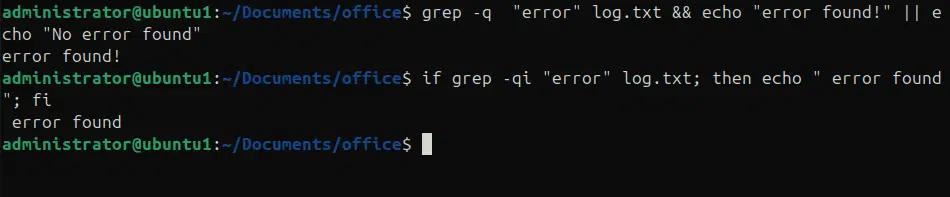
Podemos utilizar la opción -q para modificar la salida del comando grep, para que opere de manera silenciosa. Usar la opción -q no imprimirá todas las líneas que coincidan, solo el mensaje personalizado. En los siguientes ejemplos, estamos buscando el patrón “error” en el archivo log.txt e imprimiendo “error encontrado”.
grep -q “error” log.txt && echo “¡Se encontró un error!” || echo “No se encontró ningún error”
if grep -qi “error” log.txt; then echo ” se encontró un error”; fi
Optimización del rendimiento
grep lee archivos grandes sin cargarlos completamente en la memoria, sin embargo, podemos mejorar su rendimiento con algunas técnicas adicionales.
- Abuso del uso de Expresiones Regulares: Regex es computacionalmente costoso, en escenarios donde buscamos una cadena literal, podemos usar grep de cadena fija para evitar la sobrecarga del cálculo de Regex.
- Uso de –mmap : –mmap se puede utilizar para habilitar el acceso a archivos mapeados en memoria, si estamos realizando muchos accesos aleatorios dentro del archivo.
- Procesamiento paralelo: Si nuestra tarea nos permite dividir el archivo grande y ejecutar múltiples procesos de grep en diferentes partes, puede ser útil en la optimización del rendimiento ya que se ejecutarán múltiples instancias del proceso grep, y podemos combinar los resultados después.
- Limitando la salida: podemos limitar la salida para mostrar solo la primera o segunda ocurrencia de búsqueda o podemos suprimir la salida y solo verificar la existencia del patrón.
El comando Grep almacena en búfer la salida por defecto, lo que puede retrasar el procesamiento en tiempo real al encadenar los comandos en tuberías. La opción “--line-buffered” se utiliza para forzar la salida inmediata de cada coincidencia. En el siguiente ejemplo estamos encadenando tail con grep para monitorear continuamente un archivo de registro y mostrar el patrón “error” línea por línea.
Tail -f log.txt | grep –line-buffered “error”

Coincidencia de patrones basada en archivos
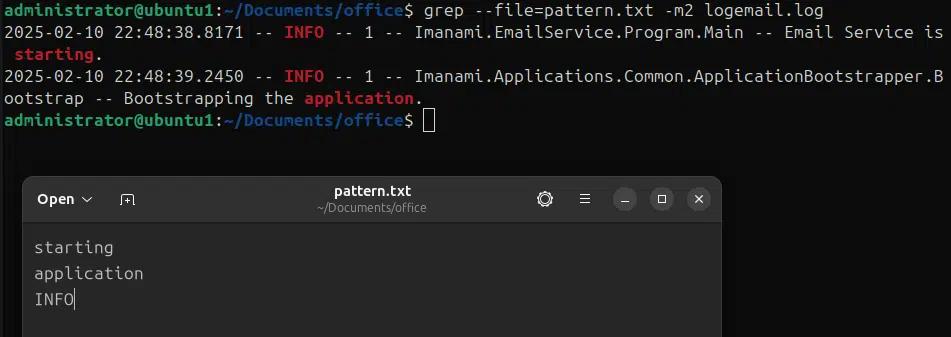
Podemos crear un archivo de patrones para buscar utilizando el comando grep y luego usar –file para buscar estos múltiples patrones desde un archivo. En el siguiente ejemplo hemos creado un archivo pattern.txt que contiene los patrones “starting”, “application” y “INFO” y utilizando –file en el comando grep estamos buscando estos patrones en el archivo logemail.log con la opción -m2 para mostrar solo dos ocurrencias.
grep –file=pattern.txt -m2 logemai.log
Uso de tuberías y redirección con grep
Podemos usar el comando grep encadenado con otros comandos para diferentes escenarios. En el siguiente comando estamos utilizando el comando de estado de procesos (ps) para obtener todos los procesos y lo canalizamos con grep para imprimir solo los procesos de python.
ps aux | grep python

En el siguiente ejemplo estamos obteniendo todos los archivos y carpetas en el directorio actual y filtrando solo los archivos de registro con el comando grep.
ls -a | grep ‘\.log$’
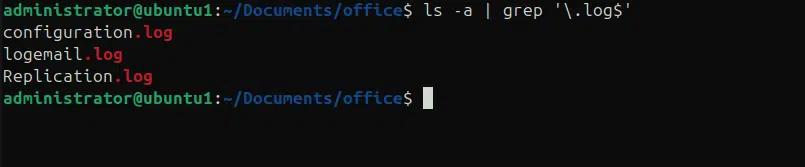
En el siguiente ejemplo estamos imprimiendo el nombre de los usuarios que están utilizando procesos de python usando los comandos ps, grep y awk.
ps aux | grep python | awk ‘{print $1}’

En el siguiente ejemplo estamos buscando el patrón “error” en el archivo erros.txt y utilizando el comando sed estamos resaltando todas las ocurrencias de “error” como “Alerta”.
grep “error” erros.txt | sed ‘s/error/ALERT/’

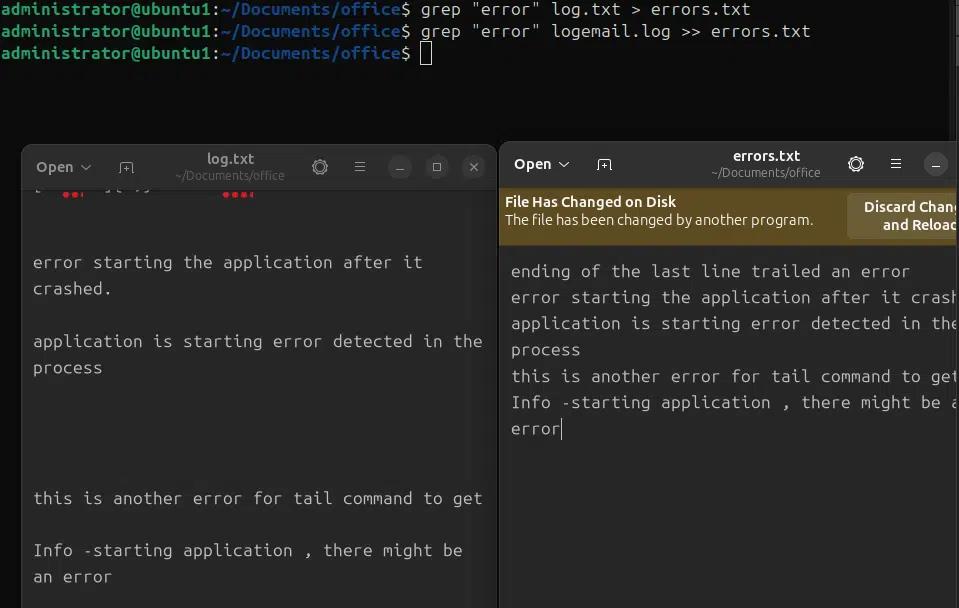
En los siguientes ejemplos estamos buscando un patrón “error” en el archivo log.txt y redirigiendo la salida a otro archivo errors.txt en el directorio actual. En el primer comando estamos sobrescribiendo la salida en el archivo errors.txt y en el segundo comando estamos añadiendo la salida de grep en el archivo error.txt.
grep “error” log.txt > errors.txt
grep “error” logemail.log >> errors.txt
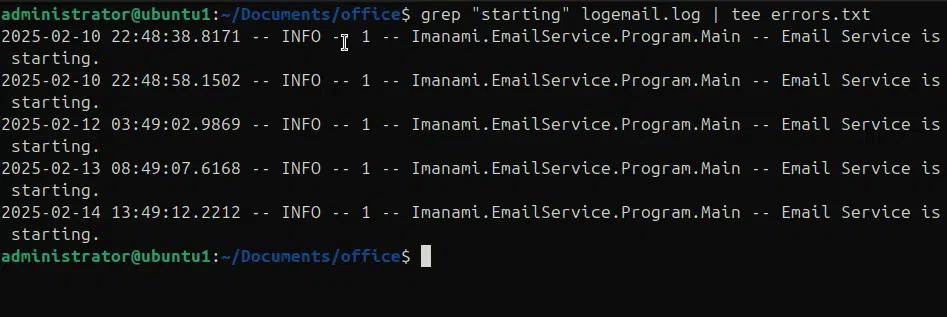
En el siguiente comando estamos utilizando tee para escribir la salida de grep en el archivo erros.txt mientras también se imprime en la consola.
grep “starting” logemail.log | tee errors.txt
Casos de uso y ejemplos del mundo real
Análisis y filtrado de archivos de registro
(se han proporcionado muchos ejemplos arriba)
Procesamiento de texto y extracción de archivos de datos
(se han proporcionado muchos ejemplos arriba)
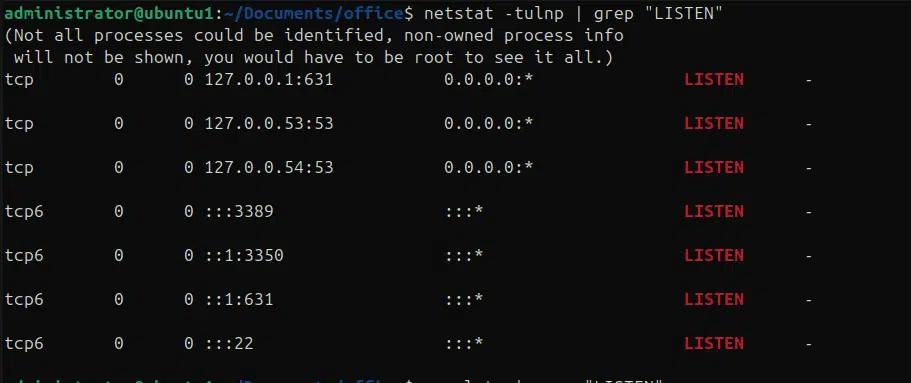
Podemos utilizar los comandos netstat y ss para obtener el estado de diferentes puertos y qué procesos están escuchando en estos puertos, combinándolo con grep y filtrando aún más a puertos específicos. En los siguientes ejemplos estamos utilizando los comandos netstat y ss para obtener todos los procesos que escuchan en diferentes puertos.
netstat -lntp | grep “LISTEN”
ss -lntp | grep “LISTEN”
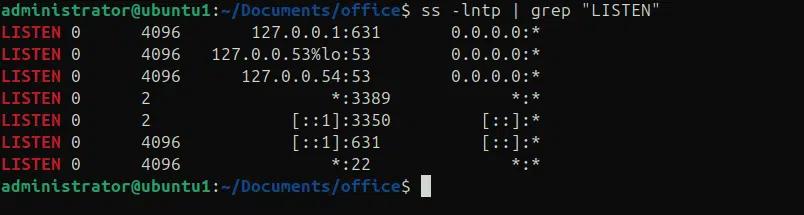
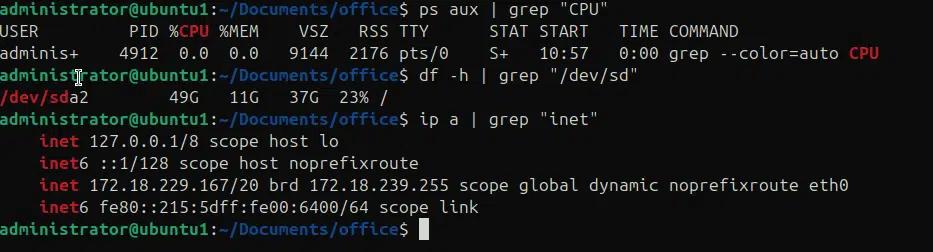
Podemos usar el comando grep junto con otros comandos para obtener información del sistema y buscar rápidamente diferentes configuraciones. En los siguientes ejemplos, estamos revisando diferentes informaciones del sistema que resultan útiles para fines de diagnóstico.
ps aux | grep “CPU” # para verificar las estadísticas de CPU.
df -h | grep “/dev/sd” # para verificar el uso del disco.
ip a | grep “inet” # para encontrar las direcciones ip
Personalización y creación de alias para grep
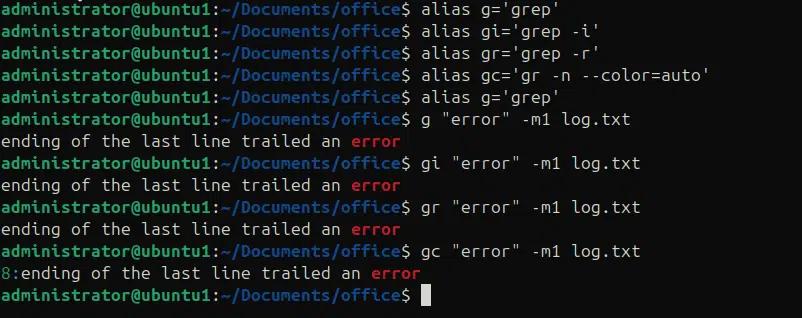
Podemos definir alias para el comando grep con sus diferentes opciones y usar estos Alias en lugar del comando grep con opciones para buscar patrones.
alias g=’grep’
alias gi=’grep -i’
alias gr=’grep -r’
alias gc=’gr -n –color=auto’
Después de definir estos alias, podemos usar los alias para realizar búsquedas de patrones solo con alias.
g “error” -m1 log.txt
gi “error” -m1 log.txt
gr “error” -m1 log.txt
gc “error” -m1 log.txt
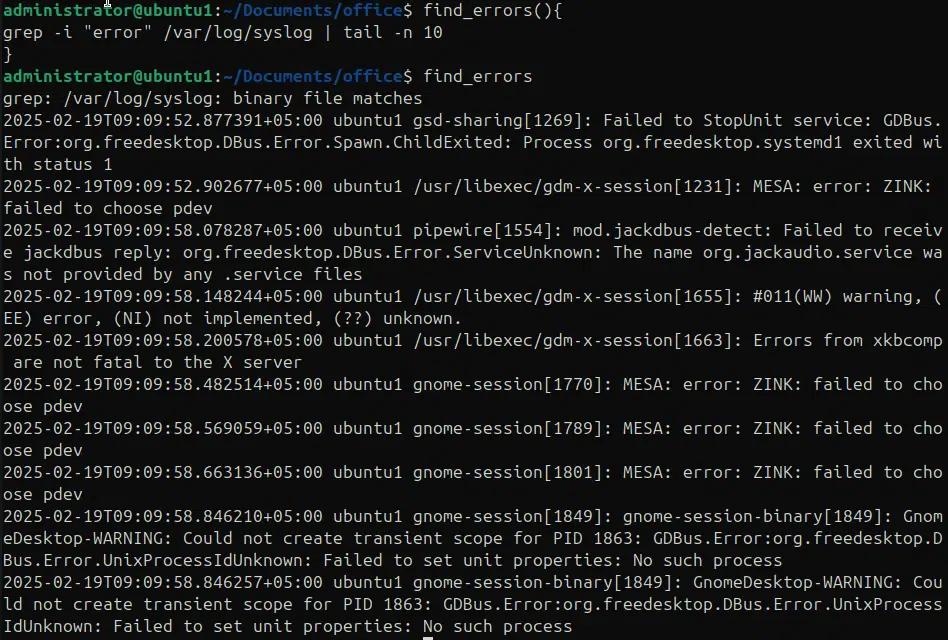
Podemos escribir una función para leer los primeros 10 registros del sistema. En el siguiente ejemplo estamos escribiendo una función “find_error” para leer el archivo syslog en la ubicación “/var/log/systemlog” y mostrar las últimas 10 líneas que contienen el patrón “error”.
find_errors{
grep -I “error” /var/log/syslog | tail -n 10
}
Encontrar errores
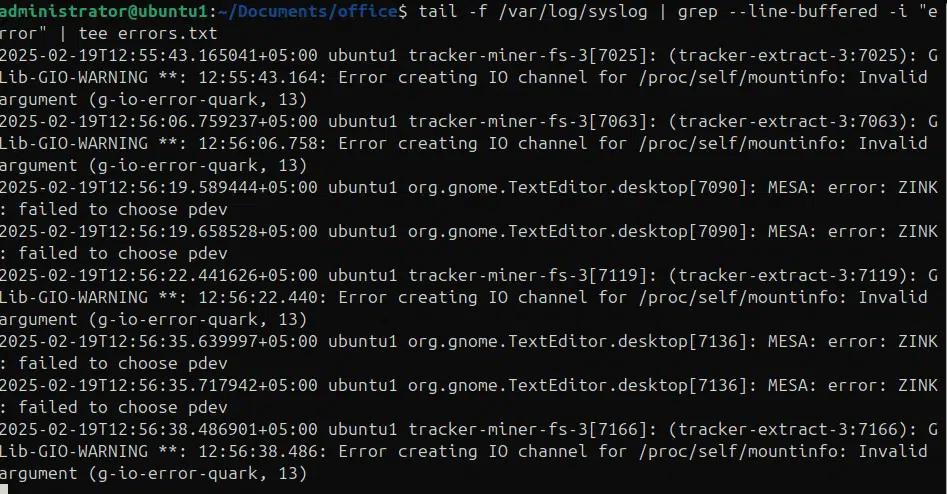
Estamos utilizando los comandos tail, grep y tee para buscar en syslog y filtrar errores con la palabra clave “error”, mostrando el resultado en la consola y añadiéndolo a un archivo de registro.
tail -f /var/log/syslog | grep –line-buffered -i “error” | tee errors.txt
Integración con Shell Scripting (Usando grep con declaraciones condicionales y bucles)
Ejemplos de uso de grep dentro de scripts de shell para automatización
(Esta sección es bastante compleja y requiere más máquinas virtuales y configuración de Windows con Linux, no tuve tiempo de compartir ejemplos, recomendaría cambiar el H2 a “Usando grep con declaraciones condicionales y bucles”)
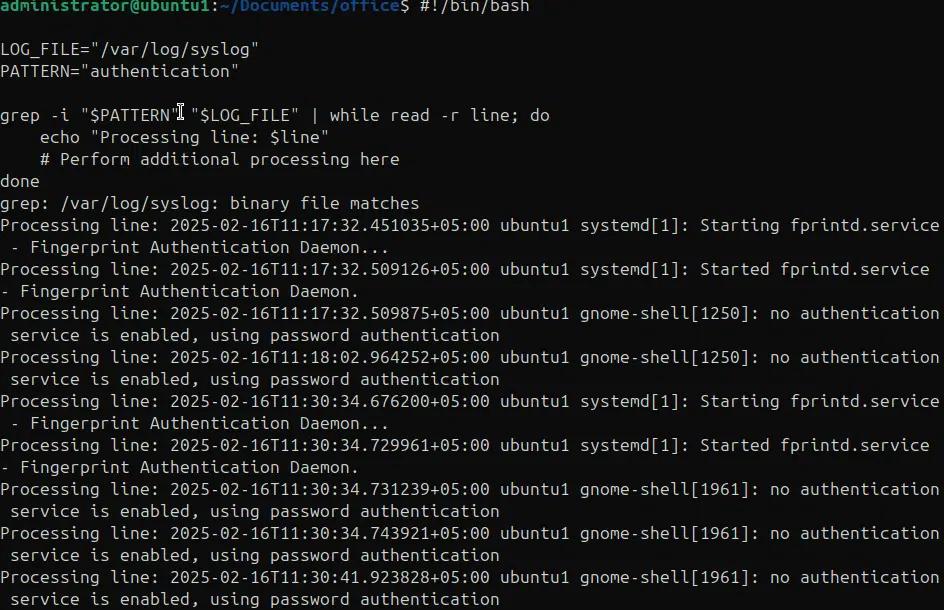
En el siguiente ejemplo estamos utilizando grep -i para buscar un patrón específico y canalizando la salida a un bucle while que luego procesa cada línea que coincide.
#!/bin/bash
LOG_FILE=”/var/log/syslog”
PATTERN=”autenticación”
grep -i “$PATTERN” “$LOG_FILE” | while read -r line; do
echo “Procesando línea: $line”
# Realice un procesamiento adicional aquí
hecho
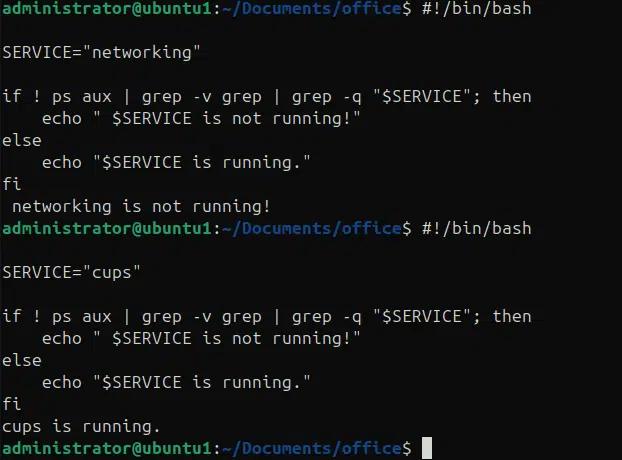
En el siguiente ejemplo estamos utilizando declaraciones condicionales con los comandos ps y grep para verificar el estado de un servicio si está ejecutándose o no.
#!/bin/bash
SERVICIO=”CUPS”
if ! ps aux | grep -v grep | grep -q “$SERVICE”; then
echo ” $SERVICE no está en funcionamiento!”
de lo contrario
echo “$SERVICE is running.”
fi
Solución de problemas y errores comunes
Superación de problemas de codificación
Las discrepancias de codificación pueden hacer que el comando grep falle al buscar patrones en diferentes caracteres de codificación. Podemos establecer la configuración regional (LC_ALL=C) o usar la opción –encoding para corregir los problemas de codificación.
Manejo de caracteres especiales y escape
Las expresiones regulares utilizan caracteres especiales que deben escaparse para ser usados con su significado literal. La barra invertida () se usa para escapar estos caracteres o podemos usar la opción -F (cadena fija) para tratar los patrones como cadenas literales.
Depuración de patrones regex complejos
Las expresiones regulares complejas pueden ser desafiantes a veces cuando no devuelven resultados según el escenario deseado; dividirlas en partes pequeñas, probarlas una por una y luego combinarlas puede ahorrar tiempo e identificar el problema también.
Conclusión
Hemos cubierto mucho sobre el comando grep, desde la funcionalidad básica hasta técnicas avanzadas como expresiones regulares, diferentes opciones del comando grep, canalización de grep con otros comandos, redirección de salida, creación de scripts y técnicas de solución de problemas. Al igual que con cualquier otra técnica de PowerShell, la práctica práctica y la experimentación con el comando grep mejorarán la comprensión y pueden desbloquear posibilidades ocultas para dominar la automatización del sistema.
Compartir en
Aprende más
Acerca del autor

Tyler Reese
VP de Gestión de Producto, CISSP
Con más de dos décadas en la industria de la seguridad de software, Tyler Reese conoce íntimamente los desafíos de identidad y seguridad que evolucionan rápidamente a los que se enfrentan las empresas hoy en día. Actualmente, se desempeña como director de producto para el portafolio de Netwrix Identity and Access Management, donde sus responsabilidades incluyen evaluar tendencias del mercado, establecer la dirección de la línea de productos IAM y, finalmente, satisfacer las necesidades de los usuarios finales. Su experiencia profesional abarca desde la consultoría de IAM para empresas Fortune 500 hasta trabajar como arquitecto empresarial de una gran compañía de venta directa al consumidor. Actualmente posee la certificación CISSP.