
Administración de SharePoint Online
Apr 16, 2019
Introducción
SharePoint Online es un servicio basado en la nube diseñado para facilitar la colaboración. Tus usuarios pueden compartir documentos, calendarios, listas, imágenes, foros de discusión y más con usuarios dentro de tu red y, en algunos casos, con personas fuera de tu red, como socios o proveedores. Con esta plataforma, incluso las pequeñas empresas pueden tener su propio intranet corporativo sin gastar su presupuesto en infraestructura o personal. Además, SharePoint Online proporciona servicios web para que los desarrolladores accedan a los datos de SharePoint.
Este artículo le ayudará a aprender los detalles críticos que necesita para administrar eficazmente su entorno de SharePoint Online.
Contenido relacionado seleccionado:
SharePoint Online vs SharePoint On-Premises
Al igual que el SharePoint original en las instalaciones, SharePoint Online está diseñado para facilitar la colaboración. Sin embargo, las dos ofertas de SharePoint tienen diferencias significativas:
- Infraestructura e implementación: SharePoint Online es un servicio basado en la nube proporcionado por Microsoft como parte del conjunto Microsoft 365 (anteriormente Office 365). Está alojado y gestionado por Microsoft, y no necesita preocuparse por la configuración de la infraestructura, el mantenimiento o las actualizaciones. SharePoint Server, por otro lado, es una solución local que requiere que instale y administre el software de SharePoint en sus propios servidores.
- Escalabilidad y capacidad: SharePoint Online ofrece una escalabilidad fácil en términos de almacenamiento y capacidad de usuarios. Microsoft gestiona la infraestructura y puede escalar fácilmente su implementación hacia arriba o hacia abajo según sus necesidades. Con SharePoint Server, usted es responsable de gestionar la infraestructura del servidor, y puede necesitar invertir en hardware o software adicional para acomodar un aumento en el uso.
- Actualizaciones y mantenimiento: SharePoint Online recibe actualizaciones regulares y nuevas características de Microsoft, y estas actualizaciones se aplican automáticamente a su entorno, asegurando que siempre esté utilizando la última versión. Con SharePoint Server, tiene más control sobre cuándo y cómo se aplican las actualizaciones, pero también es responsable de gestionar y aplicar estas actualizaciones usted mismo.
- Personalización y extensibilidad: SharePoint Online ofrece una variedad de opciones de personalización, incluyendo la capacidad de crear listas personalizadas, bibliotecas, flujos de trabajo y componentes web. Sin embargo, hay algunas limitaciones en las personalizaciones del lado del servidor y el acceso a los archivos del sistema subyacente. SharePoint Server ofrece más flexibilidad en términos de personalización y extensibilidad, permitiéndote desarrollar e implementar soluciones personalizadas utilizando código del lado del servidor, componentes web personalizados y más.
- Integración con otros sistemas: SharePoint Online se integra sin problemas con otros servicios de Microsoft 365, como Teams, OneDrive y herramientas de Power Platform como Power Apps y Power Automate. También admite la integración con sistemas y servicios externos a través de APIs y conectores. SharePoint Server puede integrarse con otros sistemas, pero la configuración y la puesta en marcha pueden requerir más esfuerzo y experiencia.
- Licencias: SharePoint Online generalmente se licencia como parte de la suscripción a Microsoft 365, con diferentes planes disponibles dependiendo de las necesidades de su organización. El costo se basa en una tarifa por usuario, por mes. SharePoint Server requiere una compra única de licencia inicial, además de costos continuos de mantenimiento y soporte. El costo de SharePoint Server puede variar dependiendo de la edición y el número de usuarios.
Estructura de SharePoint Online
La unidad básica del contenido de SharePoint Online es la site collection — un grupo de sites con características similares que se pueden gestionar en conjunto.
Su suscripción incluye una colección de sitios predeterminada, https://yourtenantname.sharepoint.com. Dicha colección de sitios incluye un sitio individual My Site con un terabyte de almacenamiento para cada usuario en su inquilino que tenga una licencia de SharePoint Online; este sitio les permite tener sus documentos personales disponibles sin importar qué dispositivo estén utilizando. Puede crear sitios adicionales en esta colección de sitios para equipos específicos, proyectos, reuniones y demás.
También puede crear sus propias colecciones de sitios. Muchas organizaciones eligen usar plantillas de colecciones de sitios porque hacen que el proceso sea más rápido y fácil que desarrollar todo desde cero.
Contenido relacionado seleccionado:
Tipos de sitios
SharePoint Online ofrece varios tipos de sitios para satisfacer diferentes necesidades y casos de uso. Incluyen:
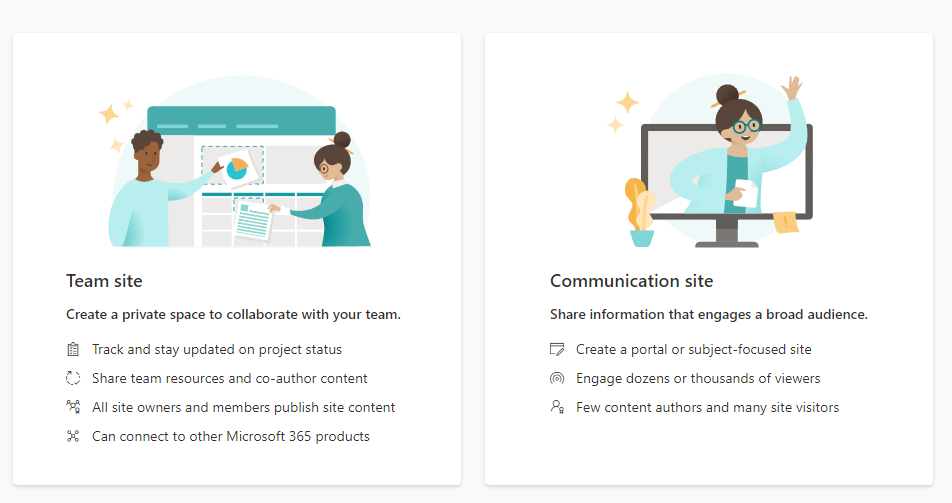
- Sitios de equipo: Los sitios de equipo son el tipo de sitio más común en SharePoint Online. Están diseñados para la colaboración y comunicación dentro de un equipo o departamento. Los sitios de equipo proporcionan bibliotecas de documentos, listas, calendarios y otras herramientas para ayudar a los equipos a trabajar juntos y compartir información.
- Sitios de comunicación: Los sitios de comunicación están diseñados para compartir noticias, actualizaciones y otra información importante con una amplia audiencia. Ofrecen un diseño visualmente atractivo y te permiten crear y publicar contenido de manera estructurada. Los sitios de comunicación son ideales para anuncios a nivel de toda la empresa, actualizaciones departamentales y actualizaciones de proyectos.
- Sitios de publicación: Los sitios de publicación están diseñados para crear y gestionar contenido destinado a un amplio público. Funciones como diseños de página, tipos de contenido, flujos de trabajo de aprobación y páginas de publicación facilitan la creación de sitios con apariencia profesional y la publicación de contenido de manera estructurada.
- Sitios de proyecto: Los sitios de proyecto están diseñados para ayudar a los equipos a gestionar y colaborar en proyectos. Proporcionan herramientas para la gestión de tareas, colaboración en documentos, seguimiento de problemas y otras actividades relacionadas con el proyecto. Los sitios de proyecto son ideales para organizar y hacer seguimiento de las tareas del proyecto, hitos y entregables.
- Sitios de Document Center: Los sitios de Document Center están diseñados para administrar y organizar grandes volúmenes de documentos. Funciones como bibliotecas de documentos, control de versiones, metadatos y capacidades de búsqueda ayudan a los usuarios a encontrar y gestionar documentos fácilmente.
- Sitios comunitarios: Los sitios comunitarios están diseñados para fomentar la colaboración y el intercambio de conocimientos entre un grupo específico de personas. Proporcionan foros de discusión, blogs, wikis y otras características sociales para facilitar la comunicación y el compromiso dentro de la comunidad.
- Sitios hub: Los sitios hub se utilizan para conectar y organizar sitios relacionados dentro de un entorno de SharePoint Online. Proporcionan una experiencia de navegación y marca centralizada, permitiendo a los usuarios navegar fácilmente entre sitios asociados y acceder a contenido y recursos compartidos.
- Sitios personales (My Site): Como se mencionó anteriormente, cada usuario de SharePoint Online obtiene un espacio privado para almacenar y gestionar sus propios documentos, tareas e información personal. Los usuarios pueden elegir compartir contenido de su My Site con otros usuarios.
Tipos de contenido del sitio
SharePoint Online tiene una lista definida de tipos de contenido que puedes crear en un sitio. Incluyen:
- Página: Una página es exactamente lo que parece: una página que se edita en el navegador utilizando la funcionalidad del editor en SharePoint. Las páginas contienen principalmente texto, pero puedes incrustar imágenes, enlaces, listas y partes web (pequeños fragmentos de código) en ellas.
- Biblioteca de documentos: Una biblioteca de documentos es un conjunto de documentos de Word y otros archivos. Puede crear carpetas para estructurar los documentos lógicamente dentro de la biblioteca. Para modificar un archivo, un usuario debe sacarlo y devolverlo; esto asegura que solo una persona edite un archivo en un momento dado y le permite mantener versiones anteriores para poder ver el historial de revisiones de un documento dado.
- Otros tipos de bibliotecas: Otros tipos de bibliotecas incluyen:
- Bibliotecas de formularios que almacenan formularios XML que su empresa puede utilizar para dirigir información a través de Microsoft InfoPath
- Bibliotecas de imágenes que almacenan archivos de imagen
- Bibliotecas de páginas Wiki, que ofrecen una manera rápida de editar texto en línea y enlazar ese texto con otras páginas — podrías decir que es el editor de texto compartible del pobre
- Sitio: Los sitios, como se mencionó anteriormente, son básicamente colecciones de contenido. Puede crear sitios dentro de sitios para recopilar materiales relacionados que merecen su propio enfoque. Reuniones, blogs, documentos y equipos podrían tener sus propios sitios dentro de un sitio más grande.
- Lista: Las listas son colecciones de elementos similares, como enlaces, anuncios, contactos o tareas. Las listas más complejas pueden incluir un calendario, una hoja de datos editable, un tablón de discusión, una lista de seguimiento de problemas, una lista de tareas de proyecto con un gráfico tipo Gantt, una encuesta o una hoja de cálculo importada.
Tableros de control
SharePoint Online ofrece diversos paneles de control que permiten a los usuarios visualizar y analizar datos almacenados en sitios, listas, bibliotecas y otros componentes de SharePoint. Al crear paneles de control en SharePoint Online, considere los datos específicos y las perspectivas que desea mostrar, la audiencia objetivo y el nivel de interactividad requerido. Planifique la disposición y el diseño de sus paneles para asegurarse de que comuniquen efectivamente la información deseada. Además, tenga en cuenta la configuración de seguridad y permisos para controlar quién puede acceder e interactuar con los paneles de control.
A continuación se presentan algunos de los paneles disponibles en SharePoint Online:
- Panel de uso del sitio: Este panel proporciona información sobre el uso y la actividad de un sitio de SharePoint, incluyendo el número de vistas, visitas y usuarios únicos, y los documentos o páginas más importantes.
- Panel de uso de la biblioteca de documentos: Este panel proporciona estadísticas y métricas relacionadas con las bibliotecas de documentos, incluyendo el número de documentos y vistas, así como los principales colaboradores.
- Panel de control de uso de listas: Este panel de control ofrece información sobre el uso de las listas de SharePoint, como el número de elementos y vistas y los principales colaboradores.
- Panel de uso de búsqueda: Este panel proporciona análisis sobre las consultas de búsqueda realizadas, incluyendo las consultas de búsqueda más populares, los resultados de búsqueda populares y las tendencias de búsqueda.
- Cuadros de mando personalizados de Power BI: Los usuarios pueden crear cuadros de mando y reportes interactivos utilizando Power BI e integrarlos directamente en sitios de SharePoint.
- Otros paneles de control personalizados: Los usuarios pueden crear otros paneles de control personalizados y agregar componentes web, como gráficos, diagramas y listas.
- Paneles de terceros: También existen herramientas y soluciones de terceros que se integran con SharePoint Online y ofrecen capacidades avanzadas de creación de paneles.
Contenido relacionado seleccionado:
Cómo acceder al SharePoint Admin Center
Para realizar tareas de administración en SharePoint Online, sigue estos pasos:
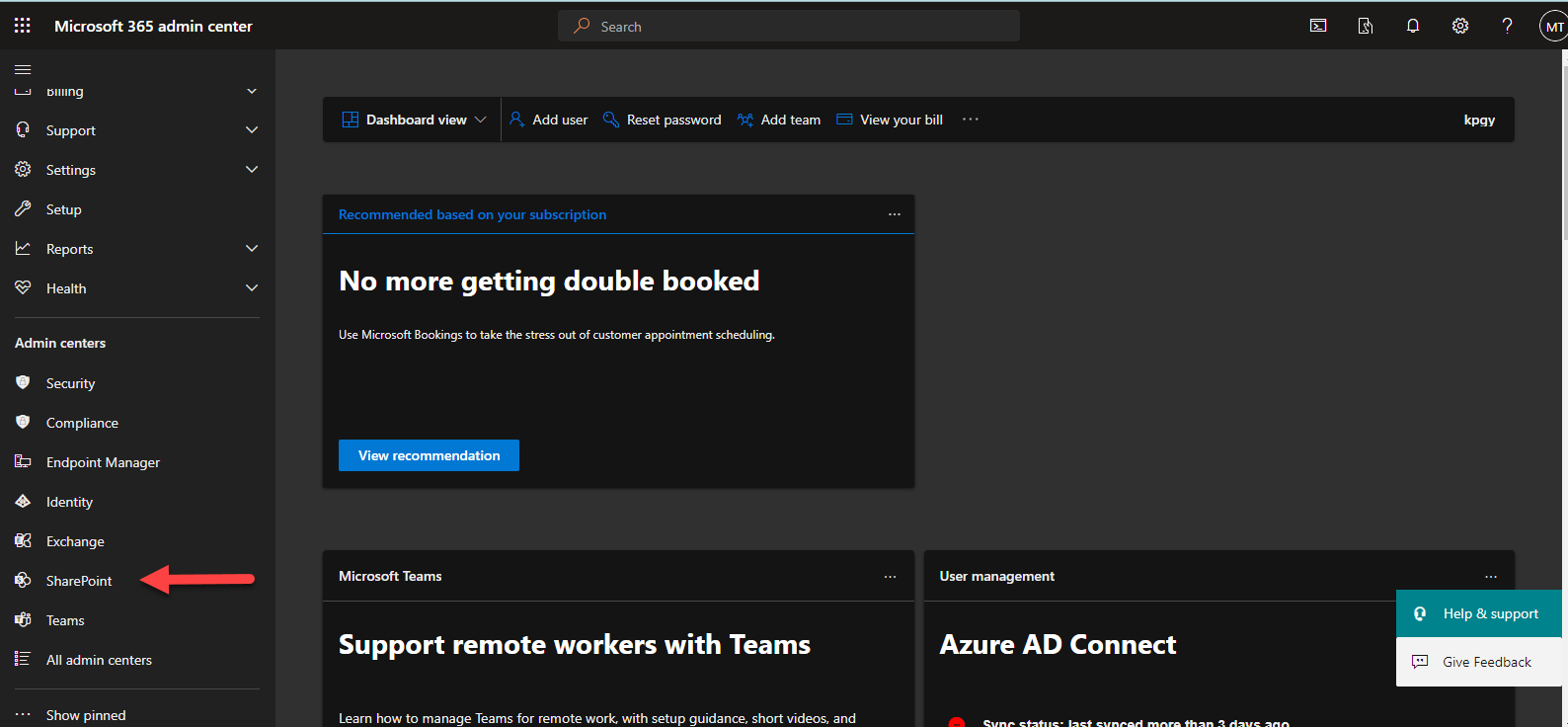
- Vaya a https://admin.microsoft.com e inicie sesión con sus credenciales de administrador de SharePoint Online.
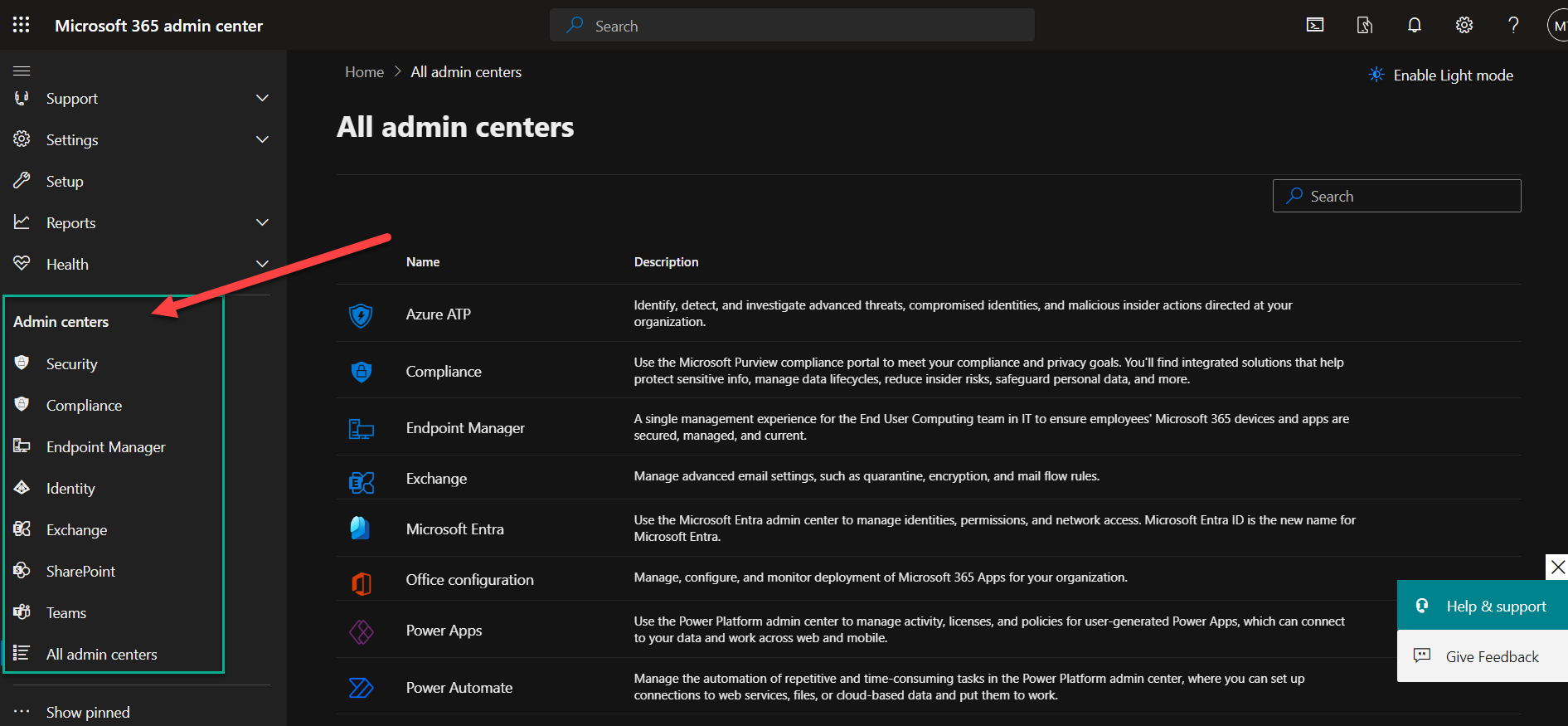
- In the left navigation pane, click Admin centers and select SharePoint to access the SharePoint Admin Center.
Infraestructura de publicación y características de publicación
La SharePoint Online Publishing Infrastructure es un conjunto de características y capacidades que permiten la creación, gestión y publicación de contenido en un sitio. Proporciona un entorno estructurado y controlado para la publicación de contenido, asegurando consistencia y facilidad de navegación para los visitantes del sitio.
Las características de publicación hacen que la administración de SharePoint Online sea mucho más rica en funciones y funcional, pero también pueden hacerla más difícil de gestionar. Por ejemplo, si las características de publicación de una colección de sitios están habilitadas, los subsitios no se pueden guardar como plantillas.
A continuación se presentan algunas características clave de la Publishing Infrastructure.
- Página maestra
- Diseños de página
- Tipos de contenido
- Publicación de páginas
- Flujo de trabajo de aprobación de publicación
- Navegación
- Publicando partes web
- Representación de imagen
- Web part de enlaces resumen
- Componente web de Tabla de Contenidos
- Web part de consulta de contenido
- Control de versiones y navegación
- Controles de permisos y usuarios
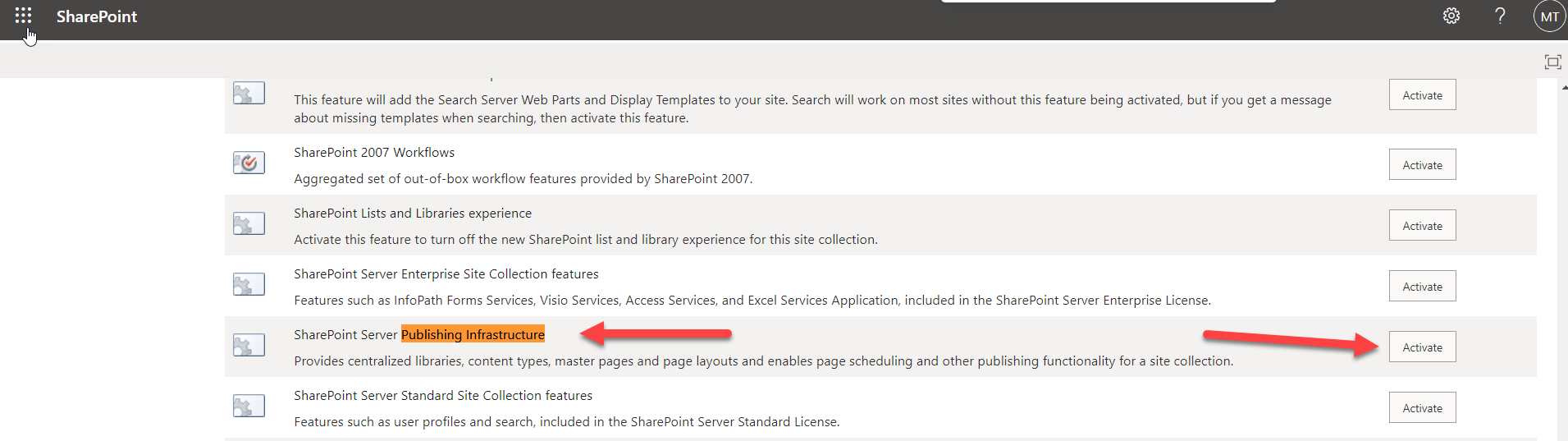
Para habilitar la Infraestructura de Publicación, siga los siguientes pasos:
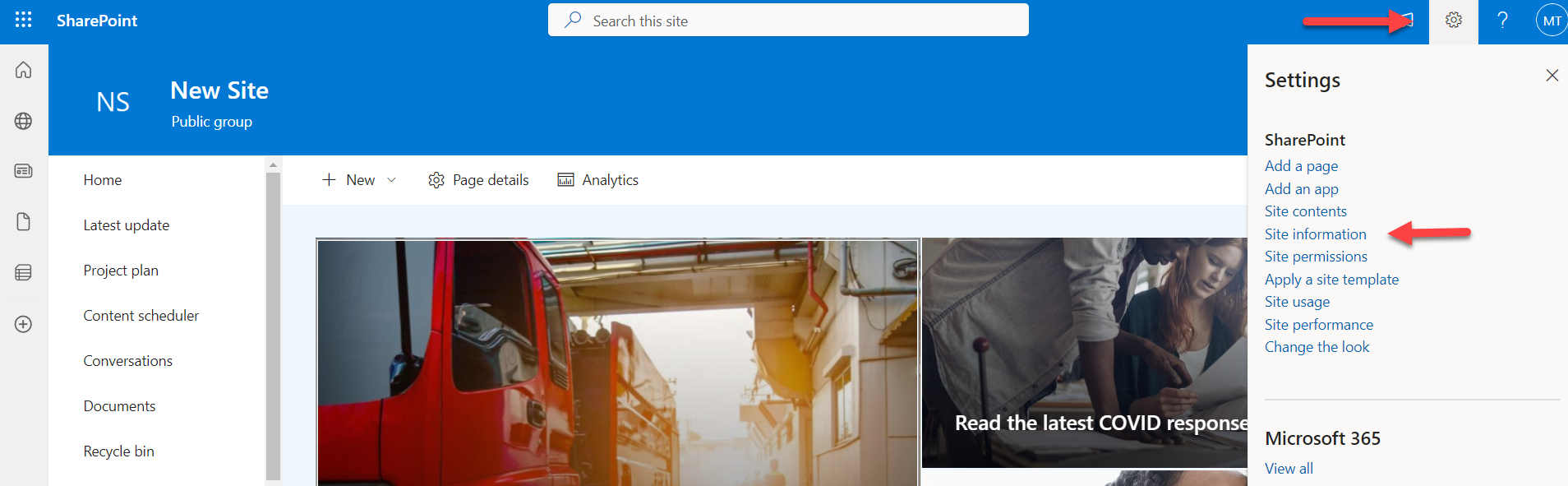
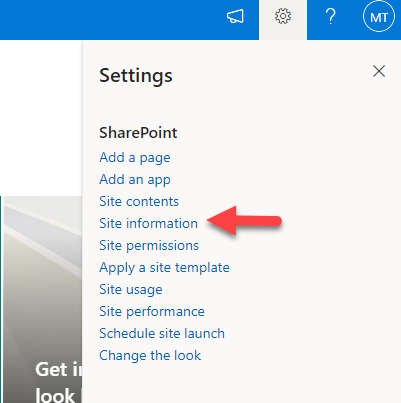
- Asegúrese de haber iniciado sesión como propietario del sitio en SharePoint Online. Haga clic en el engranaje de Settings que se encuentra en la parte superior derecha de la página y seleccione Site Information de la lista.
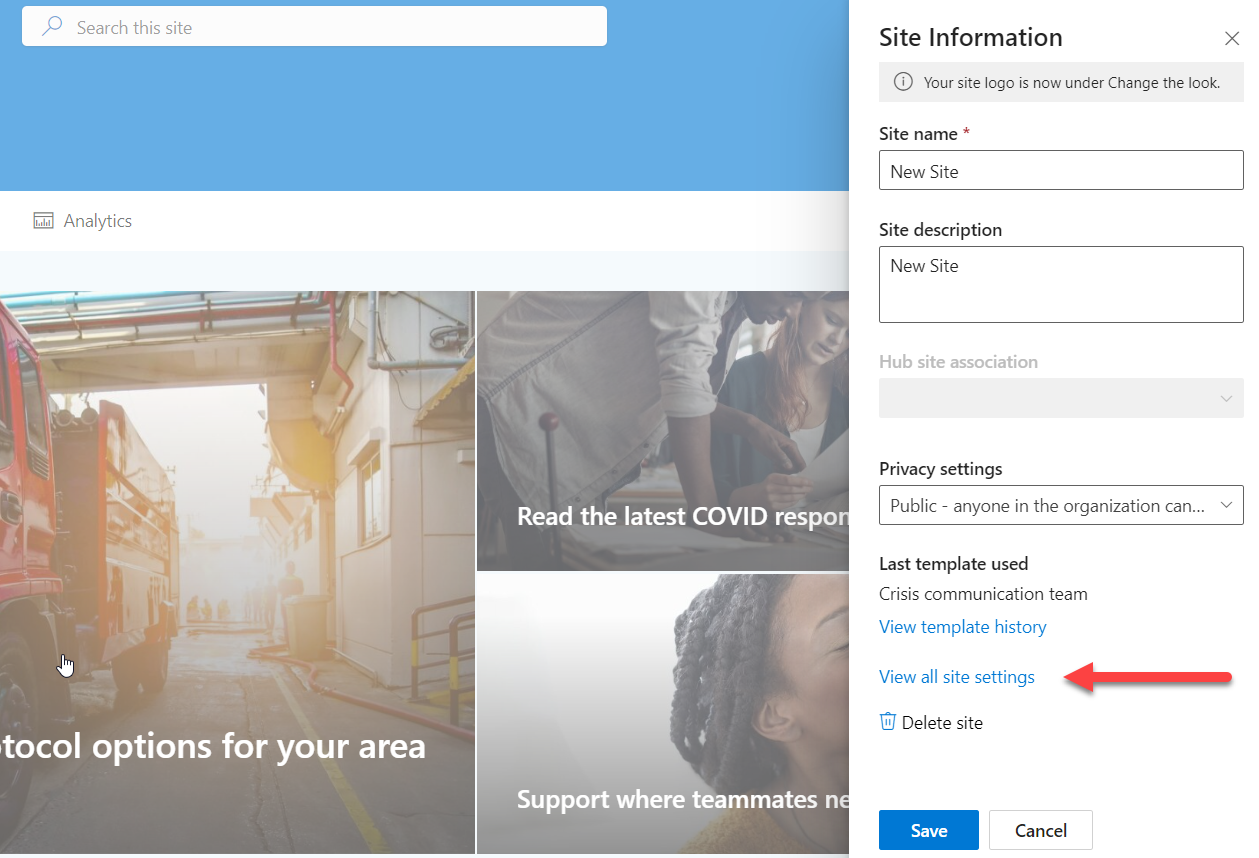
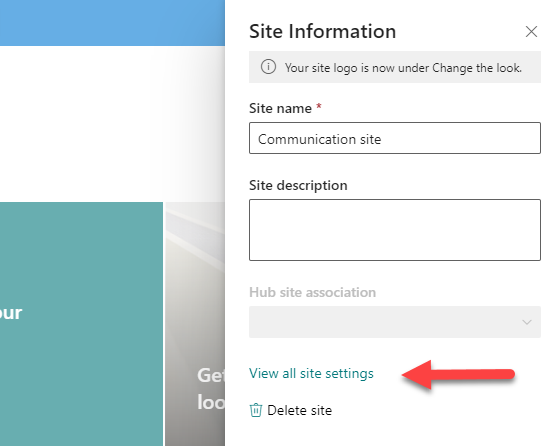
- En la barra lateral de Información del sitio, haga clic en View All Site Settings.
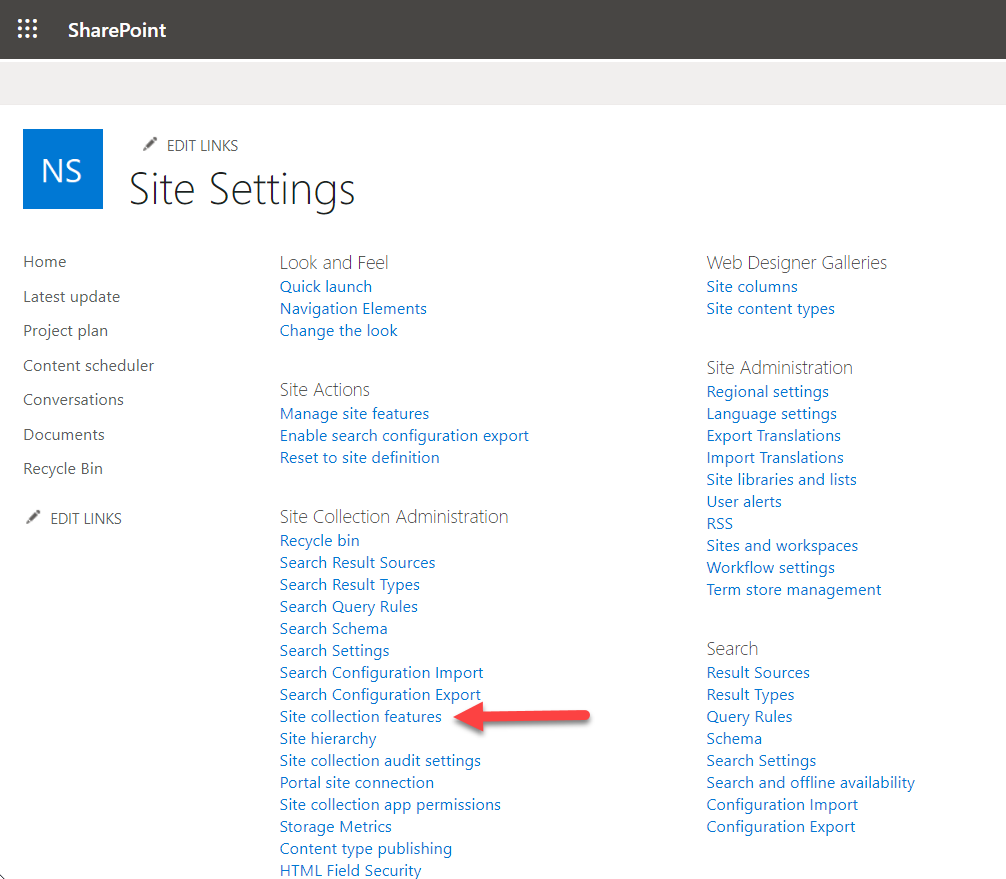
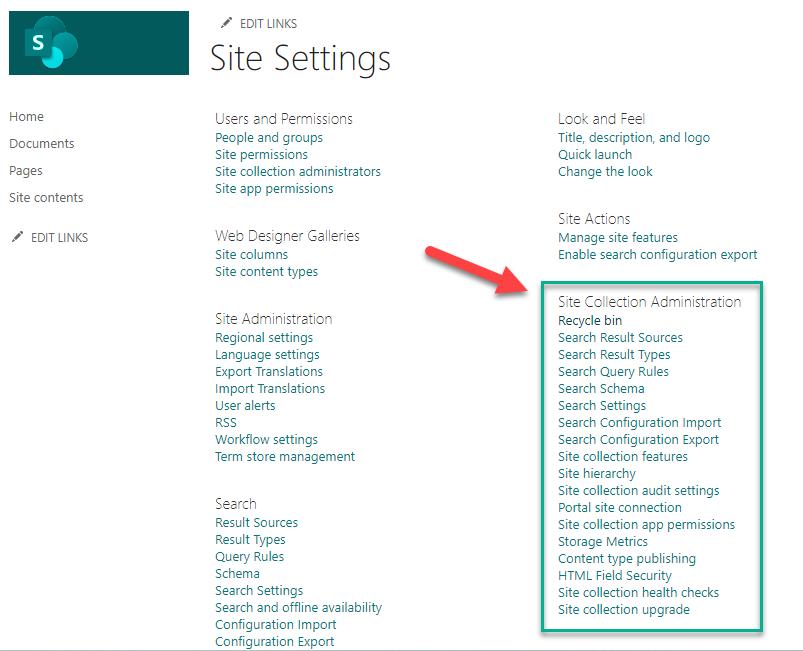
- En la página de Configuración del sitio, en la sección de Administración de la colección de sitios, haga clic en Site collection features.
- Desplácese hacia abajo y haga clic en el botón de Activate a la derecha de SharePoint Server Publishing Infrastructure.
Seguridad y Cumplimiento
Microsoft 365 ofrece un conjunto completo de características de seguridad y cumplimiento que pueden utilizarse con SharePoint Online para proteger y gestionar los datos de su organización.
Microsoft 365 Admin Center
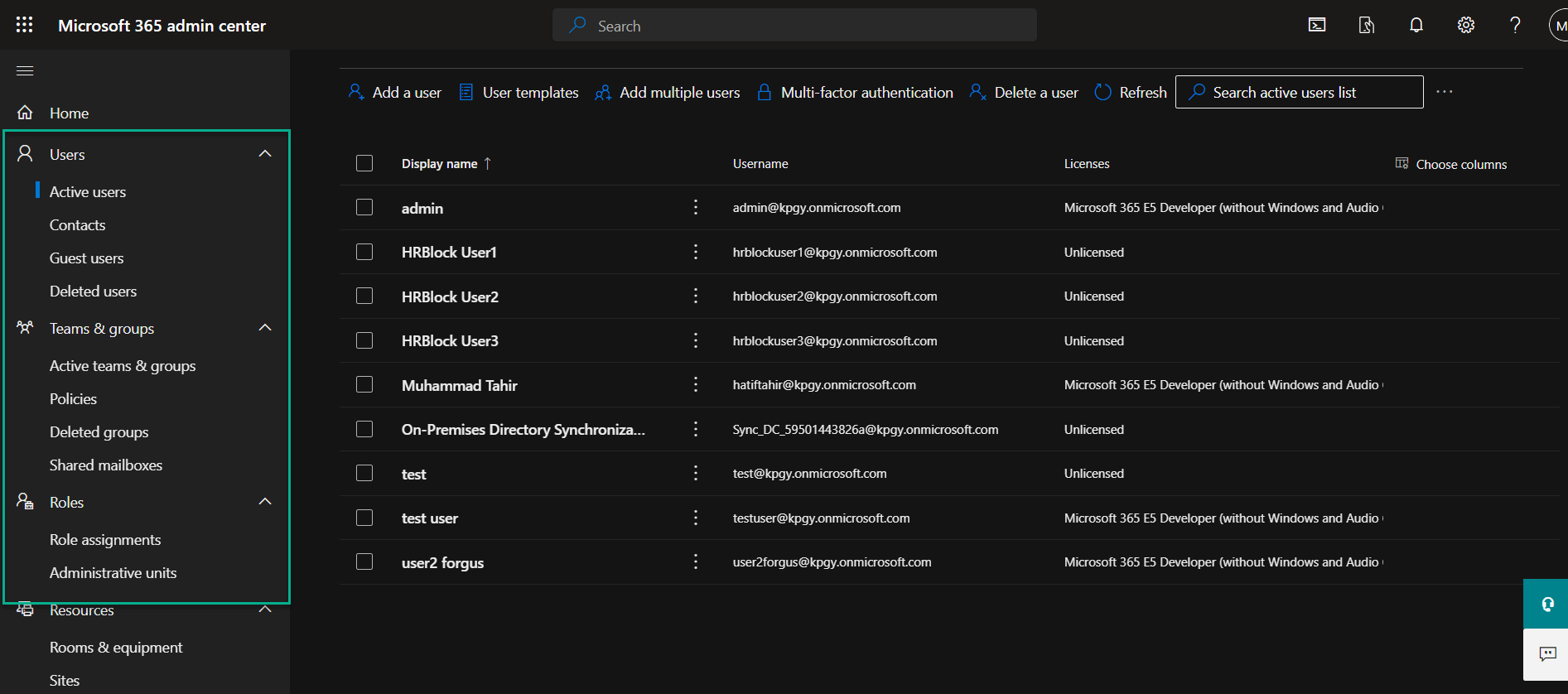
El Microsoft 365 Admin Center es un portal basado en la web que permite a los administradores gestionar las suscripciones y servicios de Microsoft 365 de su organización. Proporciona una ubicación central para administrar cuentas de usuario, licencias y configuraciones de seguridad, así como para realizar otras tareas administrativas. Está diseñado para ser fácil de usar y accesible tanto para administradores experimentados como para principiantes.
Para acceder al Microsoft 365 Admin Center, haga una de las siguientes acciones:
- Inicie sesión directamente en admin.microsoft.com.
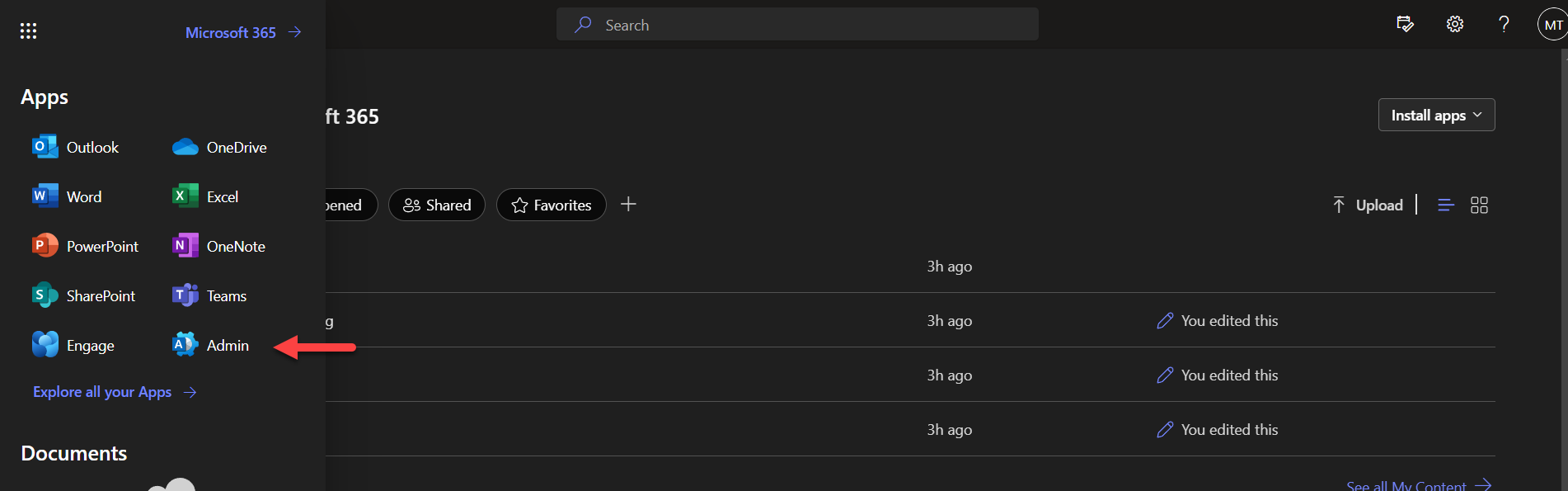
- Ve a Microsoft365.com e inicia sesión con tu cuenta de Microsoft 365. Haz clic en el ícono de Aplicaciones en la esquina superior izquierda y luego haz clic en Admin.
Utilizando la sección de Admin centers en la parte inferior izquierda, puedes acceder a los distintos portales de administración, como el Security Center y el Compliance Center.
Microsoft 365 Defender
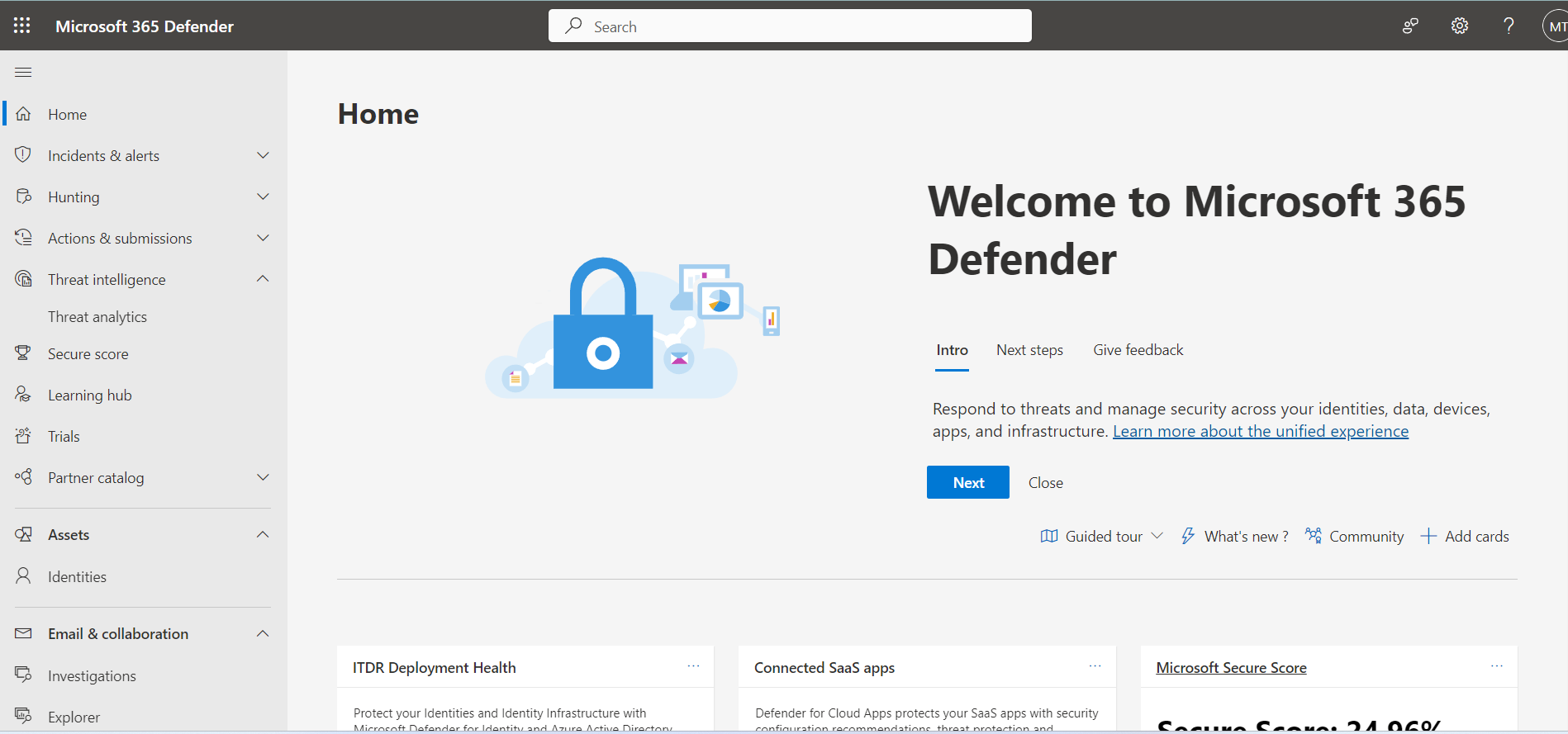
Microsoft 365 Defender (anteriormente llamado Microsoft 365 Security Admin Center) es un lugar central donde los administradores pueden gestionar las características de seguridad y configuraciones para los servicios de su organización, incluyendo Exchange Online, Microsoft Teams y SharePoint Online.
Portal de Cumplimiento de Microsoft Purview
Microsoft Purview Compliance Portal (anteriormente Microsoft 365 Compliance Center) proporciona un centro central para gestionar y monitorear actividades relacionadas con el cumplimiento, incluyendo la retención de datos, eDiscovery y retenciones legales. Te permite configurar y hacer cumplir políticas de cumplimiento específicas para los requisitos de tu organización, incluyendo políticas para SharePoint Online.
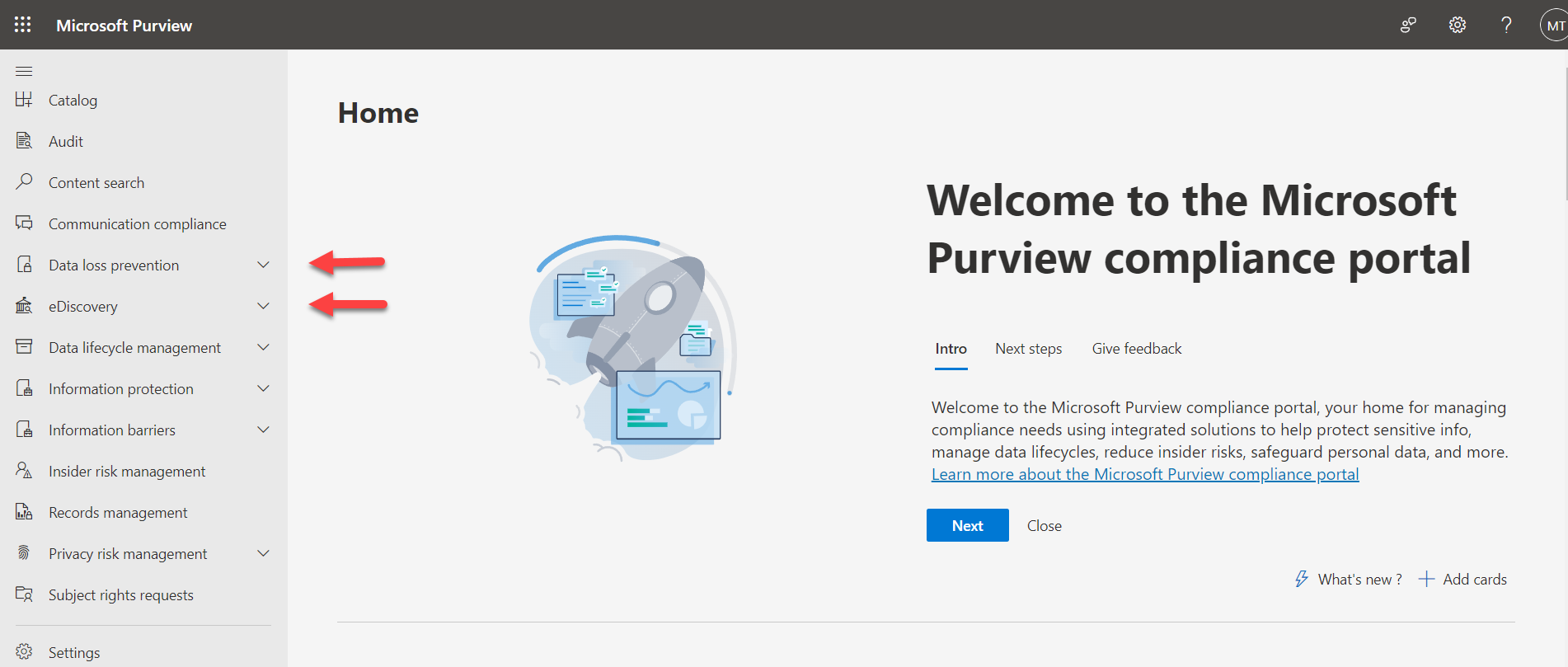
Las características clave de cumplimiento para SharePoint Online incluyen:
- Prevención de pérdida de datos (DLP)
- Gobernanza de la información
- Gestión de derechos de información (IRM)
- Cifrado de datos
- Autenticación multifactor (MFA)
- Protección avanzada contra amenazas (ATP)
- Retención y archivo de datos
- eDiscovery
- Auditoría e informes
- Estándares y certificaciones de cumplimiento
- Controles de compartición externa
- Acceso condicional
- Control de acceso basado en roles (RBAC)
Identity Management
Las características de Identity Management en Microsoft 365 y SharePoint Online ayudan a las organizaciones a garantizar un acceso eficiente a los recursos mientras mantienen una seguridad sólida. Para que su organización gestione de manera efectiva el acceso y los permisos de los usuarios de Microsoft 365, es imperativo que su infraestructura de identidad esté configurada correctamente.
Modelos de identidad en la nube de Microsoft
Microsoft 365 ofrece tres modelos de identidad:
- Identidad híbrida: Una identidad que se crea primero en Active Directory y se sincroniza con Microsoft Entra ID (anteriormente Azure AD)
- Identidad exclusiva de la nube: Una identidad creada específicamente para un usuario o dispositivo de Microsoft Entra ID
- Identidad externa: Un usuario que es invitado a acceder a los recursos de su empresa pero que se crea y mantiene fuera de su inquilino
Puede crear, gestionar y actualizar identidades de usuario en el Microsoft 365 Admin Center y en otros portales, como los portales de Entra ID y Microsoft Azure.
Arquitectura de la Información y Gobernanza
Arquitectura de la Información
Para asegurar que el contenido en su SharePoint Online sea fácilmente descubrible y accesible, necesita diseñar cuidadosamente su jerarquía, metadatos y navegación. Una arquitectura de información bien organizada y eficiente promueve el descubrimiento de contenido, la colaboración y knowledge management.
Aquí hay algunas consideraciones clave para la arquitectura de información de SharePoint.
- Jerarquía del sitio: Planifique la estructura de y subsitios basándose en las necesidades de la organización y el contenido. Considere crear sitios para departamentos, proyectos o áreas funcionales.
- Navegación del sitio: Diseñe un sistema de navegación claro y fácil de usar para ayudar a los usuarios a encontrar y navegar fácilmente a diferentes sitios, subsitios y contenidos.
- Tipos de contenido y metadatos: Defina tipos de contenido para categorizar y organizar el contenido basándose en su naturaleza y propósito, y defina campos de metadatos que se alineen con las necesidades de información de su organización.
- Bibliotecas de documentos y listas: Determine la estructura y organización de las bibliotecas de documentos y listas dentro de los sitios. Considere crear bibliotecas o listas separadas para diferentes tipos de contenido, como documentos, imágenes o formularios. Utilice carpetas, metadatos y vistas para organizar y gestionar aún más el contenido dentro de las bibliotecas y listas.
- Búsqueda y capacidad de ser encontrado: Las capacidades de búsqueda de SharePoint dependen de la arquitectura de la información para entregar resultados de búsqueda relevantes. Asegúrese de que el contenido esté debidamente etiquetado con metadatos y considere usar metadatos gestionados y navegación impulsada por búsqueda para mejorar la capacidad de ser encontrado.
- Escalabilidad y crecimiento: Planifique el crecimiento de su entorno de SharePoint, incluyendo nuevos sitios, subsitios y contenido.
Gobernanza
Para garantizar que SharePoint Online se utilice de manera efectiva, segura y en consonancia con los objetivos y metas de la organización, es necesario desarrollar políticas, procedimientos y directrices que rijan el uso, la gestión y la administración de SharePoint. Estos son algunos aspectos clave de la gobernanza de SharePoint:
- Propiedad y roles: Defina una propiedad y roles claros para SharePoint, incluyendo administradores, propietarios de sitios, propietarios de contenido y usuarios. Asigne responsabilidades para la gestión y mantenimiento de sitios, contenido y permisos de SharePoint.
- Provisionamiento de sitios: Establezca directrices y procesos para la creación y el provisionamiento de nuevos sitios de SharePoint. Defina criterios para la creación de sitios, como el propósito, la audiencia y los requisitos de contenido. Determine quién puede crear sitios y el proceso de aprobación, si aplica.
- Permisos y seguridad: Establezca políticas y directrices de seguridad para SharePoint. Defina grupos de usuarios, niveles de permisos y controles de acceso para asegurar el acceso apropiado al contenido y las funciones. Revise y actualice regularmente los permisos para mantener data security y cumplimiento.
- Gestión de contenido: Defina los procesos de gestión de contenido, incluyendo la creación, edición, versionado y archivo. Establezca directrices para la propiedad del contenido, flujos de trabajo de aprobación y políticas de retención.
- Cumplimiento y protección de datos: Asegure que el uso de SharePoint cumpla con los requisitos legales, regulatorios y específicos de la industria. Establezca políticas para la protección de datos, privacidad y seguridad de la información. Implemente medidas para proteger datos sensibles y hacer cumplir el cumplimiento con las regulaciones aplicables.
- Monitoreo e informes: Implemente mecanismos de monitoreo e informes para rastrear el uso de SharePoint, el rendimiento y la adhesión a las políticas de gobernanza. Revise y analice regularmente las analíticas de uso, los registros de auditoría y las opiniones de los usuarios para identificar áreas de mejora y asegurar el cumplimiento de la gobernanza.
- Gobernanza de contenido: Establezca directrices y procesos para la creación, gestión y archivo de contenido. Defina roles y responsabilidades para los propietarios, editores y aprobadores de contenido. Implemente versiones y flujos de trabajo de aprobación para mantener la integridad del contenido y asegurar el cumplimiento.
- Revisión y mantenimiento de la Platform Governance: Revise y actualice periódicamente las políticas y directrices de SharePoint governance para reflejar cambios en los requisitos empresariales, avances tecnológicos y mejores prácticas en evolución. Realice auditorías y evaluaciones de governance para asegurar la efectividad continua y la alineación con los objetivos organizacionales.
Administración de colecciones de sitios
Los administradores de colecciones de sitios necesitan mantener un control adecuado sobre la configuración, permisos y características de las colecciones de sitios. Aquí están algunas de sus responsabilidades clave:
- Creación: Los administradores de colecciones de sitios pueden crear nuevas colecciones de sitios en SharePoint Online. Pueden definir la URL, plantilla y otros ajustes para la colección de sitios.
- Configuración: Los administradores pueden configurar varios ajustes para la colección de sitios, como la configuración regional, los administradores de la colección de sitios, las características de la colección de sitios y las cuotas.
- Permisos: Los administradores de la colección de sitios tienen control sobre los permisos y la configuración de seguridad de la colección de sitios. Pueden asignar permisos a usuarios y grupos, gestionar niveles de permisos y controlar el acceso al contenido del sitio.
- Navegación: Los administradores pueden personalizar la navegación y estructura de la colección de sitios, incluyendo la barra de enlaces superior, lanzamiento rápido y jerarquía del sitio.
- Plantillas: SharePoint Online ofrece una variedad de plantillas de sitio que los administradores pueden usar para crear nuevos sitios dentro de la colección de sitios. Los administradores pueden gestionar y personalizar estas plantillas según las necesidades de la organización.
- Características: Los administradores pueden activar o desactivar características dentro de la colección de sitios, como bibliotecas de documentos, listas, flujos de trabajo y plantillas de sitio. También pueden gestionar y personalizar estas características según los requisitos de la colección de sitios.
- Gestión de almacenamiento: Los administradores pueden monitorear y gestionar el uso del almacenamiento dentro de la colección de sitios. Pueden establecer cuotas de almacenamiento, administrar su Papelera de reciclaje y hacer cumplir las políticas de almacenamiento.
- Auditoría e informes: SharePoint Online ofrece características de auditoría e informes que permiten a los administradores rastrear y analizar el uso de la colección de sitios, la actividad del usuario y los cambios de contenido. Los administradores pueden generar informes y monitorear la salud y el rendimiento de la colección de sitios.
- Copia de seguridad y restauración: Los administradores son responsables de realizar copias de seguridad y restaurar los datos de la colección de sitios para garantizar la protección de datos y la recuperación ante desastres. SharePoint Online ofrece opciones para copias de seguridad y restauraciones automatizadas.
Cómo acceder a los ajustes de administración de la colección de sitios
- Asegúrese de haber iniciado sesión como propietario del sitio en SharePoint Online. Haga clic en el engranaje de Settings que se encuentra en la parte superior derecha de la página y seleccione Site Information de la lista de configuraciones.
- En la barra lateral de Información del sitio, haga clic en View All Site Settings.
- En la configuración del sitio, la sección de Site Collection Administration proporciona un fácil acceso a las tareas de administración de SharePoint.
Perfiles de usuario y segmentación de audiencia
Perfiles de usuario
Los perfiles de usuario almacenan información sobre los usuarios. Las propiedades de usuario pueden incluir información básica como nombre, título del puesto, departamento y detalles de contacto, así como propiedades personalizadas que se pueden definir para capturar información adicional específica de su organización.
La gestión de perfiles de usuario en SharePoint Online implica configurar el servicio de User Profile, sincronizar perfiles de usuario desde la fuente del directorio, definir y mapear las propiedades del perfil de usuario y garantizar la precisión y consistencia de los datos.
Es importante revisar y actualizar regularmente la información del perfil de usuario para mantenerla actualizada y relevante. Además, las organizaciones deben educar a los usuarios sobre los beneficios de mantener un perfil de usuario preciso y completo y animarlos a participar activamente en las funciones sociales y de colaboración habilitadas por los perfiles de usuario.
Aquí hay algunas otras características de SharePoint Online que utilizan perfiles de usuario:
- Mis sitios
- Delve
- Búsqueda de personas
- Funciones sociales
- Privacidad y seguridad
Segmentación de audiencia
El targeting de audiencia en SharePoint Online permite entregar contenido y experiencias personalizadas a grupos específicos de usuarios (la audiencia) basado en sus características o atributos. Esto ayuda a asegurar que la información correcta sea presentada a las personas adecuadas, aumentando el compromiso y la relevancia. El targeting de audiencia depende del servicio de User Profile
SharePoint Online ofrece configuraciones de orientación de audiencia para varios componentes, como partes web, enlaces de navegación y contenido. Estas configuraciones le permiten especificar qué audiencias deben ver contenido o características específicas. Por ejemplo, puede configurar una parte web para mostrar contenido diferente para diferentes audiencias o mostrar enlaces de navegación basados en el departamento del usuario.
Es importante planificar y definir cuidadosamente sus audiencias para asegurar que se alineen con las necesidades y objetivos de su organización. Revise y actualice regularmente la membresía de la audiencia basándose en cambios en los atributos de los usuarios o en la estructura organizacional. Además, eduque a los autores de contenido y propietarios de sitios sobre el direccionamiento de audiencia y cómo utilizarlo efectivamente para ofrecer experiencias personalizadas.
Cómo acceder a los perfiles de usuario y a la configuración de segmentación de audiencia
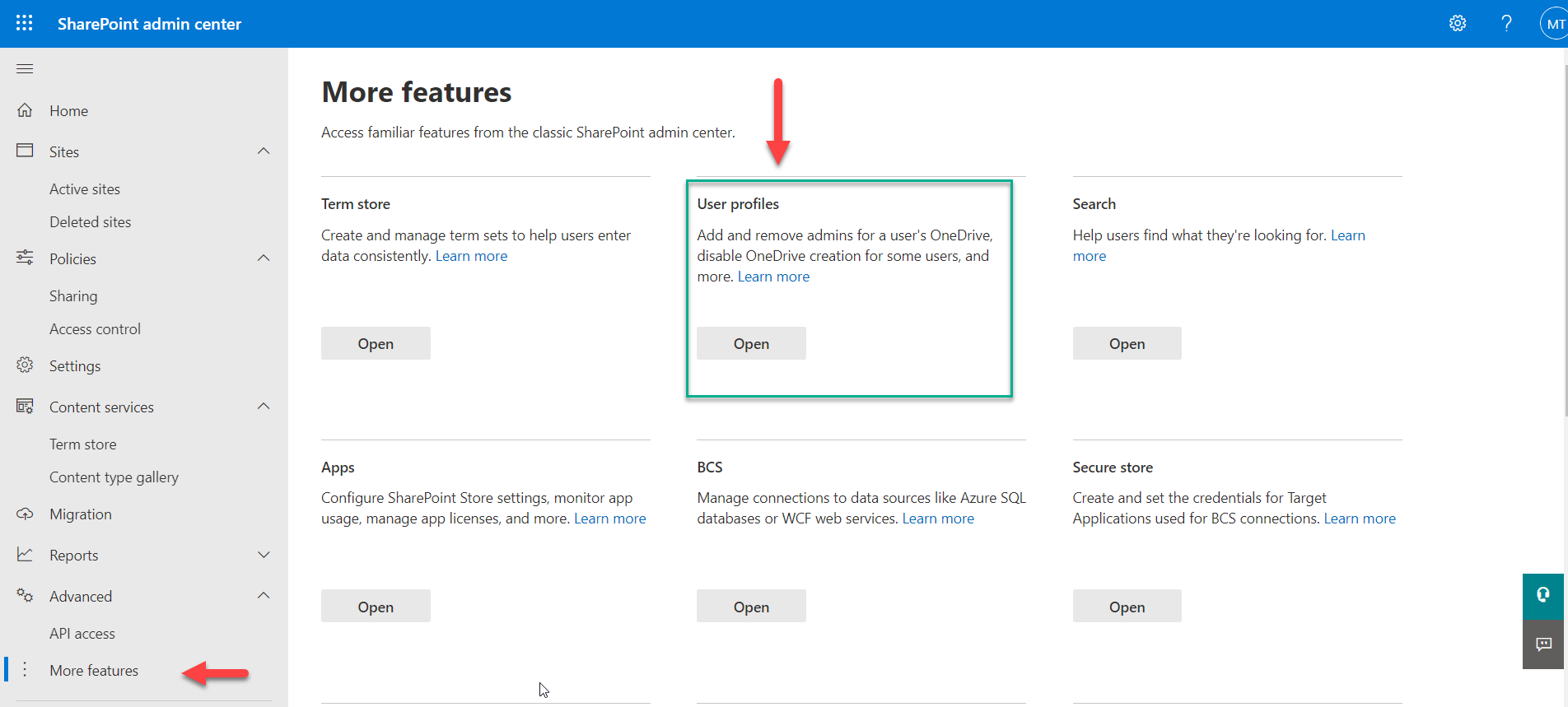
- Inicie sesión en el SharePoint Online Admin Center y haga clic en More Features en la barra de navegación izquierda.
- Bajo User profiles, haga clic en el botón Open.
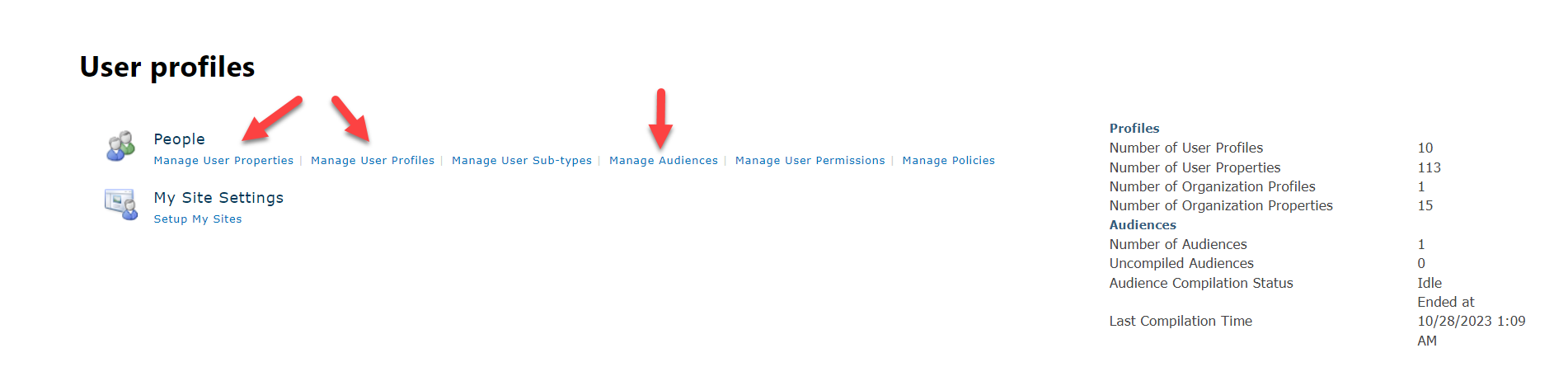
- La página de User profiles se abrirá en otra pestaña de su navegador. Utilizando esta página, puede gestionar las propiedades de usuario, perfiles de usuario y la configuración de orientación de audiencia.
Conexiones de datos & Microsoft Power Platform
Conexiones de datos
SharePoint Online permite a los usuarios conectar diversas fuentes de datos, como bases de datos de SQL Server, hojas de cálculo de Excel y listas de SharePoint, y acceder y trabajar fácilmente con esos datos dentro de SharePoint. Por ejemplo, pueden crear vistas personalizadas, informes y paneles de control para analizar y visualizar los datos. Las conexiones de datos también permiten a los usuarios automatizar procesos y flujos de trabajo al desencadenar acciones basadas en cambios de datos o eventos.
Microsoft Power Platform
Microsoft Power Platform es un conjunto de herramientas y servicios que ayuda a los usuarios a crear soluciones empresariales personalizadas y automatizar procesos. Incluye Power Apps, Power Automate (anteriormente conocido como Flow) y Power BI.
SharePoint Online se integra con Power Platform, permitiendo a los usuarios aprovechar sus capacidades dentro del entorno de SharePoint. Por ejemplo, pueden:
- Cree aplicaciones personalizadas de Power Apps para desarrollar aplicaciones móviles o basadas en la web que interactúen con datos de SharePoint
- Utilice Power Automate para automatizar flujos de trabajo y procesos dentro de SharePoint, como enviar notificaciones, actualizar datos o desencadenar acciones basadas en eventos específicos
- Utilice Power BI para crear paneles interactivos e informes para visualizar y analizar datos de SharePoint
Gestión de Contenidos Empresariales
La gestión de contenido empresarial (ECM) es un sistema de estrategias, herramientas y procesos para administrar contenido digital a lo largo de su ciclo de vida, incluyendo su creación, captura, almacenamiento, recuperación, distribución y eliminación.
En SharePoint Online, ECM ofrece capacidades para ayudar a las organizaciones a gestionar y organizar eficazmente su contenido de SharePoint, incluyendo:
- Gestión documental
- Gestión del ciclo de vida del contenido
- Tipos de contenido
- Metadatos y taxonomía
- Búsqueda y descubrimiento
- Gestión de registros
- Colaboración y flujo de trabajo
- Seguridad y cumplimiento
- Gestión de derechos de información
- Publicación de contenido
Term Store
SharePoint Online ofrece una herramienta de gestión de Term Store que ayuda a los administradores a gestionar conjuntos de términos. Un conjunto de términos es una colección de términos relacionados con un concepto o categoría específica. Por ejemplo, el conjunto de términos “Categorías de Productos” podría incluir los términos “Electrónica”, “Ropa” y “Electrodomésticos”.
El uso de conjuntos de términos ayuda a las organizaciones a asegurar que el contenido a través de los sitios de SharePoint esté etiquetado de manera consistente, lo que facilita la gestión y localización de información. Por ejemplo, permiten a las organizaciones crear menús de navegación basados en términos y permiten el filtrado basado en términos específicos.
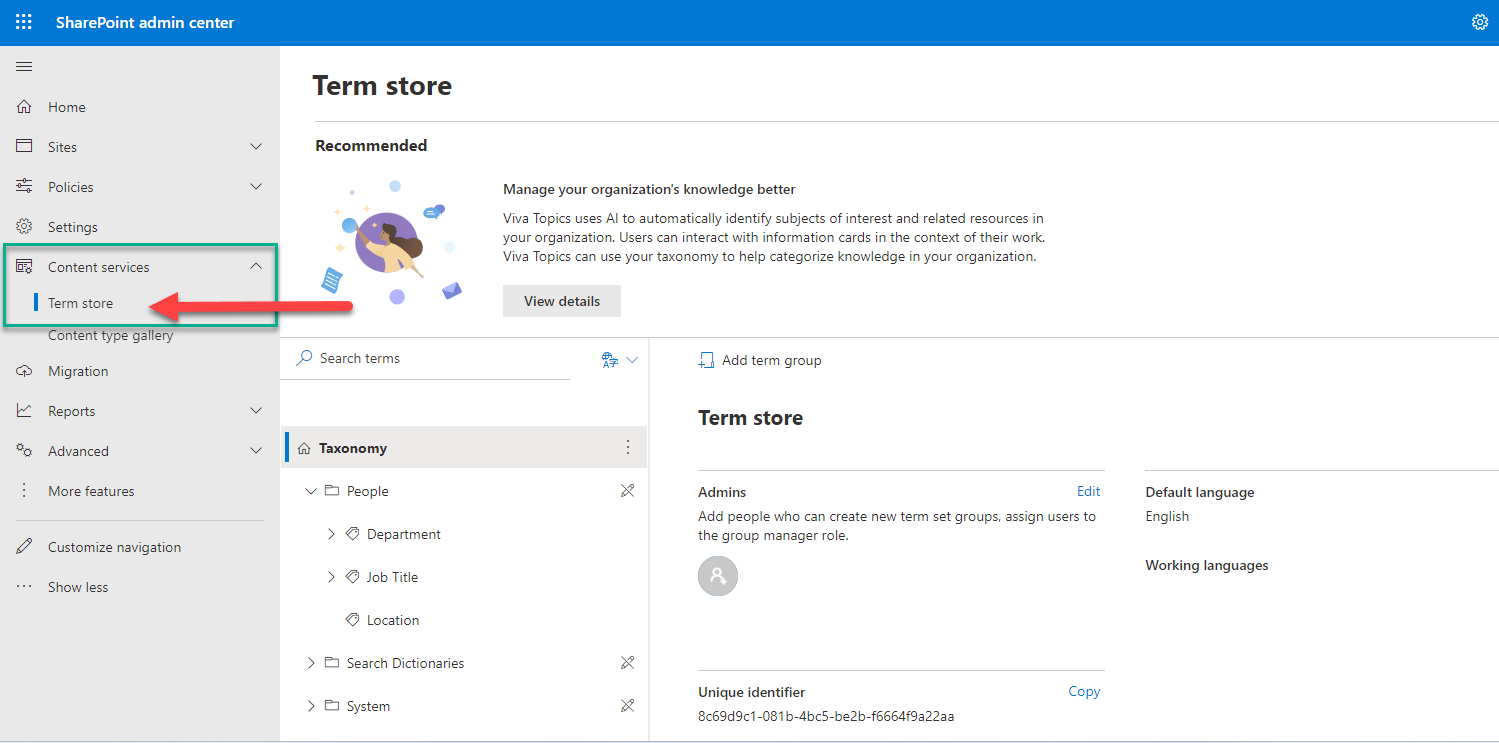
Puede acceder a esta funcionalidad desde el SharePoint Admin Center haciendo clic en Term store en el menú de navegación izquierdo.
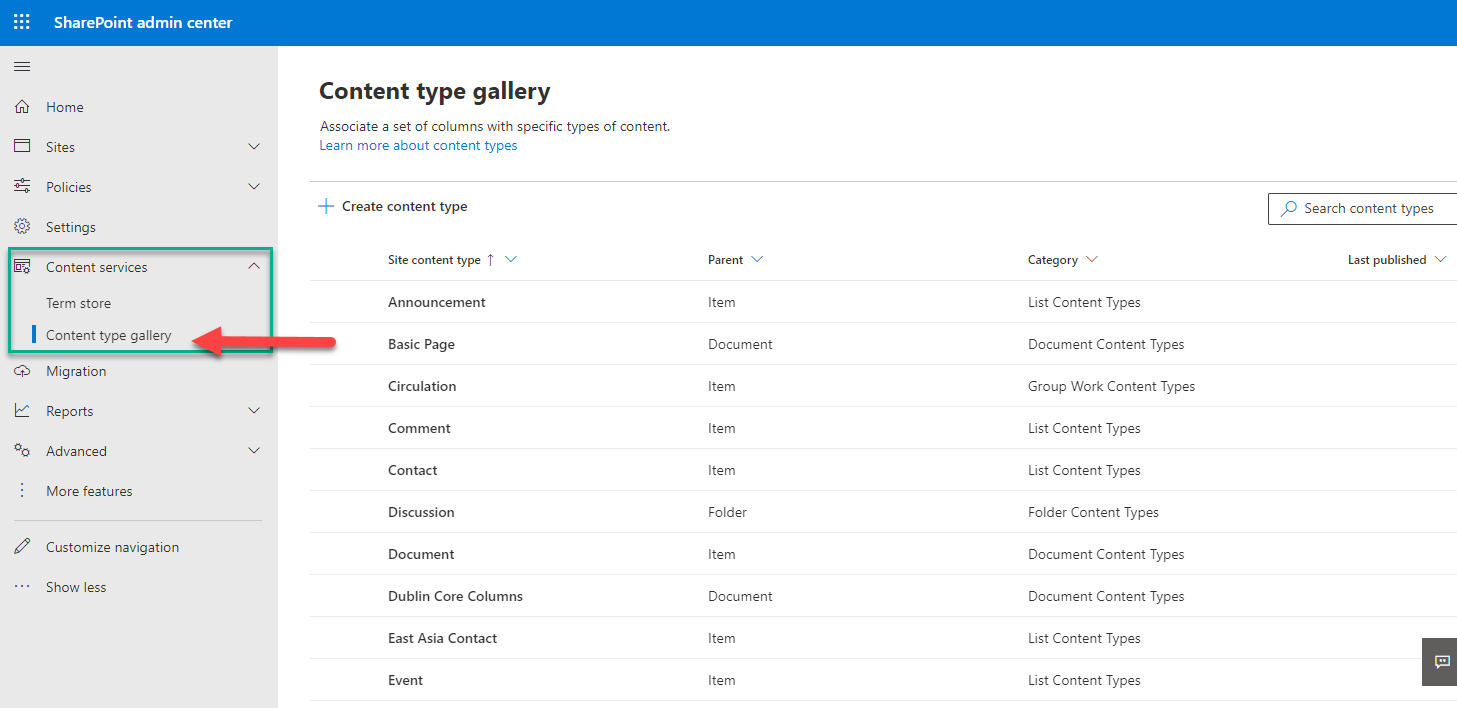
Tipos de contenido
Los tipos de contenido definen las columnas, metadatos, flujos de trabajo y otros ajustes asociados con un tipo específico de contenido en SharePoint Online. Funcionan como plantillas reutilizables que se pueden aplicar a diferentes tipos de documentos u otros elementos para proporcionar consistencia en la forma en que se crea y gestiona el contenido. Por ejemplo, al asociar un tipo de contenido con una biblioteca de documentos o lista, los usuarios pueden asegurarse de que todos los elementos dentro de esa biblioteca o lista cumplan con la misma estructura y requisitos de metadatos. Los tipos de contenido también permiten la aplicación de flujos de trabajo específicos, políticas de retención y otros ajustes para diferentes tipos de contenido.
El menú de navegación izquierdo del SharePoint Admin Center también proporciona acceso a esta funcionalidad; haga clic en Content type gallery.
Buscar
La búsqueda es una característica poderosa que ayuda a los usuarios a encontrar contenido de SharePoint Online de manera rápida y sencilla. Simplemente comience a escribir su consulta en el cuadro de búsqueda en la parte superior de la página, y SharePoint Online comenzará a sugerir resultados. Puede seleccionar uno de los resultados sugeridos o presionar Enter para ver todos los resultados de la búsqueda.
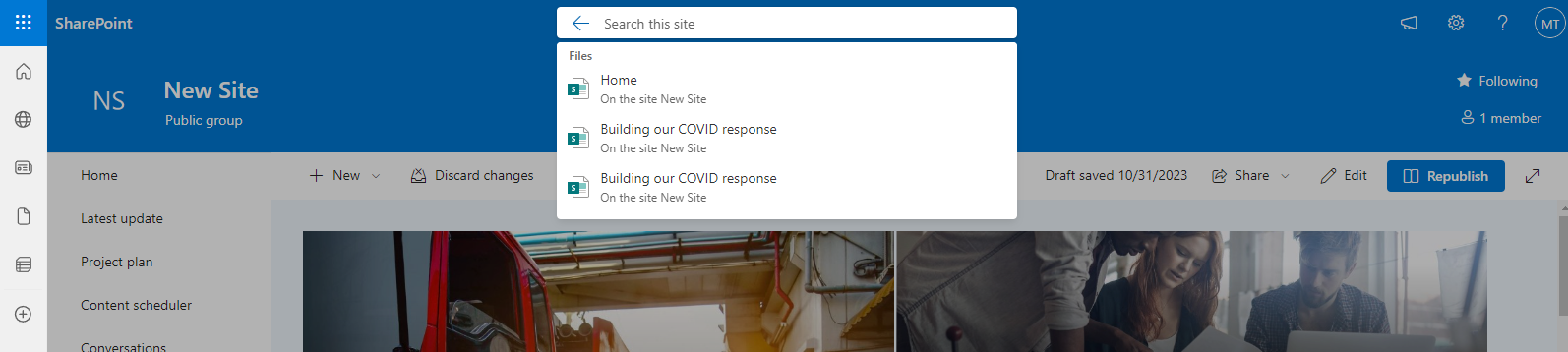
A continuación se presentan algunas características de búsqueda adicionales en SharePoint Online:
- Centro de búsqueda: SharePoint Online ofrece un centro de búsqueda dedicado donde los usuarios pueden ingresar consultas de búsqueda y ver los resultados.
- Ámbito de búsqueda: SharePoint Online le permite limitar su búsqueda a áreas o fuentes específicas dentro de sus sitios de SharePoint.
- Result sources: Los usuarios pueden configurar las fuentes de las cuales se recuperan los resultados de búsqueda.
- Filtros de búsqueda: Los usuarios pueden refinar sus resultados de búsqueda basándose en criterios específicos.
- Refinadores de búsqueda: Las organizaciones pueden ofrecer a los usuarios formas adicionales de acotar los resultados de búsqueda, como el tipo de contenido o la fecha de publicación solicitada, basándose en los requisitos únicos de la empresa.
- Alertas de búsqueda: Los usuarios pueden configurar alertas para recibir notificaciones cuando se modifique o agregue nuevo contenido que coincida con sus criterios de búsqueda.
- Búsqueda de personas: Esta opción ayuda a los usuarios a encontrar colegas dentro de su organización.
- Partes de búsqueda web: La capacidad de buscar partes web se puede agregar a las páginas para mostrar resultados de búsqueda o cuadros de búsqueda.
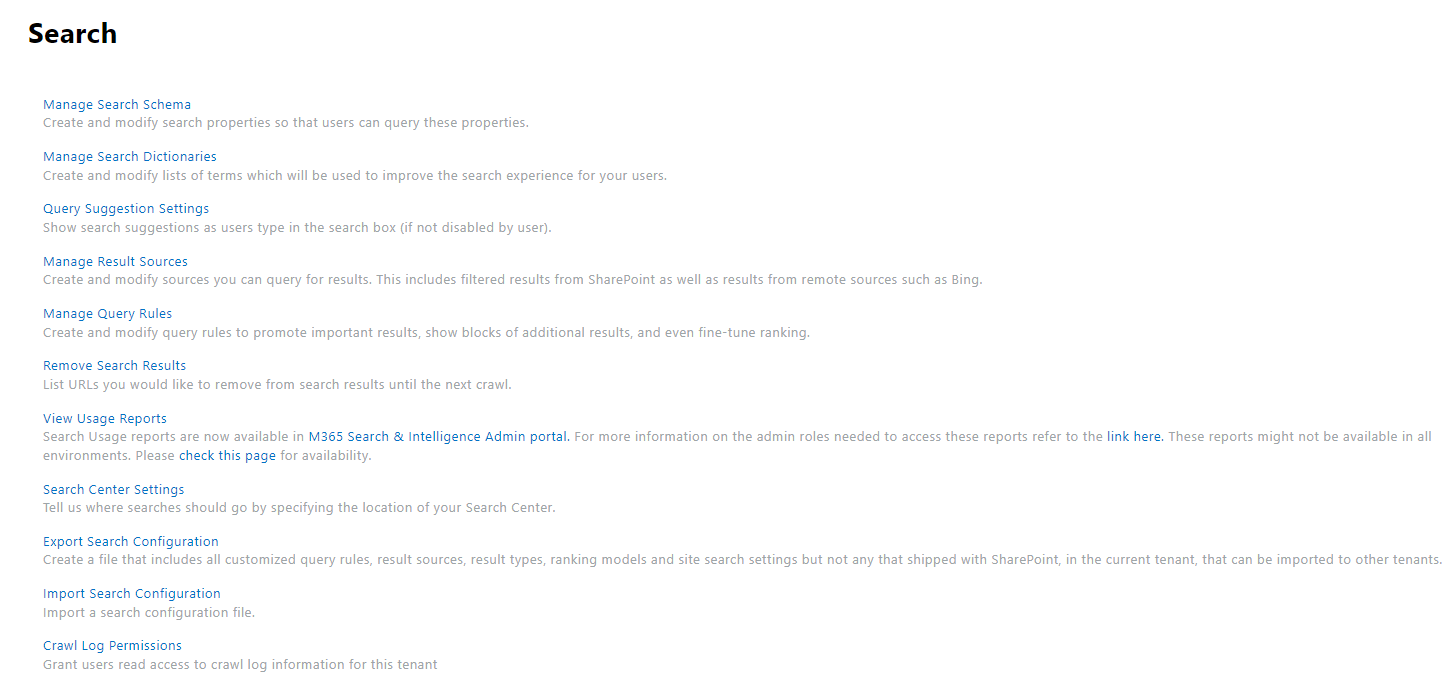
Administración de búsqueda
Puede realizar tareas de administración relacionadas con la búsqueda en el SharePoint Admin Center. Siga estos pasos:
- Vaya a https://admin.microsoft.com e inicie sesión con sus credenciales de administrador de SharePoint Online.
- En el panel de navegación izquierdo, haga clic en Admin centers y luego seleccione SharePoint.
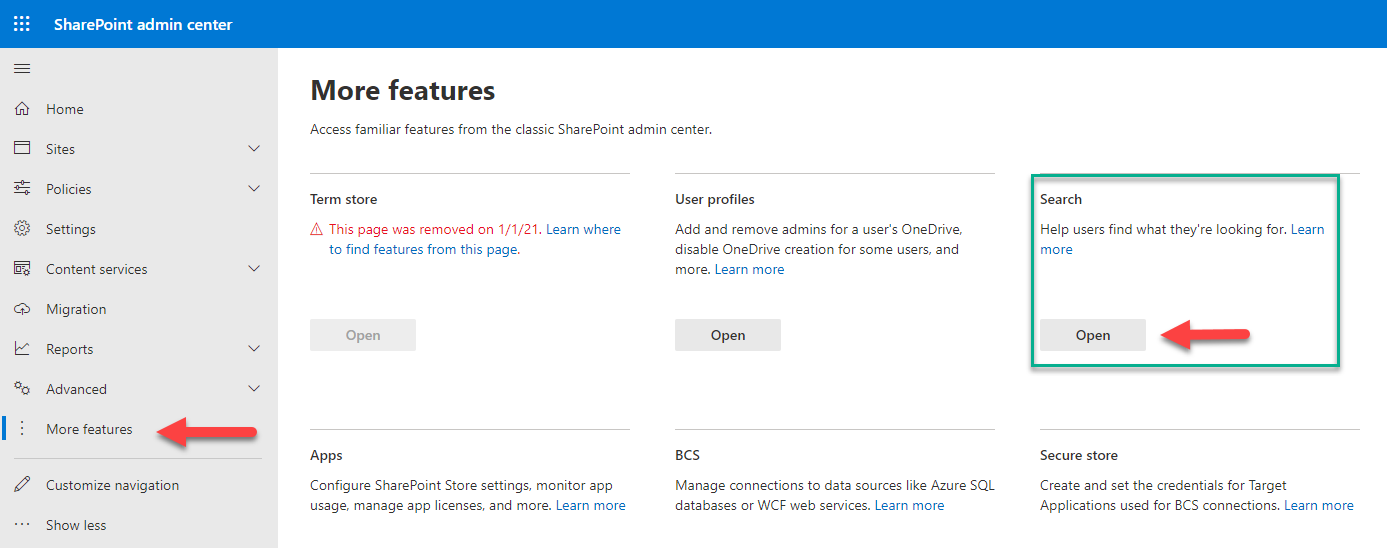
- En el panel de navegación izquierdo del SharePoint Admin Center, haga clic en More features.
- En la página de More features, en la sección de Búsqueda, haga clic en el botón de Open.
- Utilice los enlaces proporcionados para gestionar la búsqueda en SharePoint Online.
Compartiendo
En SharePoint Online, los usuarios pueden compartir fácilmente documentos, sitios y otro contenido con otros usuarios, tanto dentro como fuera de su organización. A continuación, se presentan algunas de las características de compartición para usuarios de SharePoint Online:
- Compartir internamente
- Compartir externamente
- Compartiendo enlaces
- Acceso de invitado
- Compartiendo notificaciones
- Gestión de permisos
- Controles de compartición
- Auditoría e informes
Compartir Administración
Para promover la colaboración minimizando el riesgo a los datos sensibles, es esencial configurar cuidadosamente los ajustes de compartición de SharePoint Online basándose en los requisitos de seguridad y colaboración de su organización. Siga estos pasos:
- Vaya a https://admin.microsoft.com y inicie sesión con sus credenciales de administrador de SharePoint Online.
- En el panel de navegación izquierdo, haga clic en Admin centers y luego seleccione SharePoint.
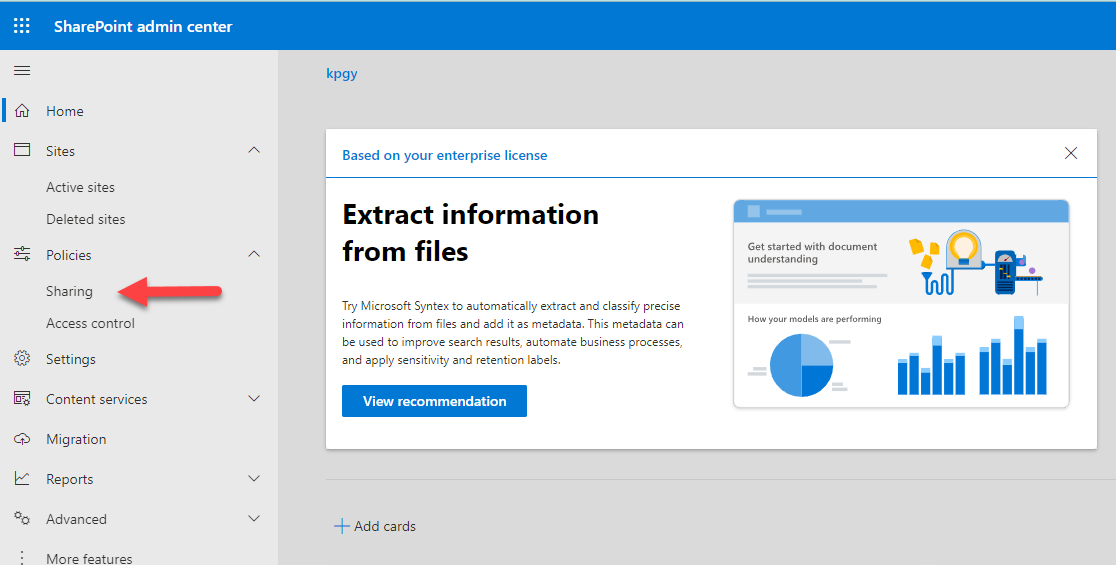
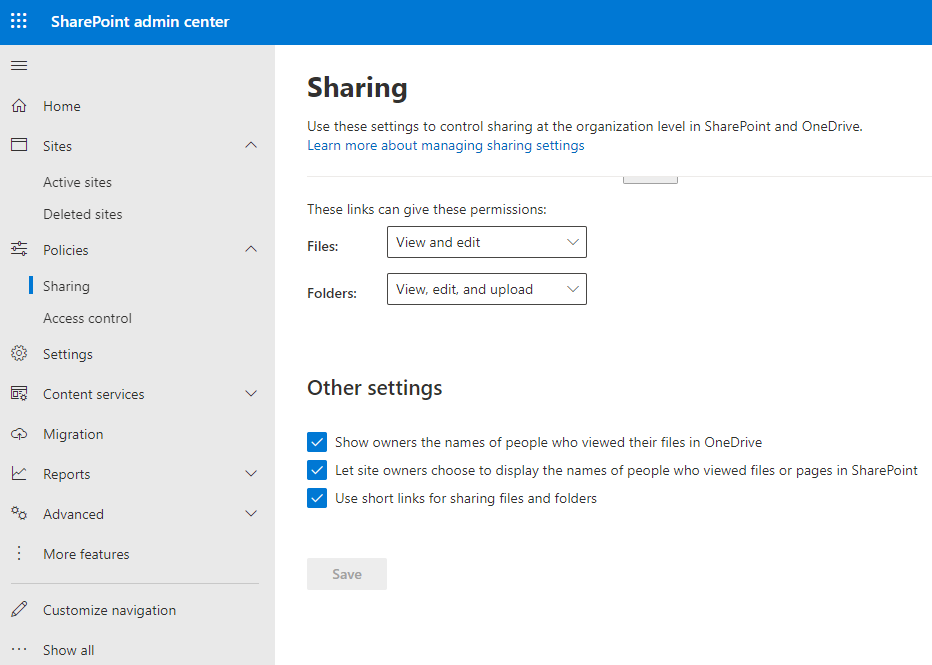
- En el Centro de administración de SharePoint, en el panel de navegación izquierdo, haga clic en Sharing.
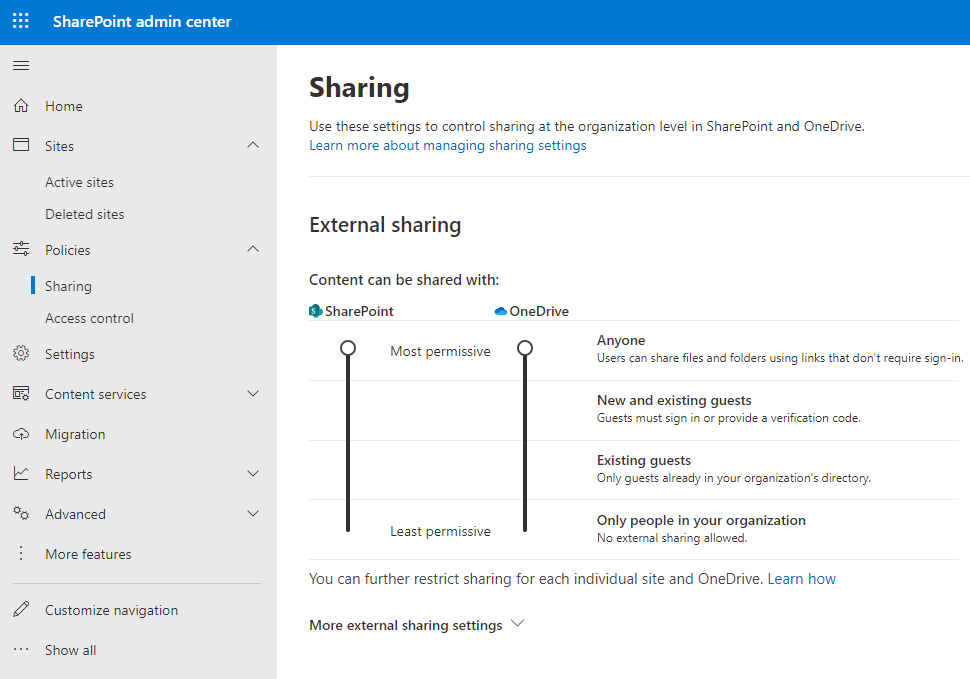
- Usando la página de Administración de Compartición, puedes gestionar lo siguiente:
- Configuración de compartición: Puede definir la configuración de compartición predeterminada para su organización, incluyendo si se permite la compartición externa, el tipo de compartición externa (anónima o autenticada) y el nivel de permiso predeterminado para los usuarios externos.
- Compartir en OneDrive: Puede configurar los ajustes relacionados con la compartición en OneDrive for Business, incluyendo el tipo de enlace de compartición predeterminado, el período de expiración del enlace y si se permite el acceso anónimo.
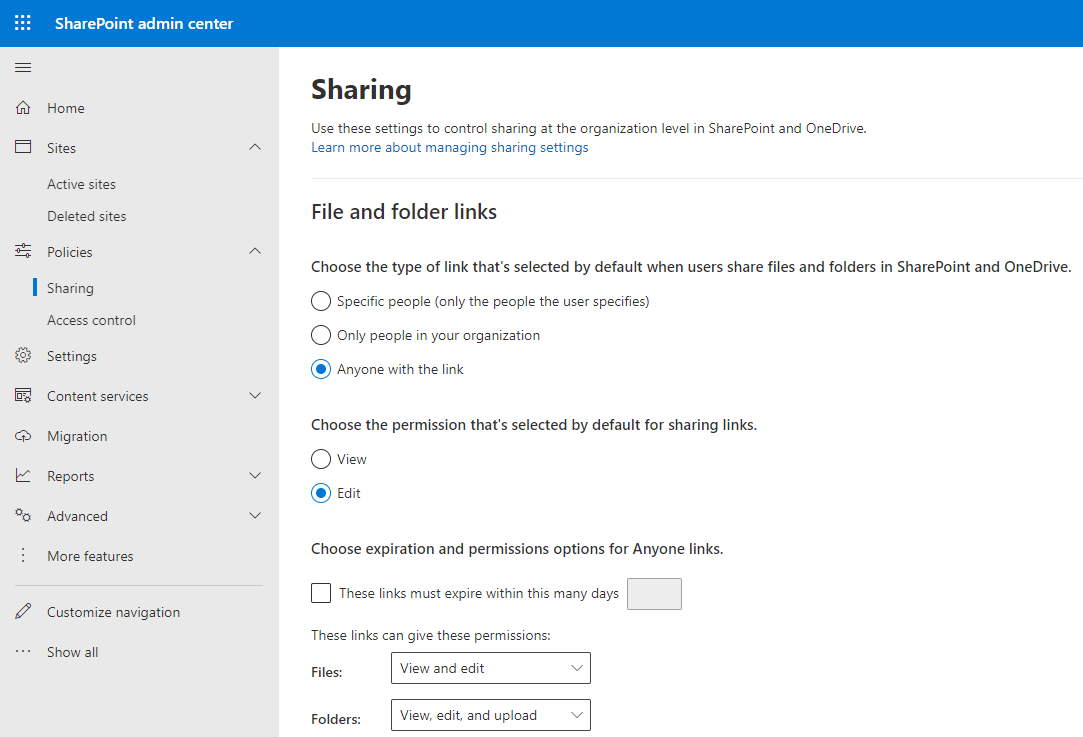
- Compartir enlaces: Puede configurar la configuración predeterminada de enlaces para compartir, como el tipo de enlace predeterminado (ver o editar), el período de expiración del enlace y si se permite el acceso anónimo.
- Acceso de invitado: Puede administrar los ajustes relacionados con el acceso de invitado, incluyendo si se pueden agregar usuarios externos como invitados, el proceso de canje de invitación de invitado y el período de expiración del enlace de invitado.
Control de versiones de documentos
Una de las grandes características de SharePoint Online es su soporte integrado para el control de versiones de documentos. Cuando el control de versiones está habilitado, SharePoint creará una nueva versión de un archivo cada vez que se guarde. Esto facilita la creación de un registro de auditoría, ver la actividad reciente, revisar quién hizo qué cambios y revertir revisiones no deseadas. La mayoría de las organizaciones que trabajan en documentos durante largos períodos de tiempo encontrarán útil el control de versiones.
Habilitando el control de versiones de documentos
Para habilitar el control de versiones en bibliotecas de documentos, siga los pasos a continuación. El ejemplo utiliza un sitio de equipo.
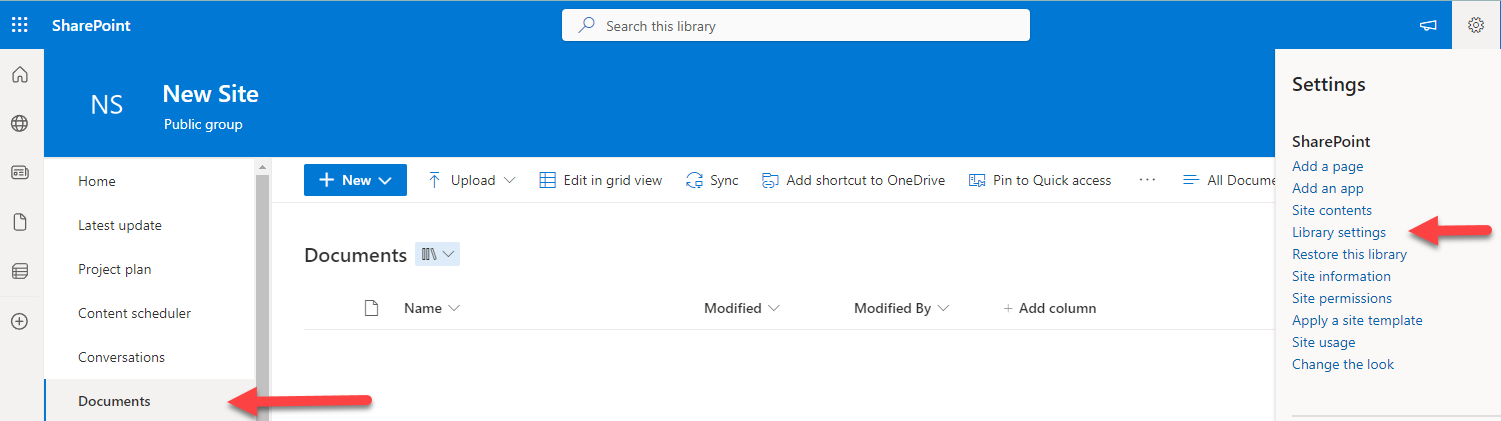
- En el menú izquierdo del sitio, haga clic en Documents. Luego haga clic en el engranaje de configuración del sitio en la parte superior derecha de la ventana y haga clic en Library settings.
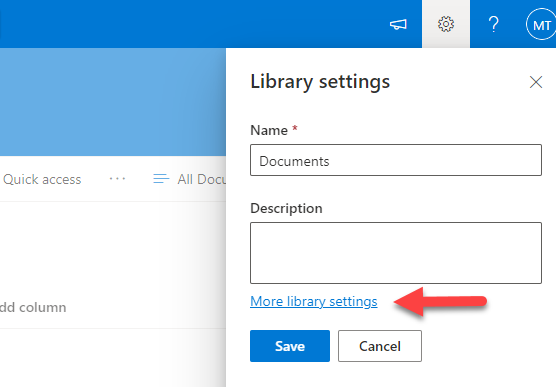
- En la barra lateral de Library settings, haga clic en More library settings.
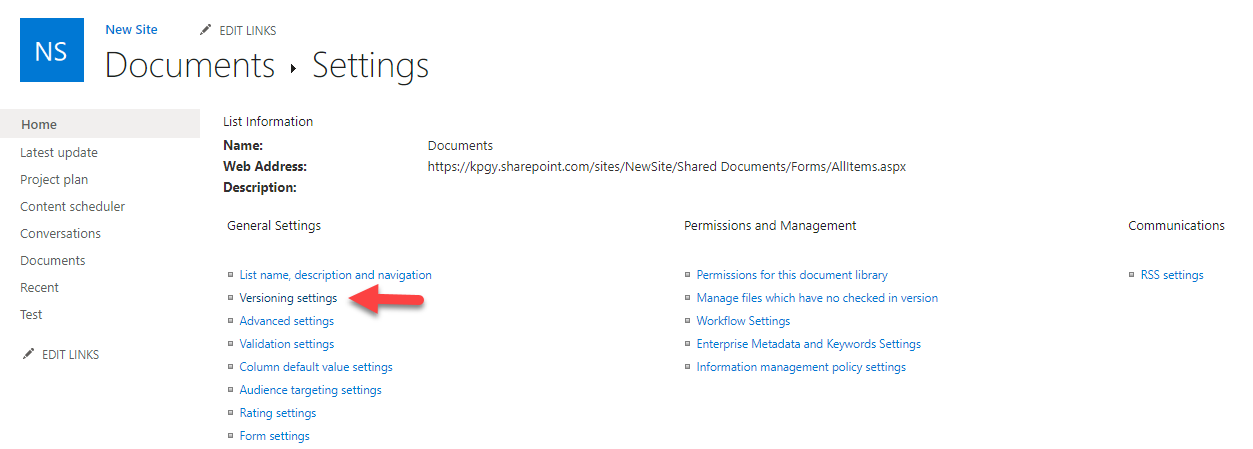
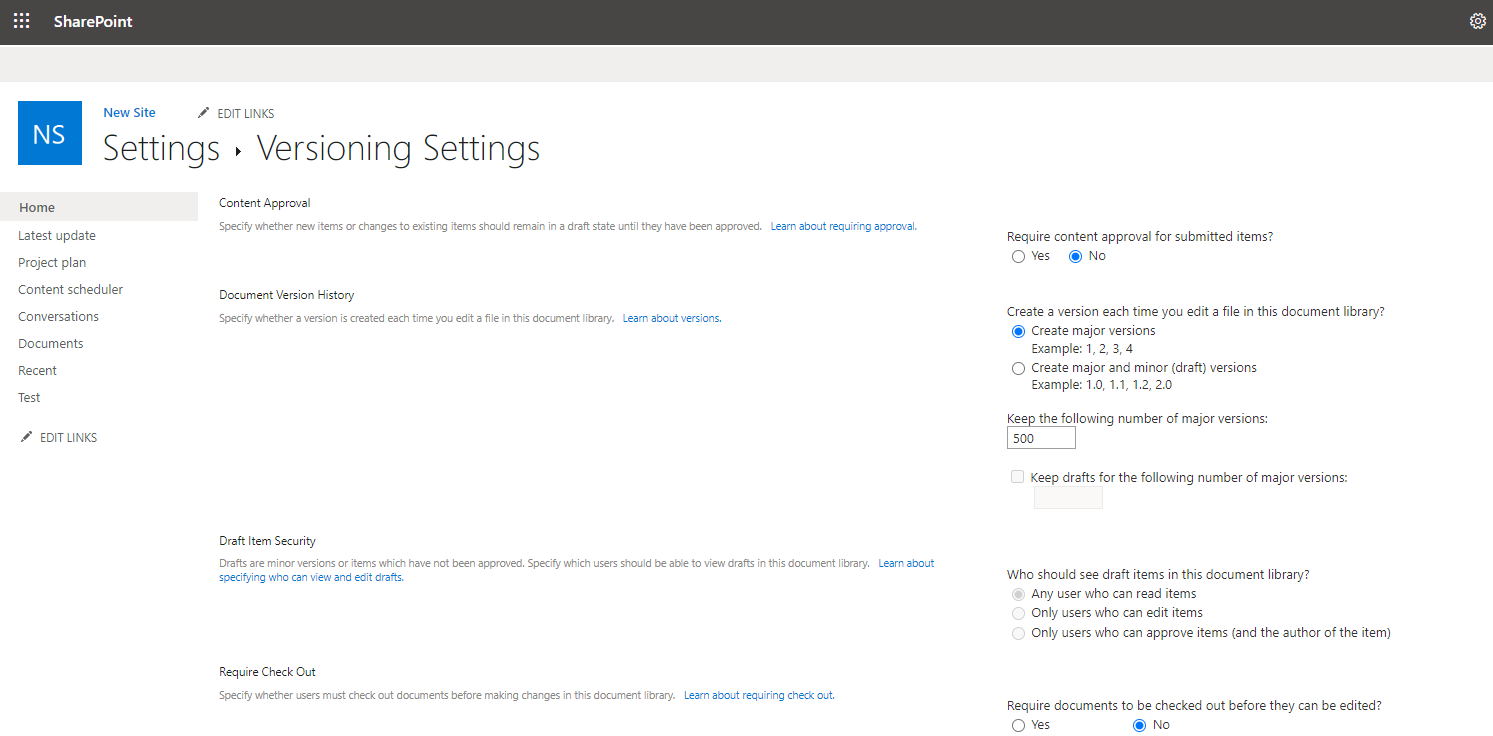
- En la página resultante, bajo Configuración General, haga clic en Versioning settings.
- En la página de Configuración de Versiones, habilite ya sea la opción Create major versions o Create major and minor (draft) versions y haga clic en Save.
Tenga en cuenta que si elige la última opción, cada pequeño cambio generará una nueva versión del archivo. Aunque SharePoint es relativamente eficiente almacenando archivos, puede que rápidamente su asignación de almacenamiento se vea consumida por archivos que agregan poco valor al historial de versiones. A menos que tenga una necesidad específica, recomiendo habilitar la opción de Create major versions.
Accediendo a las versiones de documentos
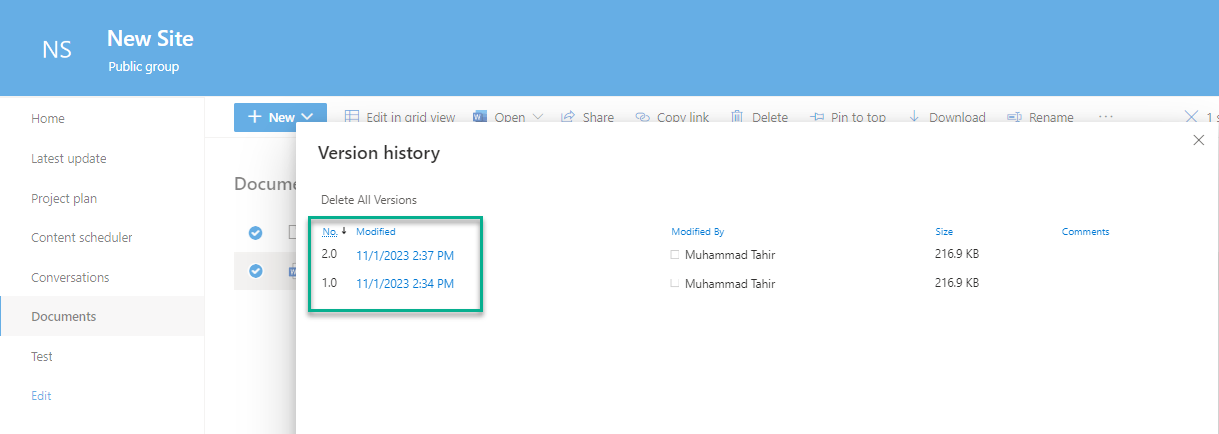
SharePoint rastrea automáticamente las diferentes versiones de un documento. Los usuarios pueden acceder a ellas desde la web pero no directamente desde Microsoft Word, así que instrúyalos para que vayan a la biblioteca de documentos del sitio cuando necesiten ver versiones anteriores.
Para ver y editar diferentes versiones, haga clic en … junto a un archivo en una biblioteca de documentos y, desde el menú emergente, seleccione Version history. Verá una pantalla como la que se muestra a continuación. Simplemente haga clic en el hipervínculo apropiado para acceder a la versión deseada.
Conclusión
SharePoint Online es una plataforma poderosa para la colaboración. Pero para obtener el máximo beneficio de su inversión minimizando los riesgos de seguridad y cumplimiento, necesita administrar su entorno de SharePoint Online de manera efectiva. Esta guía proporciona toda la información esencial que necesita, ¡así que téngala a mano!
FAQ
Cómo hacer una copia de seguridad de los datos de SharePoint Online?
La copia de seguridad de SharePoint Online requiere un enfoque multicapa ya que las opciones de copia de seguridad nativas de Microsoft son limitadas. Aunque Microsoft proporciona el historial de versiones y las características de la papelera de reciclaje, estas no constituyen una copia de seguridad integral para entornos empresariales. Soluciones de copia de seguridad de terceros como Veeam Backup for Microsoft 365, AvePoint o CodeTwo ofrecen capacidades completas de copia de seguridad de colecciones de sitios, bibliotecas y elementos individuales. Estas herramientas ofrecen programación automatizada, recuperación a un punto específico en el tiempo y opciones de restauración granular. Para organizaciones con requisitos de cumplimiento, implementen políticas de retención a través del centro de cumplimiento de Microsoft 365 junto con soluciones de copia de seguridad. Recuerde que la redundancia integrada de SharePoint Online protege contra fallos de infraestructura pero no contra errores de usuarios, corrupción de datos o eliminación maliciosa. Una estrategia de copia de seguridad adecuada combina copias de seguridad automáticas de terceros con políticas de retención y pruebas de recuperación regulares para asegurar la disponibilidad de datos cuando sea necesario.
Cómo conectarse a SharePoint Online PowerShell?
Conectar a SharePoint Online PowerShell requiere el módulo SharePoint Online Management Shell y una configuración de autenticación adecuada. Primero, instale el módulo en una sesión de PowerShell elevada:
Install-Module -Name Microsoft.Online.SharePoint.PowerShell -Force
Conéctese utilizando:
Connect-SPOService -Url https://yourtenant-admin.sharepoint.com -Credential (Get-Credential)
Reemplace “yourtenant” con el nombre real de su inquilino. Para autenticación moderna:
Connect-SPOService -Url https://yourtenant-admin.sharepoint.com
Esto desencadena la autenticación basada en navegador. La autenticación multifactor se maneja automáticamente a través del flujo del navegador. Una vez conectado, puede administrar colecciones de sitios, usuarios y configuraciones de inquilinos utilizando los cmdlets de SharePoint Online. Para operaciones masivas y automatización, considere usar PnP PowerShell junto con el módulo oficial para una funcionalidad mejorada. Siempre desconéctese adecuadamente al terminar:
Disconnect-SPOService
¿Cómo gestionar a los administradores de colecciones de sitios en SharePoint Online?
La gestión de administradores de colecciones de sitios en SharePoint Online requiere permisos tanto a nivel de inquilino como a nivel de sitio para modificar el acceso administrativo. Utilice el centro de administración de SharePoint para agregar administradores navegando a Sitios Activos, seleccionando la colección de sitios y haciendo clic en la pestaña de Administradores. Alternativamente, utilice PowerShell para agregar administradores de manera programática:
Set-SPOSite -Identity https://yourtenant.sharepoint.com/sites/sitename -Owners @("user@domain.com")
Para verificar los administradores actuales:
Get-SPOSite -Identity https://yourtenant.sharepoint.com/sites/sitename | Select-Object -ExpandProperty Owners
Para la gestión masiva en varias colecciones de sitios, la programación de PowerShell ofrece una administración eficiente. Recuerde que los administradores de la colección de sitios tienen control total sobre el sitio y pueden modificar permisos, así que siga los principios de privilegio mínimo al asignar estos roles. Las auditorías regulares de los administradores de la colección de sitios ayudan a mantener los requisitos de seguridad y cumplimiento.
¿Cuáles son los pasos para la resolución de problemas de permisos de SharePoint Online?
Los problemas de permisos en SharePoint Online generalmente provienen de la configuración de herencia, problemas de membresía de grupo o niveles de permiso incorrectos. Comience la solución de problemas verificando si el usuario aparece en la sección Personas y Grupos del sitio y verifique sus asignaciones de nivel de permiso. Utilice la función Verificar Permisos en la Configuración del Sitio para ver los permisos efectivos para usuarios específicos. Los problemas comunes incluyen la herencia de permisos rota (donde los permisos únicos impiden el acceso) y las membresías de grupo anidadas que no se resuelven correctamente. Limpie la caché del navegador e intente acceder desde una ventana de incógnito para eliminar problemas de caché del lado del cliente. Para problemas persistentes, verifique el estado de la licencia del usuario en el centro de administración de Microsoft 365 y asegúrese de que no estén bloqueados del acceso a SharePoint. Documente los cambios de permisos y utilice el historial de versiones para rastrear cuándo comenzaron los problemas de acceso, ya que esto ayuda a identificar los cambios de configuración que causaron el problema.
¿Necesito hacer una copia de seguridad de SharePoint Online?
Sí, definitivamente necesitas hacer una copia de seguridad de SharePoint Online a pesar de la fiabilidad de la infraestructura en la nube de Microsoft. Aunque Microsoft proporciona un SLA de disponibilidad del 99.9% y redundancia de infraestructura, su modelo de responsabilidad compartida coloca obligaciones de protección de datos en los clientes. Las características nativas de Microsoft como el historial de versiones, la papelera de reciclaje y las políticas de retención ofrecen protección limitada contra errores de usuario, corrupción de datos o eliminación maliciosa. Estas características no constituyen una copia de seguridad integral para entornos empresariales que requieren recuperación en un punto específico en el tiempo, archivo a largo plazo o capacidades de migración. Los requisitos de cumplimiento a menudo exigen períodos de retención de copias de seguridad más allá de las capacidades integradas de SharePoint. Considera que el malware, eliminaciones masivas accidentales o errores administrativos pueden afectar grandes cantidades de datos simultáneamente. Una estrategia de copia de seguridad adecuada protege contra escenarios donde las opciones de recuperación nativas de SharePoint son insuficientes, asegurando la continuidad del negocio y el cumplimiento regulatorio. Data Security That Starts with Identity, pero se completa con una planificación integral de copia de seguridad y recuperación.
Compartir en
Aprende más
Acerca del autor

Ethan Israel
Product Manager
Ethan es Product Manager en Netwrix. Con más de 10 años de experiencia en la industria del software, es responsable de construir y entregar la hoja de ruta para el producto Netwrix Enterprise Auditor.
Aprende más sobre este tema
Las 7 mejores alternativas a Omada para equipos IAM de mercado medio en 2026
Identidades no humanas (NHIs) explicadas y cómo asegurarlas
12 Riesgos Críticos de Seguridad de Shadow AI que Su Organización Necesita Monitorear en 2026
Leyes de Privacidad de Datos por Estado: Diferentes Enfoques para la Protección de la Privacidad
¿Qué es la gestión de registros electrónicos?