
Comment configurer et gérer les groupes d’autorisations SharePoint
Aug 26, 2025
Comprendre les groupes SharePoint
Les groupes Microsoft SharePoint vous permettent de gérer des ensembles d'utilisateurs au lieu d'utilisateurs individuels. Un groupe peut inclure des utilisateurs SharePoint individuels, ainsi que des utilisateurs ou des groupes de tout système de Identity Management ou de services de domaine, tels que Active Directory Domain Services (AD DS), des annuaires basés sur LDAPv3, des bases de données spécifiques à des applications et des modèles d'identité tels que Windows Live ID.
Vous pouvez organiser vos utilisateurs en un nombre quelconque de groupes, en fonction de la taille et de la complexité de votre organisation ou site. Cependant, les groupes SharePoint ne peuvent pas contenir d'autres groupes SharePoint (c'est-à-dire qu'ils ne peuvent pas être imbriqués).
Il existe deux manières d'attribuer des permissions à un site SharePoint via des groupes : La première consiste à ajouter un utilisateur à un groupe SharePoint, et la seconde à donner à un groupe de sécurité AD un accès direct au site ou à l'intégrer dans un groupe SharePoint disposant des permissions sur le site.
Contenu connexe sélectionné :
Groupes intégrés SharePoint
SharePoint inclut plusieurs groupes intégrés. Ils existent au niveau du site dans SharePoint et peuvent se voir attribuer des permissions au sein de la collection de sites à laquelle ils appartiennent. L'ensemble des groupes prédéfinis dépend du modèle de site que vous utilisez. Par exemple, voici les groupes prédéfinis pour un site d'équipe et leurs permissions par défaut sur le site SharePoint :
- Les visiteurs — Ont des permissions de lecture
- Les membres — Ont des permissions de modification
- Les propriétaires — ont des permissions de Contrôle total
- Les spectateurs — Ont des permissions de visualisation uniquement
Et voici les groupes prédéfinis pour le modèle de site de newsfeed et leurs permissions par défaut :
- Lecteurs d'entreprise — Ont des permissions de lecture et peuvent voir les pages et documents ainsi que télécharger les documents
- Membres de l'entreprise — Ont des permissions de contribution et peuvent voir, ouvrir, ajouter, mettre à jour et supprimer des éléments de liste et des documents
- Les concepteurs — Peuvent afficher, ajouter, mettre à jour, supprimer, approuver et personnaliser la mise en page des pages du site à l'aide d'un navigateur ou de SharePoint Designer
- Éditeurs — Peuvent ajouter, modifier et supprimer des listes, et peuvent voir, ajouter, mettre à jour et supprimer des éléments de listes et des documents SharePoint
- Les propriétaires d'entreprise — Ont la permission de Contrôle total sur le site
Notez que tous ces groupes intégrés peuvent être modifiés en attribuant différents niveaux d'autorisation.
Meilleures pratiques
Une meilleure pratique pour la gestion des permissions consiste à ajouter les utilisateurs réguliers qui ont seulement besoin de lire des informations au groupe des Visiteurs, et à ajouter les utilisateurs qui ont besoin de créer ou modifier des documents au groupe des Membres. Cela est dû au fait que les utilisateurs dans le groupe des Membres peuvent ajouter, modifier ou supprimer des éléments ou documents, mais ils ne peuvent pas changer la structure du site, les paramètres ou l'apparence. De même, les utilisateurs dans le groupe des Visiteurs peuvent voir des pages, des documents et des éléments mais ne peuvent pas effectuer d'opérations d'ajout ou de suppression.
Contenu connexe sélectionné :
Création d'un groupe SharePoint
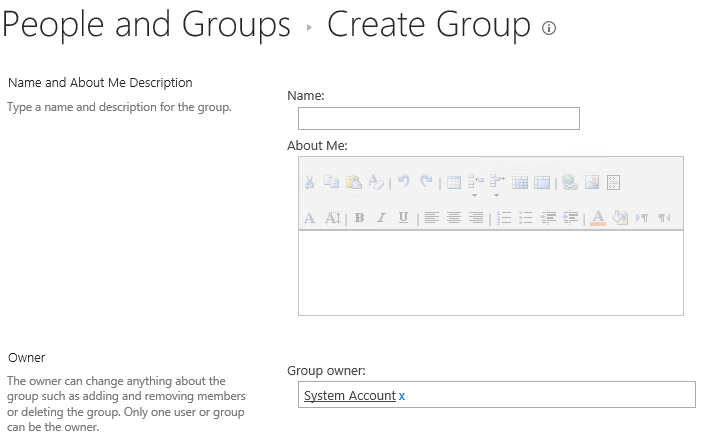
Pour créer un groupe SharePoint, rendez-vous dans les autorisations du site dans les paramètres du site et cliquez sur le bouton « Créer un groupe ». Saisissez un nom et une description pour le groupe. Ensuite, spécifiez le propriétaire du groupe ; les utilisateurs qui peuvent voir et modifier l'adhésion du groupe ; s'il faut permettre aux utilisateurs de demander l'adhésion ou de demander à quitter le groupe ; et les permissions du groupe pour le site. Cliquez ensuite sur « Créer » pour créer le groupe.
Suppression d'un groupe SharePoint
Pour supprimer un groupe, utilisez le menu « Personnes et groupes » dans les Paramètres du site. Sélectionnez le groupe, cliquez sur le bouton « Modifier » puis sur le bouton « Supprimer ».
Modification de l'appartenance à un groupe
Pour ajouter des membres à un groupe SharePoint, depuis le menu « Personnes et groupes », cliquez sur le nom du groupe dans le volet de gauche, puis cliquez sur « Nouveau » et « Ajouter des utilisateurs », comme indiqué ci-dessous. Saisissez un ou plusieurs noms d'utilisateur que vous souhaitez ajouter au groupe, puis cliquez sur « Partager ».
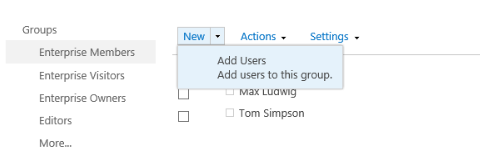
Pour retirer un utilisateur d'un groupe, sélectionnez l'utilisateur que vous souhaitez supprimer, cliquez sur « Actions », puis cliquez sur « Retirer les utilisateurs du groupe ».
Conclusion
L'utilisation des groupes SharePoint est une méthode beaucoup plus simple et plus sécurisée pour contrôler l'accès que d'attribuer des autorisations uniques au niveau des éléments aux comptes d'utilisateurs. En configurant correctement vos groupes et en suivant toutes les modifications apportées aux autorisations et à l'appartenance aux groupes, vous pouvez contribuer à sécuriser vos données.
FAQ
Comment résoudre les erreurs d'accès refusé sur SharePoint ?
Les erreurs d'accès refusé à SharePoint résultent généralement de problèmes d'héritage des permissions, de problèmes d'appartenance à des groupes ou d'échecs d'authentification. Commencez le dépannage en utilisant la fonctionnalité Vérifier les Permissions dans les Paramètres du Site pour vérifier quelles permissions l'utilisateur a réellement par rapport à celles qu'il devrait avoir. Les causes courantes incluent un héritage de permission rompu (où des permissions uniques bloquent l'accès) ou des utilisateurs retirés des groupes de sécurité sans la connaissance de l'administrateur. Effacez le cache du navigateur et essayez d'accéder depuis une fenêtre en mode incognito pour éliminer les problèmes de jeton d'authentification. Vérifiez si l'utilisateur existe dans la section Personnes et Groupes du site et confirmez que ses appartenances à des groupes sont correctes. Pour les problèmes persistants, examinez les journaux SharePoint pour des informations détaillées sur les erreurs et vérifiez le statut de la licence de l'utilisateur dans Microsoft 365. Rappelez-vous que les changements de permissions peuvent prendre du temps à se propager, surtout dans les grands environnements. Lors du dépannage des problèmes d'accès, commencez toujours par la vérification de l'identité avant d'examiner les permissions des groupes et les paramètres d'héritage.
Comment créer et gérer efficacement les groupes SharePoint ?
La création de groupes SharePoint nécessite une planification minutieuse pour éviter la prolifération des permissions et les failles de sécurité. Accédez aux Paramètres du site et cliquez sur Personnes et groupes pour créer de nouveaux groupes, en définissant des conventions de nommage claires qui reflètent les fonctions de l'entreprise plutôt que les noms individuels. Attribuez des niveaux de permission appropriés (Contrôle total, Contribution, Lecture) basés sur les principes du moindre privilège, en veillant à ce que les utilisateurs n'aient que l'accès minimal nécessaire pour leurs rôles. Évitez de créer trop de groupes, car cela conduit à une complexité de gestion et à des risques de sécurité. Utilisez plutôt les Active Directory security groups synchronisés avec SharePoint lorsque c'est possible pour une gestion centralisée. Documentez les objectifs des groupes et les responsabilités de propriété pour maintenir la responsabilité. Auditez régulièrement les adhésions aux groupes pour identifier les comptes inutilisés ou les permissions excessives. Pour les grands environnements, mettez en œuvre des processus automatisés de provisionnement et de déprovisionnement pour garantir que les adhésions aux groupes restent à jour. Rappelez-vous qu'une gestion efficace des groupes SharePoint commence par comprendre qui a besoin d'accès à quelles données et pourquoi.
Comment modifier les autorisations SharePoint en toute sécurité ?
Modifier les SharePoint permissions nécessite une approche systématique pour éviter de perturber l'accès ou de créer des vulnérabilités de sécurité. Avant d'apporter des modifications, documentez les permissions actuelles à l'aide d'outils tels que le rapport de permissions ou des scripts PowerShell. Testez toujours les modifications de permissions dans un environnement de développement en premier, surtout lors de la rupture de l'héritage ou de la modification des niveaux de permission. Lors de la rupture de l'héritage, examinez attentivement quelles permissions seront perdues et planifiez comment restaurer l'accès nécessaire. Utilisez de préférence les groupes SharePoint plutôt que les permissions individuelles des utilisateurs pour une gestion plus facile et une meilleure sécurité. Effectuez les modifications pendant les heures creuses pour minimiser l'impact sur les utilisateurs et communiquez les changements aux utilisateurs affectés au préalable. Après avoir modifié les permissions, vérifiez que les utilisateurs peuvent toujours accéder aux ressources requises et que les exigences de sécurité sont satisfaites. Surveillez les journaux SharePoint pour les erreurs d'accès refusé qui pourraient indiquer des problèmes de permission. Mettez en place un processus d'approbation des changements pour les modifications de permissions afin de maintenir la gouvernance de la sécurité et les exigences de conformité.
Comment auditer les permissions SharePoint pour la conformité ?
L'audit des permissions SharePoint nécessite à la fois des outils intégrés et des solutions tierces pour obtenir une visibilité complète sur les droits d'accès. Utilisez le reporting natif des permissions de SharePoint via les Paramètres du Site pour générer des rapports de permission basiques pour les sites individuels. Pour les environnements d'entreprise, mettez en œuvre des scripts PowerShell ou des outils spécialisés capables d'auditer les permissions sur plusieurs collections de sites simultanément. Concentrez-vous sur l'identification des utilisateurs avec des permissions excessives, des comptes orphelins et des sites avec une rupture d'héritage qui peuvent avoir des droits d'accès non intentionnels. Documentez qui a accès aux données sensibles et vérifiez que cet accès est conforme aux exigences commerciales et aux mandats de conformité. Établissez des calendriers d'audit réguliers, typiquement trimestriels pour les environnements à haut risque et annuels pour les sites commerciaux standards. Recherchez les anomalies de permission telles que les permissions d'utilisateur individuel contournant les contrôles de groupe ou les utilisateurs externes avec des niveaux d'accès inappropriés. Créez des procédures de remédiation pour traiter les violations de permission et maintenez des pistes d'audit pour les rapports de conformité. N'oubliez pas qu'un audit efficace de SharePoint va au-delà de la simple vérification des permissions pour comprendre les modèles d'accès aux données et les risques de sécurité potentiels.
Quelles sont les meilleures pratiques pour l'héritage des permissions SharePoint ?
Il faut maintenir l'héritage des permissions SharePoint autant que possible pour simplifier la gestion et réduire les risques de sécurité. Ne rompez l'héritage que lorsque les exigences commerciales demandent absolument des permissions uniques, car cela crée un surcroît de gestion et des failles de sécurité potentielles. Lorsque vous devez rompre l'héritage, documentez la justification commerciale et établissez une propriété claire pour la gestion continue des permissions. Évitez les ruptures de permission en cascade à travers les hiérarchies de sites, car cela crée des structures de permission complexes qui sont difficiles à auditer et à maintenir. Utilisez de manière cohérente les groupes SharePoint plutôt que d'assigner des permissions individuelles, même sur des sites avec un héritage rompu. Mettez en place des révisions régulières des sites avec des permissions uniques pour vous assurer qu'ils répondent toujours aux exigences commerciales et aux normes de sécurité. Envisagez d'utiliser des sous-sites ou des bibliothèques avec des exigences de permission différentes au lieu de rompre l'héritage à des niveaux supérieurs. Formez les propriétaires de sites sur les implications de sécurité de la rupture d'héritage et exigez des processus d'approbation pour les modifications de permissions. Rappelez-vous que des structures de permission plus simples sont plus sécurisées et plus faciles à gérer que des hiérarchies complexes avec de multiples ruptures d'héritage.
Pour les autorisations de groupe SharePoint en particulier, cet écart devient plus difficile à combler à mesure que les environnements passent d’un seul site d’équipe à des centaines de sites, bibliothèques, sous-sites et dossiers partagés.
La plupart des organisations ne suppriment pas automatiquement et immédiatement l'accès aux données sensibles une fois qu'elles ne sont plus nécessaires. Le Netwrix 2026 Data and Identity Security Report établit ce chiffre à 76 %.
Les groupes sont le levier principal pour gérer cette croissance. Les sites d’équipe SharePoint créés à partir du modèle de site d’équipe incluent automatiquement trois groupes par défaut : Owners, Members et Visitors.
Cette structure réduit les entrées de permissions individuelles, mais elle dérive encore lorsque les propriétaires ajoutent des personnes sans documenter pourquoi ou accordent un accès élevé pour une tâche temporaire. Un groupe d’Owners non révisé est la façon dont un contractant parti conserve les droits d’administrateur pendant des mois après la fin du projet.
Comment fonctionnent les groupes d'autorisations SharePoint
Les administrateurs peuvent également créer des groupes personnalisés pour répondre aux besoins de moindre privilège, en les gérant depuis l'icône Engrenage → Permissions du site, en utilisant la page complète des paramètres de permissions pour les groupes personnalisés et les niveaux de permission.
Un groupe transforme un niveau d'autorisation en accès partagé
Un groupe SharePoint applique un niveau d’autorisation à tous ses membres. Attribuez ce niveau une fois, et chaque membre actuel et futur bénéficie exactement de cet accès jusqu’à ce qu’il soit retiré ou que le niveau change.
Cet accès n’est valable que si les membres du groupe sont fiables
Cette héritage sépare également deux choses liées mais différentes : l’ensemble des permissions du site, qui liste chaque groupe et toutes les autorisations individuelles, et l’ensemble des permissions de chaque groupe, qui provient des niveaux attribués à ce groupe.
Une limite structurelle détermine comment cette appartenance est organisée : les groupes SharePoint ne peuvent pas contenir d'autres groupes SharePoint, les administrateurs doivent donc configurer tout imbrication en amont, dans les groupes de sécurité Active Directory (AD) ou Entra ID, avant d'ajouter ces groupes à SharePoint.
Cette limite est ce qui produit deux façons d'accorder l'accès
Un groupe SharePoint est un ensemble d’utilisateurs qui partagent tous des niveaux de permission attribués sur un site. Chaque permission level regroupe des permissions liées, et attribuer ce niveau à un groupe l’étend à chaque membre. Lorsque les administrateurs ajoutent des utilisateurs au groupe, ces utilisateurs héritent de ce que le groupe peut faire, et les supprimer retire cet accès en une seule étape.
L'appartenance à un groupe peut provenir de plusieurs sources d'identité : utilisateurs individuels SharePoint, ainsi que des utilisateurs ou groupes de sécurité provenant d'Active Directory Domain Services (AD DS), Microsoft Entra ID, annuaires basés sur Lightweight Directory Access Protocol version 3 (LDAPv3), bases de données spécifiques aux applications et modèles d'identité tels que Microsoft account. Vous pouvez organiser les utilisateurs en un nombre quelconque de groupes selon la taille et la complexité de votre organisation ou site.
Types de groupe par défaut
- Visiteurs : Lecture
La deuxième approche centralise la gestion des membres dans l'annuaire, ce qui est avantageux lorsque les mêmes personnes doivent accéder à plusieurs sites.
Cette limite d'imbrication laisse aux administrateurs deux façons d'accorder des autorisations à un site via des groupes. La première consiste à ajouter un utilisateur directement à un groupe SharePoint. La seconde consiste à donner à un groupe Active Directory security l'accès au site, soit en lui accordant directement un niveau d'autorisation, soit en le plaçant dans un groupe SharePoint qui en possède déjà un.
Les modèles de site peuvent inclure des groupes prédéfinis au niveau du site, et les administrateurs peuvent leur attribuer des autorisations au sein de leur collection de sites. Selon le modèle de site d’équipe moderne et la configuration, les groupes et leurs niveaux d’autorisation peuvent inclure :
- Membres : Modifier
- Propriétaires : Contrôle total
- Visionneurs : Lecture seule
Comment les niveaux d'autorisation correspondent aux groupes
Le groupe Owners peut modifier les paramètres du site, gérer les membres et changer les autorisations. Les membres peuvent consulter, ajouter, mettre à jour et supprimer des éléments de liste et des documents. Les visiteurs peuvent ouvrir les pages et télécharger des documents sans rien modifier.
Netwrix Auditor enregistre les valeurs avant et après pour les événements d'accès et de modification dans les environnements Microsoft hybrides. Téléchargez un essai gratuit
- Lecture seule : Voir les pages, éléments et documents, bien que le téléchargement soit restreint. Groupe par défaut : Viewers.
Les anciens modèles de SharePoint Server peuvent inclure des groupes hérités tels que Enterprise Readers, Enterprise Members, Designers, Editors et Enterprise Owners, avec des capacités de Read, Contribute, Page Design, List Editing et Full Control. Les administrateurs des fermes classiques sur site peuvent rencontrer ces groupes et peuvent modifier tout groupe intégré en lui attribuant un niveau d’autorisation différent.
- Lire: Voir les pages et les éléments, et ouvrir et télécharger des documents. Groupe par défaut : Visiteurs.
- Contribuer: Voir, ajouter, mettre à jour et supprimer des éléments de liste et des documents. Groupe par défaut : Membres (sur certains modèles).
Les niveaux d’autorisation sont les éléments de base de chaque groupe. Chaque niveau est un ensemble nommé de permissions individuelles, et les administrateurs peuvent attribuer un ou plusieurs niveaux à un groupe au niveau d’un site, d’une liste ou d’une bibliothèque. Les niveaux par défaut dans la référence de Microsoft sont :
- Modifier : Tout ce que permet Contribute, plus ajouter, modifier et supprimer des listes. Groupe par défaut : Members.
- Conception : Voir, ajouter, mettre à jour, supprimer, approuver et personnaliser les pages du site. Groupe par défaut : Designers, sur les modèles hérités.
Groupes SharePoint vs. groupes Microsoft 365
- Contrôle total : Gérez toutes les autorisations, y compris les paramètres du site, les utilisateurs et les permissions. Groupe par défaut : Owners.
Les sites d’équipe connectés à Microsoft Teams ou Outlook disposent de deux systèmes d’adhésion côte à côte. Le site conserve ses groupes classiques SharePoint (Owners, Members, Visitors), et il possède également un groupe Microsoft 365 qui contrôle l’accès à plusieurs applications.
Les groupes modernes (Microsoft 365) et les groupes SharePoint accordent des accès différents au site. Ajouter quelqu’un à l’équipe dans Teams l’ajoute au groupe Microsoft 365, qui à son tour le place dans le groupe Membres du site. Ajouter quelqu’un uniquement à un groupe SharePoint lui donne accès au site sans adhésion à Teams.
Où voir les groupes SharePoint
Cette distinction contrôle l'accès aux fichiers ou dossiers téléchargés depuis Teams. Teams stocke les fichiers des canaux standard dans le site SharePoint connecté, où les membres de l'équipe y accèdent via le groupe Members.
Travaillez avec les niveaux par défaut lorsque c’est possible, et planifiez une stratégie de permissions avant de créer des personnalisations, en tenant compte des permissions dépendantes et du mode verrouillage si la stratégie couvre plusieurs sites. L’héritage des permissions détermine comment les sites enfants, listes et éléments reçoivent les permissions de leur parent jusqu’à ce qu’un administrateur rompe cet héritage.
Les groupes du site se trouvent en un seul endroit. Depuis n'importe quelle page du site, cliquez sur l'icône d'engrenage en haut à droite et sélectionnez Site permissions. Le panneau qui s'ouvre liste les groupes Owners, Members et Visitors ainsi que leurs membres actuels.
Comment créer un groupe SharePoint
Créez un groupe personnalisé lorsque les trois options par défaut ne peuvent pas définir une véritable limite d'accès, par exemple une équipe de révision limitée à l'accès Contribute sur une bibliothèque.
Pour restreindre un dossier à un sous-ensemble de l’équipe, travaillez directement dans le site SharePoint. Ouvrez les paramètres d’autorisation de la bibliothèque ou du dossier, cessez d’hériter des autorisations du parent et accordez à un groupe SharePoint personnalisé le niveau souhaité. Appliquez des autorisations uniques à la portée la plus restreinte qui répond à l’exigence d’accès documentée et notez quels dossiers ont des autorisations uniques.
1. Ouvrez la page de création de groupe
Le même endroit affiche votre niveau actuel. Avec Read, vous pouvez voir le contenu, mais vous ne pouvez rien modifier ; avec Contribute, vous pouvez ajouter et modifier des éléments, mais les paramètres du site ne sont pas disponibles. Avec Full Control, vous voyez le menu complet de Site settings. Si le site refuse de s'ouvrir, vous n'avez aucun niveau d'autorisation, et la access-denied page vous permet de demander l'accès au propriétaire du site.
Cliquez sur l'icône d'engrenage, sélectionnez Permissions du site, puis ouvrez la page complète des paramètres de permissions. Dans le ruban, choisissez Créer un groupe.
Pour une vue complète, incluant les groupes personnalisés et tous les groupes de sécurité Active Directory avec des autorisations directes, ouvrez la page complète des paramètres des autorisations. La page Personnes et Groupes dans cette vue liste tous les groupes du site dans le panneau de gauche, et la sélection d’un groupe affiche ses membres et paramètres. Un rapport des autorisations SharePoint Online transforme cette vue en direct en un enregistrement complet et exportable.
2. Nommez le groupe et définissez son propriétaire
3. Décidez qui peut voir et modifier l'adhésion
4. Attribuez un niveau d’autorisation et créez le groupe
Saisissez un nom et une description. Utilisez un nom qui reflète la fonction métier ("Finance-Contracts-Reviewers") plutôt qu’une personne ou un code projet qui n’aura plus de sens dans un an. Définissez le propriétaire du groupe. Ce compte pourra gérer les membres plus tard, attribuez donc la propriété à un compte de rôle ou à un propriétaire de données nommé.
Comment modifier l'appartenance à un groupe SharePoint
Choisissez si seul le propriétaire ou tous les membres du groupe peuvent voir et modifier la composition du groupe. Décidez ensuite si les utilisateurs peuvent demander à rejoindre ou quitter le groupe et si le propriétaire doit approuver ces demandes. Laissez l’acceptation automatique désactivée pour tout niveau supérieur à Lecture.
Dans la section des autorisations du site, sélectionnez le niveau d’autorisation que le groupe doit avoir. Cliquez sur Créer. Le nouveau groupe apparaît immédiatement dans People and Groups, et tout utilisateur ajouté par le propriétaire obtient le niveau attribué sur le site.
1. Ajoutez des utilisateurs à un groupe
Les modifications d’adhésion sont la tâche de groupe la plus fréquente et c’est aussi là que commence la dérive. Ajouter et supprimer des utilisateurs, accorder l’accès au site à un groupe, attribuer un nouveau niveau d’autorisation et gérer les administrateurs du site sont chacun traités comme une action distincte ci-dessous.
2. Supprimer les utilisateurs d’un groupe
Dans Personnes et Groupes, cliquez sur le nom du groupe dans le volet de gauche, puis cliquez sur Nouveau et Ajouter des utilisateurs. Saisissez un ou plusieurs noms d’utilisateur ou noms de groupes de sécurité AD, puis cliquez sur Share. SharePoint envoie un e-mail d’invitation par défaut ; désactivez-le si l’ajout est routinier.
3. Modifiez le niveau d’autorisation attribué à un groupe
Ouvrez le groupe, cochez la case à côté de chaque utilisateur que vous souhaitez supprimer, cliquez sur Actions, puis sur Supprimer les utilisateurs du groupe. La suppression révoque l'accès accordé via ce groupe.
4. Accordez l’accès à un site à un groupe existant
6. Quitter un groupe
5. Ajouter, modifier ou supprimer un administrateur du site
Sur la page des paramètres complets des autorisations, cochez la case à côté du groupe et cliquez sur Modifier les autorisations utilisateur. Sélectionnez le nouveau niveau d'autorisation et cliquez sur OK. Chaque membre du groupe détient désormais ce nouveau niveau. Comme cela modifie l'accès pour tous les membres du groupe en même temps, considérez-le comme un changement contrôlé et préférez créer un second groupe plutôt que de promouvoir un groupe existant lorsque seuls certains membres ont besoin de plus d'accès.
Les administrateurs peuvent accorder à un groupe SharePoint existant l'accès aux listes et bibliothèques de ce site. Ils peuvent également accorder à un groupe de sécurité AD ou Entra ID l'accès à n'importe quel site. Sur la page complète des paramètres d'autorisations, cliquez sur Accorder des autorisations, saisissez le nom du groupe, développez Afficher les options et choisissez le niveau d'autorisation. Désactivez l'option d'invitation pour les groupes de sécurité.
Les administrateurs de la collection de sites disposent du Contrôle total sur chaque site de la collection, au-delà de l'accès fourni par le groupe Owners. Depuis la page des paramètres des Permissions complètes, cliquez sur Site Collection Administrators, ajoutez ou supprimez des comptes, puis cliquez sur OK. Limitez cette liste à deux ou trois comptes nommés et révisez-la chaque fois qu'un administrateur quitte l'organisation.
Comment supprimer un groupe SharePoint
Bonnes pratiques pour gérer les groupes de permissions SharePoint
L'accès basé sur les groupes reste défendable uniquement lorsque les administrateurs appliquent ces pratiques de manière cohérente, et pas seulement lors de la création initiale d'un groupe :
Si le propriétaire du groupe a activé les demandes de départ lors de la création du groupe, un utilisateur peut ouvrir Personnes et Groupes, sélectionner le groupe et choisir Quitter le groupe dans le menu Paramètres. Sinon, le propriétaire les supprime en suivant les étapes ci-dessus. Quitter un groupe supprime uniquement l'accès accordé par le groupe ; toute attribution directe à l'utilisateur sur le site ou sur des éléments individuels reste en place.
Avant de confirmer, vérifiez deux choses. Premièrement, assurez-vous que le groupe n’est pas le seul chemin qu’un employé actuel utilise pour accéder au contenu dont il a encore besoin. Deuxièmement, exportez ou capturez la liste des membres pour conserver un enregistrement de qui en faisait partie avant la suppression.
Supprimez un groupe lorsque son objectif est atteint, par exemple un groupe de projet dont le site a été archivé. Depuis les autorisations du site, ouvrez la page complète des paramètres d’autorisations, puis Personnes et groupes. Sélectionnez le groupe, ouvrez Paramètres, choisissez Paramètres du groupe, puis cliquez sur Supprimer.
- Fiez-vous aux paramètres par défaut : Les Visitors sont pour les lecteurs, les Members pour les utilisateurs qui créent ou modifient du contenu, et les Owners sont les deux ou trois personnes responsables du site. Ce modèle limite les chemins de permissions personnalisées et maintient la responsabilité des paramètres du site, des utilisateurs et des permissions au sein du groupe Owners.
- Planifiez la désactivation avant de partager : Les partages ad hoc peuvent générer du travail supplémentaire pour les Owners, il faut donc définir qui est responsable de la rétractation de l’accès. Limitez qui peut partager via les paramètres de permissions du site et formez les Members à acheminer les demandes d’accès via le group owner.
- Accordez l'accès via des groupes, pas des éléments individuels : Un groupe donne aux collaborateurs un ensemble de permissions sur le site plutôt que d'attribuer des permissions individuellement au contenu, selon la SharePoint group management guidance; l'utilisation d'autorisations individuelles complique également les revues d'adhésion.
- Nommez les groupes selon les fonctions métier et révisez la composition selon un calendrier fixe : Révisez plus fréquemment les sites contenant des données réglementées. Si une révision détecte un membre inattendu dans Owners, demandez qui l’a ajouté et quand. L’audit des modifications fournit cette réponse ; la page actuelle des membres montre seulement qui est présent maintenant.
- Source d'appartenance à partir des groupes de sécurité AD ou Entra ID où vous pouvez : Un groupe de sécurité synchronisé placé dans un groupe SharePoint signifie joiner, mover, and leaver les changements circulent depuis l'annuaire, et une revue d'appartenance couvre chaque site touché par le groupe.
Comment Netwrix aide à gérer les groupes d’autorisations SharePoint
- Conservez l'héritage intact au niveau du site: Rompre l'héritage sur un site ou un sous-site crée un second arbre de permissions que les administrateurs doivent examiner séparément du parent et qui cesse de recevoir les modifications effectuées au-dessus. Si un sous-ensemble de contenu nécessite un accès différent, rompez l'héritage sur la bibliothèque ou le dossier spécifique, enregistrez la raison, et décidez de cette structure à l'avance plutôt qu'après que le contenu soit déjà en place.
Suivi de qui a modifié l'appartenance au groupe et quand
Alertes sur les modifications de groupes à haut risque
Cela complète la vue de l’état actuel sur la page Personnes et Groupes. Un propriétaire du site qui trouve un compte inconnu dans Membres peut rechercher les modifications enregistrées au lieu de demander autour de lui.
Netwrix Auditor enregistre les ajouts et suppressions dans les groupes SharePoint, y compris l’utilisateur concerné, le groupe, l’horodatage et le compte ayant effectué la modification. Il audite également les réaffectations de niveaux d’autorisation et les ruptures d’héritage.
Tout ce qui précède régit l’appartenance aux groupes à un moment donné ; cela ne montre pas qui a modifié quoi ni quand.Netwrix Auditor est une plateforme d’audit des modifications sur site qui comble cette lacune, offrant un audit continu de l’appartenance et des permissions des groupes SharePoint, ainsi qu’une recherche interactive et des rapports de conformité. Elle s’installe en 30 minutes, avec les premiers rapports en quelques heures.
Examiner l'historique d'appartenance aux groupes sur de longues périodes
Les alertes configurées peuvent informer les équipes des modifications à haut risque auditées, telles que l’ajout d’un utilisateur à un groupe privilégié, l’élévation du niveau d’autorisation d’un groupe ou l’ajout d’un administrateur de collection de sites. Cette visibilité aide l’équipe de sécurité à examiner une éventuelle escalade avant la prochaine revue de membres programmée. Les administrateurs peuvent concentrer leur examen sur les sites contenant des données réglementées, ce qui maintient l’attention sur les changements importants.
Tracer comment un compte a obtenu un accès non autorisé après un incident
Lorsque les contraintes natives de conservation ou de recherche des audits limitent l'accès à un changement de groupe antérieur, l'historique des modifications enregistré par Netwrix Auditor peut soutenir l'enquête. Un auditeur peut rechercher dans les enregistrements conservés disponibles pour voir qui détenait les droits d'Owner sur un site il y a dix-huit mois.
Les rapports historiques d’adhésion facilitent également les access reviews trimestrielles car les examinateurs peuvent comparer l’adhésion actuelle aux modifications enregistrées depuis la dernière revue.
Après une compromission ou un événement interne suspecté, les enquêteurs doivent déterminer comment le compte a accédé aux données. La piste des changements d’adhésion de Netwrix Auditor enregistre les mises à jour d’adhésion, comme quand quelqu’un a ajouté le compte à un groupe, quel groupe était impliqué et qui a effectué la modification.
CoastHills Credit Union, dont le déploiement complet de Netwrix Auditor incluait SharePoint, a économisé 10 heures par mois sur les procédures d'audit. Récupérer ce temps réduit les coûts de main-d'œuvre liés à l'audit et libère l'équipe informatique pour des priorités de sécurité à plus forte valeur ajoutée.
L'essentiel sur la gestion des groupes d'autorisations SharePoint
Netwrix audite également séparément les modifications des niveaux d’autorisation SharePoint. L’activité auditée peut aussi montrer ce qui s’est passé après le changement d’accès. Les enquêteurs peuvent rechercher l’activité SharePoint enregistrée et les modifications pertinentes dans Active Directory ou Entra ID au lieu de consulter chaque journal séparément.
Un modèle de permissions SharePoint durable nécessite une propriété claire, un accès basé sur les groupes, des interruptions d’héritage limitées, des revues programmées et des enregistrements de modifications consultables. Commencez par inventorier les groupes personnalisés et les permissions uniques, attribuer un propriétaire à chaque exception et décider combien de temps l’organisation doit conserver les preuves des modifications d’accès.
Demandez une démo pour voir comment Netwrix peut connecter vos autorisations SharePoint actuelles avec l'historique des modifications conservé et vous aider à corriger les dérives avant qu'elles ne deviennent un constat d'audit.
Questions fréquentes sur la configuration et la gestion des groupes d’autorisations SharePoint
Partager sur
En savoir plus
À propos de l'auteur

Jeff Melnick
Directeur de l'ingénierie des systèmes
Jeff est un ancien directeur de l'ingénierie des solutions mondiales chez Netwrix. Il est un blogueur, conférencier et présentateur de longue date chez Netwrix. Dans le blog Netwrix, Jeff partage des astuces et des conseils qui peuvent améliorer de manière significative votre expérience en administration système.
En savoir plus sur ce sujet
Netwrix Innovation Week : 1Secure™ avec sécurité de l'IA agentique
Bring Your Own Vault : pourquoi le « rip and replace » n'est pas la seule option
Au-delà du coffre : le privilège permanent zéro neutralise plus que les attaques sur les mots de passe
Le mot de passe n'a jamais été le seul problème : PAM traditionnel contre PAM moderne
Netwrix Innovation Week : Pourquoi la sécurité de l'IA agentique est importante