
Autorisations NTFS vs autorisations Share : Le guide complet
Jun 12, 2025
Les serveurs de fichiers Windows appliquent simultanément deux systèmes d'autorisations distincts, et la plupart des problèmes d'accès proviennent de leur interaction plutôt que de l'un ou l'autre seul. Les autorisations NTFS régissent l'accès au niveau des fichiers et dossiers, tandis que les autorisations de partage régissent l'accès au niveau du partage réseau. Windows applique toujours la plus restrictive des deux pour un utilisateur donné, et cette règle unique résout la majorité des tickets d'accès refusé.
La base de la sécurité Windows est simple — si vous souhaitez accéder à une ressource réseau telle qu'un fichier ou un dossier, vous avez besoin des autorisations appropriées. Mais la mise en œuvre est plus complexe car le système d'exploitation Windows dispose de deux types d'autorisations : les autorisations NTFS, qui fonctionnent au niveau du système de fichiers, et les autorisations de partage, qui régissent l'accès réseau aux ressources partagées.
Dans cet article, nous allons explorer les permissions NTFS par rapport aux permissions de partage, y compris ce que chacun de ces types de permissions peut faire, comment ils sont différents et comment vous pouvez utiliser les permissions NTFS et de partage ensemble pour appliquer le principe du moindre privilège sur toutes vos machines Windows.
Qu'est-ce que NTFS ?
NTFS (New Technology File System) est le système de fichiers standard pour Microsoft Windows NT et les systèmes d'exploitation ultérieurs, remplaçant un ancien système de fichiers appelé File Allocation Table (FAT). Cependant, FAT (en particulier FAT32) est toujours utilisé, notamment sur les dispositifs de stockage amovibles.
NTFS prend en charge le stockage et la récupération efficaces grâce à sa Table de fichiers principale (MFT), qui suit tous les fichiers et répertoires sur le disque. Cette structure permet à NTFS de gérer de grandes quantités de données efficacement tout en maintenant des temps d'accès rapides. De plus, sa prise en charge de la taille des fichiers peut répondre aux exigences des applications modernes d'aujourd'hui et au stockage des médias. En termes de sécurité, il prend en charge le chiffrement tant au niveau des fichiers qu'au niveau des dossiers, et il permet aux administrateurs de définir des autorisations détaillées pour les fichiers et les dossiers également.
Quelles sont les autorisations NTFS ?
Les autorisations NTFS sont utilisées pour gérer l'accès aux données stockées dans les systèmes de fichiers NTFS. Les principaux avantages des autorisations de partage NTFS sont qu'elles affectent à la fois les utilisateurs locaux et les utilisateurs réseau et qu'elles sont basées sur les autorisations accordées à un utilisateur individuel lors de la connexion à Windows, indépendamment de l'endroit où l'utilisateur se connecte.
Il existe des autorisations NTFS basiques et avancées. Vous pouvez définir chacune de ces autorisations sur Autoriser ou Refuser pour contrôler l'accès aux objets NTFS. Voici les types de base des autorisations d'accès :
- Contrôle total — Les utilisateurs peuvent ajouter, modifier, déplacer et supprimer des fichiers et des répertoires, ainsi que leurs propriétés associées. De plus, les utilisateurs peuvent modifier les paramètres de permissions pour tous les fichiers et sous-répertoires.
- Modifier — Les utilisateurs peuvent voir et modifier des fichiers et leurs propriétés, y compris ajouter des fichiers à un répertoire ou les supprimer, ou ajouter des propriétés à un fichier ou les supprimer.
- Lire & Exécuter — Les utilisateurs peuvent exécuter des fichiers exécutables, y compris des scripts.
- Lire — Les utilisateurs peuvent voir les fichiers, les propriétés des fichiers et les répertoires.
- Écrire — Les utilisateurs peuvent écrire dans un fichier et ajouter des fichiers aux répertoires.
Comment définir les autorisations NTFS (Guide étape par étape)
- Cliquez avec le bouton droit sur le dossier partagé.
- Ouvrez l’onglet Sécurité et cliquez sur Modifier, comme indiqué ci-dessous :

- Cliquez Ajouter. Puis sélectionnez le groupe souhaité (HR Personnel dans l'exemple ci-dessous), et utilisez les cases à cocher Autoriser et Refuser pour attribuer les permissions souhaitées, comme illustré ci-dessous.
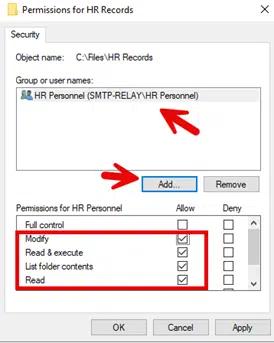
- Cliquez sur Apply pour appliquer les permissions.
Quelles sont les autorisations de partage ?
Les autorisations de partage gèrent l'accès aux dossiers partagés sur un réseau, comme un dossier partagé situé sur un serveur de fichiers hébergé de manière centralisée. Les autorisations de partage ne s'appliquent pas aux utilisateurs qui se connectent localement. Les autorisations de partage s'appliquent à tous les fichiers et dossiers dans le partage ; vous ne pouvez pas contrôler de manière granulaire l'accès aux sous-dossiers ou objets sur un partage. Vous pouvez spécifier le nombre d'utilisateurs autorisés à accéder au dossier partagé. Les permissions de dossiers partagés peuvent être utilisées avec les systèmes de fichiers NTFS, FAT et FAT32.
Il existe trois types d'autorisations de partage :
- Lire — Les utilisateurs peuvent voir les noms des fichiers et des sous-dossiers, lire les données dans les fichiers et exécuter des programmes. Par défaut, le groupe Tout le monde se voit attribuer des permissions de Lire.
- Modifier — Les utilisateurs peuvent effectuer toutes les actions autorisées par la permission de lecture, ainsi qu'ajouter des fichiers et des sous-dossiers, modifier les données dans les fichiers et supprimer des sous-dossiers et des fichiers. Cette permission n'est pas attribuée par défaut.
- Contrôle total — Les utilisateurs peuvent tout faire ce qui est permis par les autorisations de Lecture et de Modification, et ils peuvent également modifier les autorisations pour les fichiers et dossiers NTFS uniquement. Par défaut, le groupe des Administrateurs se voit accorder des autorisations de Contrôle total.
Comment définir les autorisations de partage (Guide étape par étape)
- Cliquez avec le bouton droit sur le dossier partagé.
- Cliquez sur Properties.
- Ouvrez l'onglet Partage et cliquez sur le bouton Share pour partager le dossier :
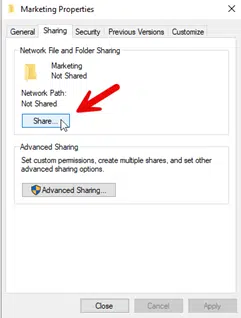
- Choisissez le groupe avec lequel vous souhaitez partager le dossier et attribuez les autorisations de partage comme indiqué ici :
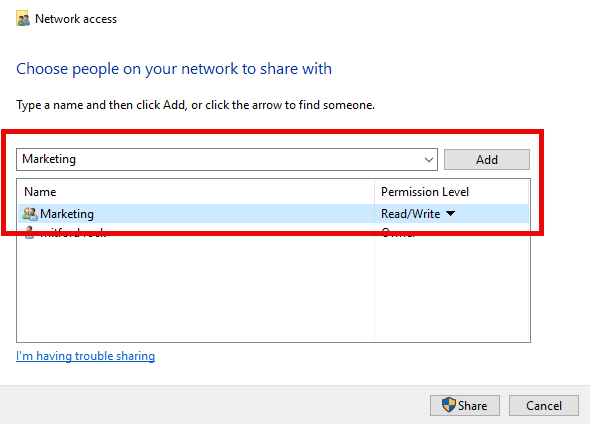
- Cliquez sur le bouton Share en bas à droite.
- Une fois qu'un dossier est partagé, vous configurez les options avancées. Tout d'abord, cliquez sur Advanced Sharing:
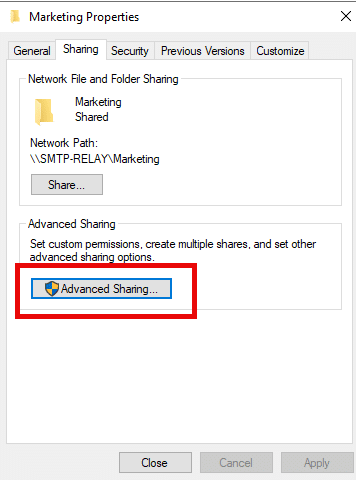
Cliquez ensuite sur le bouton Permissions . Dans la fenêtre contextuelle, choisissez un utilisateur ou un groupe et attribuez les permissions souhaitées, comme indiqué ci-dessous. Cliquez ensuite sur OK pour terminer l'attribution.

Principales différences entre les autorisations NTFS et Share
Comprendre les différences entre les permissions de partage et les NTFS permissions est essentiel pour gérer correctement l'accès aux fichiers et dossiers dans un environnement Windows. Voici quelques différences clés entre les deux :
Fonctionnalité | Autorisations de partage | Autorisations NTFS |
|---|---|---|
|
Facilité de gestion |
Facile à appliquer et à gérer |
Contrôle plus granulaire des dossiers et de leur contenu |
|
Compatibilité du système de fichiers |
Fonctionne avec les systèmes de fichiers NTFS et FAT ou FAT32 |
Disponible uniquement pour les systèmes de fichiers NTFS |
|
Restrictions de connexion |
Peut limiter les connexions simultanées |
Impossible de limiter les connexions |
|
Emplacement de configuration |
Partage avancé > Autorisations |
Propriétés du fichier/dossier > Onglet Sécurité |
|
Portée du contrôle d'accès |
Régule uniquement l'accès à distance au réseau |
Sécurise à la fois l'accès local et à distance |
|
Impact de l'accès local |
N'affecte pas l'accès local |
Contrôle l'accès local et à distance |
|
Couverture de sécurité |
Limité aux environnements en réseau |
Sécurise à la fois l'accès local et à distance |
|
Utilisation complémentaire |
Nécessite des autorisations NTFS pour une protection complète |
Fonctionne de manière indépendante mais renforce la sécurité globale |
Comment les autorisations NTFS et de partage interagissent
Lorsque les permissions NTFS et de partage sont utilisées simultanément, que se passe-t-il lorsqu'elles se chevauchent ? Par exemple, si un dossier a des permissions de partage en Contrôle total mais seulement des permissions NTFS en lecture, quel est le résultat final ?
Lorsque les permissions NTFS et de partage sont utilisées simultanément, la permission la plus restrictive l'emporte toujours. Par exemple, si la permission de dossier partagé pour le groupe Tout le monde est définie sur Lire et que la permission NTFS est définie sur Modifier, la permission de partage s'applique car elle est plus restrictive ; l'utilisateur n'est pas autorisé à modifier les fichiers sur le lecteur partagé.
Il est généralement recommandé de définir les autorisations de partage à un niveau supérieur tout en utilisant les autorisations NTFS pour appliquer des contrôles d'accès spécifiques. Par exemple, considérez un dossier partagé dans un environnement collaboratif où une équipe doit accéder fréquemment aux fichiers. Définir les autorisations de partage sur Contrôle total pour un groupe d'utilisateurs leur permet de créer, modifier et supprimer facilement des fichiers sans rencontrer de problèmes d'accès lorsqu'ils se connectent au dossier partagé via le réseau. Cependant, pour protéger les données sensibles au sein de ce dossier partagé, vous pouvez appliquer des autorisations NTFS plus restrictives qui limitent l'accès à des fichiers spécifiques ou à des sous-dossiers. Cette approche garantit que, bien que les utilisateurs puissent interagir librement avec la plupart du contenu du dossier partagé, les informations sensibles sont toujours protégées par des contrôles NTFS plus stricts.
Meilleures pratiques pour la gestion des autorisations
Ci-dessous, quelques bonnes pratiques pour gérer les permissions efficacement et en toute sécurité :
- Attribuez toujours les permissions aux groupes plutôt qu'aux utilisateurs individuels, sauf si vous devez absolument le faire. Attribuer des permissions aux comptes d'utilisateurs individuels peut conduire à une structure de permission complexe et ingérable. Par exemple, lorsqu'un utilisateur est supprimé, toutes les entrées de permission pour cet utilisateur restent comme des SID orphelins dans la Liste de contrôle d'accès (ACL), encombrant le système et compliquant la gestion des permissions.
- Mettez en œuvre le principe de moindre privilège (PoLP): Accordez aux utilisateurs les autorisations dont ils ont besoin et rien de plus. Par exemple, si un utilisateur doit lire les informations dans un dossier mais n'a jamais de raison légitime de supprimer, créer ou modifier des fichiers, assurez-vous qu'il dispose uniquement de l'autorisation de lecture.
- Attribuez des permissions aux groupes, pas aux comptes utilisateurs :Attribuer des permissions aux groupes simplifie la gestion des ressources partagées. Si le rôle d'un utilisateur change, vous l'ajoutez simplement aux nouveaux groupes appropriés et le retirez de tous les groupes qui ne sont plus pertinents.
- Utilisez uniquement les permissions NTFS pour les utilisateurs locaux : Les permissions de partage s'appliquent uniquement aux utilisateurs qui accèdent aux ressources partagées via le réseau ; elles ne s'appliquent pas aux utilisateurs qui se connectent localement.
- Placez les objets ayant les mêmes exigences de sécurité dans le même dossier: Par exemple, si les utilisateurs d'un département nécessitent une permission de lecture pour plusieurs dossiers, stockez ces dossiers dans le même dossier parent et partagez ce dossier parent, plutôt que de partager chaque dossier individuellement.
- Gérez les groupes Everyone et Administrators judicieusement: Limitez le groupe Everyone aux ressources publiques ou non sensibles et évitez de lui accorder l'accès à des systèmes critiques ou à des données sensibles. Gardez le nombre de membres du groupe Administrators au minimum, et utilisez des comptes séparés pour les tâches administratives au lieu de donner des droits d'admin aux comptes de tous les jours.
- Évitez les conflits de permissions imbriquées: Définissez les permissions au niveau le plus élevé possible dans la structure des dossiers et limitez l'utilisation de groupes ou de structures de dossiers profondément imbriqués pour prévenir l'héritage non intentionnel. Évitez de rompre l'héritage des permissions en utilisant avec parcimonie les refus explicites.
- Utilisez des outils pour la gestion des permissions et les audits: Utilisez des outils d'audit pour générer des rapports sur qui a accès à quoi et quand les permissions ont été modifiées, et configurez des alertes pour les changements de permissions inattendus et les tentatives d'accès.
- Documentez et décrivez votre stratégie et vos processus de permission: La gestion des permissions NTFS et des partages de manière ad-hoc peut créer une complexité inutile et des failles de sécurité. Il est préférable de définir votre philosophie et stratégie de permission à l'avance et de les combiner avec un processus éprouvé d'attribution, de surveillance et de suppression des permissions de manière fréquente et régulière.
Dépannage des problèmes de permissions
Diagnostic et réparation des permissions défectueuses
Les permissions rompues surviennent lorsque les utilisateurs ne peuvent pas accéder aux ressources qu'ils sont autorisés à utiliser ou accèdent à des zones non prévues en raison de mauvaises configurations. Pour identifier et résoudre ces problèmes :
- Utilisez des outils ou des fonctionnalités du système d'exploitation pour vérifier les permissions effectives d'un utilisateur ou d'un groupe sur une ressource spécifique.
- Vérifiez et supprimez tous les SID (identifiants de sécurité) inconnus ou non résolus dans les entrées de permission, ce qui peut indiquer des comptes orphelins.
- Assurez-vous que la bonne utilisateur ou groupe possède la ressource, car la propriété peut remplacer d'autres autorisations. En tant qu'administrateur, vous devrez peut-être prendre possession du fichier ou du dossier et réinitialiser les permissions.
- Pour les groupes critiques, envisagez d'attribuer explicitement les permissions requises au lieu de compter uniquement sur l'héritage.
Résolution des conflits de permissions de partage imbriquées
Les permissions qui se chevauchent ou qui sont héritées en raison de l'imbrication peuvent causer des problèmes d'accès inattendus ou des conflits. Pour résoudre ces problèmes :
- Examinez les permissions effectives en combinant les permissions de partage et NTFS, en gardant à l'esprit que la permission la plus restrictive a la priorité.
- Si possible, évitez d'utiliser des partages imbriqués, car ils peuvent créer des scénarios de permissions confus.
- Tracez les hiérarchies de permissions en cartographiant les permissions héritées entre les niveaux pour comprendre le flux et identifier les conflits.
- Vérifiez les permissions de refus à tout niveau, car elles peuvent remplacer les permissions d'autorisation plus élevées dans la hiérarchie.
Utiliser l'héritage des permissions efficacement
Vous pouvez simplifier la gestion en permettant aux ressources d'hériter des autorisations des objets parents. Cependant, assurez-vous de comprendre le fonctionnement de l'héritage, car les autorisations héritées des dossiers parents peuvent remplacer les autorisations explicites attribuées aux dossiers enfants, accordant potentiellement un accès plus large que prévu. Ces bonnes pratiques peuvent aider :
- Passez en revue périodiquement les paramètres hérités pour vous assurer qu'ils sont conformes aux politiques organisationnelles.
- Pour mettre à jour tous les sous-dossiers et fichiers lors de la modification des autorisations de dossier, utilisez l'option Remplacer toutes les entrées d'autorisations des objets enfants par des entrées d'autorisations héritables de cet objet.
- Soyez prudent lorsque vous interrompez l'héritage, car cela peut entraîner des problèmes d'accès inattendus. Désactivez l'héritage uniquement lorsque cela est absolument nécessaire et assurez-vous de comprendre les implications.
NTFS vs. Share Permissions : Choisir la bonne stratégie
Dans la plupart des situations, les permissions NTFS seront votre meilleur choix car elles sont liées au système de fichiers lui-même. Dans les cas où les utilisateurs accéderont directement aux ressources sur une machine Windows sur laquelle ils sont connectés, NTFS est la seule option, puisque les permissions de partage de fichiers ne limitent pas l'accès local. Les permissions NTFS offrent également un contrôle plus précis sur les fichiers et sous-dossiers au sein d'un dossier partagé, et elles peuvent s'adapter à des structures de permission plus complexes lorsque vous devez définir différentes permissions pour divers utilisateurs ou groupes sur des fichiers ou sous-dossiers spécifiques.
Il existe des cas où les autorisations de partage Windows peuvent être plus appropriées. En particulier, pour tout lecteur partitionné avec FAT32, les autorisations NTFS ne sont pas une option. De plus, les autorisations de partage vous permettent de limiter le nombre d'utilisateurs distants pouvant accéder simultanément à un dossier partagé. Les autorisations de partage peuvent également convenir dans un petit bureau où les ressources ne sont accessibles que via le réseau et où il n'y a pas d'administrateur dédié pour gérer l'environnement.
Vous obtiendrez les meilleurs résultats, cependant, lorsque vous combinez les permissions NTFS et de partage, en gardant à l'esprit que la permission la plus restrictive aura toujours la priorité. Gardez les permissions de partage larges et utilisez les permissions NTFS pour un contrôle d'accès détaillé. Une bonne règle générale est de définir les permissions de partage sur Contrôle total pour les administrateurs et Modification pour les utilisateurs du domaine, et d'utiliser les permissions NTFS pour un contrôle plus granulaire.
Automatisation de la gestion des permissions
La gestion manuelle des autorisations peut être une tâche fastidieuse et chronophage, et elle est susceptible aux erreurs humaines qui peuvent compromettre la sécurité. L'automatisation peut renforcer la sécurité et réduire la charge de travail administrative.
Contrôle d'accès basé sur les rôles (RBAC) et outils d'automatisation
Avec le RBAC, les droits d'accès sont accordés aux rôles plutôt qu'aux utilisateurs individuels, puis chaque utilisateur se voit attribuer le ou les rôles appropriés en fonction de ses fonctions. Lorsque les besoins d'un rôle évoluent, comme lors de l'adoption d'une nouvelle application ou base de données, le rôle se voit accorder les nouvelles permissions appropriées et tous les utilisateurs ayant ce rôle héritent automatiquement de ces permissions. Lorsqu'un utilisateur en particulier voit ses fonctions changer, ses permissions peuvent être mises à jour simplement en modifiant ses attributions de rôles.
Un outil natif pour gérer l'accès des utilisateurs et les permissions est Active Directory (AD). AD fournit des modèles d'utilisateurs qui simplifient la création de comptes, permettent l'attribution de permissions basée sur les groupes et s'intègrent de manière transparente avec de nombreuses applications tierces. Il existe également d'excellents outils tiers sur le marché. Par exemple, SolarWinds Access Rights Manager (ARM) et Lepide peuvent aider à automatiser la provision des utilisateurs, tandis que Netwrix Identity Manager offre la gestion du cycle de vie des identités, la certification d'accès et des rapports d'audit pour garantir que les utilisateurs disposent d'un accès approprié aux ressources en fonction de leurs rôles
Conclusion
Maîtriser les subtilités des permissions de partage vs les permissions NTFS est essentiel pour appliquer le principe du moindre privilège dans un environnement Windows. Tirer parti de l'héritage des permissions, utiliser le contrôle d'accès basé sur les rôles et recourir à des outils d'automatisation avancés peuvent grandement simplifier la gestion des accès pour vous en tant qu'administrateur. En adoptant les meilleures pratiques décrites dans ce guide et en investissant dans les outils appropriés, vous pouvez assurer une gestion efficace des permissions et une cybersécurité renforcée.
FAQ
Quelle est la différence entre les autorisations de partage et les autorisations NTFS ?
Les autorisations Share et NTFS jouent des rôles différents mais complémentaires dans la sécurité de Windows :
- Les autorisations de partage contrôlent uniquement l'accès réseau aux ressources partagées. Ces autorisations n'affectent pas l'accès local aux fichiers et dossiers. Il existe trois niveaux de base : Lecture, Modification et Contrôle total.
- Les autorisations NTFS offrent une protection complète pour l’accès local et réseau, avec six niveaux d’autorisations détaillés : Lecture, Écriture, Afficher le contenu du dossier, Lecture et exécution, Modification et Contrôle total. Les autorisations NTFS s’appliquent à tous les fichiers et dossiers sur les volumes NTFS, prennent en charge l’héritage et les autorisations spéciales, et permettent le chiffrement des fichiers.
Laquelle a la priorité, les permissions NTFS ou les permissions de partage ?
Lorsque les permissions NTFS et de partage sont présentes, Windows applique la permission la plus restrictive. Par exemple, si les permissions de partage permettent un Contrôle total mais que NTFS se limite à Lecture, l'utilisateur n'aura que l'accès en Lecture.
Que se passe-t-il lorsque les permissions de partage et les permissions NTFS se combinent ?
Lorsque les autorisations de partage et NTFS sont combinées, l'autorisation la plus restrictive s'applique toujours. Cela offre une couche supplémentaire de sécurité en garantissant que les utilisateurs ne peuvent pas dépasser leur niveau d'autorisation le plus restreint, qu'il provienne des autorisations de partage ou NTFS.
Quel est le but des autorisations NTFS ?
Le but principal des autorisations NTFS est de permettre un contrôle d'accès à privilèges minimaux cohérent, que la ressource soit accédée localement ou via le réseau. Elles permettent également de :
- Prendre en charge l'héritage à travers les hiérarchies de dossiers
- Fournissez un contrôle granulaire sur les dossiers partagés et leur contenu
- Autoriser le chiffrement des fichiers et dossiers
- Activez l'audit des tentatives d'accès
Les autorisations NTFS remplacent-elles les autorisations de partage ?
Les autorisations NTFS ne remplacent pas par défaut les autorisations de partage. Cependant, si l'on accède à une ressource via le réseau, les autorisations de partage ne peuvent pas accorder un niveau d'accès supérieur à l'autorisation NTFS active. Lorsque les deux types d'autorisations sont activés, l'autorisation la plus restrictive prévaut.
Que se passe-t-il lorsque vous combinez les autorisations de partage et NTFS sur un partage ?
Lors de la combinaison des autorisations de partage et NTFS sur une ressource partagée, l'autorisation la plus restrictive prévaut. Alors que les autorisations de partage ne s'appliquent pas pour l'accès local, les autorisations de partage et NTFS peuvent être appliquées pour l'accès réseau. Par exemple, si les autorisations de partage sont Contrôle total et les autorisations NTFS sont Lecture, l'utilisateur n'aura que l'accès en Lecture
Quelles sont les meilleures pratiques pour les permissions de partage et NTFS ?
- Utilisez les permissions de partage pour un contrôle d'accès général et reposez-vous sur NTFS pour une gestion détaillée des permissions.
- Gardez les permissions simples et organisées
- À l'exception des fichiers se trouvant sur une partition non NTFS, ne vous fiez jamais uniquement aux permissions de partage.
- Supprimez tous les droits d'administrateur inutiles.
- Utilisez les permissions de refus explicites uniquement dans des circonstances spéciales.
- Surveillez les modèles d'accès pour identifier les tentatives suspectes d'accès aux données sensibles.
- Effectuez des révisions périodiques de vos paramètres d'autorisation pour vous assurer qu'ils sont conformes aux pratiques commerciales actuelles et aux exigences de sécurité.
La base de la sécurité Windows est simple : pour accéder à une ressource réseau telle qu’un fichier ou un dossier, un utilisateur doit disposer des autorisations appropriées. La mise en œuvre est plus complexe car Windows applique simultanément deux systèmes d’autorisations distincts.
Confondre les deux, ou oublier que Windows applique toujours la règle la plus stricte pour un utilisateur donné, est l’une des causes les plus courantes d’erreurs d’accès refusé et, moins visiblement, de permissions excessives accidentelles qui passent inaperçues lors d’un audit.
Qu'est-ce que NTFS ?
Ce guide explique ce que fait chaque type d’autorisation, comment les configurer, comment ils interagissent et comment résoudre les problèmes d’accès qui en résultent.
Les autorisations NTFS fonctionnent au niveau du système de fichiers et régissent l'accès aux fichiers et dossiers sous-jacents. Les autorisations de partage fonctionnent au niveau du partage réseau et régissent l'accès à un dossier uniquement lorsqu'on y accède via le réseau.
Bien faire cela est important au-delà de la commodité : c’est ainsi que les administrateurs appliquent le principe du moindre privilège sur chaque serveur de fichiers Windows de l’environnement.
Quelles sont les autorisations NTFS ?
NTFS (New Technology File System) est le système de fichiers standard pour Windows NT et tous les systèmes d'exploitation Windows ultérieurs, remplaçant l'ancien File Allocation Table (FAT). FAT, en particulier FAT32, est encore utilisé aujourd'hui, principalement sur les périphériques de stockage amovibles, mais NTFS est le système par défaut pour Windows Server et les éditions de bureau depuis Windows NT 3.1 en 1993.
Du côté de la sécurité, NTFS prend en charge le chiffrement au niveau des fichiers et des dossiers, et permet aux administrateurs de définir des autorisations granulaires sur des fichiers et dossiers individuels via le descripteur de sécurité attaché à chaque objet.
Les autorisations NTFS gèrent l'accès aux données stockées dans les systèmes de fichiers NTFS et s'appliquent que l'accès soit local ou via le réseau.
NTFS prend en charge un stockage et une récupération efficaces grâce à sa Master File Table (MFT), qui suit chaque fichier et répertoire sur le disque. Cette structure permet à NTFS de gérer efficacement de grands volumes de données tout en maintenant des temps d'accès rapides et en supportant les tailles de fichiers requises par les applications modernes et le stockage multimédia.
Cette portée locale et réseau est le principal avantage des permissions NTFS par rapport aux permissions de partage : une permission NTFS est liée à l’utilisateur individuel se connectant à Windows, quel que soit l’endroit où cette connexion a lieu.
- Modifier : Permet de lire, écrire et supprimer des fichiers et dossiers, mais pas de modifier les autorisations ni de prendre possession.
Windows organise les permissions NTFS en deux niveaux : les permissions de base pour un usage quotidien, et les permissions spéciales pour un contrôle granulaire des actions individuelles telles que la prise de possession ou la modification des permissions. Chaque permission de base peut être définie sur Autoriser ou Refuser. Les six niveaux de permission de base sont :
- Contrôle total : Accorde les droits de lecture, écriture, modification et suppression sur les fichiers et sous-dossiers, ainsi que la capacité de modifier les permissions et de prendre possession.
- Lire et exécuter : Permet de consulter le contenu des fichiers et dossiers et d’exécuter des fichiers et scripts exécutables.
- Lister le contenu du dossier : Permet de voir les fichiers et sous-dossiers dans un dossier ; cette autorisation s’applique uniquement aux dossiers.
- Lecture : Permet de visualiser le contenu des fichiers et dossiers sans effectuer de modifications.
- Écrire : Permet de créer de nouveaux fichiers et sous-dossiers et d’écrire dans des fichiers existants.
Quelles sont les autorisations de partage ?
Les autorisations de partage gèrent l'accès aux dossiers partagés sur un réseau, tels que ceux situés sur un serveur de fichiers centralisé. Elles ne s'appliquent pas aux utilisateurs se connectant localement et s'appliquent uniformément à chaque fichier et dossier du partage.
Windows ne permet pas aux administrateurs d’ajuster précisément l’accès aux sous-dossiers ou objets individuels dans un partage comme le font les permissions NTFS ; la permission de partage couvre l’ensemble du partage.
Chaque permission de base correspond à une combinaison spécifique de permissions spéciales en dessous, telles que supprimer, modifier les permissions et prendre possession. Les administrateurs qui ont besoin d'une combinaison inhabituelle, comme permettre à un compte de service de supprimer des fichiers sans accorder le contrôle total, configurent les permissions spéciales directement via la boîte de dialogue Paramètres de sécurité avancés.
Il existe trois types d’autorisations de partage :
Les autorisations de partage permettent également aux administrateurs de limiter le nombre d’utilisateurs pouvant accéder simultanément à un dossier partagé, un contrôle que les autorisations NTFS n’offrent pas, et elles peuvent être appliquées sur les systèmes de fichiers NTFS, FAT ou FAT32.
- Lecture : Permet de voir le contenu du dossier et d’ouvrir les fichiers sans effectuer de modifications. Le groupe Everyone reçoit Lecture par défaut.
- Contrôle total : Permet de lire, écrire, supprimer et modifier les autorisations sur le dossier partagé.
- Modification : Autorise la lecture, l’écriture et la suppression des fichiers et dossiers dans le partage.
Netwrix Auditor enregistre les valeurs avant et après chaque modification d’une autorisation NTFS ou de partage sur vos serveurs de fichiers, de sorte qu’une attribution large de Full Control ou une modification discrète des autorisations ne passe jamais inaperçue. Téléchargez un essai gratuit
Permissions NTFS vs. permissions de partage : Les différences clés
Parce que les autorisations de partage sont plus larges que les autorisations NTFS et ne s'appliquent qu'à l'accès réseau, la plupart des administrateurs Windows définissent les autorisations de partage sur Contrôle total pour le groupe Everyone ou Authenticated Users et s'appuient sur les autorisations NTFS pour gérer le contrôle d'accès réel. Cette approche évite de gérer deux systèmes d'autorisations qui se chevauchent et réduit la dérive de configuration au fil du temps.
Le point essentiel : les permissions NTFS effectuent le travail détaillé, et les permissions de partage agissent comme une large barrière devant elles. Lorsque les deux sont en conflit, Windows applique la permission la plus restrictive pour cet utilisateur, une règle expliquée en détail dans la section interaction ci-dessous.
3. Sélectionnez un utilisateur ou un groupe dans la liste, ou cliquez sur Add pour en ajouter un nouveau.
4. Cochez les cases correspondant au niveau d’autorisation de base que vous souhaitez accorder : Contrôle total, Modifier, Lire et exécuter, Lister le contenu du dossier, Lire ou Écrire.
Comment définir les autorisations de partage
5. Cliquez sur Advanced pour configurer des autorisations spéciales, les paramètres d’héritage ou l’audit si les niveaux de base ne répondent pas à vos besoins.
Configurez les autorisations de partage lorsque vous créez ou modifiez le partage réseau lui-même, séparément des autorisations NTFS sous-jacentes.
6. Cliquez sur Apply, puis sur OK pour enregistrer les modifications.
3. Sélectionnez l’utilisateur ou le groupe avec lequel partager et choisissez un niveau d’autorisation dans le menu déroulant
Pour les autorisations NTFS sur des dizaines ou centaines de serveurs de fichiers, la configuration manuelle via Propriétés n'est pas évolutive. La plupart des administrateurs automatisent les modifications massives des autorisations avec la commande PowerShell icacls, extrait un rapport consolidé des autorisations NTFS avant de faire des modifications, ou gère les autorisations centralement via un outil dédié de gouvernance des accès.
- Cliquez avec le bouton droit sur le dossier et sélectionnez Propriétés.
- Ouvrez l’onglet Sharing et cliquez sur Share.
6. Cliquez sur Appliquer, puis sur OK.
Comment les autorisations NTFS et de partage interagissent
4. Cliquez sur Share, puis revenez à l’onglet Partage et cliquez sur Advanced Sharing pour définir des autorisations granulaires.
Les administrateurs qui auditent les configurations existantes de share ont souvent besoin d’un rapport à jour sur qui détient l’accès avant de faire des modifications, car les attributions de permissions de share sont faciles à perdre de vue parmi des dizaines de share.
5. Cliquez sur Permissions, sélectionnez un utilisateur ou un groupe, puis cochez les cases Contrôle total, Modifier ou Lecture.
- Scénario 2 : La permission de Share est Contrôle total, la permission NTFS est Lecture. L'utilisateur obtient toujours un accès en Lecture, car NTFS est désormais la permission la plus restrictive des deux.
- Scénario 1 : la permission de Share est Lecture, la permission NTFS est Contrôle total. L'utilisateur obtient un accès en Lecture. La permission NTFS de Contrôle total n'intervient jamais car la permission de Share la limite.
Lorsqu’un utilisateur accède à un fichier via le réseau, Windows évalue à la fois l’autorisation de partage et l’autorisation NTFS pour cet utilisateur et applique la plus restrictive. Cette règle unique explique la plupart des problèmes d’accès rencontrés par les administrateurs.
Parce que les autorisations de partage limitent ce que les autorisations NTFS peuvent accorder sur le réseau, de nombreux administrateurs définissent chaque partage en Contrôle total et gèrent toutes les restrictions réelles via NTFS. Cela simplifie le dépannage : un seul système d'autorisations doit être examiné lorsque l'accès ne fonctionne pas comme prévu.
Bonnes pratiques pour gérer les autorisations
Une bonne hygiène des permissions maintient l'accès aligné sur les besoins réels de l'entreprise au lieu de s'accumuler avec le temps.
- Appliquez le principe du moindre privilège : Accordez aux utilisateurs uniquement les permissions minimales nécessaires pour effectuer leur travail. Par exemple, si quelqu’un doit lire un dossier mais n’a jamais de raison légitime de supprimer, créer ou modifier des fichiers, donnez-lui un accès en lecture seule.
- Attribuez des autorisations aux groupes plutôt qu'aux comptes individuels : Accordez l'accès à Active Directory groupes de sécurité au lieu de comptes utilisateurs individuels. Les autorisations sur les comptes individuels créent une structure complexe et difficile à auditer, et lorsqu'un utilisateur est supprimé, ses entrées d'autorisation restent sous forme de SID orphelins dans la liste de contrôle d'accès, l'encombrant davantage.
- Scénario 3 : Les deux permissions sont restrictives mais de manières différentes. Supposons que la permission de partage soit Change (autorise la suppression) et la permission NTFS soit Read & Execute (autorise l'exécution de scripts mais pas la suppression). L'utilisateur obtient l'intersection des deux : il peut lire et exécuter des fichiers, mais ne peut rien supprimer. Windows n'accorde jamais plus d'accès que ce que chaque couche permet individuellement, c'est pourquoi vérifier qui détient actuellement les permissions Active Directory sur une ressource partagée est le moyen le plus rapide de confirmer l'accès effectif d'un utilisateur.
- Définissez les autorisations de partage sur Contrôle total et appliquez les restrictions via NTFS : Les autorisations de partage s'appliquent uniquement à l'accès réseau, ce qui évite de gérer deux systèmes de contrôle d'accès distincts et superposés pour les mêmes données.
- Regroupez les éléments ayant les mêmes exigences de sécurité : Si les utilisateurs d’un service ont besoin d’un accès en lecture à plusieurs dossiers, placez-les sous un dossier racine commun et partagez ce dossier racine, plutôt que de partager chaque dossier individuellement.
- Évitez les conflits de permissions imbriquées : Définissez les permissions aussi haut que possible dans la structure des dossiers et limitez les groupes ou dossiers profondément imbriqués pour éviter une héritage non souhaitée. Utilisez les entrées Deny explicites avec parcimonie, car elles remplacent les permissions Allow ailleurs.
Dépannage des problèmes d'autorisation
- Gérez délibérément les groupes Everyone et Administrators : Restreignez le groupe Everyone aux ressources publiques ou non sensibles, et maintenez le groupe Administrators réduit en utilisant des comptes séparés pour les tâches administratives plutôt que d’accorder des droits d’administrateur aux comptes quotidiens.
Exporter périodiquement les autorisations actuelles du dossier vers un tableur offre aux équipes de sécurité et de conformité un enregistrement ponctuel qu'elles peuvent comparer avec la revue précédente, facilitant la détection des écarts.
- Examinez les autorisations selon un calendrier défini : Les droits d'accès évoluent lorsque les employés changent de poste ou quittent l'organisation, donc les revues programmées détectent les autorisations qui ne correspondent plus à aucune fonction.
La plupart des problèmes d'autorisation correspondent à un petit nombre de schémas récurrents.
Accès refusé malgré des permissions apparemment correctes
Un utilisateur a plus d'accès que prévu
- Documentez votre stratégie de permissions : Gérer les permissions NTFS et de partage de manière ad hoc crée une complexité inutile et des failles de sécurité. Définissez la philosophie des permissions dès le départ et associez-la à un processus éprouvé pour accorder, surveiller et retirer les accès régulièrement.
Vérifiez à la fois la permission de partage et la permission NTFS pour l'utilisateur concerné, et rappelez-vous que la plus restrictive des deux prévaut. Une attribution NTFS Contrôle total ne sert à rien si la permission de partage est définie sur Lecture.
Les autorisations semblent correctes mais l'accès échoue toujours
Enquêter sur qui a accédé ou modifié un fichier
Comment Netwrix aide
Les paramètres d’héritage peuvent remplacer les autorisations explicites définies à un niveau de dossier inférieur, ou une autorisation Deny définie quelque part dans l’arborescence des dossiers peut bloquer un accès que les autorisations Allow accorderaient autrement ailleurs. Les autorisations Deny ont toujours la priorité sur les autorisations Allow, quel que soit l’endroit où elles sont définies dans la hiérarchie.
Cela remonte généralement à l'appartenance à un groupe plutôt qu'à une attribution directe d'autorisation. L'appartenance à des groupes imbriqués est la cause la plus courante : un utilisateur hérite de l'accès via un groupe auquel il appartient, qui lui-même appartient à un autre groupe avec des autorisations plus larges. Vérifier qui a réellement des autorisations directes sur un partage de fichiers donné révèle des attributions indirectes que les boîtes de dialogue Propriétés ne montrent pas clairement.
L’audit natif de Windows nécessite d’activer l’audit d’accès aux objets via la stratégie de groupe, puis de rechercher dans les journaux de l’Observateur d’événements, un processus qui devient impraticable sur plus de quelques serveurs. Les équipes qui doivent suivre les modifications des permissions sur plusieurs serveurs de fichiers ou confirmer qui a lu un fichier spécifique passent généralement à un outil d’audit centralisé lorsque la revue manuelle des journaux n’est plus viable.
La boîte de dialogue Propriétés affiche les autorisations d’un seul dossier à la fois. Elle ne montre pas que l’accès réel d’un utilisateur provient de trois groupes imbriqués, ni qu’une autorisation de partage définie sur Contrôle total il y a trois ans annule discrètement les restrictions NTFS ajoutées le mois dernier. Cet écart entre ce qu’un administrateur peut voir dossier par dossier et ce qu’un utilisateur peut réellement atteindre est là où la plupart des sur-autorisations passent les audits sans être détectées.
Netwrix Access Analyzer résout les groupes AD imbriqués et l’héritage des dossiers derrière les permissions NTFS et de partage pour montrer exactement qui peut accéder à un fichier, puis signale où ces permissions sont surexposées. Téléchargez un essai gratuit
Netwrix Auditor couvre l'autre moitié du problème : enregistrer les valeurs avant et après chaque modification d'une autorisation NTFS ou de partage. Ainsi, une dérive des autorisations qui provoque un ticket d'accès refusé, ou une attribution trop large qui entraîne une non-conformité, peut être retracée jusqu'au changement exact, au moment exact et au compte exact qui l'a effectuée.
Le Netwrix 2026 Data and Identity Security Report a révélé que 43 % des organisations dans lesquelles l'IA a considérablement étendu les identités ont signalé une violation au cours des 12 derniers mois, contre 11 % des organisations où l'IA n'a pas modifié de manière significative les schémas d'accès. Le rapport attribue cet écart à une gouvernance incapable de suivre la rapidité avec laquelle les appartenances aux groupes et les autorisations changent réellement.
Netwrix Access Analyzer résout les groupes AD imbriqués et l’héritage des dossiers pour afficher les autorisations effectives plutôt que celles listées dans un seul ACL, afin qu’un administrateur puisse voir exactement qui peut accéder à un fichier une fois que toutes les appartenances aux groupes et les paramètres hérités sont pris en compte. Il signale également les dossiers où les autorisations de partage et NTFS sont en conflit ou où Everyone détient encore un accès étendu, et transmet ces résultats aux propriétaires des données pour examen au lieu de laisser l’IT les rechercher manuellement.
Permissions NTFS vs. permissions de share : choisir la bonne stratégie
Dans un environnement à serveur unique avec quelques partages, l’un ou l’autre système de permissions peut gérer la charge de travail seul, tant que quelqu’un documente lequel applique réellement le contrôle d’accès.
Automatiser la gestion des autorisations avec RBAC
Pour tout ce qui est plus volumineux, la stratégie qui évolue le mieux est celle sur laquelle la plupart des administrateurs Windows convergent : définir les autorisations de partage sur Contrôle total pour Authenticated Users, puis utiliser les autorisations NTFS et groupes de contrôle d'accès pour appliquer l'accès.
Deuxièmement, il maintient la gestion des autorisations cohérente avec le fonctionnement des structures de groupes Active Directory, car les autorisations NTFS s’intègrent directement aux groupes de sécurité AD, tandis que les autorisations de partage n’offrent pas la même granularité.
Cette approche présente deux avantages. Premièrement, cela signifie que les administrateurs n'ont besoin d'examiner qu'un seul système de permissions lors du dépannage ou de l'audit des accès, puisque la couche de partage est effectivement un passage direct.
Attribuer manuellement les permissions NTFS et de partage dossier par dossier ne s’adapte pas au-delà d’un petit nombre de partages et engendre exactement le type de prolifération des permissions qui rend les audits pénibles.Le contrôle d’accès basé sur les rôles (RBAC) résout ce problème en associant les permissions aux fonctions professionnelles plutôt qu’aux utilisateurs individuels.
Dans un modèle RBAC, les administrateurs définissent des rôles, tels que Finance-ReadOnly ou HR-Modify, et attribuent des permissions NTFS à ces groupes basés sur les rôles plutôt qu’aux comptes individuels.
Bien configurer les permissions NTFS et de partage
Lorsqu’une personne rejoint la finance, un administrateur l’ajoute au groupe Finance-ReadOnly, et elle hérite automatiquement des accès appropriés. Lorsqu’elle part, la suppression du groupe révoque l’accès sans modifier directement les permissions des dossiers.
Les autorisations NTFS et de partage répondent à des problèmes différents : l’une régit l’accès au niveau du système de fichiers, l’autre au niveau du partage réseau, et Windows applique toujours la plus restrictive des deux.
Comprendre qu’une seule règle résout la plupart des confusions d’accès rencontrées par les administrateurs, et définir les permissions de partage sur Full Control tout en gérant les restrictions réelles via NTFS et RBAC rend l’ensemble du système plus facile à auditer à mesure qu’il grandit.
Demandez une démo pour voir comment Netwrix peut vous aider à résoudre les permissions de groupes imbriqués, auditer l’accès aux serveurs de fichiers et réduire la prolifération des permissions dans votre environnement Microsoft.
La base de la sécurité Windows est simple : pour accéder à une ressource réseau comme un fichier ou un dossier, un utilisateur doit disposer des autorisations appropriées. La mise en œuvre est plus complexe car Windows applique deux systèmes d’autorisations distincts simultanément.
Confondre les deux, ou oublier que Windows applique toujours la règle la plus stricte pour un utilisateur donné, est l’une des causes les plus courantes d’erreurs d’accès refusé et, moins visiblement, de permissions excessives accidentelles qui échappent à un audit.
Les permissions NTFS fonctionnent au niveau du système de fichiers et régissent l'accès aux fichiers et dossiers sous-jacents. Les permissions de partage fonctionnent au niveau du partage réseau et régissent l'accès à un dossier uniquement lorsque quelqu'un y accède via le réseau.
Qu'est-ce que NTFS ?
Ce guide explique ce que fait chaque type d’autorisation, comment les configurer, comment elles interagissent et comment résoudre les problèmes d’accès qui en résultent.
Bien faire cela compte pour plus que la commodité : c’est ainsi que les administrateurs appliquent le principe du moindre privilège sur chaque serveur de fichiers Windows de l’environnement.
Quelles sont les autorisations NTFS ?
Du côté de la sécurité, NTFS prend en charge le chiffrement au niveau des fichiers et des dossiers et permet aux administrateurs de définir des autorisations granulaires sur des fichiers et dossiers individuels via le descripteur de sécurité attaché à chaque objet.
NTFS prend en charge un stockage et une récupération efficaces grâce à sa Master File Table (MFT), qui suit chaque fichier et répertoire sur le disque. Cette structure permet à NTFS de gérer efficacement de grands volumes de données tout en maintenant des temps d'accès rapides et en supportant les tailles de fichiers requises par les applications modernes et le stockage multimédia.
Les autorisations NTFS gèrent l'accès aux données stockées dans les systèmes de fichiers NTFS, et s'appliquent que l'accès soit local ou via le réseau.
NTFS (New Technology File System) est le système de fichiers standard pour Windows NT et tous les systèmes d'exploitation Windows ultérieurs, remplaçant l'ancien File Allocation Table (FAT). FAT, en particulier FAT32, est encore utilisé aujourd'hui, principalement sur les périphériques de stockage amovibles, mais NTFS est le système par défaut pour les éditions Windows Server et bureau depuis Windows NT 3.1 en 1993.
Cette portée locale et réseau est le principal avantage des permissions NTFS par rapport aux permissions de partage : une permission NTFS est liée à l’utilisateur individuel qui se connecte à Windows, quel que soit le lieu de cette connexion.
Windows organise les permissions NTFS en deux niveaux : les permissions de base pour un usage quotidien, et les permissions spéciales pour un contrôle granulaire des actions individuelles telles que la prise de possession ou la modification des permissions. Chaque permission de base peut être définie sur Autoriser ou Refuser. Les six niveaux de permissions de base sont :
- Contrôle total : Accorde les droits de lecture, écriture, modification et suppression sur les fichiers et sous-dossiers, ainsi que la possibilité de modifier les permissions et de prendre possession.
- Lire et exécuter : Permet de voir le contenu des fichiers et dossiers et d’exécuter des fichiers et scripts exécutables.
- Modifier : Permet de lire, écrire et supprimer des fichiers et dossiers, mais pas de modifier les autorisations ni de prendre possession.
- Lister le contenu du dossier : Permet de voir les fichiers et sous-dossiers dans un dossier ; cette autorisation s'applique uniquement aux dossiers.
- Lecture : Permet de consulter le contenu des fichiers et dossiers sans effectuer de modifications.
Quelles sont les autorisations de partage ?
- Écrire : Permet de créer de nouveaux fichiers et sous-dossiers et d’écrire dans des fichiers existants.
Chaque permission de base correspond à une combinaison spécifique de permissions spéciales en dessous, telles que supprimer, modifier les permissions et prendre possession. Les administrateurs qui ont besoin d’une combinaison inhabituelle, comme permettre à un compte de service de supprimer des fichiers sans accorder un contrôle total, configurent les permissions spéciales directement via la boîte de dialogue Paramètres de sécurité avancés.
Les autorisations de partage gèrent l'accès aux dossiers partagés sur un réseau, tels que ceux situés sur un serveur de fichiers centralisé. Elles ne s'appliquent pas aux utilisateurs se connectant localement et s'appliquent uniformément à chaque fichier et dossier du partage.
Windows ne permet pas aux administrateurs d’ajuster précisément l’accès aux sous-dossiers ou objets individuels dans un partage comme le font les permissions NTFS ; la permission de partage couvre l’ensemble du partage.
Les autorisations de partage permettent également aux administrateurs de limiter le nombre d’utilisateurs pouvant accéder simultanément à un dossier partagé, un contrôle que les autorisations NTFS n’offrent pas, et elles peuvent être appliquées sur les systèmes de fichiers NTFS, FAT ou FAT32.
Il existe trois types d’autorisations de partage :
- Modification : Permet la lecture, l’écriture et la suppression des fichiers et dossiers dans le partage.
- Contrôle total : Permet de lire, écrire, supprimer et modifier les autorisations sur le dossier partagé.
- Lecture : Permet de voir le contenu du dossier et d’ouvrir les fichiers sans effectuer de modifications. Le groupe Everyone reçoit le droit Lecture par défaut.
Autorisations NTFS vs. autorisations de partage : Les différences clés
Netwrix Auditor enregistre les valeurs avant et après chaque modification d’une autorisation NTFS ou de partage sur vos serveurs de fichiers, de sorte qu’une attribution large de Full Control ou une modification discrète des autorisations ne passe jamais inaperçue. Téléchargez un essai gratuit
Parce que les autorisations de partage sont plus larges que les autorisations NTFS et s'appliquent uniquement à l'accès réseau, la plupart des administrateurs Windows définissent les autorisations de partage sur Contrôle total pour le groupe Everyone ou Authenticated Users et s'appuient sur les autorisations NTFS pour gérer le contrôle d'accès réel. Cette approche évite de gérer deux systèmes d'autorisations qui se chevauchent et réduit la dérive de configuration au fil du temps.
Comment définir les autorisations NTFS
Configurez les permissions NTFS directement sur le fichier ou le dossier.
Le point clé : les permissions NTFS effectuent le travail détaillé, tandis que les permissions de partage agissent comme une large porte devant elles. Lorsque les deux sont en conflit, Windows applique la permission la plus restrictive pour cet utilisateur, une règle expliquée en détail dans la section interaction ci-dessous.
2. Ouvrez l’onglet Security, puis cliquez sur Modifier.
1. Cliquez avec le bouton droit sur le fichier ou le dossier et sélectionnez Propriétés.
3. Sélectionnez un utilisateur ou un groupe dans la liste, ou cliquez sur Ajouter pour en inclure un nouveau.
4. Cochez les cases correspondant au niveau d’autorisation de base que vous souhaitez accorder : Contrôle total, Modifier, Lire et exécuter, Lister le contenu du dossier, Lire ou Écrire.
5. Cliquez sur Advanced pour configurer des autorisations spéciales, les paramètres d’héritage ou l’audit si les niveaux de base ne répondent pas à vos besoins.
Comment définir les autorisations de partage
Configurez les autorisations de partage lorsque vous créez ou modifiez le partage réseau lui-même, séparément des autorisations NTFS sous-jacentes.
6. Cliquez sur Apply, puis sur OK pour enregistrer les modifications.
Pour les permissions NTFS sur des dizaines ou des centaines de serveurs de fichiers, la configuration manuelle via Propriétés n’est pas évolutive. La plupart des administrateurs automatisent les modifications massives des permissions avec la commande icacls de PowerShell, extrait un rapport consolidé des permissions NTFS avant d’effectuer des modifications ou gèrent les permissions centralement via un outil dédié à la gouvernance des accès.
1. Cliquez avec le bouton droit sur le dossier et sélectionnez Propriétés.
3. Sélectionnez l’utilisateur ou le groupe avec qui partager et choisissez un niveau d’autorisation dans le menu déroulant.
2. Ouvrez l’onglet Sharing et cliquez sur Share.
5. Cliquez sur Permissions, sélectionnez un utilisateur ou un groupe, puis cochez les cases Contrôle total, Modifier ou Lecture.
Les administrateurs qui auditent les configurations de partage existantes ont souvent besoin d’un rapport à jour sur les détenteurs d’accès avant de faire des modifications, car les attributions de permissions de partage sont faciles à perdre de vue parmi des dizaines de partages.
Comment les autorisations NTFS et de partage interagissent
6. Cliquez sur Appliquer, puis sur OK.
4. Cliquez sur Share, puis dans l’onglet Partage, cliquez sur Advanced Sharing pour définir des autorisations granulaires.
Lorsqu’un utilisateur accède à un fichier via le réseau, Windows évalue à la fois l’autorisation de partage et l’autorisation NTFS pour cet utilisateur et applique celle qui est la plus restrictive. Cette règle unique explique la plupart des problèmes d’accès rencontrés par les administrateurs.
- Scénario 1 : La permission de Share est Lecture, la permission NTFS est Contrôle total. L'utilisateur obtient un accès en lecture. La permission NTFS Contrôle total n'intervient jamais car la permission de Share la limite.
- Scénario 2 : la permission Share est Contrôle total, la permission NTFS est Lecture. L'utilisateur bénéficie toujours d'un accès en lecture seule, car NTFS est désormais la permission la plus restrictive des deux.
Parce que les autorisations de partage limitent ce que les autorisations NTFS peuvent accorder sur le réseau, de nombreux administrateurs définissent chaque partage sur Contrôle total et gèrent toutes les restrictions réelles via NTFS. Cela simplifie le dépannage : vous n'avez besoin de vérifier qu'un seul système d'autorisations lorsque l'accès ne fonctionne pas comme prévu.
Bonnes pratiques pour gérer les autorisations
Une bonne hygiène des permissions maintient l'accès aligné sur les besoins réels de l'entreprise au lieu de s'accumuler avec le temps.
- Scénario 3 : Les deux permissions sont restrictives mais de manières différentes. Supposons que la permission de partage soit Change (autorise la suppression) et la permission NTFS soit Read & Execute (autorise l'exécution de scripts mais pas la suppression). L'utilisateur obtient l'intersection des deux : il peut lire et exécuter les fichiers, mais ne peut rien supprimer. Windows n'accorde jamais plus d'accès que ce que permet chaque couche, c'est pourquoi vérifier qui détient actuellement les permissions Active Directory sur une ressource partagée est le moyen le plus rapide de confirmer l'accès effectif d'un utilisateur.
- Définissez les autorisations de partage sur Contrôle total et appliquez les restrictions via NTFS : Les autorisations de partage s'appliquent uniquement à l'accès réseau, ce qui évite de gérer deux systèmes de contrôle d'accès distincts et superposés pour les mêmes données.
- Attribuez les autorisations aux groupes plutôt qu’aux comptes individuels : Accordez l’accès à Active Directory groupes de sécurité au lieu des comptes utilisateurs individuels. Les autorisations sur les comptes individuels créent une structure complexe et difficile à auditer, et lorsqu’un utilisateur est supprimé, ses entrées d’autorisation restent comme des SID orphelins dans la liste de contrôle d’accès, ce qui l’encombre davantage.
- Appliquez le principe du moindre privilège : Accordez aux utilisateurs uniquement les permissions minimales nécessaires pour effectuer leur travail. Par exemple, si quelqu’un doit lire un dossier mais n’a jamais de raison légitime de supprimer, créer ou modifier des fichiers, donnez-lui un accès en lecture seule.
- Regroupez les éléments ayant les mêmes exigences de sécurité : Si les utilisateurs d’un département ont besoin d’un accès en lecture à plusieurs dossiers, placez-les sous un dossier racine commun et partagez ce dossier racine, plutôt que de partager chaque dossier individuellement.
- Gérez délibérément les groupes Everyone et Administrators : Restreignez le groupe Everyone aux ressources publiques ou non sensibles, et maintenez le groupe Administrators réduit en utilisant des comptes séparés pour les tâches administratives plutôt que d’accorder des droits d’administrateur aux comptes quotidiens.
Résolution des problèmes d'autorisations
- Évitez les conflits de permissions imbriquées : Définissez les permissions aussi haut que possible dans la structure des dossiers et limitez les groupes ou dossiers profondément imbriqués pour éviter une héritage non intentionnelle. Utilisez les entrées Deny explicites avec parcimonie, car elles remplacent les permissions Allow ailleurs.
La plupart des problèmes d'autorisation suivent quelques schémas récurrents.
- Passez en revue les autorisations selon un calendrier défini : Les droits d'accès évoluent lorsque les employés changent de rôle ou quittent l'organisation, les revues programmées permettent donc de détecter les autorisations qui ne correspondent plus à aucune fonction.
Accès refusé malgré des permissions apparemment correctes
- Documentez votre stratégie de permissions : Gérer les permissions NTFS et de partage de manière ad hoc crée une complexité inutile et des failles de sécurité. Définissez la philosophie des permissions dès le départ et associez-la à un processus éprouvé pour accorder, surveiller et retirer les accès régulièrement.
Exporter périodiquement les autorisations actuelles du dossier vers un tableur offre aux équipes de sécurité et de conformité un enregistrement ponctuel qu'elles peuvent comparer à la revue précédente, facilitant la détection des écarts.
Un utilisateur a plus d’accès que prévu
Vérifiez à la fois la permission de partage et la permission NTFS pour l'utilisateur concerné, et souvenez-vous que la plus restrictive des deux prévaut. Une attribution Full Control NTFS n'a pas d'importance si la permission de partage est définie sur Read.
Les autorisations semblent correctes mais l'accès échoue toujours
Enquêter sur qui a accédé ou modifié un fichier
Comment Netwrix aide
Cela provient généralement de l'appartenance à un groupe plutôt que d'une attribution directe de permissions. L'appartenance à des groupes imbriqués est la cause la plus fréquente : un utilisateur hérite de l'accès via un groupe auquel il appartient, qui lui-même appartient à un autre groupe avec des permissions plus larges. Vérifier qui a réellement des permissions directes sur un partage de fichiers donné met en lumière des attributions indirectes que les dialogues Propriétés ne montrent pas clairement.
Les paramètres d’héritage peuvent remplacer les autorisations explicites définies à un niveau inférieur du dossier, ou une autorisation Deny définie quelque part dans l’arborescence des dossiers peut bloquer un accès que les autorisations Allow ailleurs accorderaient autrement. Les autorisations Deny ont toujours la priorité sur les autorisations Allow, quel que soit l’endroit où elles sont définies dans la hiérarchie.
La boîte de dialogue Propriétés affiche les autorisations d’un seul dossier à la fois. Elle ne montre pas que l’accès réel d’un utilisateur provient de trois groupes imbriqués, ni qu’une autorisation de partage définie en Full Control il y a trois ans annule discrètement les restrictions NTFS ajoutées le mois dernier. Cet écart entre ce qu’un administrateur peut voir dossier par dossier et ce qu’un utilisateur peut réellement atteindre est l’endroit où la plupart des permissions excessives échappent aux audits.
L’audit natif de Windows nécessite d’activer l’audit d’accès aux objets via Group Policy, puis de rechercher dans les journaux de l’Observateur d’événements, un processus qui devient impraticable sur plus de quelques serveurs. Les équipes qui doivent suivre les modifications de permissions sur plusieurs serveurs de fichiers ou confirmer qui a lu un fichier spécifique passent généralement à un outil d’audit centralisé lorsque la revue manuelle des journaux n’est plus viable.
Netwrix Access Analyzer résout les groupes AD imbriqués et l’héritage des dossiers derrière les permissions NTFS et de partage pour montrer exactement qui peut accéder à un fichier, puis signale où ces permissions sont surexposées. Téléchargez un essai gratuit
Le Netwrix 2026 Data and Identity Security Report a révélé que 43 % des organisations où l’IA a considérablement élargi les identités ont signalé une violation au cours des 12 derniers mois, contre 11 % des organisations où l’IA n’a pas modifié de manière significative les modèles d’accès. Le rapport attribue cet écart à une gouvernance qui ne peut pas suivre la rapidité avec laquelle les appartenances aux groupes et les autorisations changent réellement.
Netwrix Auditor couvre l’autre moitié du problème : enregistrer les valeurs avant et après chaque modification d’une autorisation NTFS ou de partage. Ainsi, une dérive des autorisations qui provoque un ticket d’accès refusé, ou une attribution trop large qui entraîne une non-conformité, est traçable jusqu’au changement exact, au moment exact et au compte exact qui l’a effectué.
NTFS vs. permissions de partage : choisir la bonne stratégie
Netwrix Access Analyzer résout les groupes AD imbriqués et l’héritage des dossiers pour afficher les permissions effectives plutôt que celles listées dans un seul ACL, afin qu’un administrateur puisse voir exactement qui peut accéder à un fichier une fois que toutes les appartenances aux groupes et les paramètres hérités sont pris en compte. Il signale également les dossiers où les permissions de partage et NTFS sont en conflit ou où Everyone détient encore un accès large, et transmet ces résultats aux propriétaires des données pour examen plutôt que de laisser l’IT les rechercher manuellement.
Dans un environnement à serveur unique avec quelques partages, l’un ou l’autre système de permissions peut gérer la charge de travail seul, à condition que quelqu’un documente lequel applique réellement le contrôle d’accès.
Automatiser la gestion des permissions avec RBAC
Cette approche présente deux avantages. Premièrement, cela signifie que les administrateurs n’ont besoin de vérifier qu’un seul système de permissions lors du dépannage ou de l’audit des accès, car la couche de partage est en fait un passage direct.
Deuxièmement, il maintient la gestion des permissions cohérente avec le fonctionnement des structures de groupe Active Directory, puisque les permissions NTFS s’intègrent directement aux groupes de sécurité AD, tandis que les permissions de partage n’offrent pas la même granularité.
Pour tout ce qui est plus volumineux, la stratégie qui évolue le mieux est celle sur laquelle la plupart des administrateurs Windows convergent : définir les autorisations de partage sur Contrôle total pour Authenticated Users, puis utiliser les permissions NTFS et groupes de contrôle d’accès pour appliquer l’accès.
Dans un modèle RBAC, les administrateurs définissent des rôles, tels que Finance-ReadOnly ou HR-Modify, et accordent des permissions NTFS à ces groupes basés sur les rôles plutôt qu’aux comptes individuels.
Bien configurer les permissions NTFS et de partage
Attribuer manuellement les permissions NTFS et de partage dossier par dossier ne s’adapte pas au-delà d’un petit nombre de partages et produit exactement le type de prolifération des permissions qui rend les audits pénibles.Le contrôle d’accès basé sur les rôles (RBAC) résout ce problème en liant les permissions aux fonctions professionnelles plutôt qu’aux utilisateurs individuels.
Lorsqu’une personne rejoint la finance, un administrateur l’ajoute au groupe Finance-ReadOnly, et elle hérite automatiquement des accès appropriés. Lorsqu’elle part, la suppression du groupe révoque l’accès sans modifier directement les permissions des dossiers.
Les permissions NTFS et de partage répondent à des problèmes différents : l'une gère l'accès au niveau du système de fichiers, l'autre au niveau du partage réseau, et Windows applique toujours la plus restrictive des deux.
Comprendre qu’une seule règle résout la plupart des confusions d’accès rencontrées par les administrateurs, et définir les permissions de partage sur Contrôle total tout en gérant les restrictions réelles via NTFS et RBAC rend l’ensemble du système plus facile à auditer à mesure qu’il grandit.
Demandez une démo pour voir comment Netwrix peut vous aider à résoudre les permissions de groupes imbriqués, auditer l'accès aux serveurs de fichiers et réduire la prolifération des permissions dans votre environnement Microsoft.
Questions fréquentes sur les autorisations NTFS vs. les autorisations de partage
Partager sur
En savoir plus
À propos de l'auteur

Dirk Schrader
Vice-président de la Recherche en Sécurité
Dirk Schrader est un Resident CISO (EMEA) et VP of Security Research chez Netwrix. Fort d'une expérience de 25 ans dans la sécurité informatique avec des certifications telles que CISSP (ISC²) et CISM (ISACA), il œuvre pour promouvoir la cyber résilience comme approche moderne pour faire face aux menaces cybernétiques. Dirk a travaillé sur des projets de cybersécurité dans le monde entier, commençant par des rôles techniques et de support au début de sa carrière, puis évoluant vers des postes de vente, marketing et gestion de produit chez de grandes multinationales ainsi que dans de petites startups. Il a publié de nombreux articles sur la nécessité de s'attaquer à la gestion des changements et des vulnérabilités pour atteindre la cyber résilience.
En savoir plus sur ce sujet
Cadres de gouvernance des données : comment en choisir et en mettre un en œuvre
Le coût caché des comptes de service sur-permissionnés
NIST CSF 2.0 : Quoi de neuf dans le Cybersecurity Framework
Lois sur la confidentialité des données par État : Différentes approches de la protection de la vie privée
Exemple d'analyse des risques : Comment évaluer les risques