
Comment obtenir l'appartenance à un groupe d'utilisateur AD avec ou sans PowerShell
Comment obtenir l'appartenance à un groupe d'utilisateur AD avec ou sans PowerShell
Native Solution vs. Netwrix Auditor pour Active Directory
Netwrix Auditor for Microsoft Entra ID
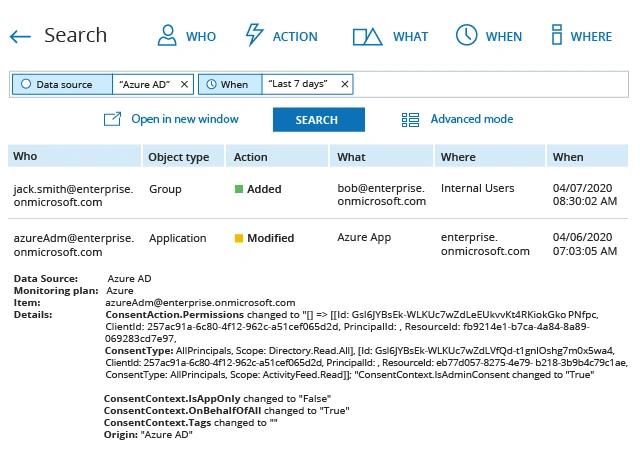
- Lancez Netwrix Auditor → Accédez à « Rechercher » → Cliquez sur « Mode avancé » s'il n'est pas sélectionné automatiquement → Configurez le filtre suivant : « Source de données » "Égal" « Azure AD ».
- Affinez vos résultats de recherche aux applications uniquement en ajoutant le filtre « Object Type » = « Application », et excluez toute application sur liste blanche en ajoutant le filtre suivant :
Filtre = « Quoi »
Opérateur = « Différent de »
Valeur = « Nom de l'application »
Native Solution
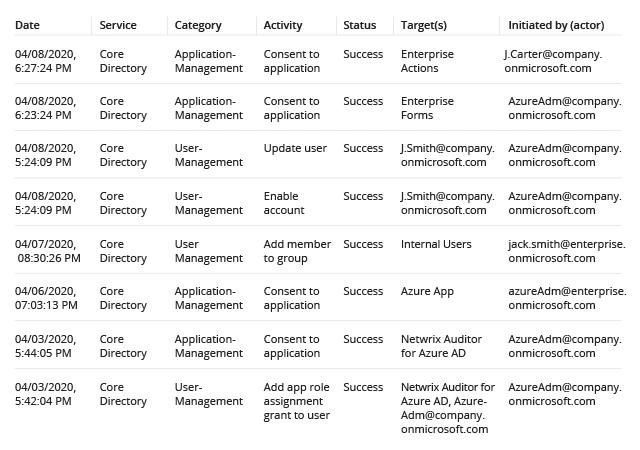
- Dans le menu du portail Azure, sélectionnez Surveillance, ou recherchez et sélectionnez Surveillance depuis n'importe quelle page.
- Sélectionnez Journaux d'audit.
- Filtrez le rapport pour n’afficher que les événements liés aux applications en sélectionnant « Application Management » dans la Catégorie section de recherche de la colonne. La colonne Cible(s) affiche le nom de l’application.
- Consultez les détails de l'événement dans l'onglet Détails au bas de la page.
Remarque : si vous souhaitez filtrer les applications sur liste blanche, vous devrez exporter les données du journal dans un fichier CSV et les analyser manuellement, car les filtres natifs du journal des événements ne disposent pas de fonction d’exclusion.
Détecter l'activité illicite des applications dans Microsoft Entra ID — Une meilleure méthode
Les bibliothèques d'applications d'entreprise débordent aujourd'hui souvent, en raison à la fois d'une croissance organique et de la demande des utilisateurs. Mais le manque de visibilité et de gestion appropriées signifie souvent que des applications indésirables se glissent dans l'ensemble, et les employés téléchargent souvent leurs propres logiciels, en contournant totalement le service informatique.
Ces applications non autorisées représentent une menace réelle pour la sécurité comme pour la conformité. Par exemple, par défaut, Azure permet à n'importe quel utilisateur d'accorder à n'importe quelle application de la galerie d'applications l'autorisation d'accéder à ses données, ce qui ouvre la porte à des applications tierces pour lire vos contenus critiques pour l'entreprise ou soumis à réglementation.
Il est donc judicieux de surveiller attentivement vos journaux Azure à la recherche d’applications suspectes. Avec des outils manuels, cela peut s’avérer une tâche ardue. Le journal d’audit Azure stocke les données répertoire par répertoire. Ainsi, pour trouver des données réparties sur plusieurs répertoires Azure, vous devrez exécuter plusieurs fois la même recherche. De plus, les filtres natifs du journal des événements ne disposent pas de fonction d’exclusion. Par conséquent, pour exclure les applications autorisées, vous devrez extraire les données du journal dans un fichier CSV et les analyser manuellement.
Avec Netwrix Auditor, en revanche, vous pouvez effectuer des recherches dans toutes vos données d'audit en une seule fois et filtrer rapidement les enregistrements de journaux d'audit non pertinents pour vous concentrer sur ce qui compte vraiment. De plus, vous pouvez facilement configurer des alertes qui vous informent des activités suspectes à temps pour prévenir une violation. Netwrix Auditor vous permet également de stocker vos données de journaux de manière rentable pendant plus de 10 ans à des fins de conformité et d'enquête.
Partager sur