
Variabili d'ambiente PowerShell
Jan 14, 2025
Le variabili d'ambiente di PowerShell memorizzano la configurazione di sistema e utente sotto forma di coppie chiave-valore accessibili attraverso processi e script. Possono essere elencate con Get-ChildItem Env:, accessibili con $Env:<Name>, modificate con Set-Item o [Environment]::SetEnvironmentVariable(), e rimosse con Remove-Item. Le variabili esistono a livello di processo, utente o macchina, con modifiche che persistono solo se definite a livello utente o macchina. Le migliori pratiche includono limitare l'ambito, evitare segreti hardcoded, documentare le variabili e testare le modifiche in modo sicuro.
Introduzione alle variabili d'ambiente di PowerShell
Le variabili d'ambiente sono variabili predefinite in un sistema operativo, disponibili sotto forma di coppie chiave-valore che memorizzano informazioni importanti a livello di sistema o specifiche per l'utente, come percorsi, configurazioni utente e impostazioni di sistema. Queste variabili sono accessibili negli script e nelle sessioni di PowerShell, svolgendo un ruolo significativo in compiti come la configurazione del software, l'aggiustamento dei percorsi di sistema e la gestione delle impostazioni specifiche per l'utente. Funzionano come variabili globali, accessibili in tutto il sistema operativo e l'ambiente di scripting. Sebbene PowerShell permetta una facile manipolazione di queste variabili, è importante essere cauti quando si modificano o si eliminano, poiché cambiamenti errati possono portare a instabilità del sistema o fallimenti delle applicazioni. Ad esempio, la variabile PATH, che memorizza le directory contenenti file eseguibili, è fondamentale affinché il sistema possa localizzare ed eseguire comandi.
Elencazione delle variabili d'ambiente di PowerShell
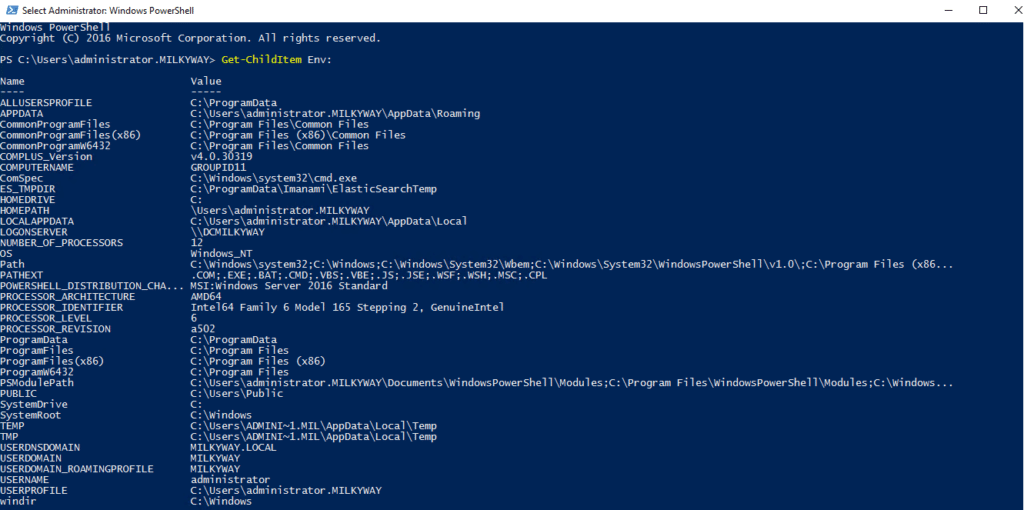
In PowerShell, uno dei metodi più semplici per elencare tutte le variabili d'ambiente è utilizzare il cmdlet Get-ChildItem con l'unità “Env:”. Questo comando permette agli utenti di accedere e visualizzare i contenuti del repository delle variabili d'ambiente in un formato chiaro e organizzato.
Per elencare tutte le variabili d'ambiente disponibili nella tua sessione di PowerShell, esegui semplicemente il seguente comando.
Get-ChildItem Env:
L'output includerà tipicamente un'ampia gamma di variabili d'ambiente, alcune delle quali potresti riconoscere.
- PATH: Un elenco di directory dove sono memorizzati i file eseguibili.
- TEMP: Il percorso per la directory di archiviazione dei file temporanei.
- USERPROFILE: Il percorso della directory del profilo dell'utente corrente, ad esempio, C:\Users\Administrator.Milkyway.
- COMPUTERNAME: Il nome del computer.
- OS: Il nome del sistema operativo, ad esempio, Windows_NT.
- HOMEPATH: La directory principale dell'utente.
Accesso e stampa delle variabili d'ambiente
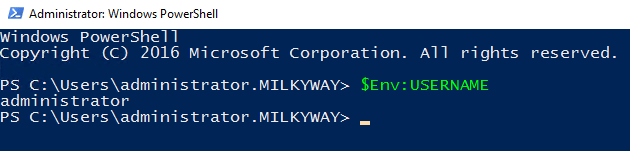
Ci sono due metodi principali per realizzare ciò: utilizzando la sintassi “$Env:<nome-variabile>” o impiegando il cmdlet “Get-ChildItem” insieme al nome della variabile. Ad esempio, se vuoi accedere alla variabile USERNAME, utilizzerai il seguente comando in PowerShell per ottenere la variabile d'ambiente.
$Env:USERNAME
Eseguendo semplicemente questo comando verrà stampato il nome dell'utente connesso nella console.
Il secondo metodo consiste nell'utilizzare il cmdlet Get-ChildItem. Puoi specificare la variabile d'ambiente che vuoi verificare, come mostrato di seguito.
(Get-ChildItem Env:USERNAME).Value

Puoi seguire lo stesso schema per stampare altre variabili d'ambiente, come PATH, COMPUTERNAME, USERPROFILE o TEMP.
$Env:Path

(Get-ChildItem Env:Path).Value

Impostazione delle variabili d'ambiente PowerShell
Il processo di creazione o aggiornamento delle variabili d'ambiente è semplice e può essere realizzato utilizzando la sintassi sottostante.
$Env:<variable-name> = “<value>”
Tutorial su Windows PowerShell Scripting (PDF) per Principianti
Scopri di piùCreazione di Variabili d'Ambiente
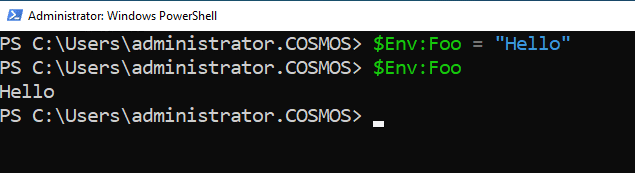
Creare una nuova variabile d'ambiente è semplice come assegnare un valore a un nome di variabile. Ad esempio, se vuoi creare una variabile d'ambiente chiamata “Foo” e impostarla su un valore specifico, puoi utilizzare il seguente comando.
$Env:Foo = “Ciao”
Puoi confermare che la variabile sia stata impostata correttamente accedendovi tramite il cmdlet sottostante.
$Env:Foo
Aggiornamento delle variabili d'ambiente
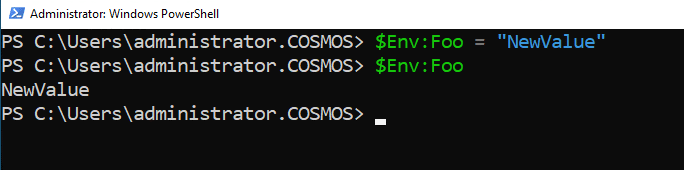
Se la variabile “Foo” esiste già e desideri aggiornarne il valore, puoi utilizzare la stessa sintassi.
$Env:Foo = “NewValue”
Puoi controllare il valore della variabile come segue.
$Env:Foo
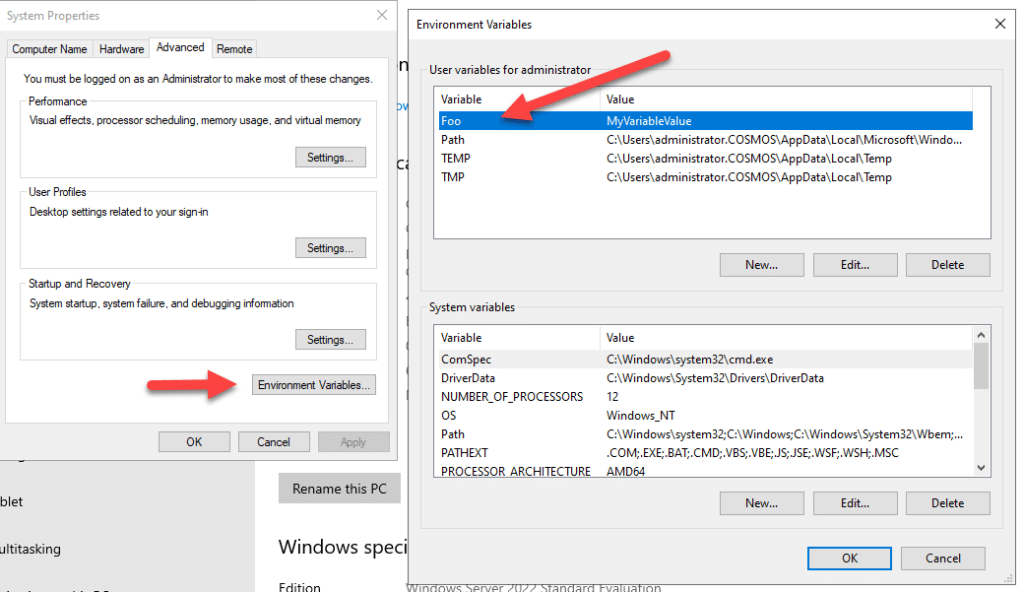
Un aspetto importante da notare è che le modifiche apportate alle variabili d'ambiente utilizzando il prefisso $Env: persistono solo per la durata della sessione corrente di PowerShell. Una volta chiusa la sessione, qualsiasi variabile d'ambiente personalizzata creata o modificata in quella sessione andrà persa. Se hai bisogno di creare o aggiornare variabili d'ambiente che persistano oltre la sessione, dovrai utilizzare il comando “SetX”, che ti permette di definire variabili d'ambiente a livello utente o di sistema. Ad esempio, per creare una variabile d'ambiente permanente chiamata “Foo” con lo stesso valore, puoi utilizzare il cmdlet sottostante.
SetX Foo “MyVariableValue”
Puoi controllare la variabile permanente accedendo a Proprietà di SistemaèScheda AvanzateèVariabili d'AmbienteèVariabili Utente per l'utente corrente.
Aggiungere Valori alle Variabili d'Ambiente Esistenti
Aggiungere valori alle variabili d'ambiente esistenti in PowerShell può essere utile quando si desidera espandere le configurazioni correnti senza sovrascrivere i loro valori esistenti. Uno scenario comune per questo è con la variabile d'ambiente PATH, dove potresti voler aggiungere ulteriori directory per i file eseguibili. In PowerShell, l'operatore “+=” ti permette di realizzare ciò senza problemi, questo operatore è specificamente progettato per aggiungere valori alle variabili.
Ad esempio, se vuoi aggiungere una nuova directory alla variabile di ambiente `Path`, puoi utilizzare il seguente comando.
$Env:Path += “;C:\Test\SecurityService”
Il punto e virgola ( ; ) è importante perché funge da separatore tra i percorsi individuali nella variabile PATH. Senza di esso, il nuovo percorso verrebbe concatenato direttamente ai percorsi esistenti, il che potrebbe portare a risultati non intenzionali. Per verificare che il valore sia stato aggiunto con successo, puoi stampare la variabile aggiornata utilizzando il cmdlet sottostante.
$Env:Path

Ambiti delle variabili d'ambiente di PowerShell
Comprendere l'ambito delle variabili d'ambiente di PowerShell è importante per una scrittura di script efficace e per la configurazione del sistema. Le variabili d'ambiente possono esistere in diversi ambiti, che ne determinano la disponibilità e la durata in diversi contesti.
Spiegazione degli ambiti macchina, utente e processo per le variabili d'ambiente.
I tre ambiti principali per le variabili d'ambiente sono macchina, utente e processo. Ogni ambito ha le proprie regole riguardo l'accessibilità e l'ereditarietà, che possono influenzare significativamente il comportamento di script e applicazioni.
Ambito della macchina
Le variabili d'ambiente a livello di sistema sono variabili globali che si applicano a tutti gli utenti e processi in esecuzione sul computer. Queste variabili sono tipicamente impostate dal sistema operativo o da un amministratore e sono persistenti attraverso le sessioni e i riavvii. Per accedere o modificare le variabili d'ambiente a livello di sistema, è necessario disporre di privilegi amministrativi.
Ambito utente
Le variabili d'ambiente specifiche dell'utente, d'altra parte, sono specifiche per il profilo individuale dell'utente e sono visibili a tutti i processi in esecuzione sotto quel profilo utente. Queste variabili sono persistenti ma disponibili solo all'utente che le ha create e possono essere modificate senza richiedere privilegi di amministratore. Se un utente imposta una variabile specifica dell'utente, gli altri utenti sulla stessa macchina non hanno accesso ad essa.
Ambito del processo
Le variabili d'ambiente con ambito di processo esistono solo nell'istanza del processo o della sessione in cui sono state create. Sono temporanee e scompariranno una volta che il processo termina. Questo ambito è comunemente utilizzato in script e applicazioni dove si desidera definire impostazioni che sono rilevanti solo per la durata dell'esecuzione.
Come le variabili d'ambiente vengono ereditate dai processi figli
Le variabili d'ambiente sono ereditate dai processi figli dal loro processo genitore. Questo significa che se crei una variabile d'ambiente in una sessione di PowerShell (ambito del processo), qualsiasi applicazione esterna o script avviato da quella sessione erediterà la variabile. Se imposti una variabile d'ambiente a livello utente, come MY_USER_VAR, essa persisterà attraverso le sessioni di PowerShell, e qualsiasi processo avviato sotto quell'utente erediterà il suo valore. Se imposti una variabile a livello di sistema, come MY_MACHINE_VAR, sarà ereditata da ogni utente sul sistema, e tutti i processi avranno accesso a quella variabile.
Modifica delle variabili d'ambiente su diverse piattaforme
Quando si tratta di modificare le variabili d'ambiente, l'approccio può variare notevolmente tra i sistemi operativi, in particolare tra Windows e sistemi simili a Unix come macOS e Linux. Questa variabilità include la sintassi, la sensibilità al maiuscolo/minuscolo e i comandi disponibili per la modifica.
La sensibilità alle maiuscole e minuscole su macOS/Linux rispetto a Windows.
Una delle principali differenze tra i sistemi operativi è il modo in cui gestiscono la sensibilità al maiuscolo e minuscolo nei nomi delle variabili d'ambiente.
Windows
I nomi delle variabili d'ambiente in Windows non sono sensibili al maiuscolo/minuscolo. Ad esempio, PATH, Path e path si riferiscono tutti alla stessa variabile d'ambiente. Questo significa che puoi riferirti o modificare queste variabili senza preoccuparti della maiuscolizzazione utilizzata nei comandi.
macOS/Linux
I sistemi simili a Unix sono sensibili alle maiuscole e minuscole quando si tratta di nomi di variabili d'ambiente. Pertanto, PATH e path verrebbero riconosciuti come due variabili diverse. Questo significa che gli script o i comandi devono utilizzare l'esatta capitalizzazione quando si occupano di variabili d'ambiente per evitare confusione o errori.
Variabili d'ambiente temporanee vs persistenti
Le variabili d'ambiente in PowerShell possono essere classificate come temporanee o persistenti a seconda di come vengono impostate e dell'ambito delle modifiche. Comprendere la differenza tra questi due tipi di variabili d'ambiente è importante per la gestione delle configurazioni e per garantire che le variabili permangano attraverso le sessioni o i riavvii del sistema.
Come funzionano le variabili temporanee all'interno di una sessione PowerShell
Le variabili d'ambiente temporanee sono definite e utilizzate esclusivamente all'interno del contesto dell'attuale sessione di PowerShell. Queste variabili possono essere create e modificate utilizzando il prefisso $Env:. Una volta chiusa la sessione di PowerShell, qualsiasi variabile temporanea verrà persa e i loro valori non saranno conservati nelle sessioni successive. Le variabili temporanee sono particolarmente utili quando è necessaria una configurazione rapida per la sessione corrente senza influenzare le impostazioni globali o specifiche dell'utente.
Variabili d'ambiente persistenti
Le variabili d'ambiente persistenti sono memorizzate nella configurazione del sistema e rimarranno disponibili anche dopo aver chiuso e riaperto PowerShell o riavviato il computer. Per creare o modificare variabili d'ambiente persistenti in PowerShell, puoi utilizzare la classe .NET “System.Environment”.
La sintassi per aggiungere o modificare una variabile d'ambiente persistente è la seguente.
[Environment]::SetEnvironmentVariable(‘VariableName’, ‘Value’, ‘Scope’)
Il parametro Scope può assumere uno di tre valori: Machine, User o Process.
Ad esempio, per creare una variabile d'ambiente persistente a livello utente chiamata “Foo” con il valore “Bar”, puoi eseguire il seguente comando.
[Environment]::SetEnvironmentVariable(‘Foo’, ‘Bar’, ‘User’)
Se volessi impostare una variabile con ambito macchina, eseguiresti il comando sottostante.
[Environment]::SetEnvironmentVariable(‘Foo’, ‘Bar’, ‘Machine’)
Il comando sopra richiederà privilegi amministrativi, poiché le modifiche a livello di macchina influenzano tutti gli utenti sul sistema.
Il metodo GetEnvironmentVariable() mostra il valore di una variabile d'ambiente. Puoi specificare il nome della variabile d'ambiente. Di seguito è riportato un esempio di cmdlet.
[System.Environment]::GetEnvironmentVariable(‘Foo’)
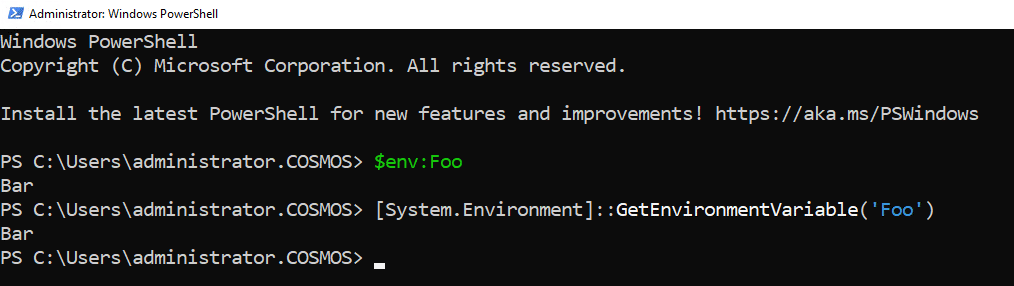
Potrebbe essere necessario verificare il comando sopra per l'ambito
Lavorare con Environment Provider e Cmdlet degli elementi
Utilizzando il provider dell'ambiente per gestire le variabili d'ambiente come un'unità del file system
PowerShell fornisce un provider di ambiente che tratta le variabili di ambiente come un'unità del file system, permettendo agli utenti di gestirle molto come file e directory. L'unità Env: in PowerShell fornisce accesso alle variabili di ambiente. Ogni variabile di ambiente è trattata come un elemento nell'unità Env:, e puoi usare i cmdlet standard per interagire con queste variabili. Di seguito è fornita una panoramica dei principali cmdlet per lavorare con il provider di ambiente, come New-Item, Set-Item, Get-Item e Remove-Item.
New-Item
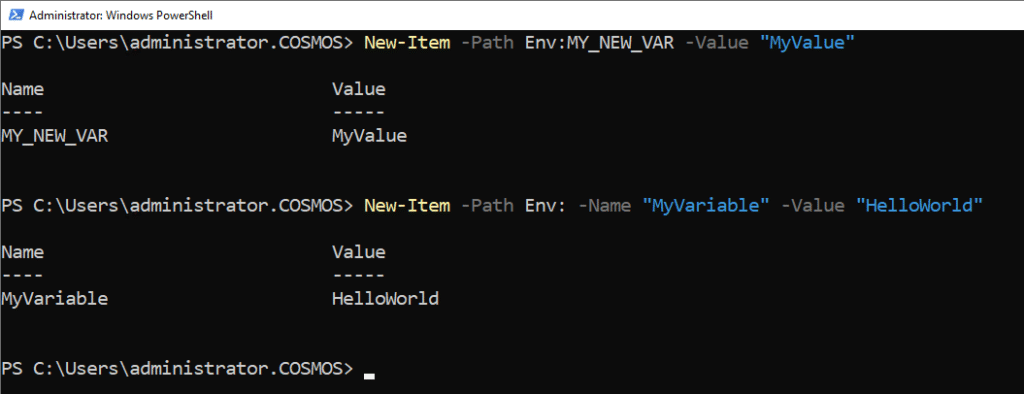
Il cmdlet New-Item può essere utilizzato per creare una nuova variabile di ambiente, seguendo la sintassi di esempio e il cmdlet qui sotto.
New-Item -Path Env:MY_NEW_VAR -Value “MyValue”
New-Item -Path Env: -Name “MyVariable” -Value “HelloWorld”
Questo comando crea una nuova variabile d'ambiente che sarà disponibile per la durata della sessione corrente.
Set-Item
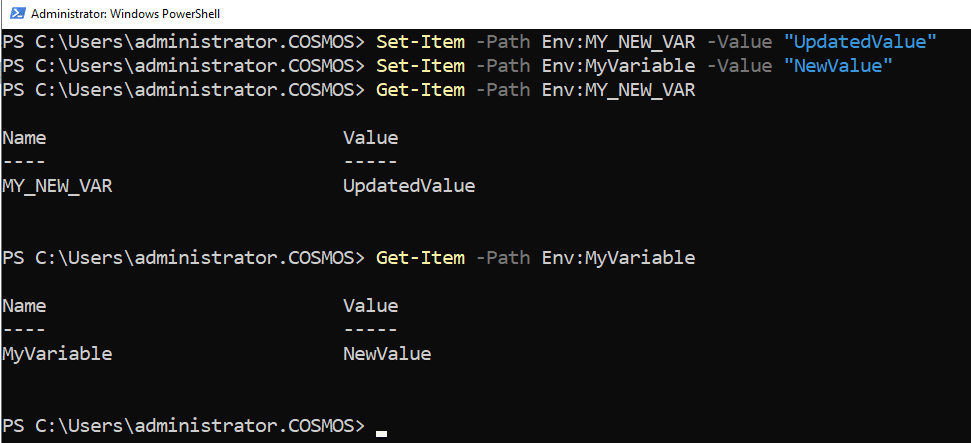
Se vuoi aggiornare il valore di una variabile d'ambiente esistente o crearla se non esiste già, puoi utilizzare il cmdlet Set-Item, usando l'esempio di cmdlet sottostante.
Set-Item -Path Env:MY_NEW_VAR -Value “UpdatedValue”
Set-Item -Path Env:MyVariable -Value “NewValue”
Questo comando imposterà il valore della variabile d'ambiente a nuovo. Se la variabile non esiste, questo comando la creerà con il valore specificato.
Get-Item
Per recuperare il valore di una variabile d'ambiente esistente, si può utilizzare il cmdlet Get-Item seguendo l'esempio di cmdlet sottostante.
Get-Item -Path Env:MY_NEW_VAR
Get-Item -Path Env:MyVariable
Questo restituirà un oggetto che rappresenta la variabile d'ambiente, inclusi il suo nome e il valore ad esso assegnato.
Remove-Item
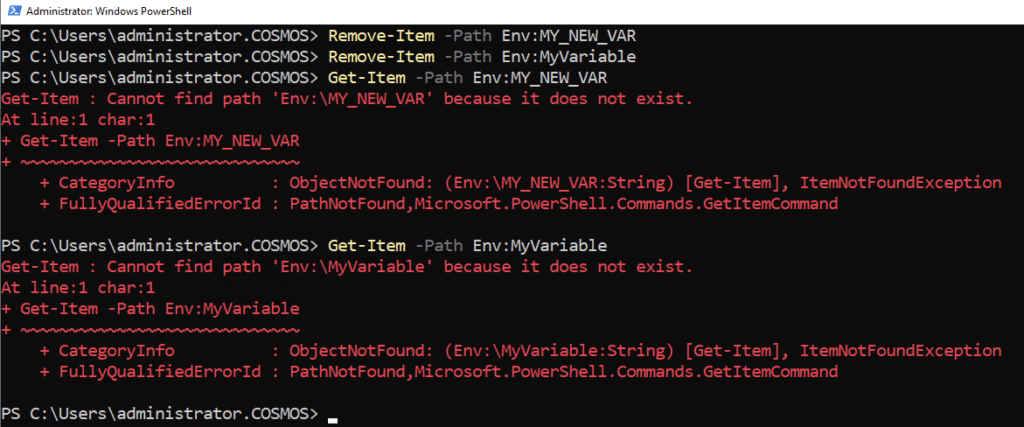
Per eliminare una variabile d'ambiente esistente, puoi utilizzare il cmdlet Remove-Item.
Remove-Item -Path Env:MY_NEW_VAR
Remove-Item -Path Env:MyVariable
Questo comando rimuoverà la variabile dalle variabili d'ambiente, puoi usare il cmdlet Get-Item per verificarlo. È importante notare che una volta rimossa questa variabile, non può essere recuperata a meno che non venga ricreata.
Variabili d'ambiente comuni di PowerShell
PowerShell ha diverse variabili d'ambiente chiave che possono influenzare il suo comportamento e la configurazione. Queste variabili vengono create e utilizzate per configurare il comportamento di PowerShell, dove cerca moduli, script e diverse preferenze dell'utente. Di seguito sono elencate alcune delle principali variabili d'ambiente comunemente utilizzate in PowerShell.
POWERSHELL_TELEMETRY_OPTOUT
Questa variabile d'ambiente controlla se PowerShell invia dati di telemetria a Microsoft. Se imposti questa variabile a 1, scegli di non inviare dati di utilizzo e rapporti di crash a Microsoft. Per impostazione predefinita, PowerShell invia dati di utilizzo anonimi per scopi di miglioramento, ma puoi scegliere di non partecipare.
POWERSHELL_DISTRIBUTION_CHANNEL
Specifica il canale di distribuzione tramite il quale è stato installato PowerShell. Questo può essere utile per identificare se PowerShell è stato installato tramite Windows Package Manager (winget), MSI o altri gestori di pacchetti. Questo aiuta Microsoft a tracciare quali canali sono più utilizzati.
POWERSHELL_UPDATECHECK
Questa variabile d'ambiente controlla se PowerShell verifica automaticamente la presenza di aggiornamenti. Se impostata su 1, PowerShell controllerà la presenza di aggiornamenti per il terminale. Se impostata su 0, disabilita il controllo automatico degli aggiornamenti. Questo è utile per gestire come PowerShell gestisce gli aggiornamenti.
PSExecutionPolicyPreference
Questa variabile d'ambiente specifica la politica di esecuzione predefinita di PowerShell da utilizzare durante l'esecuzione degli script. Se viene impostata, essa sovrascrive la politica di esecuzione configurata tramite Set-ExecutionPolicy. Ad esempio, impostare questo valore su RemoteSigned significa che solo gli script creati localmente possono essere eseguiti senza firma.
PSModulePath
Questa variabile contiene i percorsi in cui sono memorizzati e caricati i moduli PowerShell. È un elenco di directory separato da due punti che PowerShell cerca per trovare i moduli. Puoi modificare questa variabile per includere directory aggiuntive per moduli personalizzati.
PSModuleAnalysisCachePath
Questa variabile specifica il percorso in cui PowerShell memorizza la cache dell'analisi dei moduli. PowerShell utilizza l'analisi dei moduli per ottimizzare le prestazioni durante il caricamento dei moduli, e la cache conserva i metadati analizzati dei moduli. Impostare un percorso personalizzato consente di reindirizzare questa posizione della cache.
PSDisableModuleAnalysisCacheCleanup
Se questa variabile è impostata su 1, PowerShell disabiliterà la pulizia automatica della cache dell'analisi dei moduli. Per impostazione predefinita, PowerShell cancella automaticamente la cache di analisi inutilizzata per risparmiare spazio su disco, ma questa variabile può essere impostata per prevenire tale azione.
Ci sono diverse altre variabili d'ambiente che puoi utilizzare per configurare il tuo ambiente o recuperare informazioni relative al sistema usando PowerShell. Alcune di esse sono già state menzionate in precedenza in questo blog, di seguito alcune delle variabili d'ambiente più comuni.
- USERNAME: Restituisce il nome utente dell'utente corrente.
- ProgramFiles: Indica la directory “Program Files”, di solito C:\Program Files.
- ProgramFiles(x86): Indica la directory “Program Files (x86)”, solitamente utilizzata per applicazioni a 32 bit su un sistema a 64 bit.
- ALLUSERSPROFILE: Indica la directory del profilo di tutti gli utenti (solitamente C:\ProgramData).
- WINDIR: Indica la directory di Windows (di solito C:\Windows).
Gestione delle variabili d'ambiente tramite il Pannello di controllo
Puoi impostare o modificare le variabili d'ambiente direttamente attraverso il Pannello di controllo di Windows. Seguendo i passaggi sottostanti, puoi facilmente gestire le variabili d'ambiente tramite il Pannello di controllo di Windows, personalizzando le impostazioni del sistema come necessario.
- Apri il Pannello di Controllo premendo “Windows + R” per aprire la finestra Esegui. Digita “control” e premi Invio per aprire il Pannello di Controllo, oppure cerca pannello di controllo nella barra di ricerca accanto al pulsante Start e selezionalo.
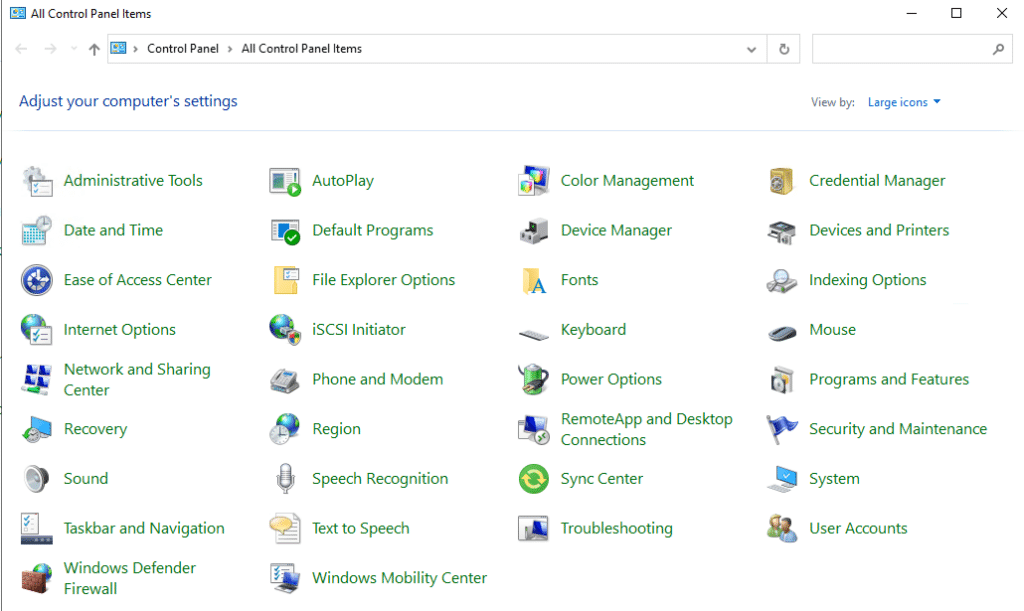
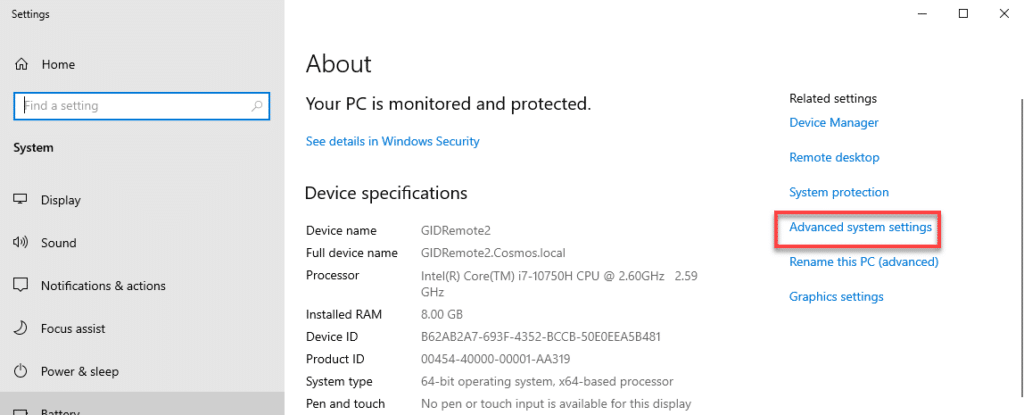
- Nel Pannello di Controllo, clicca su “Sistema”. Nella barra laterale sinistra, clicca su “Impostazioni di sistema avanzate”.
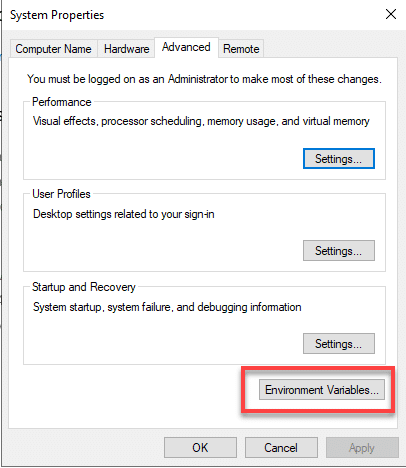
- Nella finestra Proprietà Sistema, clicca sul pulsante “Variabili d'Ambiente*” situato nell'angolo in basso a destra.
- Nella finestra delle Variabili d'ambiente, vedrai due sezioni, “Variabili utente” (per l'utente corrente) e “Variabili di sistema” (per tutti gli utenti).
- Per creare una nuova variabile, clicca su Nuovo nella sezione corrispondente.
- Per modificare una variabile esistente, selezionala dall'elenco e fai clic su Modifica.
- Per eliminare una variabile, selezionala e fai clic su Elimina.
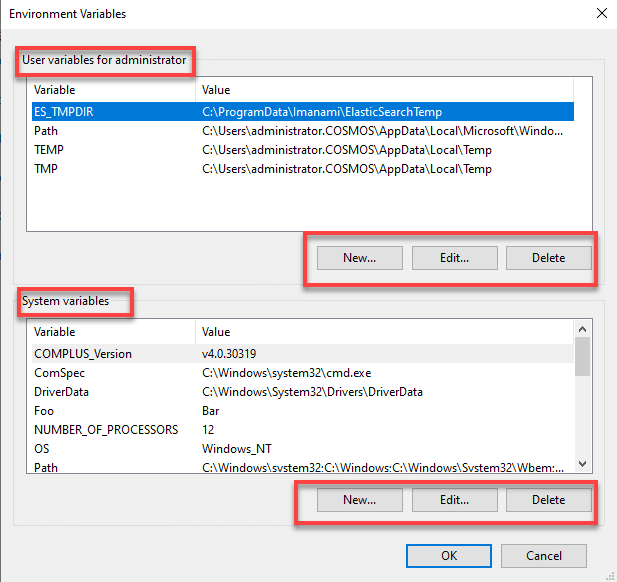
- Se stai creando o modificando una variabile, inserisci il “Nome variabile” e il “Valore variabile” nei rispettivi campi. Per variabili come Path, puoi aggiungere nuovi percorsi separandoli con punti e virgola. Di seguito è riportata la schermata della variabile PATH.
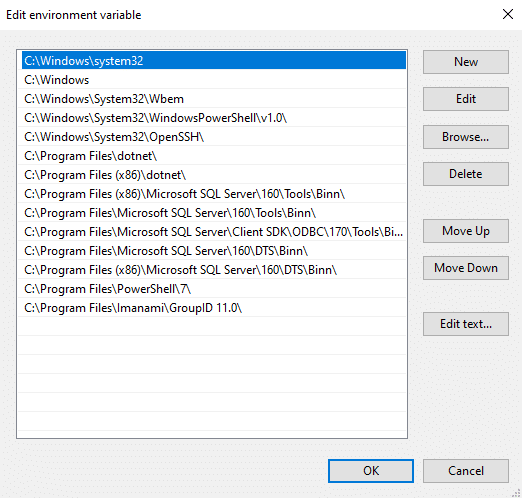
- Dopo aver apportato le modifiche, fai clic su OK per chiudere ogni finestra di dialogo, salvando le tue modifiche.
- Perché le modifiche abbiano effetto, potrebbe essere necessario riavviare tutte le applicazioni o i prompt dei comandi aperti.
Risoluzione dei Problemi Comuni con le Variabili d'Ambiente di PowerShell
Le variabili d'ambiente in PowerShell possono essere difficili da gestire, specialmente quando si ha a che fare con ambiti, persistenza o si tenta di impostare valori non validi. Di seguito sono riportati alcuni problemi comuni che gli utenti incontrano quando lavorano con le variabili d'ambiente.
Impostare una variabile d'ambiente su una stringa vuota
Quando si tenta di impostare una variabile d'ambiente su una stringa vuota, potrebbe non verificarsi il comportamento previsto. Invece di cancellare la variabile, potrebbe ancora mantenere il suo valore precedente. Impostare una variabile d'ambiente su una stringa vuota non la rimuove, le assegna semplicemente un valore vuoto. Per rimuovere completamente la variabile d'ambiente invece di impostarla su una stringa vuota, è possibile utilizzare il cmdlet Remove-Item.
Ambito errato utilizzato per impostare le variabili d'ambiente
Quando si imposta una variabile d'ambiente, se si specifica l'ambito sbagliato (Utente vs. Processo vs. Macchina), la variabile potrebbe non essere disponibile dove ci si aspetta. Per impostare la variabile in modo permanente per l'ambito utente o sistema, è possibile utilizzare il cmdlet sottostante.
[System.Environment]::SetEnvironmentVariable(‘Variable’, ‘Value’, ‘scope’)
Le modifiche non si riflettono dopo l'impostazione delle variabili d'ambiente
Dopo aver modificato una variabile d'ambiente, potresti notare che le modifiche non si riflettono immediatamente nei sottoprocessi o in altre applicazioni. Le variabili d'ambiente sono memorizzate nella cache del processo. Quando modifichi una variabile d'ambiente in una sessione, altre sessioni potrebbero non vedere la modifica fino al riavvio. Per assicurarti che altre applicazioni vedano le modifiche, riavviale. In alcuni casi, per permettere alle applicazioni di rilevare le modifiche, potrebbe essere necessario un riavvio del sistema.
Errori di permesso durante l'impostazione delle variabili di sistema
Quando si tenta di impostare una variabile d'ambiente a livello di sistema, si può incontrare un errore di “accesso negato”. Modificare le variabili d'ambiente di sistema richiede tipicamente privilegi di amministratore. Esegui PowerShell come amministratore.
Le variabili non persistono tra le sessioni
Hai impostato una variabile d'ambiente aspettandoti che persistesse tra le sessioni, ma scompare.
Se la variabile è impostata solo nella sessione corrente usando “$env:”, non persisterà dopo la chiusura di PowerShell. Assicurati di impostare la variabile a livello utente o di sistema utilizzando la classe System.Environment o l'editor del registro.
Divergenza nella sensibilità al maiuscolo e minuscolo
I nomi delle variabili d'ambiente sono insensibili al maiuscolo e minuscolo su Windows, ma potresti incontrare problemi di sensibilità al caso quando lavori con script cross-platform come in PowerShell Core su Linux o macOS. Quando scrivi script che verranno eseguiti su più piattaforme, assicurati di utilizzare sempre il giusto uso delle maiuscole per i nomi delle variabili d'ambiente.
Migliori pratiche per la gestione delle Variabili d'Ambiente
Gestire efficacemente le variabili d'ambiente è fondamentale per mantenere un ambiente di lavoro stabile ed efficiente in PowerShell. Di seguito sono riportate alcune delle migliori pratiche per utilizzare le variabili d'ambiente in modo efficiente su diverse piattaforme.
Usate Nomi Descrittivi
Scegli nomi chiari e descrittivi per le tue variabili d'ambiente per renderle facilmente identificabili. Ad esempio, usa MY_APP_CONFIG_PATH invece di qualcosa di vago come CONFIG_PATH. Questo rende più semplice per gli altri (e per te in futuro) comprendere il ruolo della variabile. Un altro esempio sarebbe, invece di “Var_Database”, usare “DatabaseConnectionString” che è più descrittivo.
Limitare adeguatamente l'ambito
Comprendi i diversi ambiti delle variabili d'ambiente (Processo, Utente, Macchina) e imposta l'ambito in base alle tue necessità. Limita le variabili all'ambito più piccolo necessario per evitare potenziali conflitti. Usa l'ambito processo per variabili temporanee o specifiche della sessione. Usa l'ambito utente per variabili che dovrebbero essere disponibili all'utente corrente attraverso le sessioni ma non ad altri utenti. Usa l'ambito macchina per configurazioni a livello di sistema che dovrebbero essere accessibili da tutti gli utenti e processi, come stringhe di connessione al database o file di configurazione a livello di sistema.
Documentate le vostre variabili
Conservate un file di documentazione o dei commenti nei vostri script che spieghino lo scopo di ogni variabile d'ambiente, come viene utilizzata e eventuali dipendenze. Questo aiuterà altri o voi stessi in futuro a comprendere la vostra configurazione.
Evitare di inserire dati sensibili in modo fisso nel codice
Invece di inserire informazioni sensibili come chiavi API, password o valori direttamente negli script, utilizza le variabili d'ambiente per rendere i tuoi script più flessibili e portabili. Questo permette allo stesso script di funzionare su macchine diverse con configurazioni differenti.
Controlla le Variabili Esistenti
Prima di creare una nuova variabile d'ambiente, verifica se esiste già per evitare sovrascritture involontarie. Questo garantisce che i tuoi script o applicazioni non falliscano a causa di variabili d'ambiente mancanti.
Utilizzare gli script del profilo per la persistenza
Per le variabili d'ambiente che desideri mantenere persistenti attraverso le sessioni, prendi in considerazione l'idea di posizionarle nel tuo profilo PowerShell. In questo modo, saranno impostate ogni volta che apri una nuova sessione PowerShell.
Pulizia delle variabili d'ambiente inutilizzate
Rimuovi le variabili d'ambiente inutilizzate per prevenire disordine e potenziali conflitti, specialmente in sessioni di lunga durata o su sistemi di grandi dimensioni. Puoi rimuovere le variabili d'ambiente utilizzando il cmdlet Remove-Item di PowerShell. Questo aiuta a mantenere un ambiente pulito ed evita l'uso accidentale di variabili obsolete o irrilevanti.
Test in un Ambiente Sicuro
Prima di apportare modifiche alle variabili d'ambiente cruciali, specialmente in un ambiente di produzione, testale in un ambiente di sviluppo o di staging per evitare interruzioni.
Fai attenzione alle modifiche del Path
Quando si modifica la variabile PATH, assicurarsi di non rimuovere involontariamente percorsi importanti. Aggiungere sempre (+=) invece di sovrascrivere (=) e fare un backup del PATH esistente se necessario.
Considerate la Compatibilità Cross-Platform
Se i tuoi script verranno eseguiti in ambienti diversi (Windows, Linux, macOS), considera la sensibilità al maiuscolo/minuscolo dei nomi delle variabili d'ambiente su Linux e macOS. Le variabili d'ambiente di Windows sono insensibili al caso, ma quelle di Linux/macOS sono sensibili al caso. Testa gli script su tutte le piattaforme target per assicurarti che le variabili d'ambiente funzionino correttamente e aggiusta il tuo approccio di conseguenza.
FAQ
Condividi su
Scopri di più
Informazioni sull'autore

Jonathan Blackwell
Responsabile dello Sviluppo Software
Dal 2012, Jonathan Blackwell, ingegnere e innovatore, ha fornito una leadership ingegneristica che ha posizionato Netwrix GroupID all'avanguardia nella gestione di gruppi e utenti per ambienti Active Directory e Azure AD. La sua esperienza nello sviluppo, nel marketing e nelle vendite permette a Jonathan di comprendere appieno il mercato dell'Identity Management e il modo di pensare degli acquirenti.
Scopri di più su questo argomento
Powershell Elimina il file se esiste
PowerShell Write to File: "Out-File" e Tecniche di Output del File
Come creare nuovi utenti di Active Directory con PowerShell
Come eseguire uno script PowerShell
Cos'è PowerShell? Una guida completa alle sue funzionalità e utilizzi