
SharePoint는 협업과 공유를 매우 쉽게 만들어 주지만, 민감하고 규제되는 콘텐츠가 위험에 노출될 수 있습니다. 따라서 관리자는 적절한 공유를 돕고 데이터 유출을 방지할 수 있는 가드레일을 마련해야 합니다.
SharePoint 및 SharePoint Online을 위한 모범 사례
자세히 알아보기SharePoint Online에서 사용자가 리소스에 대한 액세스 권한을 부여하는 주요 방법은 다른 사람과 액세스 링크를 공유하는 것입니다. 사용자는 링크를 만들 때 아래와 같은 대화 상자를 사용해 링크가 적용될 대상 및 해당 사용자가 콘텐츠를 편집하고 다운로드할 수 있는지 여부 등 중요한 설정을 지정합니다:
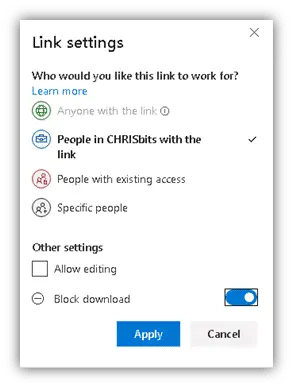
그림 1. 사용자가 SharePoint Online에서 공유 링크를 만들 때 사용할 수 있는 설정
관리자로서 이 대화 상자에서 사용할 수 있는 옵션이 무엇인지에 대해 상당한 제어 권한이 있습니다. 예를 들어 위의 스크린샷에서는 콘텐츠를 보도록 Anyone with the link 옵션이 비활성화되어 회색으로 표시되어 있습니다.
액세스 링크에 대한 이 제어는 테넌트 수준과 사이트 수준 모두에서 적용할 수 있습니다. 이 문서에서는 옵션과 작동 방식을 설명하고, 데이터 유출을 방지하면서 SharePoint의 가치를 극대화할 수 있도록 정당한 공유를 활성화하는 방법에 대한 지침도 제공합니다.
테넌트 전체 공유 설정
Microsoft 365 관리 센터에서 테넌트의 모든 SharePoint Online 사이트에 대한 광범위한 공유 설정을 지정할 수 있습니다. 이러한 설정은 SharePoint 사이트 소유자와 SharePoint 관리자에게 사용 가능한 액세스 옵션이 무엇인지 결정합니다.
공유 범위 제한
중요한 결정 중 하나는 비즈니스 사용자가 콘텐츠를 얼마나 자유롭게 공유할 수 있어야 하는지입니다. 테넌트 전체 한도를 설정하려면 설정 블레이드로 이동한 다음 조직 설정로 스크롤하여 SharePoint 섹션으로 이동합니다.
아래에 표시된 것처럼 누구나 옵션을 선택하면 단지 SharePoint 관리자가 각 사이트에서 익명 공유를 허용할지 여부를 선택할 수 있게 해줄 뿐, 이 설정이 모든 사이트에 자동으로 적용되지는 않습니다.
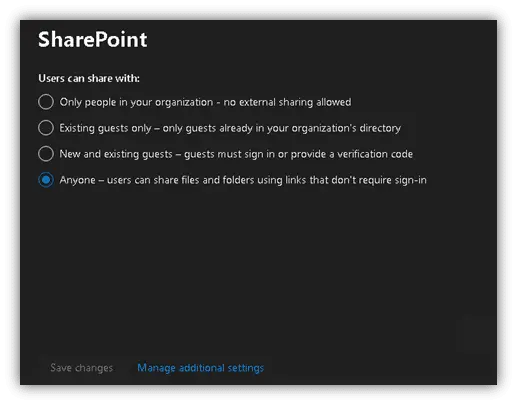
그림 2. 사이트 소유자와 SharePoint 관리자에게 어떤 공유 옵션을 사용할 수 있는지 제어하기
또는 Policies 블레이드로 이동한 다음, 이를 확장해 Sharing 옵션을 표시하고 슬라이더를 사용해 모든 SharePoint 사이트와 OneDrive 전반에서 액세스 링크에 대한 공유 제한을 조정할 수 있습니다.
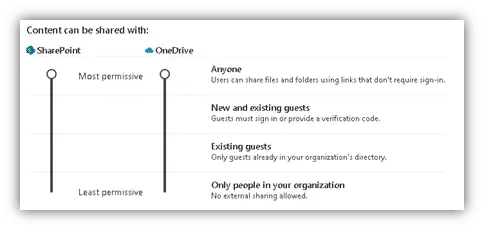
그림 3. 슬라이더 옵션을 사용하여 모든 사이트와 OneDrive 전반에서 액세스 링크 권한을 제어
어떤 방법을 선택하든 아래에 설명된 4가지 옵션이 있습니다. 조직에 가장 적합한 설정을 결정할 때에는 액세스 링크에 대해 더 엄격하게 적용할수록 사용자가 다른 사용자와 협업하기가 더 어려워지고, 공유하려는 내용을 공유하기 위해 다른 방법을 사용할 가능성이 더 커진다는 점을 고려하세요. 따라서 필요한 경우 협업을 허용하기 위해서는 이 단계에서 좀 더 허용적인 설정을 선택하는 것을 권장합니다.
- 누구나 — 이 옵션은 익명 액세스 링크의 생성을 허용하며, 해당 링크에는 액세스를 위한 인증이 필요하지 않습니다. 이러한 링크는 조직을 데이터 유출 위험에 노출시키지만, 광고 및 마케팅 사이트를 위한 것처럼 합법적인 목적도 있습니다. 익명 링크를 허용하기로 선택한다면 Netwrix Access Analyzer 와 같은 도구에 투자하여 익명 링크가 생성되는 위치와 링크가 제공하는 액세스 범위를 면밀히 파악할 수 있도록 하세요
- 신규 및 기존 게스트 — 이 옵션은 외부 협업자가 있는 사이트 컬렉션을 위해 설계되었습니다. 등록된 외부 사용자와 콘텐츠를 공유할 수 있을 뿐만 아니라, 새 게스트 사용자를 초대할 수 있는 유연성을 제공합니다.기존 게스트 — 이 옵션은 앞의 옵션과 유사하지만 새 게스트를 생성하는 것은 허용하지 않습니다.
- 조직의 사용자만 — 이 권한 수준은 SharePoint 또는 OneDrive에 대한 외부 액세스를 허용하지 않습니다.
추가 외부 공유 설정
슬라이더 아래로 스크롤하면 전체 SharePoint Online/OneDrive 테넌트에서 외부 공유를 제어하기 위한 추가 설정을 확인할 수 있습니다:
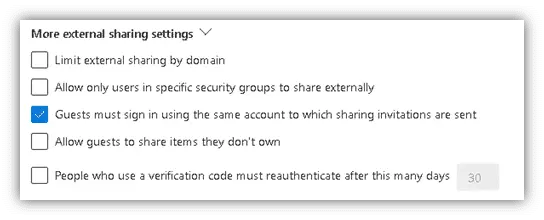
그림 4. 모든 사이트 및 OneDrive에 대한 추가 외부 공유 설정
또한 액세스 링크의 기본 설정, 만료 및 권한을 제어하는 옵션도 있습니다. 예를 들어 익명 링크를 사용하는 사용자가 공유된 파일이나 폴더를 볼 수는 있지만 편집할 수는 없도록 할 수 있습니다.
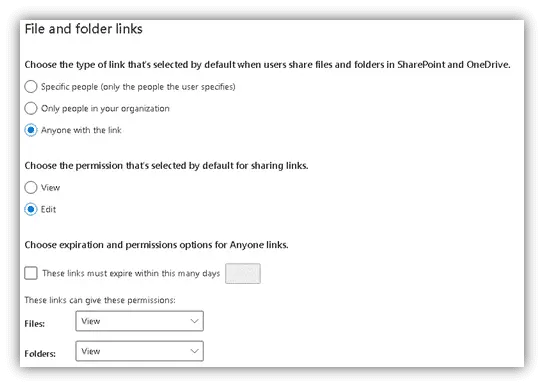
그림 5. 모든 사이트와 OneDrive 전반에서 액세스 링크를 제한하는 추가 방법
사이트 전체 공유 설정
이제 SharePoint 사이트에서 액세스 링크의 사용 가능 여부를 제어하는 설정을 살펴보겠습니다. 테넌트 전체 설정과 유사하게, 사이트 전체 설정은 모든 사이트에 자동으로 적용되지 않습니다. 대신 사이트 소유자에게 제공되는 옵션을 제한합니다. 따라서 사이트 소유자가 필요할 때는 액세스를 제한하고, 정당한 사용자 협업에 적합할 때는 액세스를 허용할 수 있도록 합리적인 유연성을 제공하는 설정을 선택하세요.
사이트의 외부 공유를 제어하려면 Microsoft 365 관리 센터에서 Resources 블레이드를 열고 사이트를 클릭한 다음 Edit 공유 상태 섹션에서 클릭한 후 Eternal sharing 항목에서 원하는 설정을 선택하세요:
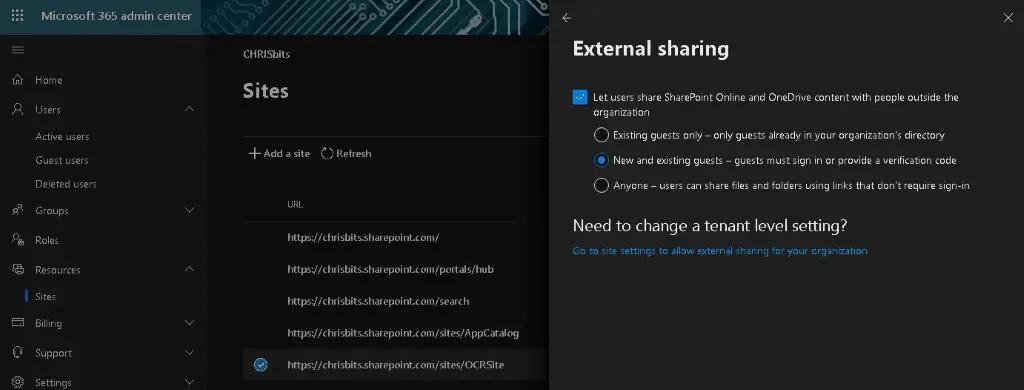
그림 6. 특정 SharePoint 사이트의 외부 공유 제어
특정 SharePoint 사이트에서 해당 사이트 또는 그 콘텐츠에 대한 액세스 링크를 만들 수 있는 사람을 제한하는 설정에 액세스하려면 다음을 선택합니다. Settings 을 선택한 다음 Change how members can share.
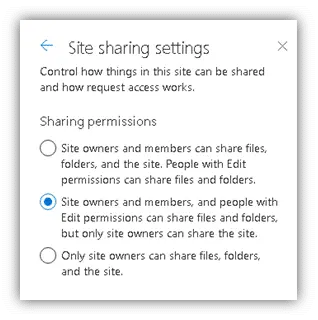
그림 7. 특정 SharePoint 사이트에 대한 액세스 링크를 만들 수 있는 사람을 제어
테넌트 전체 설정이 사이트 전체 설정을 우선합니다
테넌트 수준의 공유 설정이 사이트 수준의 공유 설정보다 우선한다는 점을 기억하세요. 예를 들어 사이트 소유자가 익명 링크를 허용하지만 테넌트 수준에서 해당 링크가 차단되어 있는 경우를 가정해 보겠습니다. 이 경우 사용자가 사이트 콘텐츠에 대한 액세스 링크를 만들면 Anyone with the link 옵션은 여기와 같이 회색으로 비활성화됩니다:
그림 8. 테넌트 수준에서 옵션이 허용되지 않으면, 사이트 수준 설정과 관계없이 사용자의 화면에서 해당 옵션이 회색으로 비활성화됩니다.
결론
액세스 링크를 두려워하지 마세요. 작동 방식이 어떻게 되는지 이해하고, 조직에 맞는 권한 구조를 설정하세요. 외부 액세스를 차단하면 비즈니스 사용자가 SharePoint에서 얻을 수 있는 가치를 충분히 활용하지 못하게 되며, 필요하다면 외부로 공유하는 방법을 결국 찾아낼 것입니다.
대신, 데이터를 안전하게 보호하면서도 협업을 촉진할 수 있도록 각 수준에서 설정을 신중하게 선택하세요. 또한 보안 솔루션으로 예를 들어 Netwrix Access Analyzer.
공유하기
더 알아보기
저자 소개

Chris Nieves
솔루션 엔지니어
Christopher Nieves는 Netwrix의 솔루션 엔지니어로, 기술 분야에서 거의 8년의 경력을 보유하고 있습니다. 그는 대규모 제품을 성공적으로 도입하는 데 탁월했으며, 주요 고객 계정을 관리하고 엔지니어링 팀을 이끌어 성과를 이끌어냈습니다. Chris의 경력에는 기술 제품 관리자와 솔루션 엔지니어와 같은 역할이 포함되며, SharePoint 및 O365 관련 데이터 수집과 리포팅에 특화된 데이터 액세스 거버넌스 소프트웨어를 전문으로 했습니다.