
Active Directory에서 별칭 추가
Aug 25, 2025
Active Directory 는 proxyAddresses 속성을 통해 이메일 별칭을 지원합니다. 이 속성에는 기본 주소와 보조 주소가 저장됩니다. 별칭을 사용하면 역할 기반 주소를 제공할 수 있고, 관리가 간편해지며, 추가 우편함 없이 Exchange 또는 Microsoft 365에서 커뮤니케이션을 중앙에서 관리할 수 있습니다. ADUC (Attribute Editor) 또는 PowerShell (Set-ADUser -Add/-Remove @{proxyAddresses="smtp:alias@domain.com"} ). 복제 및 Exchange 동기화 지연이 발생할 수 있습니다. 대량 작업의 경우 PowerShell과 함께 CSV 가져오기를 사용하세요.
AD 개요
Microsoft Active Directory is a directory service for Windows domain networks. Active Directory serves as a centralized database which stores information about network resources, including users, computers, and services. It plays a significant role in network management and security, providing a framework for user authentication, authorization, resource management, and policy enforcement. This allows organizations to manage permissions and access rights across the entire network efficiently. Below are some key services Active Directory providing.
인증
인증(Authentication)이란 네트워크에 액세스하려는 사용자 또는 장치의 신원을 확인하는 과정입니다. Active Directory는 Kerberos와 NTLM 같은 프로토콜을 사용하여 사용자를 안전하게 인증합니다. 사용자가 로그인하면 AD는 저장된 데이터와 자격 증명 정보를 대조하여, 사용자가 주장하는 본인과 일치하는지 확인합니다.
권한 부여
권한 부여(Authorization)는 인증된 사용자가 네트워크 내에서 무엇을 할 수 있는지 결정하는 과정입니다. 인증이 완료되면 AD는 그룹 멤버십과 파일, 폴더, 애플리케이션과 같은 리소스에 할당된 액세스 제어 설정을 바탕으로 사용자의 권한을 확인합니다. 이를 통해 사용자는 사용이 허용된 리소스에만 액세스할 수 있게 되어 보안이 강화됩니다.
권한 관리
권한 관리는 서로 다른 리소스에 대한 사용자와 그룹의 액세스 권한을 설정하고 제어하는 것을 의미합니다. AD는 관리자가 사용자와 그룹에 대해 “Access Control Lists (ACLs)”를 사용해 권한 수준을 정의할 수 있도록 하여 세분화된 액세스 제어를 가능하게 합니다. 이는 흔히 Group Policy Objects (GPOs)를 통해 관리되며, 사용자와 컴퓨터에 대해 특정 설정을 적용합니다.
리소스에 대한 액세스
AD는 사용자 자격 증명과 권한을 관리하여 리소스에 대한 액세스를 지원합니다. 사용자가 리소스에 대한 액세스를 요청하면, AD는 사용자의 신원을 확인하고 권한을 검사한 뒤 승인된 경우에만 액세스를 허용합니다. Active Directory는 보안 그룹과 권한을 사용하여 리소스에 대한 액세스를 관리합니다.
계층적 구조
Active Directory는 네트워크 개체를 효율적으로 구성하고 관리할 수 있도록 계층적 구조로 구성되어 있습니다. 포리스트, 도메인, OU 안에서 사용자, 컴퓨터, 프린터, 서버를 분류함으로써 관리자는 정책을 적용하고 권한을 관리하며 보안을 효과적으로 유지할 수 있습니다. 이 계층 구조에는 아래와 같은 여러 핵심 구성 요소가 포함됩니다.
포리스트
포리스트는 Active Directory의 최상위 컨테이너로, 하나 이상의 도메인 트리로 구성됩니다. 각 포리스트는 공통 스키마와 global catalog를 공유하지만 서로 다른 네임스페이스를 가질 수 있습니다. 이는 모든 도메인이 운영될 수 있는 보안 경계를 정의합니다.
도메인 트리
도메인 트리는 도메인의 계층 구조입니다. 각 도메인은 사용자 계정, 컴퓨터 및 기타 리소스와 같은 여러 개체를 포함할 수 있습니다.
도메인
도메인은 사용자 계정, 컴퓨터, 서비스와 같은 네트워크 개체를 논리적으로 묶은 단위입니다. 각 도메인에는 자체 보안 정책과 관리 경계가 있어 사용자 액세스와 리소스를 보다 쉽게 관리할 수 있습니다.
도메인 컨트롤러 (DC)
Active Directory Domain 서비스를 실행하고 도메인 내에서 인증과 권한 부여를 관리하는 역할을 담당하는 서버입니다.
조직 단위(OU)
OU는 도메인 내에서 개체를 정리하는 데 도움이 되는 컨테이너입니다. 사용자는 물론 그룹, 컴퓨터 및 기타 리소스를 묶어서 보다 쉽게 관리하고 Group Policy Objects (GPOs)를 적용할 수 있습니다. OU는 중첩될 수 있으며, 그 결과 도메인 내에 계층 구조가 만들어집니다.
개체
도메인과 OU 내에서 AD는 서로 다른 네트워크 리소스를 나타내는 다양한 개체를 저장합니다. 아래에는 자주 사용되는 개체가 나열되어 있습니다.
- 사용자 계정: 각 사용자 계정은 사용자 이름, 비밀번호, 이메일 주소, 그룹 멤버십과 같은 속성을 포함하는 개체입니다. 사용자 계정은 네트워크 내에서 인증 및 권한 부여에 필수적입니다.
- 그룹: 권한 관리를 단순화하는 사용자 계정의 모음입니다. 그룹은 권한을 부여하기 위한 보안 그룹이거나, 이메일 배포를 위한 배포 그룹일 수 있습니다.
- 컴퓨터 계정: 이들은 네트워크에 있는 물리적 또는 가상 머신을 나타냅니다. 각 컴퓨터 계정은 인증에 사용되며, 해당 머신이 AD와 통신할 수 있도록 합니다.
- 프린터 개체: 프린터는 AD의 개체로 표현될 수 있으며, 공유 인쇄 리소스에 대해 중앙 집중식 관리와 액세스 제어를 가능하게 합니다.
- 서버 개체: 서버 역시 AD 내에서 개체로 취급되며, 특정 서버 역할과 관련된 서비스 및 액세스 권한을 관리할 수 있습니다.
네트워크 개체를 위한 정보 저장
Active Directory는 이러한 네트워크 개체에 대한 정보를 저장하기 위해 구조화된 형식을 사용하며, 그 내용은 아래와 같습니다.
- 특성: AD의 각 개체에는 특정 정보를 저장하는 특성이 있습니다. 예를 들어, 사용자 계정 개체에는 sAMAccountName, displayName, userPrincipalName, email 같은 특성이 포함됩니다.
- 스키마: 스키마는 Active Directory에서 생성할 수 있는 개체의 유형과 특성(속성)을 정의합니다. 이는 디렉터리에 저장되는 데이터의 특성을 결정하고 데이터 유효성 검사 규칙을 수립합니다.
- 글로벌 카탈로그: 이는 AD 포리스트의 모든 개체에 대해 일부 특성을 포함하는 중앙 집중식 데이터 저장소입니다. 글로벌 카탈로그는 전체 디렉터리에서의 검색을 용이하게 하고, 사용자가 리소스를 빠르게 찾을 수 있도록 해줍니다.
AD에서 이메일 주소의 역할
사용자 계정 관리와 커뮤니케이션을 위한 이메일 주소의 중요성
이메일 주소는 사용자 계정의 통신, 식별, 관리를 돕는 데 있어 Active Directory에서 중요한 역할을 하며, 사용자 계정을 위한 고유 식별자(식별 용도)로 자주 사용됩니다. AD에 저장된 이메일 주소를 통해 조직 내부 및 외부 간의 통신이 가능합니다. 사용자는 Microsoft Exchange 또는 Microsoft365와 같은 통합 이메일 시스템을 사용하여 이메일을 주고받고, 인스턴트 메시징을 하며, 정보를 공유하고, 프로젝트를 협업할 수 있는데, 이러한 시스템은 통신 관리를 위해 Active Directory와 함께 작동합니다. 이메일 주소는 배포 그룹(Distribution Group)과 연결될 수 있어 여러 사용자와 손쉽게 소통할 수 있습니다. 이러한 그룹은 공지사항, 뉴스레터 또는 기타 대량 커뮤니케이션을 효과적으로 전송하는 데 활용할 수 있습니다. AD는 단일 사용자 계정 또는 배포 그룹에 대해 프록시 주소(proxy addresses) 또는 별칭(aliases)의 개념으로 여러 이메일 주소를 허용합니다. 이는 서로 다른 이메일 형식이나 도메인 이름을 사용하거나, 중앙 집중식 제어를 유지하면서 서로 다른 목적을 위해 부서에서 서로 다른 주소가 필요할 수 있는 경우 해당 별칭을 관리하는 데 유용합니다. 사용자 인증과 데이터 검색에 의존하는 많은 애플리케이션은 AD와 통합되어 AD에 저장된 이메일 주소를 계정 알림, 비밀번호 재설정, 다중 인증(Multi-Factor Authentication)과 같은 기능에 활용할 수 있습니다.
Microsoft Exchange와 같은 서비스와의 통합
Microsoft Exchange는 사용자 메일박스를 관리하기 위한 중앙 집중형 환경을 제공합니다. Microsoft Exchange는 Active Directory와 원활하게 통합되어 Active Directory로부터(및 Active Directory로) 사용자 계정을 자동 동기화할 수 있습니다. 즉, Active Directory에서 생성된 사용자 계정이 Exchange에서 메일박스로 생성되며, 두 시스템 간의 데이터 동기화로 인해 Active Directory에 이미 존재하는 계정을 메일박스 생성에 선택할 수도 있습니다. Exchange를 사용하면 배포 목록(배포 리스트)뿐만 아니라 메일 사용 보안 그룹(mail enabled security groups)을 생성할 수 있어 대규모 커뮤니케이션을 쉽게 할 수 있으며, 여러 수신자에게 이메일을 보내는 작업이 간편해집니다. Exchange에는 악성코드 방지(anti-malware), 스팸 방지 필터(anti-spam filters), 암호화(encryption)와 같은 고급 보안 조치가 포함되어 민감한 정보를 보호합니다. Active Directory와의 통합을 통해 승인된 사용자만 메일박스에 액세스할 수 있도록 보장합니다. 사용자는 데스크톱, 노트북, 스마트폰, 태블릿 등 여러 기기에서 이메일과 캘린더에 접속할 수 있습니다. 이러한 유연성은 원격 근무와 이동 중 접속을 지원합니다. 또한 Microsoft Exchange는 Outlook Web App을 제공하며, 이는 브라우저 기반 인터페이스로 사용자가 어디서든 자신의 이메일, 캘린더 및 기타 기능에 접근할 수 있게 하여 커뮤니케이션이 항상 가능하도록 합니다.
이메일 별칭 이해하기
이메일 별칭의 정의
이메일 별칭(aliases)은 대체 이메일 주소로, 메시지를 기본(주) 이메일 계정으로 전달(리디렉션)하여 사용자가 여러 메일함을 만들 필요 없이 이메일을 받을 수 있게 해줍니다.
이메일 별칭이 전달(포워딩) 메커니즘으로 작동하는 방식 설명
이메일 별칭은 주로 전달(포워딩) 메커니즘으로 작동하며, 별칭으로 전송된 이메일을 지정된 기본(주) 이메일 계정으로 다시 보내도록(리디렉션) 해줍니다. 별칭 주소로 이메일이 전송되면, 이메일 서버가 이를 처리한 뒤 지정된 기본 이메일 계정으로 자동 전환합니다. 수신자는 기본 받은편지함에서 해당 이메일을 확인할 수 있습니다. 별칭을 통해 수신한 이메일에 답장할 때 사용자는 별칭 자체에서 회신하도록 선택할 수 있어, 일관된 커뮤니케이션 채널을 유지할 수 있습니다. 별칭은 별도의 독립 메일함이 없고 단지 전환 역할만 합니다. 이를 통해 사용자는 하나의 기본 계정에서 모든 이메일을 관리할 수 있습니다.
이메일 별칭의 예시 사용 사례
아래는 이메일 별칭에 대한 몇 가지 예시 사용 사례입니다.
- 팀 또는 프로젝트 이메일: 조직에서는 “support@company.com” 또는 “sales@company.com”처럼 부서나 프로젝트용 별칭을 만들 수 있습니다.
- 역할 기반 별칭: 별칭은 “info@company.com” 또는 “hr@company.com”처럼 특정 역할에 대한 이메일을 관리하는 데 사용할 수 있습니다.
- 이벤트 등록: 이벤트의 경우 events@company.com 같은 별칭을 사용해 등록을 수집하면서도 일반 커뮤니케이션과는 분리된 상태로 유지할 수 있습니다.
이메일 별칭의 이점
이메일 별칭은 개인과 조직 모두에게 다양한 이점을 제공합니다.
다양한 책임 관리
이메일 별칭(aliases)을 사용하면 여러 역할이나 프로젝트에 대해 서로 다른 이메일 주소를 만들 수 있어 업무, 개인 용도 또는 특정 작업을 더 쉽게 분리하고 책임을 명확하게 구분할 수 있습니다. 특정 작업이나 프로젝트와 관련된 이메일이 올바른 위치로 전달되도록 확인할 수 있습니다.
프라이버시와 보안 강화
별칭을 사용하면, 가입 시나 보안 수준이 낮은 사이트에 별칭을 제공하더라도 기본 계정은 손상시키지 않으면서 기본 이메일 주소를 스팸, 피싱, 무단 액세스로부터 보호할 수 있습니다. 또한 기본 이메일 대신 별칭을 사용하면, 알 수 없는 연락처나 공개 포럼에서 커뮤니케이션할 때 어느 정도 익명성을 유지할 수 있습니다.
관리 간소화
여러 이메일 계정을 각각 관리하는 것보다 한 계정 아래에서 여러 별칭(alias)을 관리하는 편이 더 쉽습니다. 이로써 비밀번호 관리가 단순해지고 로그인 과정의 번거로움도 줄어듭니다. 또한 별칭에 따라 메시지를 특정 폴더나 레이블로 전달할 수 있으므로, 수신 이메일을 더 쉽게 관리할 수 있어 받은 편지함의 혼잡함을 줄일 수 있습니다. 별칭은 팀이나 프로젝트에 대해 설정할 수 있으며, 이를 통해 그룹 메시지를 여러 사람이 함께 수신할 수 있습니다. 그 결과 중요한 커뮤니케이션이 관련된 모든 당사자에게 효율적으로 전달됩니다.
이메일 정리 및 필터링
이메일 별칭(alias)은 해당 이메일이 연결된 작업이나 프로젝트에 따라 메일을 분류하고 필터링할 수 있게 도와주어 더 나은 정리를 가능하게 하며, 생산성을 향상시킵니다. 이메일 클라이언트에서 필터를 설정하여 특정 별칭에서 오는 이메일을 자동으로 분류하고 받은 편지함을 정돈된 상태로 유지할 수 있습니다.
AD에서의 이메일 별칭
ID 관리 프레임워크 확장
Active Directory와 같은 identity management 프레임워크에 이메일 별칭을 통합하면 사용자 정체성에 대한 유연성과 제어력이 향상되어 보안 및 커뮤니케이션 전략을 유지할 수 있습니다. 이메일 별칭을 사용하면 사용자가 서로 다른 역할 또는 기능을 나타낼 수 있으며, 특정 작업에 대해 서로 다른 이메일 주소를 유지하면서도 모든 커뮤니케이션을 단일 사용자 프로필 안에 두므로 identity management가 간소화됩니다. 관리자는 identity management 프레임워크를 통해 이메일 별칭을 중앙에서 관리할 수 있습니다. 사용자의 역할이나 책임이 변경되는 경우 여러 계정을 생성하거나 삭제할 필요 없이 기존 별칭을 쉽게 재지정(리디렉션)할 수 있습니다. 이는 커뮤니케이션의 연속성을 보장하고 중단을 최소화합니다. 이메일 별칭은 SAML (Security Assertion Markup Language) 또는 OAuth와 같은 표준을 사용하는 다른 identity 서비스와 함께 사용할 수 있으며, 여러 애플리케이션 전반에서 인증 프로세스를 보다 원활하게 하는 데 도움이 될 수 있습니다.
추가 사서함 없이 대체 이메일 주소에 Microsoft 365와 같은 서비스를 사용
Microsoft 365의 이메일 별칭은 관리 오버헤드와 추가 사서함이 필요하지 않으면서도 대체 이메일 주소를 효과적으로 관리할 수 있는 방법을 제공해 비용과 워크플로 효율성 측면에서 이점을 제공합니다. 온프레미스 Exchange 및 Active directory와 마찬가지로 Microsoft 365의 별칭을 사용하면 관리자와 사용자가 여러 목적(예: 지원과 마케팅)을 위해 서로 다른 이메일 주소를 유지하면서도 모든 커뮤니케이션을 하나의 기본 받은 편지함으로 중앙 집중화할 수 있습니다. 사용자는 특정 목적에 맞는 별칭을 설정하여 들어오는 메시지를 필터링하고 정리하는 데 도움이 됩니다. 관리자는 Microsoft 365 Admin Center에서 단일 지점으로 모든 별칭을 관리할 수 있으므로 필요에 따라 별칭을 추가하거나 제거하는 작업이 간단해집니다. 별칭은 Microsoft Teams 및 SharePoint와 함께 사용할 수 있어 다양한 플랫폼 전반에서 일관된 커뮤니케이션과 identity를 보장합니다.
Netwrix Directory Manager로 AD에서 효율을 개선하는 무료 평가판을 신청하세요
Active Directory 및 이메일 주소 속성
Active Directory는 사용자 계정의 이메일 주소를 관리하기 위해 특정 속성을 사용합니다. 특히 Microsoft Exchange 또는 Microsoft 365 같은 이메일 시스템과 통합된 환경에서 그렇습니다. 아래는 Active Directory에서 중요한 이메일 주소 관련 속성들입니다.
- Mail: 이 속성은 사용자의 기본 이메일 주소를 저장합니다. 일반적으로 “user@example.com” 형식으로 지정됩니다. 이메일 통신에 사용되며, 메일 관련 기능을 위해 Exchange에서 주요 식별자 역할을 합니다.
- proxyAddresses: 이 다중 값 속성에는 사용자와 연결된 추가 이메일 주소(별칭)가 포함됩니다. 각 별칭은 “SMTP:alias@domain.com” 또는 “smtp:alias@domain.com” 형식일 수 있습니다(“SMTP”의 대문자 여부는 해당 주소가 기본 주소임을 나타냅니다).
- mailNickname: Active Directory 속성으로, “alias”(별칭)로도 알려져 있습니다. Microsoft Exchange는 이 속성을 사용하여 사용자의 짧은 이름(닉네임)을 정의하며, 이는 종종 사용자의 기본 이메일 주소의 일부가 됩니다.
AD 개체 속성
Active Directory 개체 속성은 디렉터리 내에서 사용자, 그룹, 컴퓨터 및 기타 개체의 속성을 정의합니다. 각 AD 개체에는 다양한 기능과 특성을 나타내기 위한 방대한 수의 속성이 있습니다.
사용자 세부 정보를 정의하는 데서 속성의 역할
속성은 사용자 계정의 특성과 속성을 정의하는 데 필수적인 구성 요소입니다. 각 사용자 개체는 다양한 속성으로 구성되며, 이러한 속성은 사용자에 대한 자세한 정보를 제공하고 네트워크 내에서 서로 다른 기능을 수행할 수 있게 해줍니다. 아래는 이러한 속성 중 일부의 다양한 역할입니다.
식별 및 인증
- distinguishedName: 이 고유 식별자는 AD 계층 구조 내에서 사용자의 위치를 저장하며, 사용자 개체를 식별하는 데 매우 중요합니다.
- sAMAccountName: 로그인 이름으로도 불리며, 이전 버전의 Windows 시스템에서 사용되고 사용자 인증에 필요합니다.
- userPrincipalName (UPN): 이메일과 유사한 형식(예: user@domain.com)으로, 최신 로그인 식별자 역할을 하며 사용자가 다양한 서비스에 더 쉽게 액세스할 수 있도록 해줍니다.
개인 정보
- givenName: 사용자의 이름(성명 중 첫 번째 이름)을 나타냅니다.
- sn (surname): 사용자의 성(가족 이름)을 저장합니다.
- displayName: 사용자 친화적인 표시 이름.
연락처 정보
- mail: 이 특성에는 사용자의 기본 이메일 주소가 저장됩니다.
- telephoneNumber: 사용자의 전화번호를 제공합니다.
그룹 멤버십 및 액세스 제어
- memberOf: 사용자가 속한 그룹을 식별합니다.
- groupType: 네트워크의 다양한 리소스에 대해 사용자가 갖는 액세스 수준을 결정합니다.
계정 관리
- userAccountControl: 이 속성에는 계정 사용 여부(사용/사용 안 함)와 같은 계정 설정을 정의하는 플래그가 포함됩니다.
- lastLogonTimeStamp: 사용자가 AD에 로그인한 마지막 시간을 기록합니다.
보안 및 컴플라이언스
- passwordLastSet: 이 특성은 사용자가 마지막으로 비밀번호를 변경한 시점을 추적하는 데 도움이 되며, 정기적인 비밀번호 업데이트를 요구하는 보안 정책의 준수에 기여합니다.
- accountExpirationDate: 사용자 계정이 만료될 날짜를 지정하며, 계약직이나 학생과 같은 임시 사용자 액세스를 관리하는 데 매우 중요합니다.
디지털 아이덴티티와 커뮤니케이션을 연결하는 데 있어 이메일 주소 속성의 중요성
이메일 주소 속성은 조직 내에서 디지털 아이덴티티를 수립하고 관리하는 데 중요한 역할을 합니다. 이메일 주소는 사용자에 대한 고유 식별자로 기능하여 계정과 커뮤니케이션을 더 쉽게 관리할 수 있게 해줍니다. 또한 여러 사용자가 비슷한 이름이나 역할을 가질 수 있는 환경에서 혼동을 방지하는 데 도움이 됩니다. 이메일 주소는 여러 디지털 플랫폼에서 사용자 등록과 인증에 자주 사용됩니다. 사용자가 애플리케이션, 소프트웨어, 클라우드 서비스를 이용할 수 있도록 해주며, 디지털 아이덴티티를 필수 도구와 연결합니다. 이메일 주소는 2FA(이중 인증) 절차에서 일반적으로 사용되어 사용자 계정에 보안의 추가 계층을 제공합니다. 많은 시스템이 계정 가입, 인증, 비밀번호 재설정, 복구 프로세스에 이메일 주소를 사용합니다. 이러한 기능은 디지털 아이덴티티에 대한 안전한 액세스를 보장합니다.
Microsoft Exchange와의 통합
Active Directory와 Microsoft Exchange는 함께 작동하여 포괄적인 ID 및 이메일 관리 시스템을 제공합니다. Active Directory는 사용자 관리를 위한 기반 역할을 하며, Microsoft Exchange는 이메일 통신을 지원합니다.
Exchange가 AD 이메일 속성에 의존하는 방식
Microsoft Exchange는 사용자 ID와 이메일 통신을 효과적으로 관리하고 원활하게 동작하기 위해 Active Directory의 이메일 속성에 크게 의존합니다. AD의 “mail” 속성은 사용자의 기본 이메일 주소를 정의하므로 매우 중요합니다. Exchange는 이 속성을 사용해 이메일을 사용자 사서함으로 올바르게 라우팅합니다. “proxyAddresses” 속성에는 사용자와 연결된 모든 보조 이메일 주소(별칭)가 포함되어 있습니다. Exchange는 이 정보를 사용해 별칭 중 어떤 주소로 전송된 이메일이든 사용자 사서함으로 전달합니다. Exchange는 이메일 주소를 포함한 정보를 AD에서 가져와 글로벌 주소 목록(Global Address List, GAL)을 채웁니다. 이를 통해 사용자는 조직 내 다른 사용자들을 쉽게 찾고 소통할 수 있으며, AD에서 이메일 속성에 변경이 발생하면 GAL에 자동으로 반영되어 가장 최신 정보를 유지할 수 있습니다. Exchange는 AD 그룹 속성을 사용해 이메일 통신용 배포 목록을 관리합니다. 무엇보다도 Exchange는 사용자 인증을 위해 AD에 의존하며, 즉 사용자는 AD 자격 증명으로 로그인합니다.
주소를 수정하거나 별칭을 추가할 때 이메일 인프라의 변경 사항을 반영
Active Directory에서 이메일 주소와 별칭을 수정하거나 추가할 때는 몇 가지 주요 고려 사항과 프로세스가 필요합니다. Active Directory에서 관련 속성(예: mail 또는 proxyAddresses)을 수정하고, 변경 사항이 사용자 프로필에 반영되는지 확인하세요. 새 주소나 별칭을 수용하도록 이메일 시스템의 라우팅 및 전달(포워딩) 규칙을 조정하여 이메일이 누락되거나 잘못 전달되지 않게 해야 합니다. Active Directory에서 수행한 변경은 Exchange의 Global Address List에 자동으로 반영되어야 하며, 그렇지 않은 경우 GAL이 이러한 변경을 반영하는지 확인해 사용자가 올바른 정보를 확인할 수 있도록 해야 합니다. 테스트를 수행해 새 주소나 별칭으로 전송된 이메일이 올바르게 라우팅되는지, 그리고 모든 사용자가 별칭을 통해 문제 없이 이메일을 보낼 수 있는지 검증하세요.
Active Directory에 보조 이메일 주소 추가하기
Active Directory에 보조 이메일 주소를 추가하려면 사용자 계정의 proxyAddresses 속성을 수정해야 합니다. 이 속성에는 사용자와 연결된 모든 이메일 주소가 저장됩니다.
사전 준비 사항
Active Directory에 보조 이메일 주소를 추가하기 전에 특정 사전 준비 사항이 충족되었는지 확인하는 것이 중요합니다.
관리자 권한(Administrative Access)
Active Directory 내에서 관리자 권한이 있는지 확인하세요. 이 수준의 액세스 권한은 이메일 주소를 포함한 사용자 속성을 수정하는 데 필요합니다.
검증된 기본 이메일 주소
보조 이메일 주소를 추가하기 전에 사용자의 기본 이메일 주소가 유효하고 정상적으로 작동하는지 확인하세요. 이렇게 하면 모든 커뮤니케이션이 올바르게 전달되며, 충돌이나 전송 문제 발생 가능성을 줄일 수 있습니다.
조직의 이메일 정책 준수
이메일 주소의 할당이 조직의 이메일 정책을 준수하는지 확인하세요. 형식, 사용 방법, 그리고 사용할 수 있는 보조 주소 유형에 대한 제한(예: 개인용 vs. 업무용 도메인)에 관한 지침이 있을 수 있습니다. 이러한 준수를 보장하면 향후 발생할 수 있는 잠재적 문제를 예방할 수 있습니다.
Active Directory에서 별칭(앨리어스) 추가 방법
Active Directory에서 보조 이메일 주소를 추가하려면 Active Directory Users and Computers (ADUC) 관리 콘솔을 사용하여 다음 단계를 따르세요.
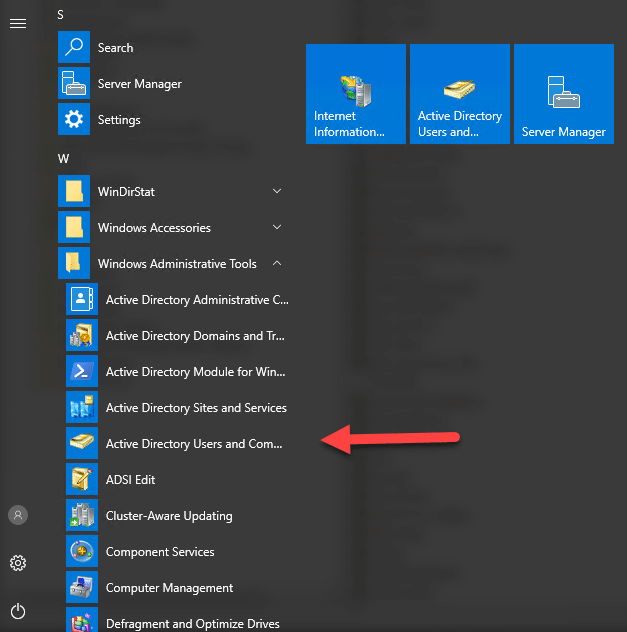
- Active Directory Users and Computers를 실행하세요. Windows Server에서는 시작 메뉴의 관리 도구(Administrative Tools)에서 찾을 수 있습니다. 또는 작업 PC에 RSAT 도구가 설치되어 있다면 시작 메뉴에서 Active Directory Users and Computers를 검색할 수도 있습니다.
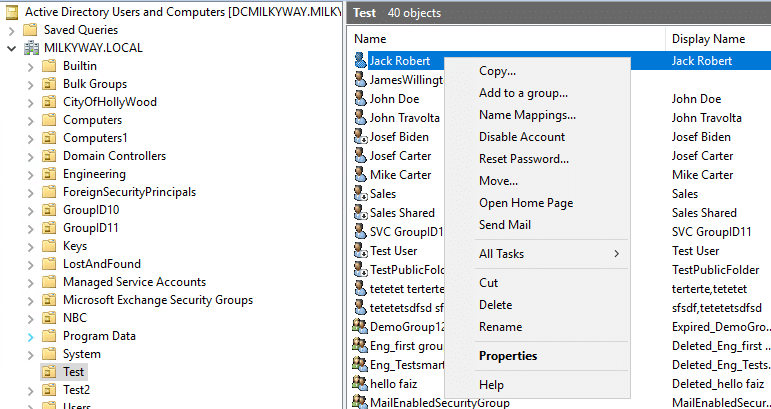
- ADUC 콘솔에서 사용자 계정이 있는 조직 구성 단위(OU)로 이동한 다음, 사용자에게 마우스 오른쪽 버튼을 클릭하고 상황에 맞는 메뉴에서 속성(Properties)을 선택하세요.
- 선택한 사용자 계정의 속성(Properties) 창에서 'Attribute Editor(특성 편집기)' 탭으로 이동합니다.
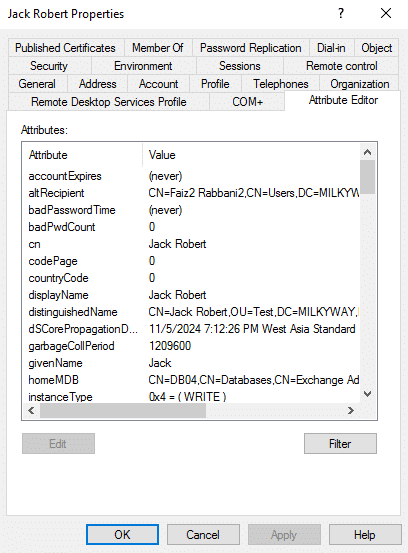
참고: 'Attribute Editor' 탭이 보이지 않으면 ADUC 창 상단의 'View(보기)' 메뉴를 클릭한 다음 'Advanced Features(고급 기능)'를 선택하여 ADUC에서 고급 기능을 활성화해야 합니다. 그러면 Attribute Editor를 포함해 추가 탭이 표시됩니다.
- 'Attribute Editor(특성 편집기)' 탭에서 아래로 스크롤하여 proxyAddresses 특성을 찾습니다. proxyAddresses를 두 번 클릭하여 편집합니다.
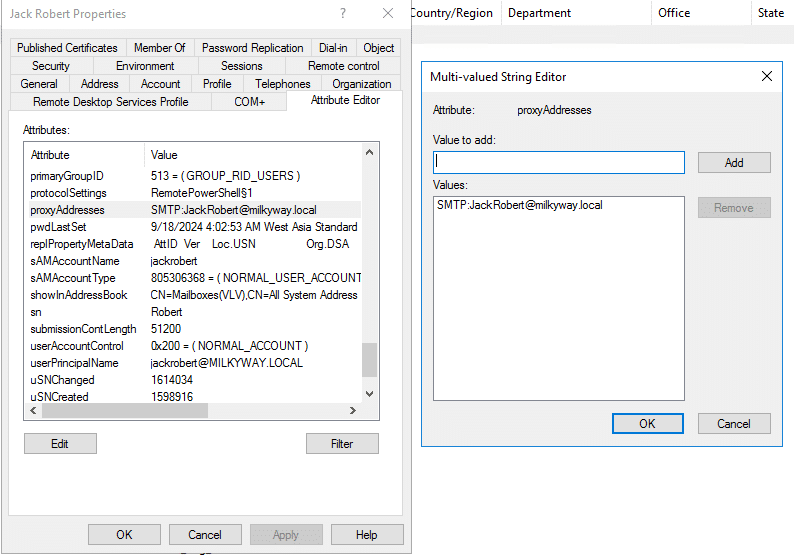
- proxyAddresses 필드에서, “Value to add:” 필드에 형식 “smtp:alias@example.com”으로 SMTP 값을 입력한 다음 Add를 클릭하여 새 이메일 주소를 추가합니다.
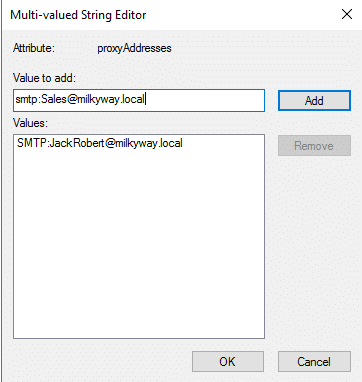
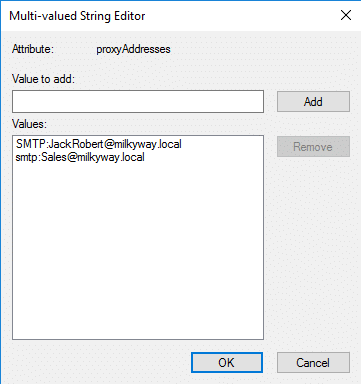
- 원하는 별칭을 추가한 후 OK를 클릭하여 proxyAddresses 특성에 대한 변경 사항을 저장합니다. 그런 다음 사용자Apply 및 OK가 표시된 Properties 창에서 변경 사항을 적용하고 닫습니다.
보조 이메일 주소 확인
전파 대기 중
보조 이메일 별칭을 추가하면, 변경 사항이 모든 시스템에 즉시 반영되지 않을 수 있습니다. 전파 시간은 Active Directory의 복제 시간처럼 여러 요인에 따라 달라지며, 일반적으로 15분마다 한 번 발생합니다. 또한 이메일 시스템 동기화가 필요합니다. 특히 조직에서 Exchange 또는 Office 365를 사용하는 경우입니다. AD 복제가 도메인 컨트롤러 전반에 변경 사항을 동기화하도록 최소 15분 정도 기다리세요. Microsoft Exchange 또는 M365의 경우에도 변경 사항이 반영되었는지 확인하세요. 필요하면 도메인 컨트롤러에서 복제를 수동으로 강제할 수 있지만, 일반적으로는 변경 사항이 적용될 때까지 약간의 시간을 허용하면 됩니다. 변경 사항이 반영되는 데는 보통 몇 분부터 수 시간까지 걸릴 수 있습니다.
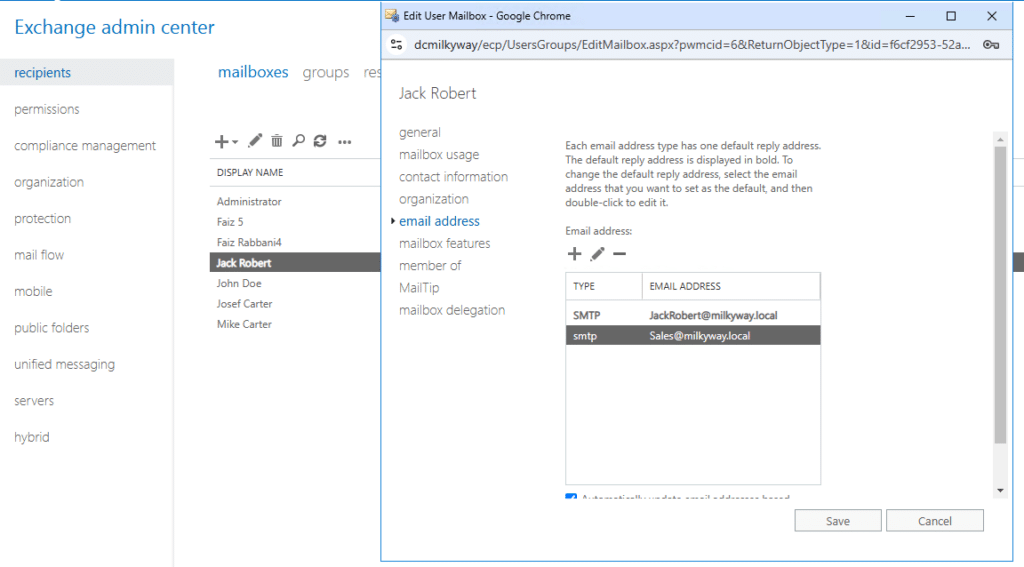
아래는 Active Directory를 사용해 추가한 별칭의 예시입니다. 온프레미스 Exchange 서버에 반영되어 바로 사용할 수 있습니다. 소규모 환경에서는 즉시 반영되지만, 대규모 인프라에서는 더 오래 걸릴 수 있습니다.
이메일 전송 테스트
전파(propagation)에 충분한 시간을 주었다면, 다음 단계는 새로 추가한 보조 주소로 이메일이 제대로 전달되는지 철저히 테스트하는 것입니다. 이 과정은 외부 이메일 계정에서—가능하면 조직과 연결되지 않은 계정에서—테스트 이메일을 보내는 것부터 시작하세요. 이 테스트 이메일은 내용이 명확하고 간결해야 하며, 도착 여부를 쉽게 확인할 수 있어야 합니다. 전송 후에는 보조 주소와 연결된 받은 편지함을 확인하여 테스트 이메일이 성공적으로 도착했는지 확인합니다.
이메일 클라이언트 기능 확인
보조 이메일 주소를 확인하는 마지막 단계는 사용자가 새 주소로 이메일 클라이언트 소프트웨어에 액세스하고 효과적으로 사용할 수 있는지 확인하는 것입니다. Microsoft Outlook, Mozilla Thunderbird 또는 조직에서 사용하는 다른 어떤 이메일 클라이언트 애플리케이션을 열고, 보조 이메일 주소가 포함되도록 구성하세요. 이 주소를 사용하여 이메일을 보내고, 받고, 회신하는 등 일련의 작업을 수행합니다. 이메일 수신 지연이나 전송한 항목이 표시되지 않는 문제와 같은 동기화(싱크) 문제가 발생할 수 있으므로 주의하세요.
보조 이메일 주소 추가 시 고려사항
Active Directory에서 사용자 계정에 보조 이메일 주소를 추가할 때에는 원활한 통합, 보안, 그리고 조직의 표준을 준수하기 위해 몇 가지 중요한 고려사항을 반드시 검토해야 합니다.
별칭의 목적
별칭을 추가하기 전에, 여러 역할이나 기능을 담당하는 사용자의 경우 유용한 역할 기반 주소와 같은 공통 목적을 정의하세요. 사용자는 기억하기 쉬우면서 특정 프로젝트나 캠페인에 더 적합한 별칭을 원할 수 있습니다. 때로는 별칭을 대외 커뮤니케이션에 사용하고, 내부에서는 기본 사서함을 사용하기도 합니다. 또한 별칭을 다른 주소나 배포 그룹으로 이메일을 전달하는 데 사용하여, 고객 문의나 팀 커뮤니케이션처럼 특정 유형의 메일을 더 효과적으로 처리할 수 있습니다.
이메일 정책의 정합성
모든 조직은 이메일 별칭의 생성 및 관리를 규정하는 이메일 정책을 갖추어야 합니다. 보조 별칭이 조직의 명명 규칙을 준수하는지 확인하세요. 별칭은 스팸이나 피싱 같은 보안 위험에 사용자를 노출하지 않으므로, 이메일 필터링, 안티피싱 정책 또는 다중 인증과 같은 보안 조치를 사용하세요. 이메일 별칭이 DLP policies 와(과) 일치하는지 확인하여 승인되지 않은 이메일 주소를 통해 민감한 정보가 실수로 발송되거나 수신되지 않도록 하세요. 암호화 또는 아카이빙 정책과 같이 별칭이 기본 이메일 주소와 동일한 준수 통제의 적용을 받는지 확인하세요.
도메인 가용성과 충돌
보조 이메일 주소를 추가할 때는 도메인이 올바르게 구성되어 있는지, 그리고 기존 시스템과 충돌이 없는지 반드시 확인해야 합니다. 여기에는 별칭을 추가하려는 도메인이 시스템에서 유효하며 사용 가능한지 확인하는 과정이 포함됩니다. Exchange 또는 Microsoft 365를 사용하는 경우, 해당 도메인이 등록되어 있고 올바르게 구성되어 있는지 확인하세요. 별칭이 고유하며 다른 사용자의 별칭이나 이메일 주소와 충돌하지 않는지도 확인합니다. 별칭을 추가하기 전에 proxyAddresses에서 중복이나 충돌이 없는지 확인하세요.
이메일 별칭 문제 해결
이메일 별칭을 사용하는 과정에서, 통신을 방해하거나 혼란을 유발할 수 있는 몇 가지 일반적인 문제가 발생할 수 있습니다.
일반적인 문제
구성, 권한, 이메일 흐름을 확인하기 위한 명확한 절차를 유지하면 사용자에게 더 원활한 경험을 제공하고 조직 내에서 효과적인 이메일 통신을 유지하는 데 도움이 됩니다.
중복 별칭 충돌
두 사용자가 동일한 별칭을 공유하는 경우 이메일 전송 문제가 발생할 수 있습니다. Active Directory 또는 이메일 관리 콘솔을 사용하여 기존 별칭 목록을 확인하세요. 사용자 계정 중 하나를 수정해 충돌하는 별칭을 변경하거나 제거함으로써 각 별칭이 고유하도록 합니다.
별칭 추가 실패
새 별칭을 추가하려고 하면 시스템에서 오류가 반환됩니다. 이는 사용자 계정을 수정할 권한이 충분하지 않거나, 이메일 시스템 또는 디렉터리 서비스에 기술적인 문제가 있기 때문일 수 있습니다. 별칭을 추가하는 데 필요한 권한이 있는지 확인하세요. 필요하면 관리자에게 문의하거나, 로그에서 특정 오류 메시지를 확인하여 문제를 파악합니다. 때로는 일시적인 문제가 변경을 막을 수 있으니, 잠시 기다린 후 다시 시도해 보세요.
누락되었거나 올바르지 않은 별칭
해당 별칭(alias)이 누락되었거나 잘못 추가된 것으로 보입니다. Active Directory에서 “proxyAddresses” 특성을 확인하여 별칭이 올바르게 추가되었는지 검증하세요. 변경 사항은 전파(적용)까지 시간이 걸릴 수 있으므로 잠시 기다렸다가 다시 확인하십시오. 일부 클라이언트는 새 별칭을 인식하기 위해 재시작이 필요할 수 있으니, 사용자가 이메일 클라이언트에서 로그아웃했다가 다시 로그인하도록 요청하여 설정을 새로 고치게 하세요.
별칭 라우팅 오류
별칭(alias)으로 전송된 이메일이 의도한 우편함에 도달하지 않을 수 있으며, 이는 라우팅 문제가 있음을 의미합니다. 이메일 서버에서 구성한 라우팅 규칙을 확인하여 별칭으로 보낸 이메일이 올바른 우편함으로 전달되도록 하세요. 이메일 전송 로그를 분석하여 별칭으로 보낸 메일이 어디로 라우팅되는지 또는 반송(bounce)되는지 확인하면, 잘못된 설정이 있는 지점을 파악하는 데 도움이 됩니다.
필요한 경우 서비스를 다시 시작하고 지원에 문의하기
일부 경우에는 Exchange 또는 관련 서비스와 같은 이메일 서비스를 변경 사항을 인식하도록 다시 시작해야 할 수 있습니다. 적절한 서비스 관리 콘솔을 사용하여 이러한 서비스를 안전하게 재시작하세요. 설정과 권한을 확인한 후에도 문제가 계속되면, 관련 정보를 모두 수집한 뒤 추가 지원을 위해 IT 지원 팀에 문의하십시오.
정기적인 AD 유지 관리
Active Directory에 대해 정기적인 감사를 수행하여 모든 사용자 계정, 별칭(aliases), 권한이 올바르게 구성되어 있으며 최신 상태인지 확인합니다. 시스템 내에서 충돌을 일으킬 수 있는 오래되었거나 비활성 계정을 식별하고 제거하세요.
PowerShell을 사용한 이메일 별칭(alias) 관리
PowerShell을 사용하여 이메일 별칭(alias)을 관리할 수도 있으며, ADUC에서 여러 단계를 거치는 대신 더 쉽게 처리할 수 있습니다. Microsoft Exchange 또는 Active Directory에서 별칭을 손쉽게 추가, 수정 또는 제거할 수 있습니다. 아래는 PowerShell을 사용하여 이메일 별칭을 관리하기 위한 몇 가지 명령입니다. 환경에서 사용자 계정과 별칭을 관리하는 데 필요한 권한이 있는지 확인하세요.
기존 별칭(aliases) 보기
PowerShell을 사용하여 사용자의 기존 이메일 별칭을 확인하려면 다음 명령을 사용하십시오.
Get-ADUser -Identity “JackRobert” -Properties proxyAddresses | Select-Object proxyAddresses
이 명령은 proxyAddresses 속성을 가져오며, 지정된 사용자와 연결된 모든 별칭을 나열합니다.

Exchange Management Shell 또는 Microsoft 365를 사용하여 특정 사용자의 모든 별칭을 보려면 아래 명령을 사용하십시오.
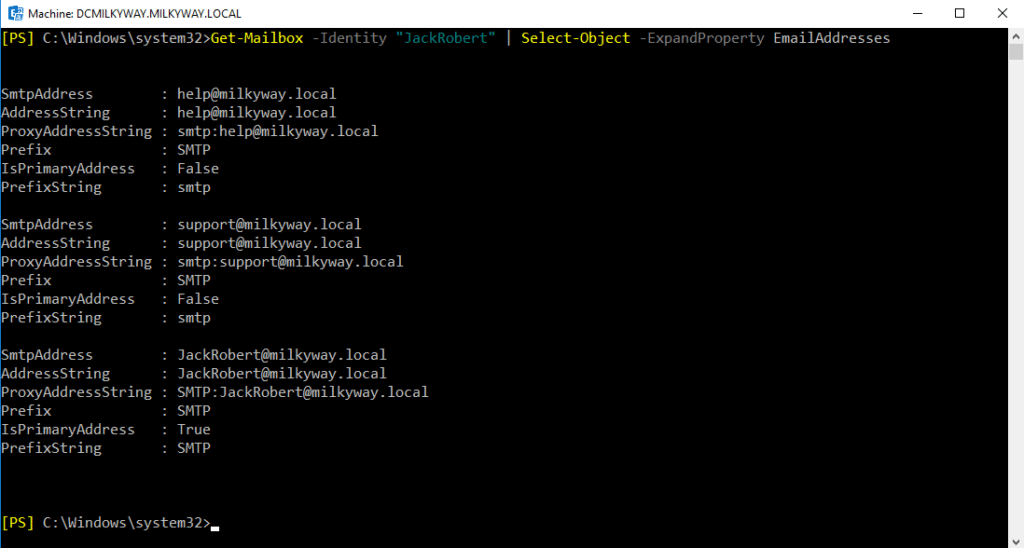
Get-Mailbox -Identity “JackRobert” | Select-Object -ExpandProperty EmailAddresses
이 명령은 해당 사용자에게 할당된 모든 이메일 주소 목록을 출력합니다. “IsPrimaryAddress” 필드에서 세 가지 목록 모두를 확인할 수 있으며, JackRobert@milkyway.local 에서는 true로 표시되는 것을 확인할 수 있습니다. 하지만 다른 두 개는 false로 표시되므로, 해당 주소들이 사용자의 별칭(alias)임을 증명합니다.
새 별칭 추가하기
사용자에게 새 이메일 별칭(alias)을 추가하려면 아래 cmdlet을 사용하세요.
Set-ADUser -Identity “JackRobert” -Add @{proxyAddresses=”smtp:info@milkyway.local”}
위의 cmdlet은 어떤 출력도 생성하지 않지만, proxyAddresses 속성에 해당 별칭을 추가합니다. 추가가 제대로 되었는지 확인하려면 아래 cmdlet을 다시 사용해 확인할 수 있습니다.
Get-ADUser -Identity “JackRobert” -Properties proxyAddresses | Select-Object proxyAddresses

기존 별칭 제거
기존 이메일 별칭을 제거하려면 아래 cmdlet을 사용하세요.
Set-ADUser -Identity “JackRobert” -Remove @{proxyAddresses=”smtp:info@milkyway.local”}
이 명령은 지정한 별칭을 사용자의 계정에서 제거하며, Get-ADuser cmdlet을 사용해 출력을 확인할 수 있습니다.

Microsoft 365 관리 센터를 통해 별칭을 추가하는 절차
Microsoft 365 관리 센터를 통해 이메일 별칭을 관리하는 것은 간단한 절차입니다. 아래 지침을 따르세요.
- Microsoft 365 관리 센터에 로그인: https://admin.microsoft.com . 로그인하려면 관리자 자격 증명을 입력하세요.
- 왼쪽 메뉴에서 “Users”를 클릭한 다음 “Active users”를 클릭하세요.
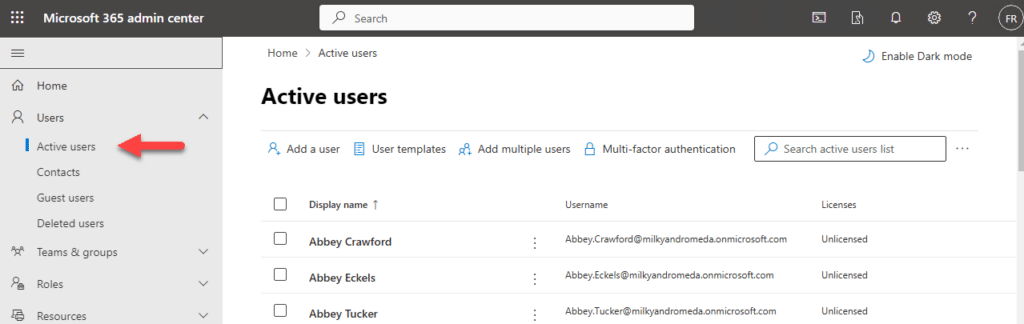
- Active users 목록에서 별칭을 추가할 사용자를 찾아 클릭하세요.
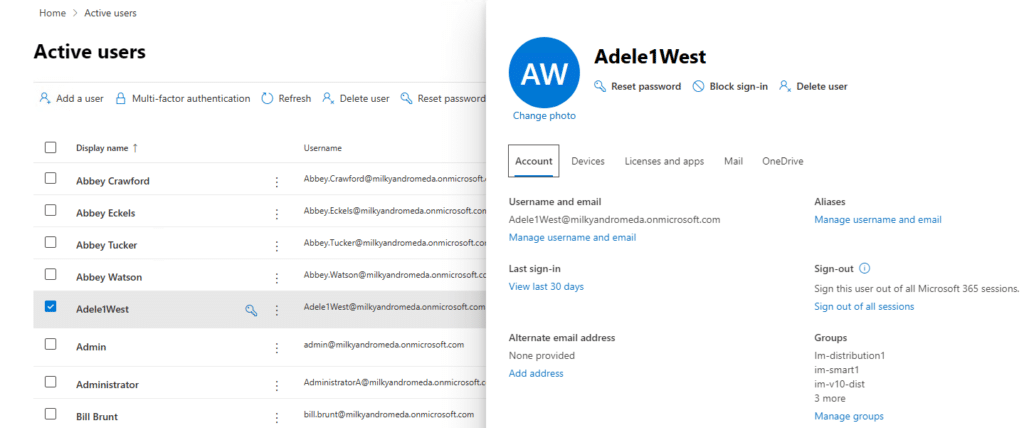
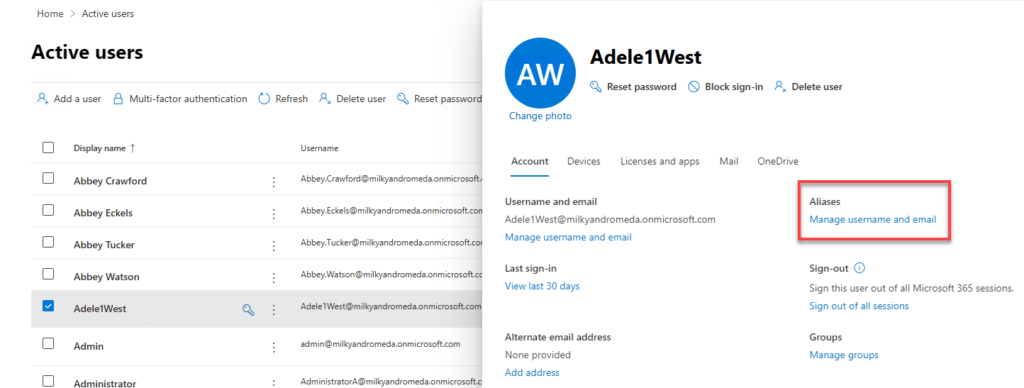
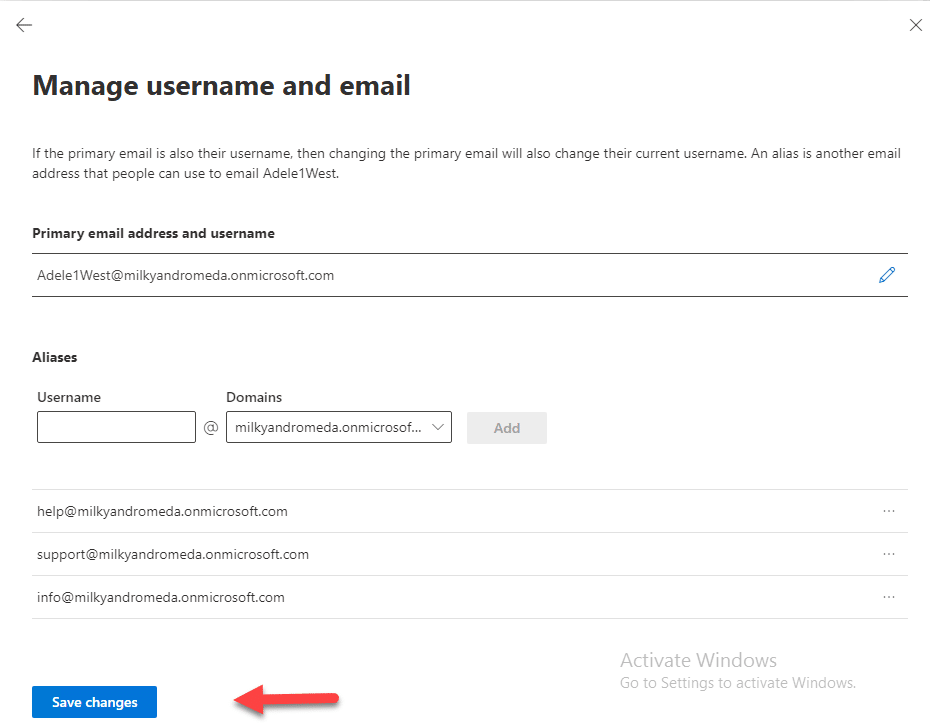
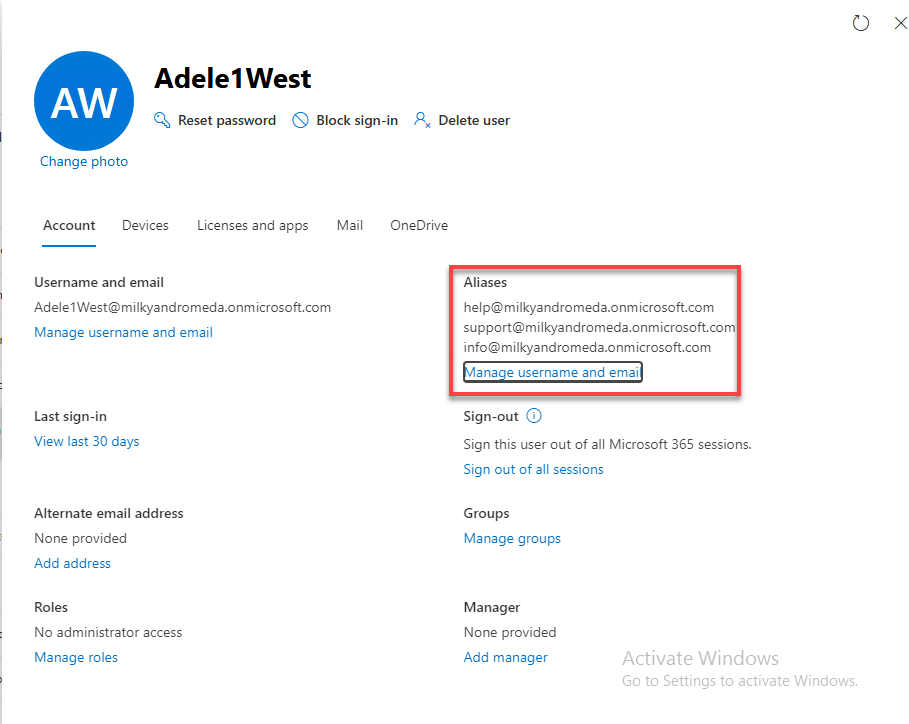
- 사용자 세부 정보 창에서 “Account” 섹션을 찾으세요. 여기에서 “Aliases”라는 옵션을 확인할 수 있습니다. Aliases 아래의 “Manage username and email”을 클릭하세요.
- 다음 창에서 새 별칭을 입력할 “Username” 필드를 보게 됩니다. 원하는 별칭 이름만 입력하세요(별칭만). 별칭을 입력한 후 “Add”를 클릭하세요.
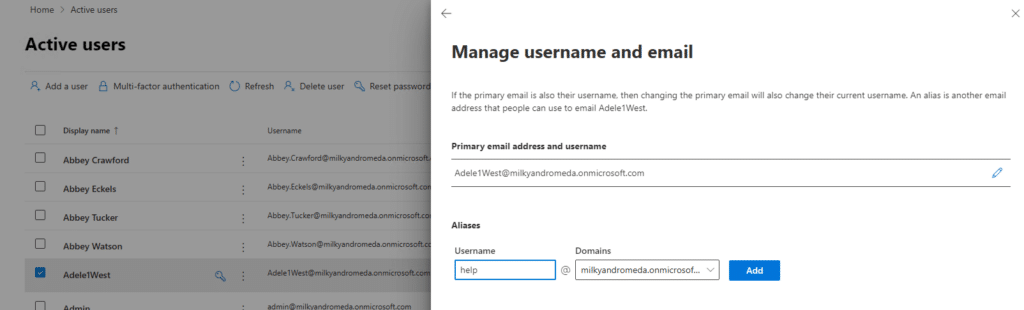
- 원하는 모든 별칭을 추가한 후, “Save Changes”를 클릭하여 적용하세요.
- 저장을 완료한 뒤 기본 Account 탭으로 돌아오면, 사용자 세부 정보에서 동일한 “Aliases” 섹션 아래에 이메일 별칭이 추가되었는지 다시 한 번 확인하여 별칭이 성공적으로 추가되었는지 확인할 수 있습니다.
- 새 별칭으로 보낸 이메일이 사용자의 기본 사서함으로 올바르게 라우팅되는지 확인하기 위해 테스트 이메일을 보내는 것이 좋습니다.
결론
Active Directory에서 이메일 별칭(aliases)을 생성하고 관리하는 것은 여러 가지 이유로 중요합니다. 팀과 개인이 사용할 수 있도록 기억하기 쉬운 주소를 만들 수 있습니다. 별칭을 제어하면 민감한 정보를 보호하는 데 도움이 되며 피싱 위험을 줄일 수 있습니다. 별칭을 올바르게 관리하면 이메일을 올바른 그룹으로 전달하여 받은 편지함의 혼잡함을 줄일 수 있습니다. 이메일 별칭을 추가하고 확인하기 위해 고려해야 할 몇 가지 단계가 있습니다. 새 별칭의 목적과 사용자를 결정하세요. 별칭을 관리하는 데 필요한 권한을 상황에 맞게 조정합니다. 별칭을 추가한 후에는 다른 계정에서 새 별칭으로 이메일을 보내 확인을 받습니다. 문제가 있다면 문제를 나타내는 반송(bounce-back) 메시지가 있는지 확인하고, 별칭 설정 및 권한, 메일 흐름 라우팅, 또는 Active Directory 내 중복 여부를 점검하세요. Active Directory 관리를 위한 모범 사례를 도입하는 것은 안전하고 효율적인 IT 환경에 필수입니다. 민감한 데이터를 보호하고 무단 액세스를 방지하세요. 명확한 문서는 문제 해결을 더 빠르게 만듭니다. 업계 규정 준수를 보장하고, 공유 리소스에 대한 명확한 역할과 액세스 권한을 제공하세요.
자주 묻는 질문(FAQ)
Active Directory에서 이메일 별칭을 추가하는 방법은?
Active Directory에서 이메일 별칭을 추가하려면 사용자 계정의 proxyAddresses 속성을 업데이트해야 합니다. 가장 신뢰할 수 있는 방법은 PowerShell을 사용하는 것입니다:
Set-ADUser -Identity username -Add @{proxyAddresses="smtp:alias@domain.com"}
소문자 “smtp:” 접두사는 보조 이메일 주소를 나타내며, “SMTP:” (대문자)는 기본 주소를 지정합니다. 또한 Active Directory Users and Computers GUI에서 사용자의 속성으로 이동한 다음 Attribute Editor 탭을 선택하고 proxyAddresses 속성을 직접 수정할 수도 있습니다.
하이브리드 구성을 사용 중인 경우 변경 사항이 도메인 컨트롤러 전반에 복제되고 Exchange Online과 동기화되려면 시간이 필요합니다.
Active Directory에서 내 이메일 별칭이 작동하지 않는 이유는 무엇인가요?
이메일 별칭 문제는 보통 세 가지 일반적인 원인에서 발생합니다. 복제 지연, Exchange 속성 충돌, 또는 프록시 주소 형식이 올바르지 않은 경우입니다. 먼저, 다음을 확인하여 별칭이 올바르게 추가되었는지 검증하십시오:
Get-ADUser username -Properties proxyAddresses
올바른 형식을 사용하고 있는지 확인하세요. 보조 주소에는 “smtp:alias@domain.com” 형식을 사용합니다. 별칭이 올바른 것처럼 보이지만 작동하지 않는 경우, 조직에서 Exchange Online 하이브리드 구성을 사용하는지 확인하세요. 이러한 환경에서는 다음을 실행해야 할 수 있습니다:
Start-ADSyncSyncCycle -PolicyType Delta
동기화를 강제로 수행합니다. 또한 별칭 도메인이 Exchange 조직에서 허용되는지, 그리고 메일 흐름 규칙이 해당 주소를 차단하고 있지 않은지도 확인하세요.
Active Directory 사용자에게 이메일 별칭을 대량으로 추가하는 방법은?
대량 이메일 별칭 작업은 CSV 가져오기 기능을 사용해 PowerShell로 처리하는 것이 가장 효율적입니다. 사용자 이름과 새 별칭을 위한 열을 포함한 CSV 파일을 만든 다음, 스크립트 루프를 사용합니다:
      Import-Csv aliases.csv | ForEach-Object {
    Set-ADUser $_.Username -Add @{proxyAddresses="smtp:$($_.Alias)"}
}
대규모 작업의 경우, 특정 사용자 그룹을 대상으로 필터와 함께 Get-ADUser 를 사용하는 방법을 고려하세요. 스크립트를 항상 먼저 소규모 하위 집합에 대해 테스트하고, 이미 해당 별칭을 보유했거나 적절한 권한이 없는 계정을 처리할 수 있도록 오류 처리도 포함하세요. PowerShell은 수백~수천 개의 별칭을 관리할 때 큰 효율 향상을 제공합니다. 수작업으로는 몇 시간이 걸릴 일을, 올바른 스크립팅을 사용하면 몇 분 만에 완료할 수 있습니다.
Active Directory에서 이메일 별칭을 제거하는 방법은 무엇입니까?
이메일 별칭을 제거하려면 PowerShell에서 -Remove 매개 변수가 필요합니다:
Set-ADUser -Identity username -Remove @{proxyAddresses="smtp:alias@domain.com"}
경고: 기본 SMTP 주소(대문자 “SMTP:”)를 특히 주의하십시오. 이를 제거하면 해당 사용자의 이메일 전송이 중단될 수 있습니다.
여러 별칭을 안전하게 제거하려면 먼저 기존 주소를 나열하십시오:
Get-ADUser username -Properties proxyAddresses | Select-Object -ExpandProperty proxyAddresses
그런 다음 더 이상 필요하지 않은 특정 별칭만 제거하십시오. 대량 제거 작업의 경우, 별칭을 추가할 때와 동일한 CSV 가져오기 방식을 사용하되 -Remove 매개 변수를 -Add 대신 사용합니다. 대량 제거 작업을 수행하기 전에 항상 사용자 프록시 주소의 백업을 유지하십시오.
공유하기
더 알아보기
저자 소개

Jonathan Blackwell
소프트웨어 개발 책임자
2012년부터 엔지니어이자 혁신가인 Jonathan Blackwell은 엔지니어링 리더십을 제공해 Netwrix GroupID를 Active Directory 및 Azure AD 환경에서 그룹 및 사용자 관리 분야의 최전선에 올려놓았습니다. 개발, 마케팅, 영업에서의 그의 경험을 통해 Jonathan은 Identity 시장과 구매자가 생각하는 방식까지 완전히 이해할 수 있습니다.