
Microsoft Office 365에는 Microsoft Exchange Online Protection (EOP)라는 엔터프라이즈급 클라우드 기반 메일 위생(mail hygiene) 솔루션이 포함되어 있습니다. 조직으로 전송되는 메일은 DNS MX 레코드에 의해 EOP 서비스로 전달되며, 이곳에서 스팸, 악성코드, 원치 않는 백스캐터(unsolicited backscatter), 피싱 시도 등으로부터 걸러집니다. 그 다음에야 Exchange Online 제공을 구성하는 Exchange 서버로 전달됩니다. 따라서 EOP는 Microsoft Exchange Online에 호스팅된 모든 사서함을 스팸과 악성코드로부터 자동으로 보호합니다.
Exchange Online Protection 구성
대부분의 조직에서 Exchange Online Protection 설정은 비교적 쉬운 작업입니다. 하지만 여러 도메인이 있는 대규모 조직, 사용자 지정 준수(컴플라이언스) 규칙 또는 하이브리드 메일 흐름이 있는 경우에는 설정이 더 까다로울 수 있습니다.
다음 주소에서 Exchange 관리 센터(Exchange Admin Center)를 통해 EOP를 구성할 수 있습니다: https://outlook.office365.com/ecp/ 왼쪽 메뉴에서 Protection 을 클릭하면, EOP에서 사용자 지정할 수 있는 다양한 옵션과 영역을 확인할 수 있습니다:
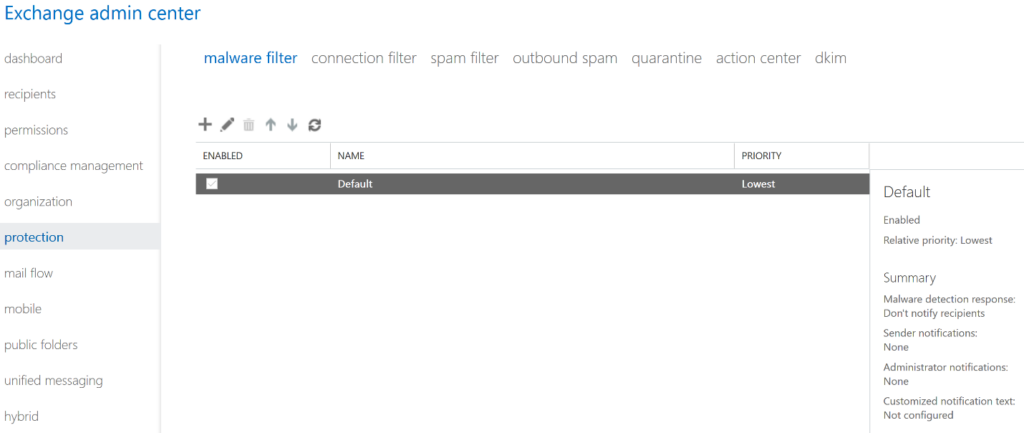
그림 1. Exchange 관리 센터에서 EOP 옵션 구성
각 섹션(악성코드 필터, 연결 필터, 스팸 필터, 발신 스팸, 격리, 작업 센터 및 dkim)에는 테넌트에 대한 기본 정책이 있습니다. 해당 정책을 수정하거나 새 정책을 추가할 수 있는데, 일부는 특정 수신자 집합에 적용하고 다른 일부는 다른 수신자 그룹에 적용할 수 있습니다. 다음은 조정(검토)해야 할 주요 설정들입니다.
맬웨어 필터 알림
EOP 서비스는 여러 가지 서로 다른 바이러스 백신 엔진을 사용하여 각 메시지를 검사함으로써, 수신 메일 스트림이 실제로 가능한 한 바이러스가 없도록 합니다. 이 기능을 끄고 싶지는 않을 가능성이 크지만, 맬웨어가 감지되었을 때 사용자에게 알림이 제공되는 방식을 조정하고 싶을 수 있습니다. 설정을 조정하려면 맬웨어 정책을 두 번 클릭한 다음 팝업 창의 Settings(설정) 탭으로 이동하세요.
연결 필터
신뢰하는 시스템이 Office 365 테넌트로 이메일을 보내는 경우, 해당 시스템의 IP 주소를 신뢰할 수 있는 IP 호스트 목록에 추가하여 그 시스템에서 보낸 메일이 필터링 대상이 되지 않도록 할 수 있습니다. 또한 드물게 실시간 스팸 공격의 영향을 받을 수도 있으며, 때로는 EOP 시스템이 해당 공격을 인지하고 지능적으로 대응할 수 있을 때까지 해당 공격의 메시지 헤더에서 특정 키에 대해 필터를 구성할 수도 있습니다.
스팸 격리
스팸 필터는 EOP를 구성하는 데 가장 많은 시간을 들일 가능성이 있는 부분입니다. EOP가 메시지가 스팸이라고 판단하면 기본 작업은 해당 스팸을 Outlook의 사용자 ‘정크 이메일’ 폴더로 전송하는 것입니다. 하지만 일부 조직에서는 스팸 격리를 선호하는데, 이는 유력한 스팸 메시지를 일정 기간 동안 보관하여 수동으로 검사한 뒤 만료되면 삭제하는 방식입니다. 격리 방식이 더 좋다면 사용자용 격리 알림을 구성하는 것이 좋습니다. 서비스는 서비스가 스팸으로 간주하여 보류한 모든 메시지를 나열한 매일의 이메일을 사용자에게 보낸 다음, 사용자는 오탐으로 판정된 항목은 해제하고 나머지는 무시할 수 있습니다.
이 설정을 하려면 다음 단계를 수행하십시오:
- 기본 스팸 필터 정책을 두 번 클릭한 다음, 팝업 메뉴 왼쪽에서 스팸 및 대량 작업을 선택하고 첫 두 항목에 대해 메시지 격리 옵션을 선택하십시오:
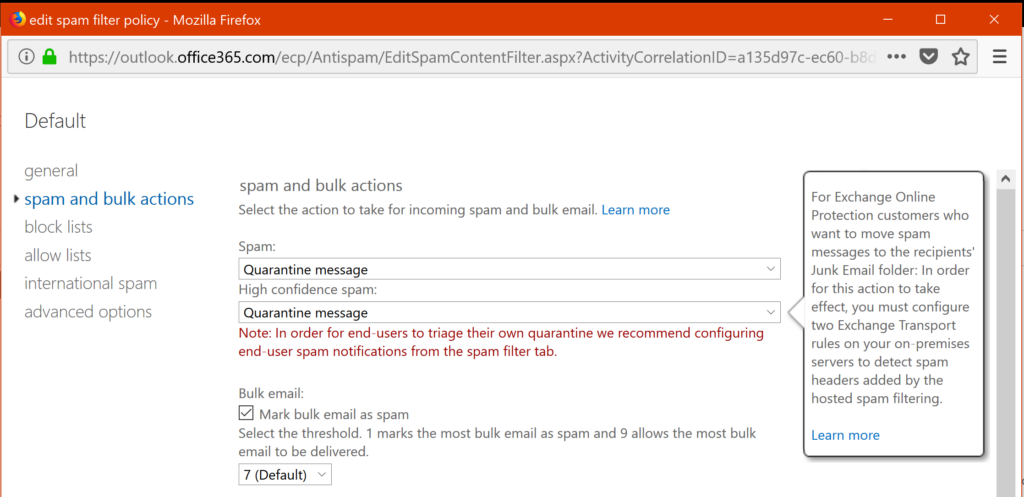
그림 2. EOP 스팸 필터링을 위한 격리 모드 구성
- Exchange 관리 센터 페이지로 돌아갑니다. 오른쪽 창에서 Configure end-user spam notifications 을(를) 선택합니다.
- 나타나는 팝업 창에서 Enable 확인란을 선택하고, 격리 알림을 보낼 빈도를 선택한 다음(사용자가 매일 받을 수 있도록 1을 권장합니다) OK 를 클릭합니다.
발신 스팸
EOP는 조직 내부 사용자가 보낸 스팸인 발신 스팸을 탐지하고 차단합니다. 발신 보호는 조직의 이메일 시스템이 블랙리스트에 올라가지 않도록 하기 위해 필요하며, 블랙리스트에 올라가면 발신 이메일의 전송 가능성이 줄어듭니다.
사용자가 발신 스팸으로 식별된 이메일을 보냈다고 해서 반드시 의도적으로 수행한 것은 아닙니다. 계정이 침해되었거나, 해당 작업자가 대량 이메일을 보내고 있을 수 있습니다.
Office 365 사용자 중 한 명이 스팸으로 식별된 수신 외부(발신) 이메일을 계속 보내면, 조직 전체가 메시지 전송이 차단되고 이메일 관리자에게 해당 상황이 통보됩니다.
국제 스팸 필터
외국어 문자 집합의 스팸은 악명 높은 문제이며, 다른 언어로 메일을 받는 것 자체에는 물론 아무 문제가 없습니다. 다만 직원 중 해당 언어를 구사하는 사람이 한 명도 없다면, 그 언어로 된 이메일을 받는다고 해서 별 도움이 되지 않습니다. 스팸 필터 대화 상자의 '국제 스팸(International Spam)' 섹션에서는 어떤 언어의 메일을 받을지 설정할 수 있습니다. 국가 또는 지역별로 이메일을 필터링하는 방법은 효과가 떨어지는데, 로컬 고객이 해외에 호스팅된 이메일 서버를 사용하고 있을 위험이 항상 있기 때문입니다.
Office 365에서 Exchange Online Protection 우회
EOP를 우회하고 도메인 이름을 허용 목록(화이트리스트)에 추가하여, 해당 도메인에서 오는 이메일이 절대 스팸으로 표시되거나 격리(quarantine)로 보내지지 않도록 설정하고 싶을 수 있습니다. 다음 단계를 따르세요:
- https://portal.office.com에 로그인하세요https://portal.office.com.
- 관리 센터로 이동한 다음 Exchange를 선택하세요.
- Mailflow 아래에서 Rules를 선택하세요.
- +. 을 클릭한 다음 새 규칙을 추가하고 Bypass Spam Filtering 메뉴에서 선택하세요.
- Apply this rule if… 다음에서 선택 The sender’s domain is 을 입력하고 도메인 이름을 입력하세요.
- 클릭 확인.
- 선택 추가 규칙 처리를 중지.
- 클릭 저장 하여 규칙을 추가합니다.
공유하기
더 알아보기
저자 소개

Jonathan Hassell
컨설턴트
다양한 IT 주제에 대해 저술가, 컨설턴트, 강연자로 활동합니다. Jonathan은 Windows Server 및 관련 제품에 관한 책을 집필했으며, 네트워킹과 보안부터 Windows 관리에 이르기까지 전 세계에서 강연해 왔습니다.