
Active Directory Users and Computers (ADUC) 설치 및 사용 방법
Aug 26, 2025
Active Directory 사용자 및 컴퓨터(ADUC)는 사용자, 그룹, OU, 컴퓨터 같은 AD 개체를 관리하는 데 사용되는 MMC 스냅인입니다. Windows Server에서는 Server Manager를 통해 설치하고, Windows 10/11에서는 RSAT의 일부로 제공됩니다(선택적 기능에서 활성화). 설치 후 관리자는 OU를 만들고, 비밀번호를 재설정하고, 사용자를 이동하고, 제어 권한을 위임하며, 저장된 쿼리를 실행할 수 있습니다. 더 간편한 웹 기반 셀프 서비스와 역할 기반 위임을 위해서는 Netwrix Directory Manager 같은 도구로 ADUC의 기능을 안전하게 확장할 수 있습니다.
Active Directory Users and Computers는 여전히 일상적인 디렉터리 작업을 처리하며, 대부분의 관리자가 배운 설치 지침은 더 이상 적용되지 않습니다. Remote Server Administration Tools는 현재 빌드에서 Windows 기능으로 제공되므로 이전 명령줄 구문은 작동하지 않습니다. 하나의 PowerShell 명령으로 지원되는 Windows 버전에 콘솔을 설치할 수 있습니다. 콘솔 설치는 Active Directory를 배포하지 않습니다.
ADUC는 Microsoft Management Console(MMC) 스냅인으로, 관리자가 Active Directory 개체와 해당 특성을 관리할 수 있게 해줍니다. 예를 들어 관리자는 다음을 수행할 수 있습니다:
- 비밀번호를 변경합니다.
- 사용자 계정을 재설정합니다.
- 보안 그룹에 사용자를 추가합니다.
- 조직 구성 단위(OU)를 생성하고 삭제합니다
- RID Master, PDC Emulator, Infrastructure Master와 같은 FSMO 역할을 도메인 컨트롤러에 할당합니다.
- 컴퓨터, 그룹, 사용자 및 해당 속성을 생성하고 관리합니다
- 개체에 대한 제어 권한을 위임합니다.
- AD에서 고급 보안 및 감사를 구성하세요.
Active Directory에 대한 자세한 내용은 저희의 AD 초보자를 위한 튜토리얼 에서 확인할 수 있습니다. 주로 Active Directory 도메인 컨트롤러에는 Windows에서 기본적으로 ADUC가 설치되어 있습니다. 하지만 경우에 따라 ADUC가 없을 수 있으며, 이 경우 현재 사용 중인 Windows 버전에 맞게 컨트롤러를 추가하는 다른 방법을 선택해야 합니다.
현재 사용 중인 Windows 버전에서 Active Directory 사용자 및 컴퓨터를 추가할 수 있는 방법은 다음과 같습니다.
Remote Server Administration Tools (RSAT)를 통해 ADUC 추가하기
현재 Windows 버전에서 Remote Server Administration Tools에는 ADUC가 포함되어 있습니다. 따라서 현재 사용 중인 Windows 버전에서 ADUC를 활성화하려면 Remote Server Administration Tools (RSAT)를 설치하세요.
참고: RSAT는 Windows의 Professional 또는 Enterprise 버전을 실행 중인 컴퓨터에서만 설치할 수 있습니다.
RSAT를 사용하면 관리자가 원격 서버 또는 다른 컴퓨터에서 기능, 역할 및 역할 서비스를 제어하기 위해 스냅인과 도구를 실행할 수 있습니다. RSAT는 Windows Server 2008 R2부터 운영 체제에 기본 포함되어 제공됩니다. Windows Server의 이전 버전뿐 아니라 Windows 7 및 Windows 8의 경우, RSAT는 설치 지침과 함께 다운로드할 수 있는 패키지 형태로 제공됩니다.
RSAT 패키지에 포함된 원격 관리 도구는 다음과 같습니다.
- Active Directory Users and Computers (ADUC) — 시스템 관리자가 Active Directory 개체를 생성하고 관리하는 데 널리 사용
- Active Directory Administrative Center — AD 휴지통을 관리하고 암호 정책 및 PowerShell 기록을 표시하는 데 사용
- Windows PowerShell용 Active Directory 모듈 — AD 관리를 위한 PowerShell cmdlet을 제공합니다
- Active Directory 도메인 및 신뢰 — 기능 수준, 포리스트 기능 수준, 사용자 프린시펄 이름(UPN), 그리고 포리스트와 도메인 간의 신뢰 관계를 관리할 수 있습니다
- Active Directory 사이트 및 서비스 — 사이트와 서비스를 보고 관리할 수 있습니다
- ADSI 편집 — AD 개체 관리를 위한 일부 기능을 제공하지만, 대부분의 전문가는 ADUC 사용을 권장합니다
Windows 10에서 RSAT 오류를 해결하는 방법
RSAT는 업데이트 실패, 설치 파일 손상, 운영 체제 비호환 등 다양한 이유로 충돌(크래시)이 발생할 수 있습니다. 또한 서버 관리자가 RSAT의 관리 도구(특히 RSAT의 Active Directory Administrative Center(ADAC) 구성 요소)를 수정하려고 시도하는 경우에도 문제가 발생할 수 있습니다. 다음은 몇 가지 문제 해결 팁입니다:
먼저 운영 체제에 맞는 올바른 RSAT 버전을 사용하고 있는지 확인하세요. 그렇지 않다면 RSAT를 제거한 뒤 올바른 버전을 설치하십시오.
RSAT 설치 중에 오류 0x800f0954:
- 시작(Start) 버튼을 마우스 오른쪽 버튼으로 클릭한 다음 실행(Run) 을 선택하고 msc를 입력한 뒤 확인(OK)을 클릭합니다.
- 로컬 그룹 정책 편집기에서 컴퓨터 구성(Computer Configuration) > 관리 템플릿(Administrative Templates) > 시스템(System)으로 이동합니다.
- 다음 항목을 마우스 오른쪽 버튼으로 클릭한 다음 선택적 구성 요소 설치 및 구성 요소 복구에 대한 설정을 지정합니다 정책 > 값을 사용으로 설정하고 Windows Server Updates Services(WSUS) 대신 Windows 업데이트에서 복구 콘텐츠 및 선택적 기능을 직접 다운로드 를 선택합니다.
- 클릭 적용 > 클릭 확인.
- 시작 버튼을 마우스 오른쪽 버튼으로 클릭한 다음 실행 을 선택하고 gpupdate 을 입력한 다음 확인 을 클릭합니다.
RSAT 설치 오류 0x80070003 는 보통 일반적이지 않은 위치에서 설치를 수행했을 때 발생합니다. 설치 파일을 대상 컴퓨터의 로컬 드라이브에 복사한 다음 계속 진행하세요.
Windows 멤버 서버에 ADUC를 설치하는 방법
ADUC를 설치하려면 Windows Server에 포함된 관리 도구인 Server Manager의 마법사를 다음과 같이 사용하세요:
1. 다음 중 한 가지 방법으로 Server Manager를 실행합니다:
- 아래와 같이 작업 표시줄의 Server Manager 아이콘을 클릭합니다:
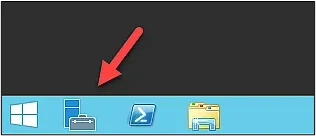
- Windows의 시작 버튼을 클릭한 다음 Server Manager 를 검색 상자에 입력합니다. 그런 다음 Server Manager 아이콘을 클릭합니다.
2. 마법사를 열려면 역할 및 기능 추가 를 클릭합니다.
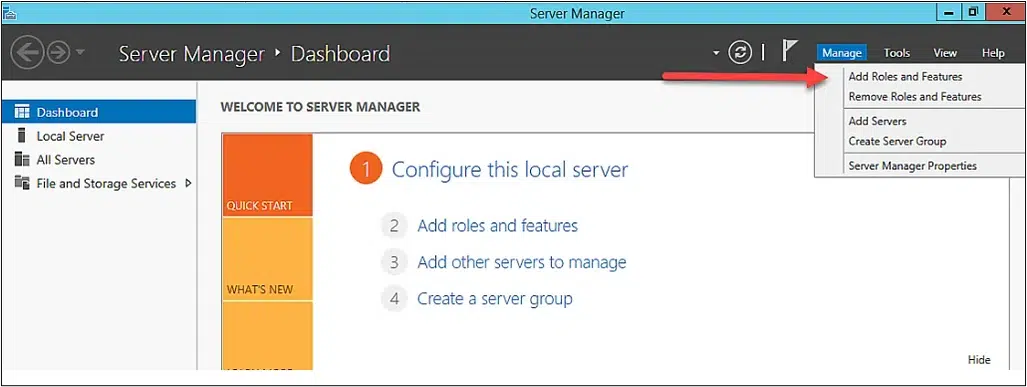
3. 첫 페이지에서는 마법사로 수행할 수 있는 작업과 이를 사용하기 위한 필수 조건을 설명합니다. 계속하려면 Next 를 클릭하세요.
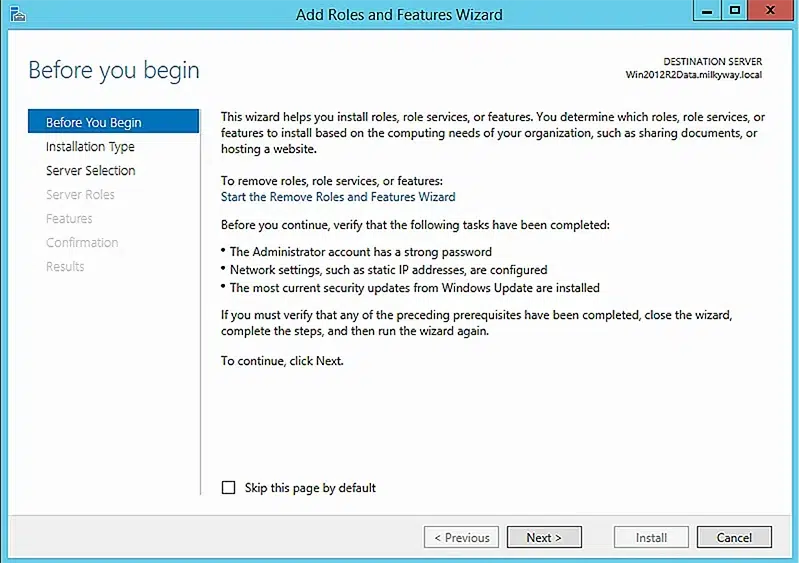
4. 다음 페이지에서 Role-based or feature-based installation 을 선택한 다음 Next 를 클릭합니다.
5. 서버 풀에서 서버를 선택하거나 가상 하드 디스크를 선택합니다. Next 를 클릭하세요.
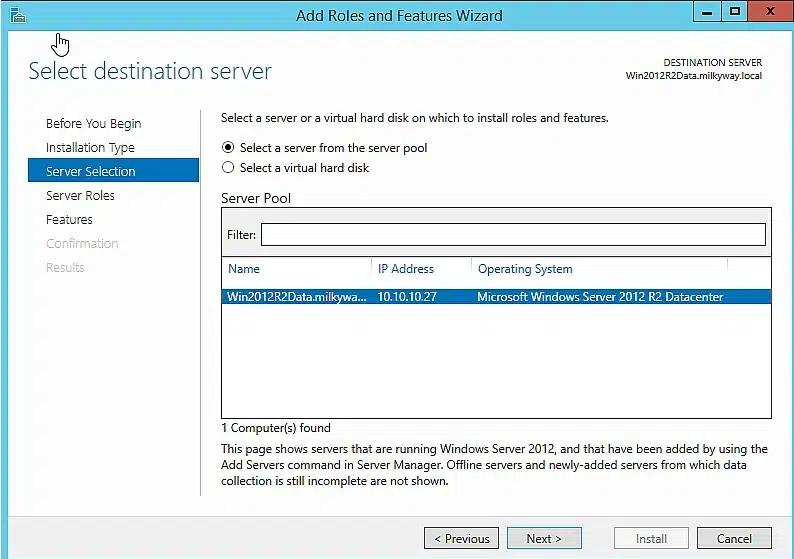
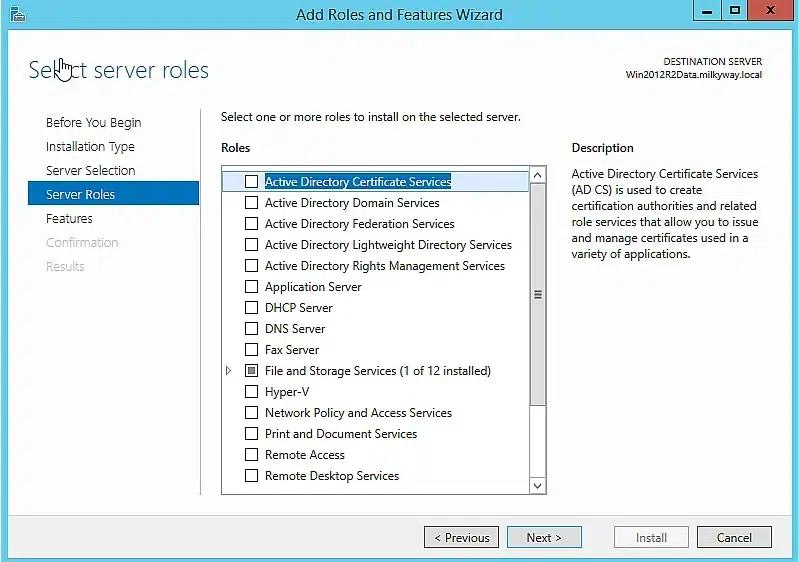
6. 다음 페이지에는 설치할 수 있는 역할이 나열됩니다. 이 단계는 건너뛰고 Next 를 클릭만 하겠습니다.
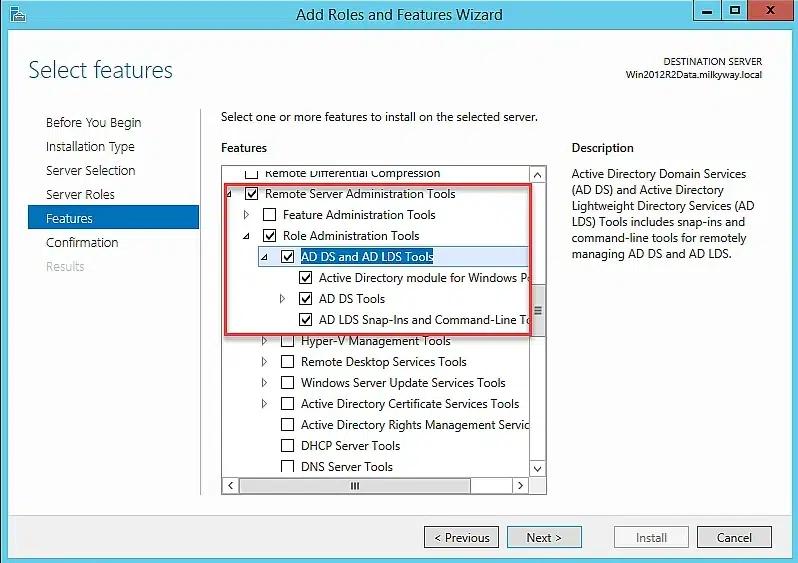
7. 다음 페이지에서 Remote Server Administration Tools 및 AD DS and AD LDS Tools 를 선택하면 다른 Active Directory management tools 이(가) 자동으로 선택됩니다. Next 를 클릭하세요.
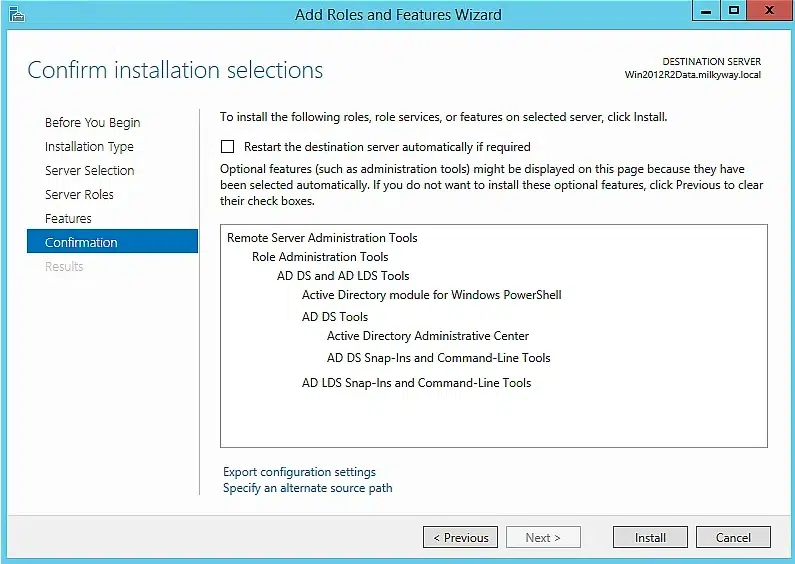
8. 다음 페이지에는 설치 중인 도구의 요약이 표시됩니다. 필요한 경우 대상 서버를 자동으로 다시 시작 확인란을 선택하세요. 일부 역할과 기능은 서버 재시작이 필요합니다. 설치 를 클릭하여 설치를 시작합니다.
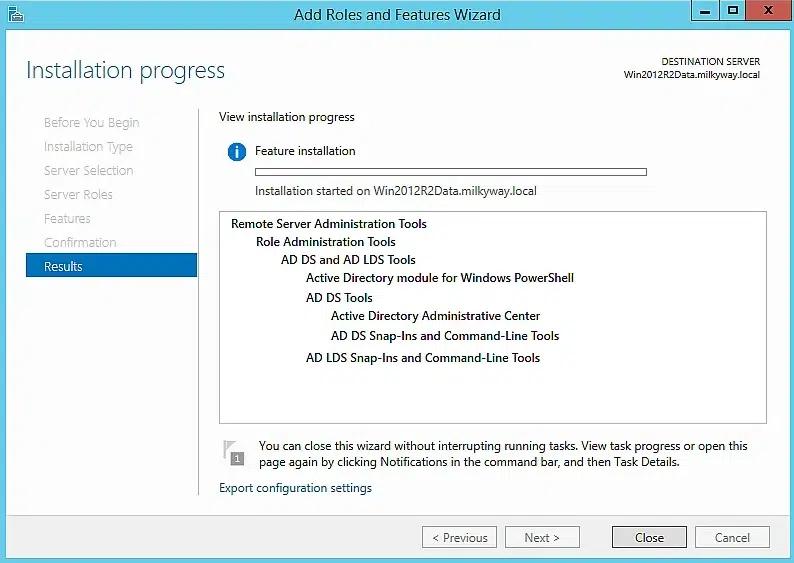
9. 다음 페이지에서 설치 진행 상황을 확인할 수 있습니다. 닫기 를 언제든지 클릭하여 마법사를 닫으세요. 설치는 실행 중인 작업으로 계속 진행됩니다.
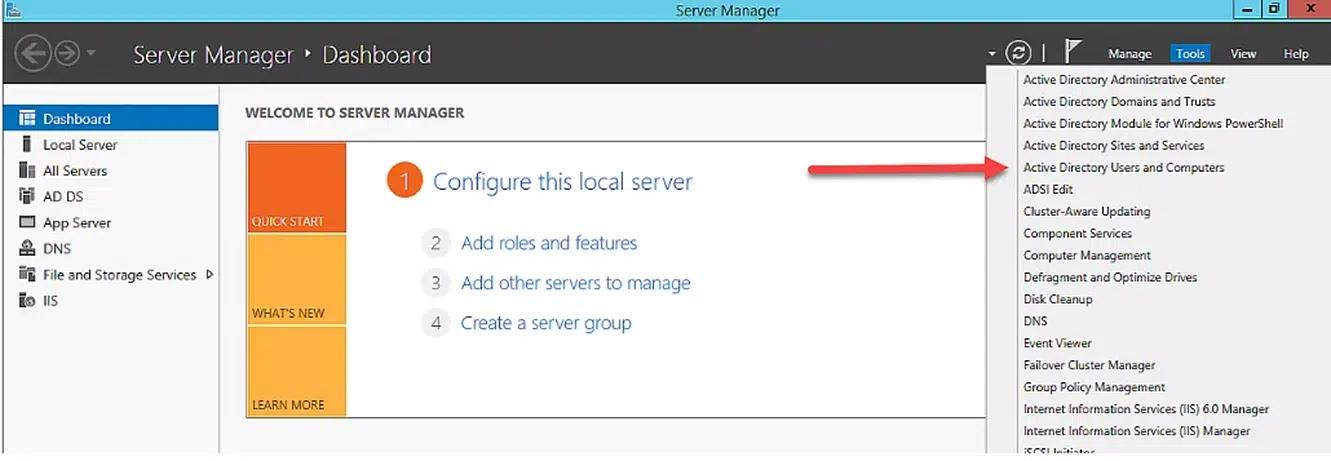
10. 설치가 성공하면 Server Manager를 열고 도구(Tools) 메뉴를 클릭하여 설치된 도구를 확인합니다. 아래 스크린샷에는 Active Directory Users and Computers와 기타 관리 도구가 함께 표시됩니다:
ADUC 설치 전에 Windows 버전을 확인하는 방법
아래 단계 중 아무 것이나 수행하여 Windows 버전을 확인할 수 있습니다.
- 왼쪽 탐색 창에서 Start > Settings > System > About를 클릭합니다. 아래와 같이 에디션, 버전 및 OS 빌드 정보를 확인할 수 있습니다:
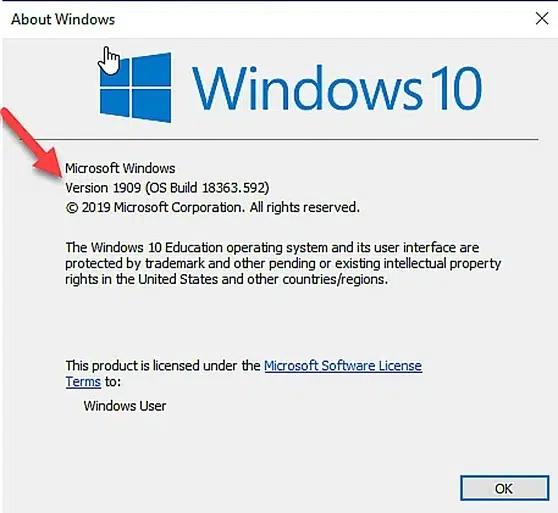
시작 메뉴에서 Start를 마우스 오른쪽 버튼으로 클릭한 다음 System를 클릭합니다. 아래와 같은 에디션, 버전 및 OS 빌드 정보가 표시됩니다:
Netwrix Directory Manager 작동 모습을 확인하세요
관리자 없이 사용자와 그룹을 생성하고 편집
Windows 10 버전 1809 이상에 ADUC를 설치합니다
다음은 Windows 10 버전 1809 이상에 ADUC를 설치하는 단계입니다:
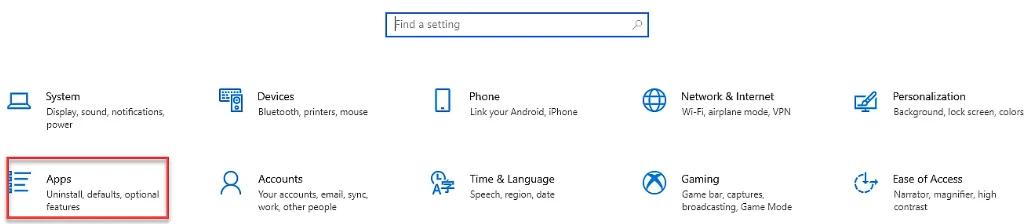
1. Start 메뉴를 클릭한 다음 Settings > Apps를 클릭하세요.
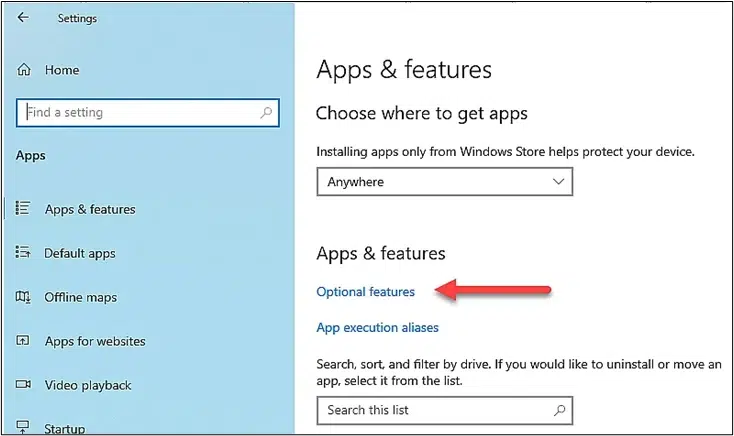
2. Optional Features 를 클릭한 다음 Add a feature 를 클릭하세요.
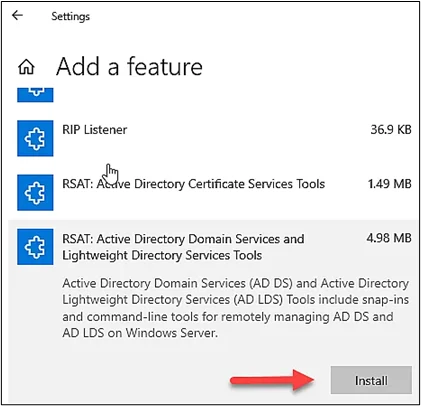
3. RSAT: Active Directory Domain Services and Lightweight Directory Services Tools 를 클릭하세요.
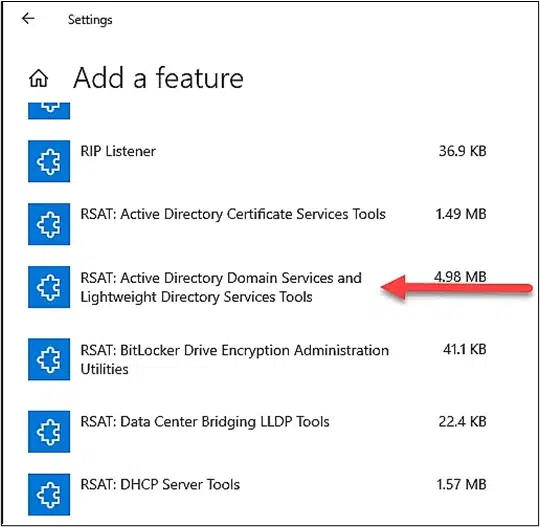
4. Install 를 클릭하세요.
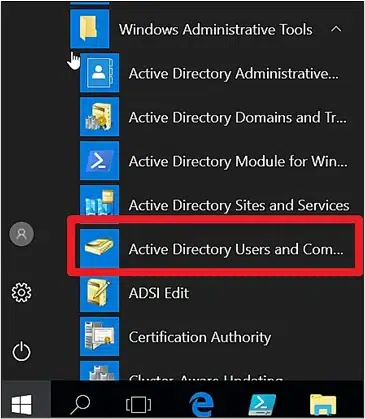
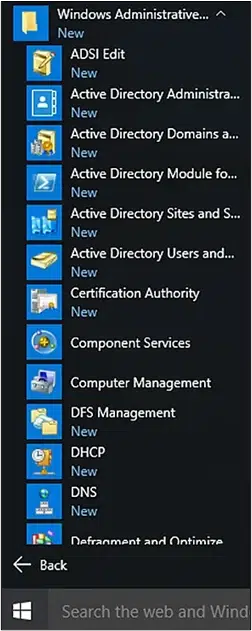
설치가 완료되면 Start 메뉴의 Windows Administrative Tools 아래에 새 항목이 표시됩니다.
명령줄을 사용해 ADUC 설치하기
다른 방법으로, Windows 10 버전 1809 이상을 사용 중이라면 아래와 같이 명령줄에서 ADUC를 설치할 수 있습니다:
- 클릭 시작 (또는 Win+R 를 누른 다음 cmd 를 입력하고 Enter 를 누르세요.
- 다음 명령을 실행하세요:
dism /online /enable-feature /featurename:RSATClient-Roles-AD
dism /online /enable-feature /featurename:RSATClient-Roles-AD-DS
dism /online /enable-feature /featurename:RSATClient-Roles-AD-DS-SnapIn
Windows 8 또는 Windows 10 버전 1803 이하에서 ADUC를 설치합니다.
- Microsoft 다운로드 센터에서 Windows 10 버전 1803 이하용 Remote Server Administrator Tools를 다운로드한 후 설치합니다.
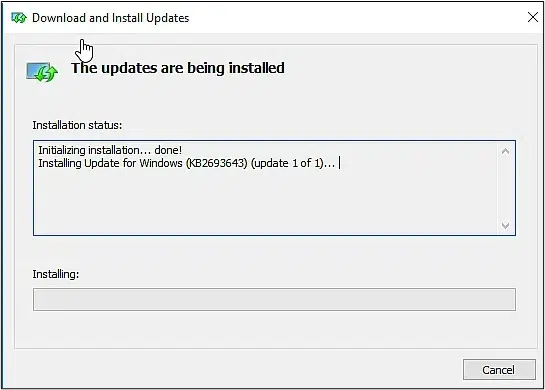
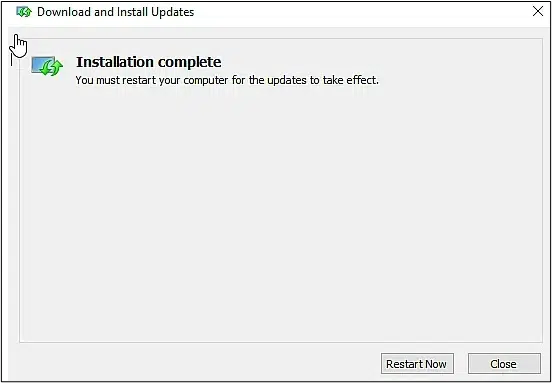
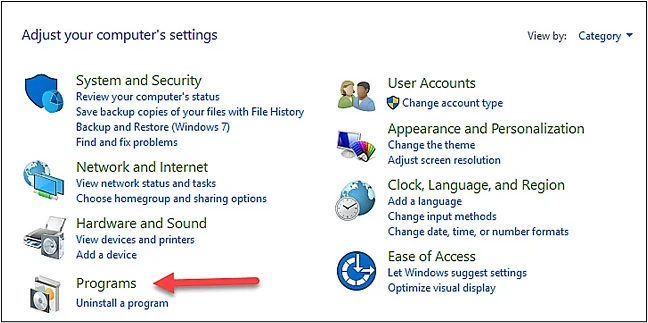
2. Windows 시작 버튼을 클릭한 다음 제어판 > 프로그램을 클릭합니다. 프로그램 및 기능에서 Windows 기능 켜기 또는 끄기 를 클릭하세요.
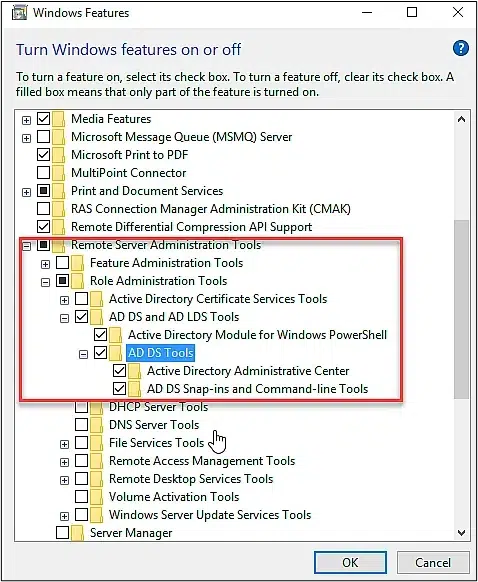
3. 기능 목록에서 아래로 스크롤한 다음 Role Administration Tools -> AD DS and AD LDS Tools를 펼칩니다. AD DS Tools를 선택하세요. 그런 다음 OK을 클릭합니다.
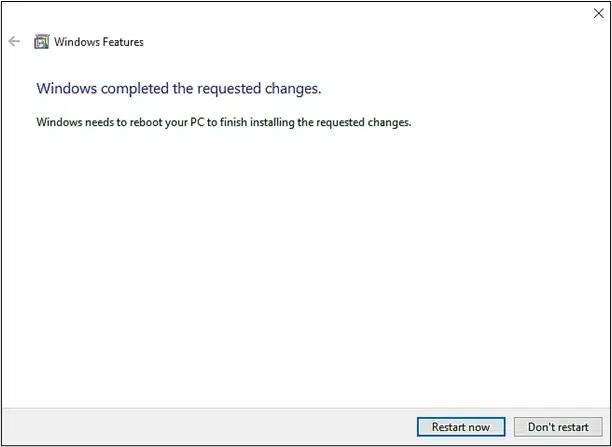
4. 시스템이 도구를 설치하면 Restart 지금 을 클릭합니다.
설치가 완료되면 폴더 Windows Administrative Tools 가 Start 메뉴에 표시되며, ADUC는 이 폴더 안에 있습니다.
Windows 구형 버전에 ADUC 설치
Windows의 이전 버전을 사용 중이라면, 해당 RSAT package 를 다운로드한 다음 Add Windows features 를 제어판에서 사용해 필요한 MMC 스냅인을 추가할 수 있습니다.
Windows 7을 실행하는 컴퓨터에 RSAT를 설치하는 경우, RSAT 설치 후 도구를 수동으로 활성화해야 합니다.
다음으로 이동: 시작 > 제어판 > 프로그램 및 기능 을 선택한 다음 Windows 기능 켜기/끄기.
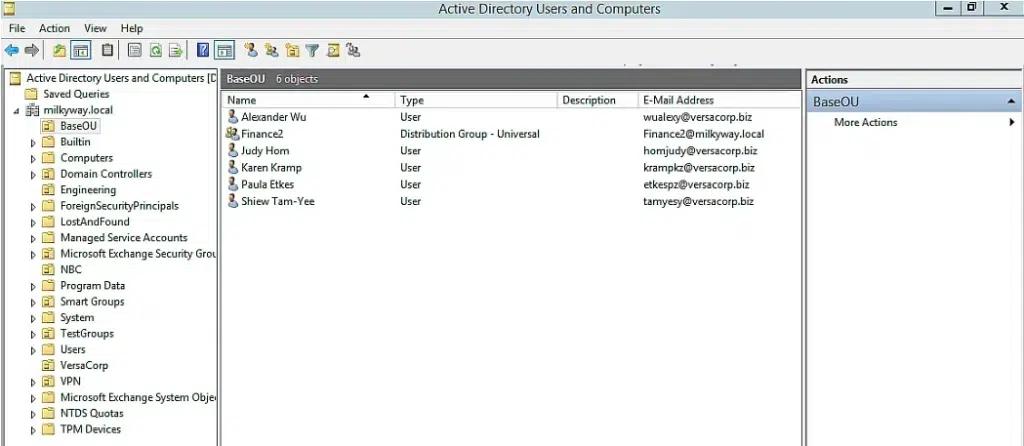
ADUC 콘솔 구성 요소
Active Directory 사용자 및 컴퓨터 콘솔에는 시스템 관리자가 개체를 쉽게 관리할 수 있도록 하는 몇 가지 핵심 구성 요소가 있습니다.
- 메뉴 모음: 파일, 작업, 보기 및 도움말 메뉴가 포함되어 있습니다.
- 도구 모음: 새 사용자 또는 그룹 만들기, 디렉터리 및 작업 창 표시/숨기기 같은 빠른 작업을 수행하는 버튼이 포함되어 있습니다
- 디렉터리(콘솔 트리) 창: 연결된 도메인의 계층 구조와 사용 가능한 컨테이너 및 OU 목록을 표시합니다
- 개체 창: 개체와 해당 속성을 표시합니다. 보기 메뉴를 사용하여 열을 편집할 수 있습니다
- 작업 창: 선택한 개체의 세부 정보를 표시하고 다음을 제공합니다: 추가 작업 옵션
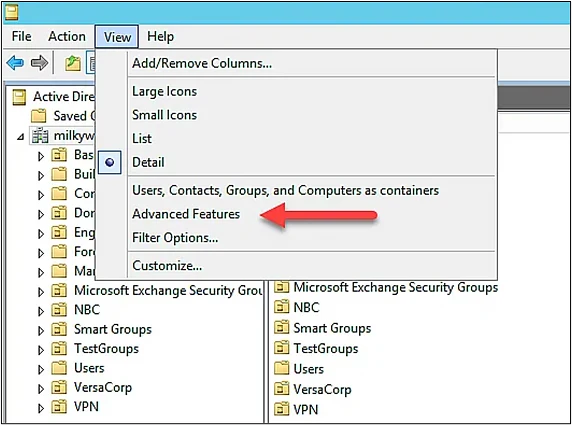
ADUC 고급 설정
기본적으로 ADUC는 일부 OUs와 다른 컨테이너를 표시합니다. 다른 컨테이너로 작업하려면 View 메뉴를 클릭한 다음 Advanced Features를 클릭하세요.
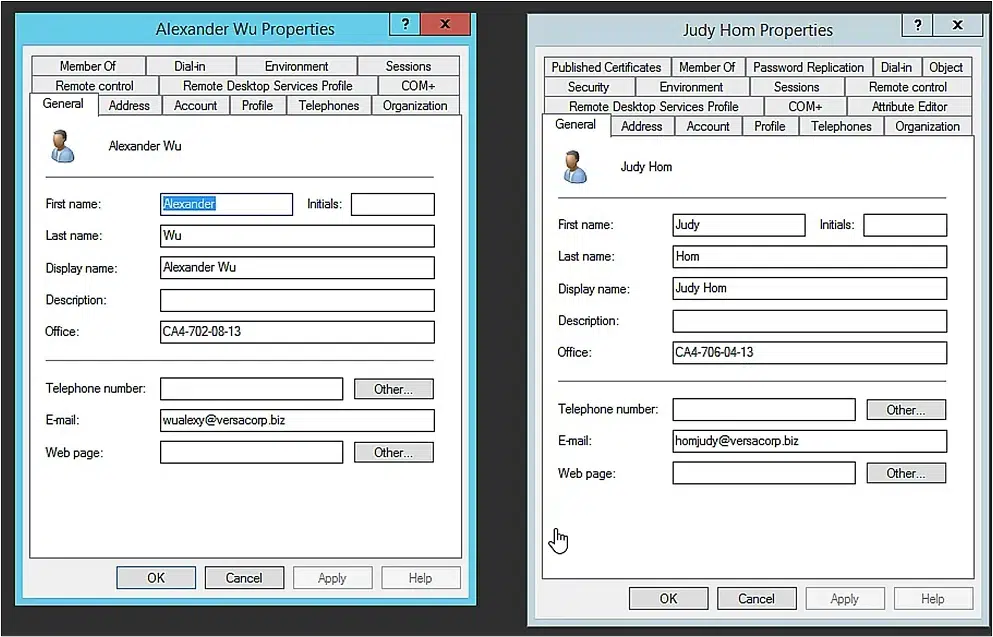
그러면 추가 속성을 확인할 수 있습니다. 아래에서 일반 보기(왼쪽)에 있는 탭과 고급 보기(오른쪽)에 있는 탭을 비교해 보세요:
Netwrix Directory Manager for AD Management
Netwrix Directory Manager가 AD 사용자 및 그룹 관리를 간소화해 시간을 절약하고 보안을 강화하는 방법을 확인해 보세요
Active Directory Users and Computers (ADUC) 사용 방법
조직 구성 단위(OU) 만들기
다음 단계를 따라 조직 구성 단위를 생성합니다:
- 원하는 OU를 만들 OU 아래 또는 해당 도메인을 마우스 오른쪽 버튼으로 클릭한 다음 새로 만들기 > 조직 구성 단위 .
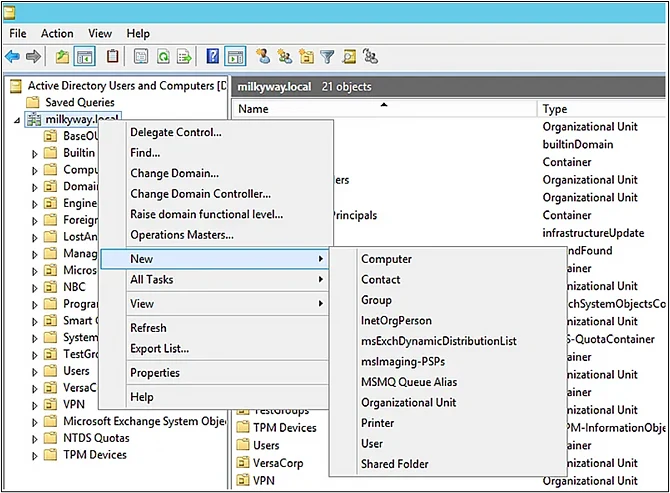
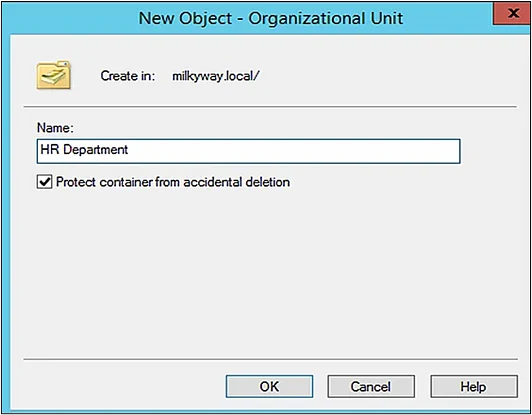
2. 새 OU의 이름을 이름 필드에 입력하고 OU를 실수로 삭제로부터 보호할지 여부를 지정합니다. 확인 을 클릭하여 조직 구성 단위를 만듭니다.
사용자 계정 추가
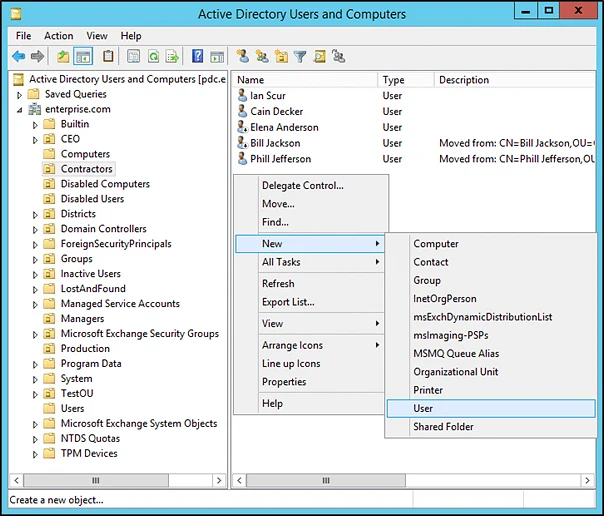
- 사용자를 추가할 도메인을 선택한 다음 해당 내용을 확장합니다.
- 사용자를 추가하려는 컨테이너(일반적으로 Users)를 마우스 오른쪽 버튼으로 클릭한 다음 New를 선택하고 User를 클릭합니다.
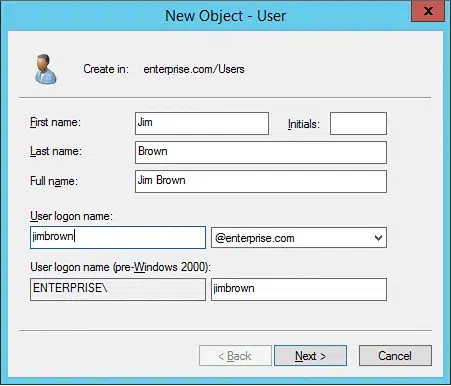
3. 새 사용자의 이름, 성 및 로그온 이름을 입력합니다. 그런 다음 다음을 클릭합니다.
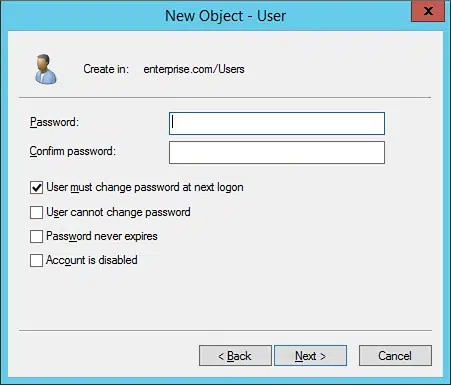
4. 사용자에 대한 새 비밀번호를 입력하고 확인합니다. 사용자가 비밀번호를 어떻게 관리해야 하는지 제어하려면 아래 옵션 중 하나를 반드시 선택하세요:
- 사용자는 다음 로그온 시 비밀번호를 변경해야 함
- 사용자는 비밀번호를 변경할 수 없음
- 비밀번호는 만료되지 않습니다
- 계정이 비활성화되었습니다
클릭 다음.
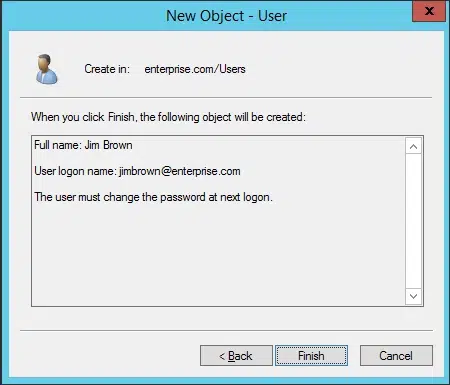
5. 입력한 내용이 모두 정확한지 확인한 다음 마침을 클릭합니다.
사용자 계정을 활성화 및 비활성화
ADUC의 바로 가기 메뉴를 사용하면 사용자 계정을 쉽게 비활성화 또는 활성화할 수 있습니다.
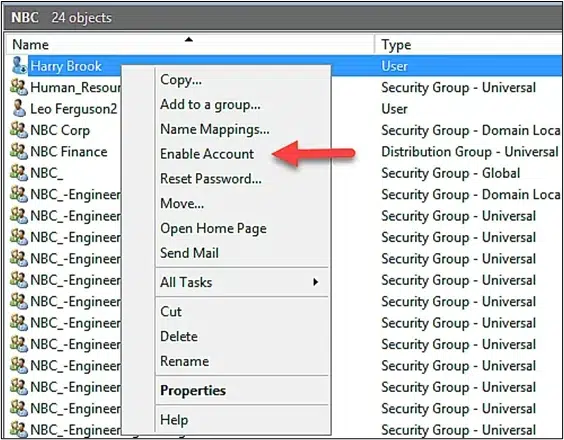
사용자 계정을 활성화하려면:
- 비활성화된 사용자를 마우스 오른쪽 버튼으로 클릭한 다음 'Enable Account'를 클릭합니다.
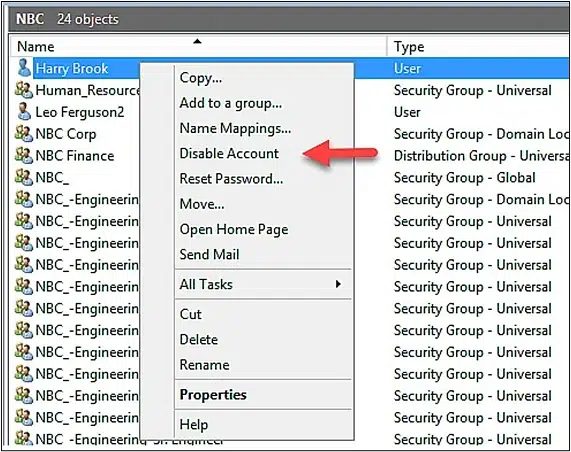
사용자 계정을 비활성화하려면:
- 비활성화하려는 사용자 개체를 마우스 오른쪽 버튼으로 클릭한 다음 'Disable Account'를 클릭합니다.
그룹 개체 생성
ADUC를 사용하여 그룹을 생성하려면 다음 단계를 따르세요:
- 새 그룹을 생성할 도메인 또는 OU를 마우스 오른쪽 버튼으로 클릭합니다.
- 다음 항목을 지정하세요:
- 그룹의 이름과 Windows 2000 이전 이름
- 그룹 유형: 배포 또는 보안
- 그룹 범위: 도메인 로컬, 글로벌 또는 유니버설
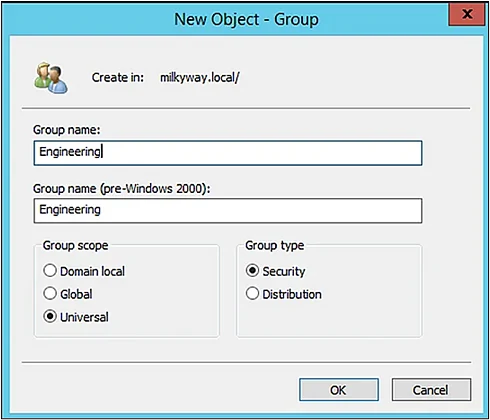
3. OK 를 클릭하여 그룹을 만듭니다.
사용자를 그룹에 추가
- 사용자를 그룹에 추가하려는 도메인을 마우스 오른쪽 버튼으로 클릭한 다음 Find 를 선택합니다.
- 다음에서 Users, Contacts, and Groups 항목을 선택합니다: Find 드롭다운 목록.
- 사용자를 추가하려는 그룹 이름을 입력한 다음 Find Now을 클릭하고, 검색 결과에서 원하는 그룹을 선택한 후 OK을 클릭하세요.
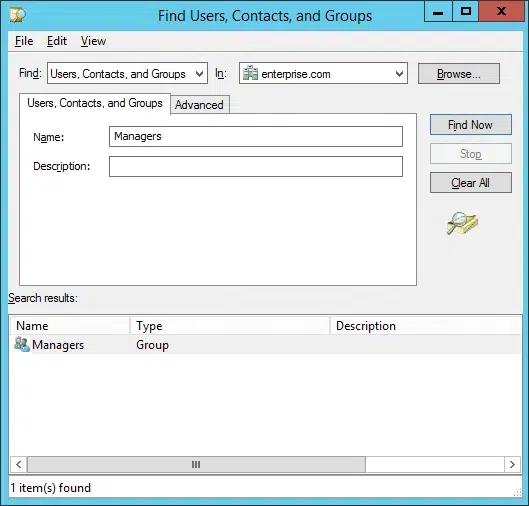
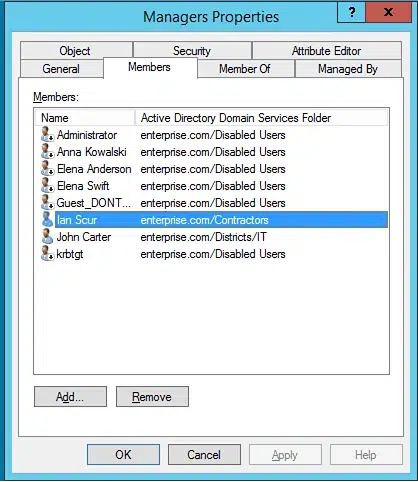
4. Action > Properties로 이동한 다음 Members 탭을 클릭합니다. Add를 클릭하세요.
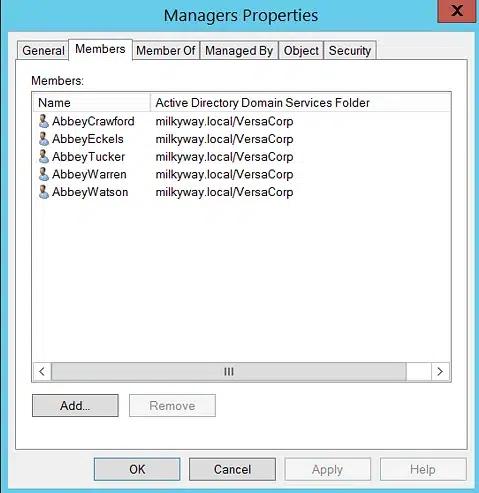
5. 추가하려는 사용자의 이름을 입력하고 Check Names를 클릭하세요. (또는 Advanced 버튼을 사용해 사용자를 한 명씩 검색할 수 있습니다. 여러 사용자를 지정하는 경우 이름을 세미콜론으로 구분하세요.) 그런 다음 OK를 클릭하여 추가를 확인합니다.
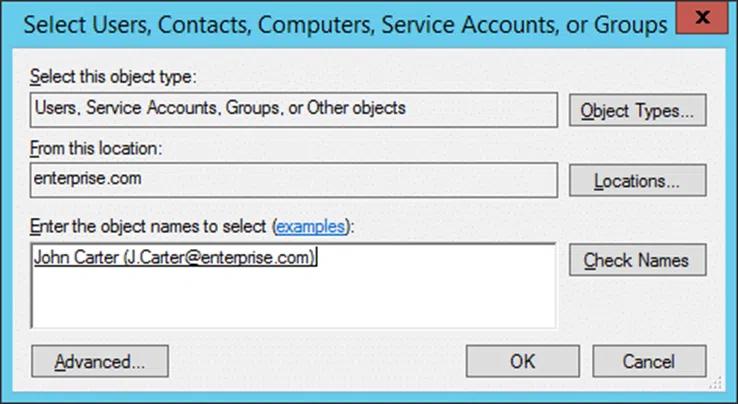
그룹에서 사용자 제거하기
- 사용자를 제거하려는 도메인을 마우스 오른쪽 버튼으로 클릭하고 Find을 선택합니다.
- 다음을 선택하세요: Users, Contacts, and Groups 를 Find 드롭다운 목록에서 확인합니다.
- 사용자를 제거하려는 그룹 이름을 입력한 다음 Find Now을 클릭합니다.
- 원하는 그룹을 마우스 오른쪽 버튼으로 클릭한 다음 Properties를 선택합니다.
- Members 탭으로 이동한 다음 사용자를 선택하고 Remove를 클릭합니다.
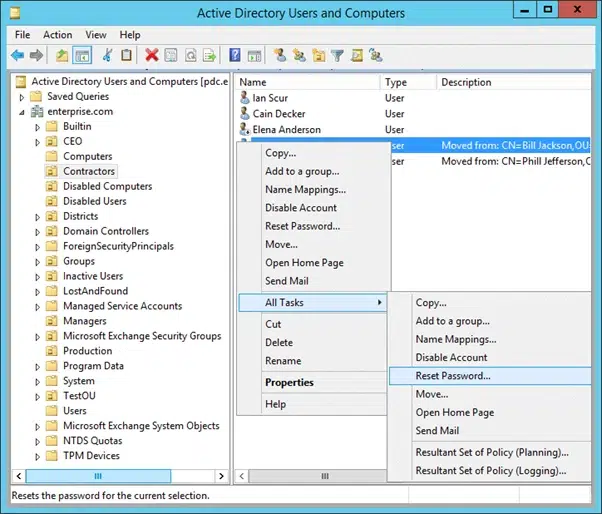
사용자의 비밀번호를 재설정합니다
- 사용자의 도메인에서 Users 폴더로 이동합니다.
- 사용자 이름을 마우스 오른쪽 버튼으로 클릭한 다음 All Tasks 를 선택하고 Reset Password 를 선택합니다.
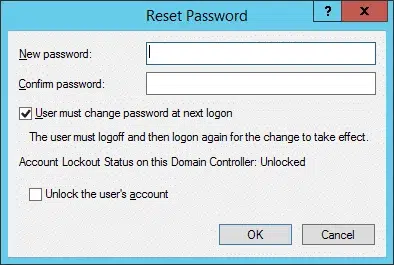
3. 새 비밀번호를 입력한 다음 Confirm password 상자에 다시 입력하고 OK 를 클릭합니다.
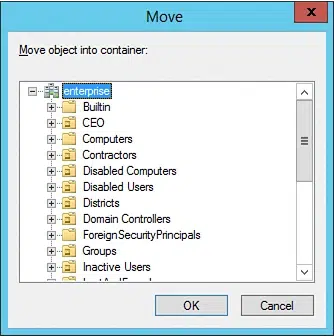
사용자를 다른 OU로 이동
- 마우스 오른쪽 버튼으로 Active Directory Users and Computers 를 클릭한 다음 Connect to Domain 를 선택합니다.
- 사용자의 도메인 이름을 입력한 다음 OK을 클릭합니다.
- 사용자를 마우스 오른쪽 버튼으로 클릭한 다음 Move을 선택합니다.
- 사용자를 이동할 컨테이너를 선택한 다음 OK을 클릭합니다.
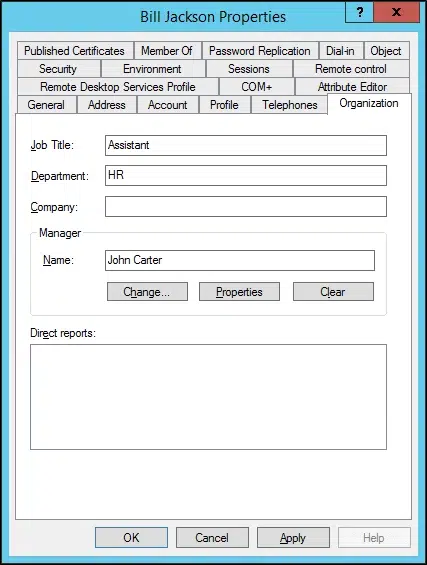
사용자 데이터 변경
- 마우스 오른쪽 버튼으로 Active Directory Users and Computers 을 클릭한 다음 Connect to Domain 을 선택합니다.
- 사용자 도메인 이름을 입력한 다음 OK을 클릭하세요.
- 사용자를 마우스 오른쪽 버튼으로 클릭한 다음 Properties을 선택하세요.
- 변경하려는 데이터가 있는 탭으로 이동한 다음 편집하고 OK.
그룹의 형식과 범위 변경
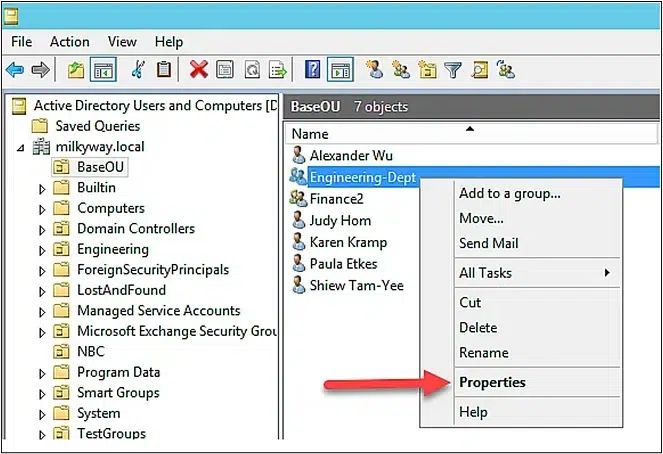
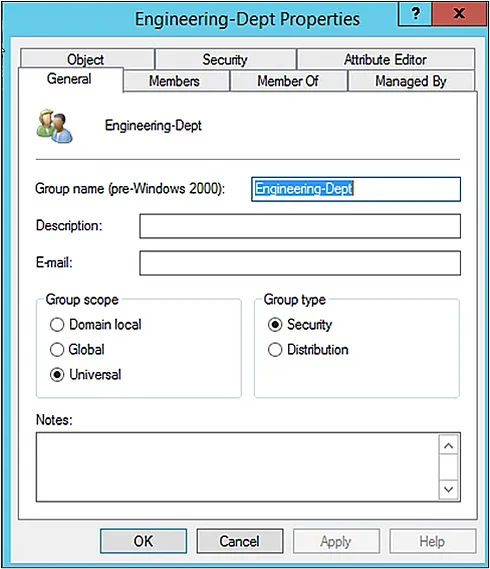
그룹의 형식 또는 범위를 변경하려면 다음 단계를 수행하세요:
- 원하는 그룹을 마우스 오른쪽 버튼으로 클릭한 다음 Properties을(를) 선택합니다.
일반(General) 탭에서 새 그룹 유형 및/또는 범위를 지정합니다. 그런 다음 OK.
디렉터리에서 개체 찾기
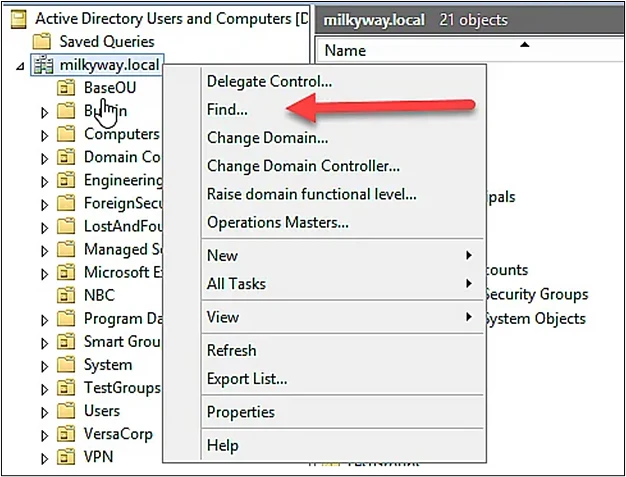
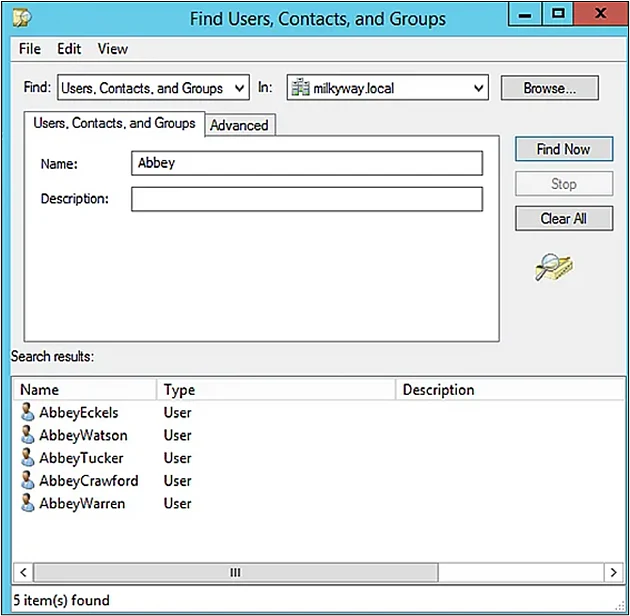
ADUC는 전체 디렉터리에서 개체를 찾을 수 있는 강력한 검색 기능을 제공합니다. 찾기(Find) 대화 상자를 사용하여 사용자, 연락처, 그룹 및 OU를 찾을 수 있습니다.
- 도메인 또는 OU를 마우스 오른쪽 버튼으로 클릭한 다음 Find를 클릭합니다.
2. [찾기(Find)] 대화 상자에서 다음을 지정합니다.
- [Find ] 드롭다운에서 사용자, 연락처 및 그룹을 선택합니다.
- [In ] 드롭다운을 사용하여 검색 위치를 선택합니다. 도메인 또는 전체 디렉터리 중에서 선택할 수 있습니다.
- 검색 범위를 좁히려면 Browse 버튼을 사용하여 특정 OU를 선택합니다.
- [Name ] 필드에 찾고자 하는 사용자의 이름(이름 부분 또는 전체)이나 그룹의 이름을 입력합니다.
[Find Now]를 클릭합니다.
3. 검색 결과를 검토하세요. 개체를 두 번 클릭하면 해당 개체의 속성을 볼 수 있습니다.
사용자에게 제어 권한 위임
Active Directory 위임 마법사를 사용하면 사용자 또는 그룹이 사용자 개체 생성이나 특정 도메인 컨트롤러 관리와 같은 특정 작업을 수행하도록 설정할 수 있습니다.
다음 단계를 따라 특정 사용자에게 권한을 위임합니다.
- 권한을 개체에 할당하려는 도메인 또는 OU를 마우스 오른쪽 버튼으로 클릭합니다. 권한 위임 를 클릭하여 위임 제어 마법사를 시작합니다.
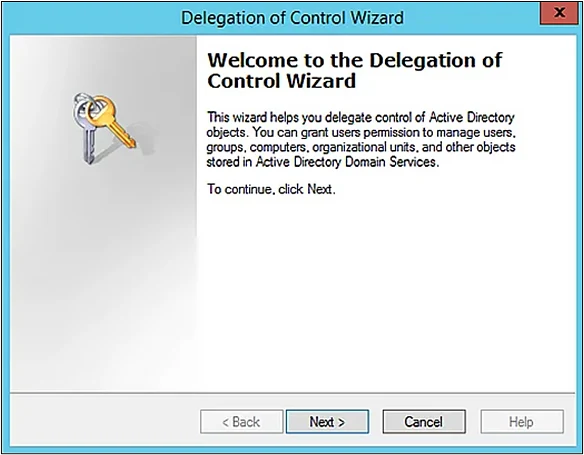
2. 시작(Welcome) 페이지에서는 이 마법사로 수행할 수 있는 작업을 설명합니다. 다음(Next)을 클릭하세요.
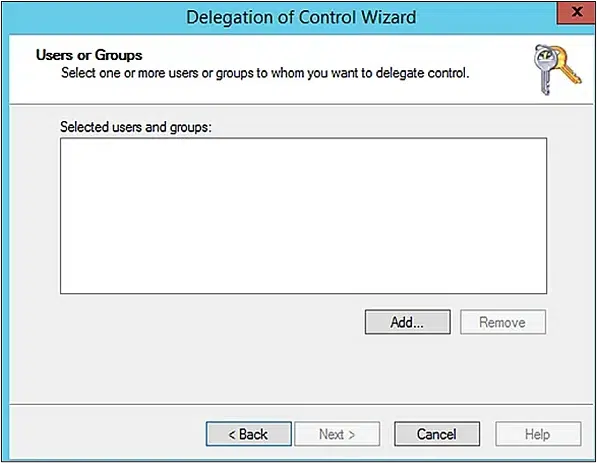
3. 다음 페이지에서 추가(Add)를 클릭하여 권한을 적용하려는 사용자 또는 그룹 개체를 검색합니다.
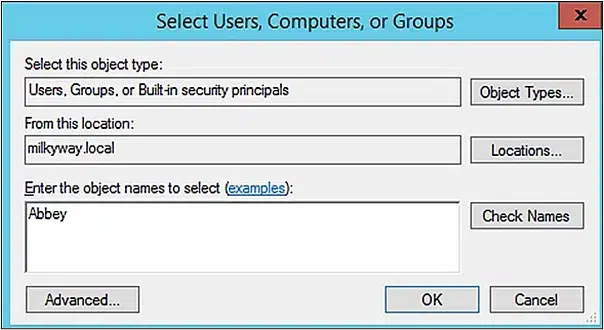
4. 위임하려는 사용자 또는 그룹의 이름을 입력한 다음 이름 확인(Check Names)을 클릭합니다. 일치하는 개체 목록에서 원하는 사용자를 선택한 후 확인(OK)을 클릭하세요.
5. 이제 개체가 선택한 사용자 및 그룹(Selected users and groups) 필드에 표시됩니다. 다음(Next)을 클릭하세요.
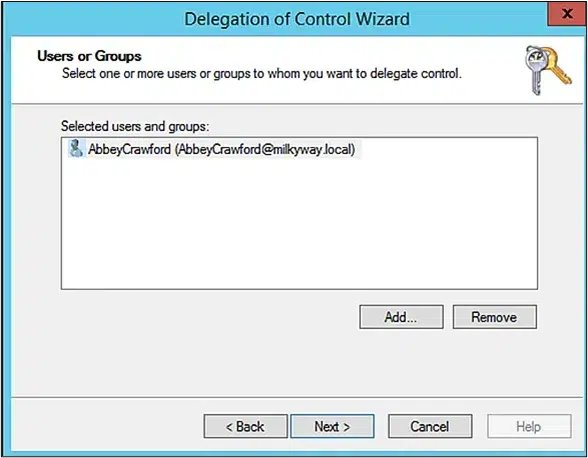
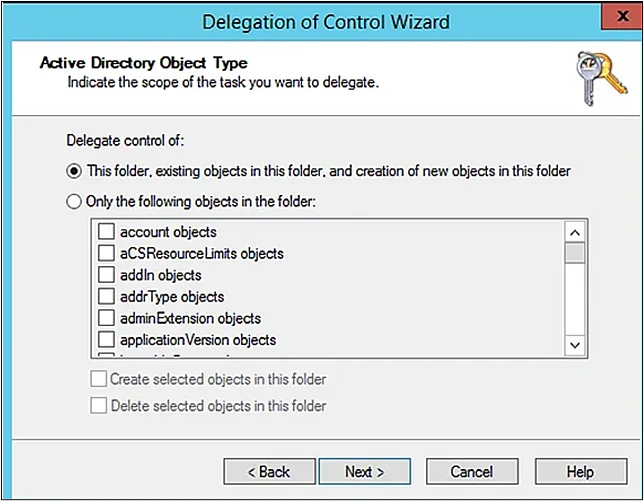
7. 위임 범위를 선택합니다:
- 선택: 이 폴더, 이 폴더에 이미 있는 개체, 그리고 이 폴더에서 새 개체를 만드는 작업 는 선택한 폴더 또는 OU의 개체에 대한 모든 권한을 부여합니다.
- 선택: 이 폴더에서 다음 개체만 를 사용하면 지정한 폴더 내 개체에 대해서만 권한을 위임할 수 있습니다.
다음.
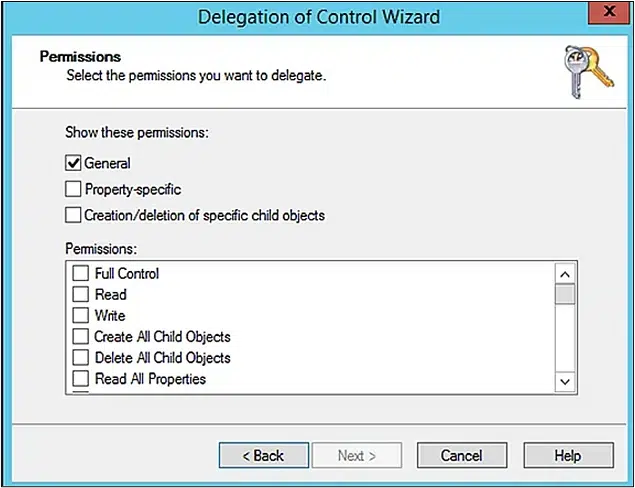
8. 위임하려는 권한을 선택한 다음 다음 을 클릭합니다.
9. 변경 내용을 검토한 다음 마침 을 클릭합니다.
쿼리를 생성하고 저장
ADUC 콘솔의 Saved Queries 기능을 사용하면 복잡한 LDAP 쿼리를 만들 수 있습니다. 이러한 쿼리를 저장한 뒤 다음 용도로 사용할 수 있습니다:
- AD 개체를 빠르게 찾습니다.
- 특정 Exchange 서버에서 사서함이 있는 회사의 모든 직원을 선택하거나, 도메인에서 모든 비활성 계정 목록을 표시하는 것처럼 일반적인 AD 개체 관리 작업을 신속하게 완료할 수 있습니다.
- 서로 다른 Active Directory OU의 개체를 대상으로 작업을 수행합니다.
- 대량으로 잠금/잠금 해제, 사용/사용 안 함, 이동, 삭제 및 이름 바꾸기 작업을 수행합니다.
- Active Directory의 OU 계층을 우회하고 필요한 모든 개체를 평면 테이블 보기로 수집합니다.
다음 단계를 따라 작업에 대한 쿼리를 생성합니다.
- 검색 작업을 수행할 도메인 또는 OU를 마우스 오른쪽 버튼으로 클릭한 다음 New -> Query 를 선택합니다.
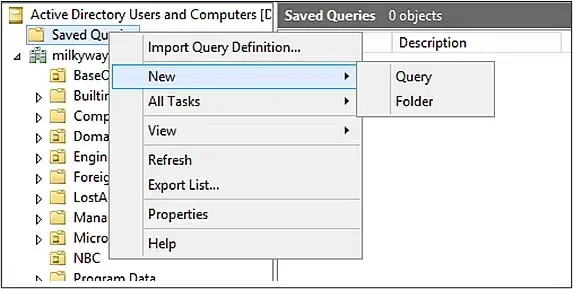
2. 쿼리의 이름과 설명을 입력합니다. (다른 OU를 선택하려면 Browse 를 클릭하십시오.) 그런 다음 Define Query 를 클릭하여 쿼리를 정의하기 위한 다른 대화 상자를 엽니다.
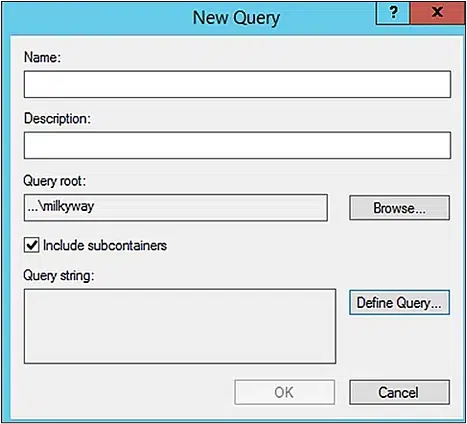
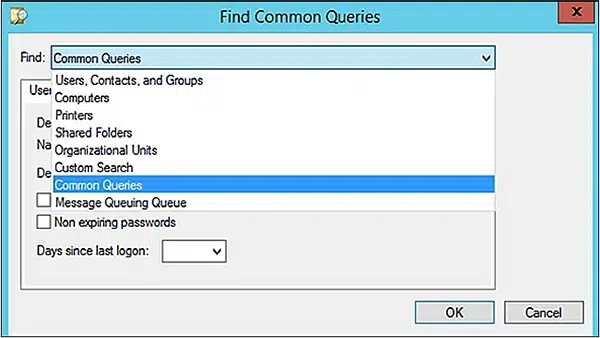
3. Find 드롭다운을 사용하여 다음과 같은 일반 쿼리를 선택합니다.
- 사용자, 연락처 및 그룹
- 컴퓨터
- 프린터
- 공유 폴더
- 조직 구성 단위
- 사용자 지정 검색
- 일반 쿼리
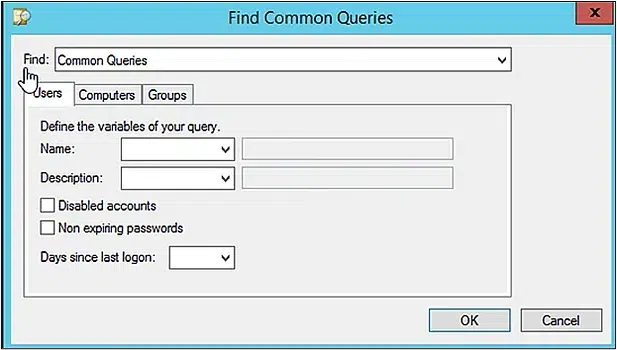
4. 사용자, 컴퓨터 또는 그룹 탭을 사용해 쿼리를 정의하세요. 예를 들어 사용자 탭에서는 쿼리를 다음 기준으로 제한할 수 있는 옵션이 제공됩니다:
- 비활성 계정
- 만료되지 않는 비밀번호
- 사용자가 마지막으로 도메인에 로그인한 이후 경과 일수
클릭 OK 쿼리를 생성하려면
바로 가기 메뉴(컨텍스트 메뉴)를 사용하여 다른 작업을 수행합니다
ADUC의 컨텍스트 메뉴는 개체를 클릭하거나, 빈 공간에서 가운데 창을 클릭하면 나타납니다. 이 메뉴는 선택한 개체 유형에 대해 일반적인 명령과 옵션을 표시합니다. 다음은 다양한 개체 유형에 대한 컨텍스트 메뉴의 예시입니다:
도메인
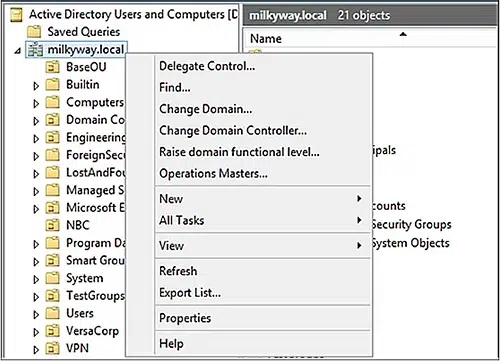
OU
사용자
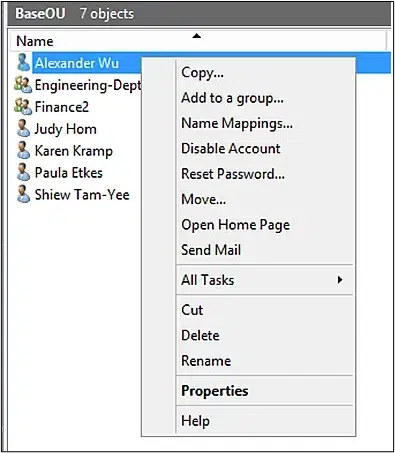
그룹
컴퓨터
연락처
Netwrix가 어떻게 도울 수 있는지
ADUC는 관리자를 위한 유용한 도구일 수 있지만, 헬프데스크 기술자와 비즈니스 사용자가 접근하기도 어렵고, 사용하기는 더더욱 어렵습니다. Netwrix Directory Manager 관리자 도움 없이도 그룹 및 사용자 생성과 편집 같은 작업을 쉽게 수행할 수 있는 웹 기반 포털을 손쉽게 만들 수 있게 해줍니다.
각 사용자가 역할에 따라 무엇을 보고 무엇을 변경할 수 있는지 제어할 수 있습니다. 데이터 무결성을 보장하기 위해 변경이 적용되기 전에 제공된 정보를 검증하는 워크플로를 정의할 수 있습니다.
사용자 권한 관리에 대한 종합 가이드
자세히 알아보기관리자는 콘솔을 세 가지 작업 이상으로 사용합니다. 전체 범위는 다음을 포함합니다:
Active Directory Users and Computers (ADUC)는 대부분의 일상 디렉터리 작업에 사용되는 Microsoft Management Console(MMC) 스냅인으로, 비밀번호 재설정, 사용자 및 그룹 생성과 삭제, 디렉터리 객체 제어 위임 등을 포함합니다.
- 비밀번호를 재설정하고 계정을 잠금 해제하세요.
- 사용자, 그룹 및 컴퓨터 개체를 생성, 수정 및 삭제합니다.
Microsoft가 Remote Server Administration Tools (RSAT) 제공 방식을 변경하면서 워크스테이션에 설치하는 지침이 오래되어, 작년 가이드로 설정한 워크스테이션에는 콘솔이 전혀 없을 때가 많습니다.
- 보안 그룹 구성원을 추가 및 제거합니다.
- 조직 단위(OUs)를 생성 및 삭제합니다.
- 디렉터리 객체의 제어를 위임하세요.
- 개별 객체에 대한 보안 및 감사 옵션을 설정합니다.
ADUC의 Operations Masters 대화 상자는 도메인 컨트롤러 간에 다섯 가지 Flexible Single Master Operations(FSMO) 역할 중 세 가지인 Relative ID(RID) Master, 기본 도메인 컨트롤러(PDC) 에뮬레이터 및 Infrastructure Master를 전송합니다.
Remote Server Administration Tools에 포함된 항목
Schema Master 및 Domain Naming Master 전송은 Active Directory Schema 스냅인과 Active Directory Domains and Trusts를 통해 다른 곳에서 이루어집니다. 콘솔 파일은 dsa.msc이며 RSAT Active Directory Domain Services 및 Lightweight Directory Services 도구에 포함되어 있습니다.
별도의 ADUC 설치 프로그램을 Microsoft에서 찾을 수 없습니다. 도메인 컨트롤러에는 이미 콘솔이 있습니다. 다른 컴퓨터에서는 Windows 버전에 맞는 방법으로 추가하세요.
RSAT는 Windows의 Pro, Enterprise, Education 및 Pro for Workstations 에디션에만 설치됩니다. Windows 11 Home 및 Windows 10 Home에서는 지원하지 않습니다.
패키지는 하나 이상의 콘솔을 포함합니다:
- Active Directory Users and Computers (ADUC): 디렉터리 객체를 생성 및 관리합니다. 대부분의 관리자가 이 콘솔을 매일 사용합니다.
RSAT는 관리자가 원격 서버에서 역할, 역할 서비스 및 기능을 관리하는 스냅인과 도구를 실행할 수 있게 합니다. Windows Server 2008 R2부터 운영 체제에 포함되어 제공됩니다. Windows 10 버전 1809부터 Microsoft는 이를 다운로드 가능한 패키지 대신 Windows 클라이언트에 Features on Demand 세트로 제공합니다.
Active Directory 설치와 비교한 ADUC 설치
- Active Directory Sites and Services: 사이트 토폴로지, 서브넷 및 복제를 관리합니다.
- Active Directory Service Interfaces (ADSI) Edit: 다른 콘솔에서 노출하지 않는 속성을 포함하여 객체와 속성을 직접 편집합니다.
- Windows PowerShell용 Active Directory 모듈: 스크립트 디렉터리 관리를 위한 cmdlet을 제공합니다.
- Active Directory Administrative Center (ADAC): AD 휴지통과 세분화된 비밀번호 정책을 관리하며, 각 작업 뒤에 있는 PowerShell 실행 기록을 표시합니다.
- Active Directory Domains and Trusts: 도메인 및 포리스트 기능 수준, 사용자 주체 이름(UPN) 및 도메인과 포리스트 간의 트러스트를 관리합니다.
ADUC가 설치된 컴퓨터는 멤버 컴퓨터로 남아 있습니다. 디렉터리 데이터베이스 사본을 보유하지 않으며 기존 디렉터리에 계속 연결해야 합니다.
먼저 Windows 에디션과 버전을 확인하는 방법
ADUC를 설치하면 워크스테이션 또는 멤버 서버에 관리 콘솔이 추가됩니다. Active Directory Domain Services를 배포하면 포리스트, 도메인 및 도메인 컨트롤러가 생성됩니다. 두 작업이 용어를 공유하기 때문에 관리자가 잘못된 가이드로 이동하는 경우가 있습니다.
RSAT는 Pro, Enterprise, Education 또는 Pro for Workstations가 필요합니다. Home으로 보고되는 컴퓨터는 콘솔에 대한 지원 경로가 없습니다. Windows 10 버전 1809부터는 Features on Demand 방식을 사용하며, 이전 버전은 단종된 독립 실행형 패키지가 필요합니다.
새 도메인을 설정하려면, 다음 가이드를 참조하세요: 배포 및 설정 도메인 컨트롤러. 디렉터리 자체가 어떻게 구성되어 있는지에 대해서는 다음 기본 설명을 참조하세요: Active Directory basics.
Netwrix Directory Manager는 하이브리드 Active Directory 및 Entra ID에서 코드 없이 joiner-mover-leaver 워크플로를 자동화합니다. 데모 요청
Windows 11에서 ADUC 설치 방법
설치 방법을 결정하는 에디션과 버전을 시작 전에 모두 확인하세요. 시작 > 설정 > 시스템 > 정보 클릭하거나 시작 메뉴를 마우스 오른쪽 버튼으로 클릭하고 System을 선택하세요.
설정에서 ADUC 설치
- 설정 > 시스템 > 선택적 기능을 엽니다.
옵션 기능 창을 살펴보세요. 수동으로 설정하는 컴퓨터에서 가장 짧은 경로입니다.
Windows 11은 ADUC를 필요 시 기능으로 제공합니다. 다운로드를 찾거나 패키지를 추출할 필요가 없습니다. 에디션이 Pro, Enterprise, Education 또는 Pro for Workstations인지 확인하고 로컬 관리자 권한으로 로그인한 후 아래 방법 중 하나를 사용하세요.
- 검색 상자에 RSAT를 입력하세요.
- 옵션 기능 추가 옆에서 기능 보기 를 클릭합니다.
- RSAT 선택: Active Directory Domain Services 및 Lightweight Directory Services Tools.
실행 대화 상자에서 optionalfeatures.exe를 실행하면 이전 Windows Features 패널이 열리며, 이미 사용법을 알고 있다면 더 빠른 경로입니다.
- 다음 클릭 후 추가를 클릭하세요.
PowerShell로 ADUC 설치
결과를 다음과 함께 확인하세요:
기능 이름에 연속된 네 개의 물결표(~) 문자가 사용되며, 복사할 때 쉽게 손상될 수 있습니다. 명령어가 인식할 수 없는 기능을 보고하면 먼저 이를 확인하세요.
capability 명령은 지원되는 모든 빌드에서 작동하며 스크립트화되거나 반복 설치에 적합합니다. 관리자 권한으로 PowerShell을 열고 다음을 실행하세요:
Deployment Image Servicing and Management (DISM)는 고급 명령 프롬프트에서 해당 기능을 설치하며, 스크립트 빌드 및 이미지 작성에 적합합니다:
Arm64 장치는 예외입니다
Installed는 도구가 존재함을 의미합니다. NotPresent는 Windows가 기능을 인식했지만 아직 설치하지 않았음을 의미합니다. 설치 시 일반적으로 RestartNeeded: False가 보고되어 재부팅이 일반적으로 필요하지 않습니다.
이전 dism /online /enable-feature /featurename: RSATClient-Roles-AD-DS-SnapIn 구문은 Microsoft가 Windows 10 버전 1803 이후에 중단한 독립형 RSAT 패키지에 속합니다. Windows 11 및 최신 Windows 10 빌드에서는 작동하지 않습니다.
Windows 10에서 ADUC 설치 방법
ARM 하드웨어는 다른 경로를 따르며 위 명령어들은 시작점이 아닙니다. Microsoft는 2026년 2월 비보안 미리보기 업데이트에서 Windows 11 버전 24H2 및 25H2에 Arm64 RSAT 지원을 추가하고 2026년 3월 누적 업데이트와 함께 안정적인 서비스 채널로 이동했습니다.
Windows 10에서는 설정이 시스템이 아닌 앱 아래에 있습니다.
Windows 10 버전 1809 이상: 위에서 설명한 Features on Demand 방법을 사용하세요. Windows 10은 지원 종료가 2025년 10월 14일에 예정되어 있으므로, 이 섹션은 여전히 사용 중인 환경에 대한 안내로 간주하세요.
2. 선택적 기능을 선택한 다음 기능 추가를 클릭합니다.
Arm64에서는 두 버전 모두 AD DS 및 AD LDS 도구를 Features on Demand가 아닌 선택적 구성 요소로 제공하므로 항목이 제어판 > 프로그램 > 프로그램 및 기능 > Windows 기능 켜기 또는 끄기에 있습니다. 버전 26H1은 이를 Features on Demand로 통합하고 설정에 나열하여 x64 동작과 일치시킵니다. 24H2 또는 25H2를 실행 중인 ARM 장치에서는 이 분할로 인해 해당 항목이 설정에 없으며, 그렇지 않으면 사전 요구 사항을 충족하는 장치입니다.
- 열기 설정 > 앱.
4. 시작 메뉴를 열고 Windows Administrative Tools에서 콘솔을 찾으세요. Windows 10이 Windows Tools 대신 사용하는 폴더입니다.
Netwrix Directory Manager는 하이브리드 Active Directory 및 Entra ID에서 코드 없이 joiner-mover-leaver 워크플로를 자동화합니다. 데모를 요청하세요
3. RSAT을(를) 검색하고 RSAT: Active Directory Domain Services and Lightweight Directory Services Tools를 선택한 다음 설치를 클릭합니다.
Windows 멤버 서버에 ADUC 설치하는 방법
위의 Add-WindowsCapability 및 DISM 명령은 1809 빌드 이후 모든 버전에서 동일하게 작동합니다.
Server Manager는 Windows Server에서 이를 처리하며, 아래 마법사는 Windows Server 2012 R2부터 Windows Server 2022 및 Windows Server 2025에 적용됩니다.
2. Add roles and features를 클릭하여 마법사를 엽니다.
- 작업 표시줄 아이콘에서 Server Manager를 실행하거나 시작 을 클릭한 후 Server Manager를 검색 상자에 입력하세요.
4. 서버 풀에서 서버 또는 가상 하드 디스크를 선택한 다음 Next를 클릭합니다.
5. 서버 역할 페이지에서 Next를 클릭합니다.
3. Next를 클릭하여 필수 조건 페이지를 지나고, 그런 다음 Role-based or feature-based installation.
8. 진행 상황 페이지를 보거나 설치가 백그라운드에서 계속되는 동안 닫으세요.
6. Remote Server Administration Tools를 선택하고, AD DS and AD LDS Tools를 선택하세요. 이렇게 하면 다른 Active Directory 관리 콘솔이 자동으로 선택됩니다. 다음을 클릭하세요.
7. 요약을 검토하고 Restart the destination server automatically if required 확인란을 선택한 후 설치를 클릭합니다.
PowerShell은 상승된 세션에서 한 줄로 해당 도구들을 설치합니다:
이전 버전의 Windows에 ADUC 설치하는 방법
9. Server Manager를 열고 Tools 메뉴를 클릭하여 설치된 콘솔을 확인합니다.
콘솔 없이 PowerShell용 Active Directory 모듈만 설치하려면 대신 Install-WindowsFeature RSAT-AD-PowerShell을 사용하세요. 도메인 컨트롤러에는 이미 ADUC가 있으므로 해당 단계는 적용되지 않습니다.
Windows 8, Windows 10 버전 1803 및 이전 버전에서는 RSAT가 내장 기능이 아니라 별도의 다운로드입니다. 실제 다운로드가 필요한 두 가지 상황 중 하나이며, 다른 하나는 Features on Demand ISO에서 오프라인 설치하는 경우입니다.
설치 후 ADUC를 여는 방법
Windows 7은 패키지 설치 후 해당 대화 상자를 사용합니다.
- 해당 Windows 버전용 RSAT 패키지를 설치한 다음, 시작 > 제어판 > 프로그램 > Windows 기능 켜기 또는 끄기를 클릭하세요.
세 가지 경로가 콘솔을 열며, 실행 대화 상자가 어떤 키보드에서든 가장 빠릅니다.
2. 확장 Role Administration Tools > AD DS and AD LDS Tools, AD DS Tools를 선택하고 재시작합니다.
Netwrix Auditor는 하이브리드 Microsoft 환경에서 액세스 및 변경 이벤트의 이전 및 이후 값을 기록합니다. 무료 평가판을 다운로드하세요
ADUC 설치 및 연결 문제 해결
콘솔이 열리지만 디렉터리가 표시되지 않거나 설치가 완료되지 않은 경우 아래 섹션에서 두 가지 모두 다룹니다.
- 시작 메뉴: Windows 11에서는 ADUC가 Windows Tools 아래에 나열되어 있으며, 이는 이전의 Windows Administrative Tools 폴더를 대체한 것입니다. Windows 10은 여전히 이전 폴더 이름을 사용합니다.
RSAT 설치가 오류 0x800f0954로 실패했습니다
- Server Manager: Windows Server에서 Server Manager를 열고 Active Directory Users and Computers를 Tools 메뉴에서 선택하세요.
- 시작 버튼을 마우스 오른쪽 버튼으로 클릭하고 실행을 선택한 다음 gpedit.msc를 입력하고 확인을 클릭하세요.
설치 및 연결 실패는 원인이 다르므로 아래 섹션은 해당 순서를 따릅니다. 처음 세 섹션은 설치가 완료되지 않거나 콘솔이 나타나지 않는 경우를 다루며, 마지막 두 섹션은 콘솔은 열리지만 디렉터리에 도달하지 못하는 경우를 다룹니다. 보고 있는 증상에 맞는 내용을 따라 진행하세요.
이 오류는 일반적으로 정책이 컴퓨터를 내부 업데이트 서비스로 지정했기 때문에 Windows가 Features on Demand 페이로드에 도달하지 못했음을 의미합니다. 먼저 운영 체제에 맞는 RSAT 버전을 확인한 다음 정책을 변경하세요:
- 실행 대화 상자: Win+R를 누르고 dsa.msc를 입력한 후 Enter를 누르세요. 설치가 성공했는지 확인하는 가장 빠른 방법입니다.
정책 변경이 허용되지 않는 관리되는 장치 및 격리된 네트워크에서는 대신 로컬 소스에서 설치하세요. 대상 컴퓨터의 정확한 Windows 버전에 맞는 Languages and Optional Features ISO를 다운로드하여 마운트한 후 실행합니다:
- 로컬 Group Policy 편집기에서 다음으로 이동합니다: 컴퓨터 구성 > 관리 템플릿 > 시스템.
- 마우스 오른쪽 버튼 클릭 선택적 구성 요소 설치 및 구성 요소 수리에 대한 설정 지정 policy, 설정을 Enabled로 설정하고 내부 업데이트 서비스 대신 Windows Update에서 직접 수리 콘텐츠 및 선택적 기능을 가져오도록 확인란을 선택합니다.
- 클릭 Apply한 다음 OK를 클릭하세요.
-LimitAccess 스위치는 Windows가 Windows Update에 연결되는 것을 차단합니다. 소스는 설치된 빌드, 아키텍처 및 언어와 일치해야 합니다. 정책과 네트워크 접근을 제외하면, 일치하지 않는 ISO가 가장 흔한 실패 원인입니다.
- 시작 Start 버튼을 마우스 오른쪽 버튼으로 클릭하고 Run을 선택한 다음, gpupdate /force를 입력하고 OK를 클릭하세요.
이 오류는 일반적이지 않은 위치에서 설치할 때 주로 발생합니다. 설치 파일을 대상 컴퓨터의 로컬 드라이브에 복사한 후 설치를 다시 실행하세요. 손상된 설치 파일이나 운영 체제 불일치도 동일한 결과를 초래하므로, 로컬 복사본도 실패할 경우 두 가지 모두 확인하십시오.
RSAT가 성공적으로 설치된 후 ADUC가 없습니다
ADUC가 열리지만 도메인에 연결할 수 없습니다
RSAT 설치가 오류 0x80070003으로 실패했습니다
설치 실패를 가정하기 전에 위 PowerShell 섹션의 Get-WindowsCapability 쿼리를 사용하여 실제 기능 상태를 확인하세요. 상태가 Installed로 표시되면 도구가 존재하며 콘솔이 일반적으로 나열되는 위치에 없을 뿐입니다. C:\Windows\System32\dsa.msc 파일을 확인하거나 실행 대화 상자에서 dsa.msc를 실행하세요. ADUC와 Active Directory Administrative Center는 일부 빌드에서 별도의 항목이므로 하나만 있을 수도 있습니다.
디렉터리에 접근하는 것은 설치 과정에서 절대 건드리지 않는 조건에 따라 달라집니다. 다음 순서대로 확인하세요:
- 도메인 컨트롤러 도달 가능성. 최소한 하나의 컨트롤러가 온라인 상태이며 응답 중입니다.
- 도메인 이름 시스템(DNS). 해당 기기의 DNS가 공용 해석기가 아닌 도메인 컨트롤러를 가리킵니다. 이것이 가장 흔한 원인입니다.
- 방화벽. Lightweight Directory Access Protocol (LDAP) 및 Kerberos 트래픽이 컨트롤러로 차단되지 않습니다.
- 도메인 멤버십. 컴퓨터가 도메인에 가입되어 있거나 원격인 경우 VPN에 연결되어 있습니다.
- 권한. 귀하의 계정은 탐색 중인 OU에 대한 읽기 권한을 보유하고 있습니다.
도메인에 가입되지 않은 컴퓨터에서 ADUC 사용
도메인에 속하지 않은 컴퓨터도 실행 시 도메인 자격 증명을 제공하면 콘솔을 실행할 수 있습니다:
ADUC 콘솔 탐색 방법
/netonly 스위치는 로컬 세션은 그대로 두고 네트워크 액세스에 해당 자격 증명을 적용합니다. 머신은 여전히 도메인의 DNS를 해결하고 도메인 컨트롤러에 도달해야 하므로 DNS를 컨트롤러로 지정하거나 먼저 VPN을 통해 연결하세요. Windows는 /netonly로 로컬에서 비밀번호를 검증할 수 없으므로 오타가 프롬프트 대신 연결 실패로 나타납니다.
콘솔 구성 요소
ADUC는 기본적으로 로그인한 세션의 Active Directory domain에 연결됩니다. 다른 도메인을 지정하려면 Active Directory Users and Computers 루트에서 마우스 오른쪽 버튼을 클릭하고 Change Domain을 선택하세요.
인터페이스는 다음 영역으로 나뉩니다:
레이아웃은 Windows 버전 전반에 걸쳐 동일하지만, 보기 메뉴 설정 하나가 디렉터리 표시 범위를 변경합니다.
- 메뉴 바: File, Action, View 및 Help 메뉴를 포함합니다.
- 도구 모음: 사용자 또는 그룹 생성, 다른 창 표시 또는 숨기기와 같은 빠른 작업을 위한 버튼을 포함합니다.
- Directory (console tree) 창: 연결된 도메인 계층 구조와 해당 컨테이너 및 OU를 표시합니다.
시스템 컨테이너 및 속성 편집기 표시
- 작업 창: 선택한 개체의 세부 정보를 표시하고 추가 작업 옵션을 제공합니다.
- 개체 창: 개체와 해당 속성을 표시하며, 보기 메뉴에서 열 구성이 가능합니다.
기본적으로 ADUC는 여러 컨테이너와 개체 속성 탭을 숨깁니다. 보기 메뉴를 열고 고급 기능을 클릭하여 표시하세요.
Active Directory Users and Computers 사용 방법
조직 단위 만들기
2. 이름 필드에 이름을 입력하고 OU를 실수로 삭제하는 것을 보호할지 지정한 다음 확인을 클릭합니다.
- 새 OU를 포함할 도메인 또는 OU를 마우스 오른쪽 버튼으로 클릭한 다음 새로 만들기 > 조직 단위를 클릭합니다.
아래 작업은 콘솔이 도메인에 연결되어 있고 로그인한 계정이 각 작업에 필요한 권한을 가지고 있다고 가정합니다. 권한이 없는 경우 메뉴 옵션은 계속 표시되며 변경 사항을 적용할 때 작업이 실패합니다.
사용자 계정 추가
대량 OU 작업의 경우, 다음 PowerShell을 사용한 OU 관리 안내서를 참조하세요 PowerShell로 OU 관리.
이 설정을 활성화하면 Attribute Editor 탭과 디렉터리의 시스템 컨테이너가 나타납니다. 아래 비교는 기본 보기(왼쪽)와 확장 보기(오른쪽)에서 사용할 수 있는 속성 탭을 보여줍니다.
5. 요약을 확인한 후 완료를 클릭하세요.
3. 사용자의 이름, 성 및 로그인 이름을 입력한 다음 다음을 클릭합니다.
- 대상 컨테이너(일반적으로 Users)를 마우스 오른쪽 버튼으로 클릭하고 새로 만들기를 선택한 다음 User를 클릭합니다.
계정이 몇 개 이상인 경우, 다음 가이드를 참조하세요: 대량 사용자 생성 in Active Directory.
4. 암호를 입력하고 확인한 다음 대화 상자에서 네 가지 암호 옵션 중 하나를 설정합니다. 이 옵션들은 다음 로그인 시 변경을 강제하거나, 사용자가 변경하지 못하도록 차단하거나, 만료에서 면제하거나, 계정을 비활성 상태로 둡니다. 다음을 클릭하세요.
사용자 계정 활성화 및 비활성화
활성 사용자를 마우스 오른쪽 버튼으로 클릭하고 계정 비활성화를 클릭하여 권한을 취소하세요.
그룹 객체 생성
컨텍스트 메뉴는 양방향을 처리하므로 비활성화된 사용자를 마우스 오른쪽 버튼으로 클릭하고 계정 활성화를 클릭하여 액세스를 복원하세요.
- 사용자가 속한 도메인을 선택하고 내용을 확장하세요.
일상적인 정리를 위해, 다음 안내서를 참조하세요: 비활성 사용자 계정 비활성화 PowerShell을 사용하여.
- 새 그룹을 포함할 도메인 또는 OU를 마우스 오른쪽 버튼으로 클릭한 다음 새로 만들기 > 그룹을 클릭합니다.
3. 그룹을 만들려면 확인을 클릭하세요.
그룹 유형과 범위는 생성 시 모두 설정되며, 이후 범위를 변경하면 이미 존재하는 멤버십에 따라 실패할 수 있습니다.
- 이름과 pre-Windows 2000 이름, 그룹 유형(배포 또는 보안), 그룹 범위(도메인 로컬, 글로벌 또는 유니버설)를 지정하세요.
사용자의 비밀번호 재설정
4. 구성원을 제거하려면 멤버 탭에서 사용자를 선택하고 제거를 클릭하세요.
2. 결과에서 그룹을 마우스 오른쪽 버튼으로 클릭하고 속성을 선택한 다음 멤버 탭을 엽니다.
- 그룹이 있는 도메인을 마우스 오른쪽 버튼으로 클릭하고 찾기를 선택합니다. 찾기 드롭다운 목록에서 Users, Contacts 및 Groups를 선택하고 그룹 이름을 입력한 다음 지금 찾기를 클릭합니다.
- 사용자의 도메인 폴더로 이동하세요.
3. 구성원을 추가하려면 추가를 클릭하고 사용자 이름을 입력한 다음 이름 확인을 클릭하고 확인을 클릭하여 추가를 확인합니다. 세미콜론은 직접 입력한 여러 이름을 구분하며, 동일한 대화 상자의 확장 검색 옵션은 사용자를 한 명씩 조회합니다.
그룹에서 사용자 추가 및 제거
3. 새 비밀번호를 입력하고, 확인 비밀번호란에 다시 입력한 후 확인을 클릭하세요.
- 사용자 이름을 마우스 오른쪽 버튼으로 클릭하고 모든 작업을 선택한 다음 비밀번호 재설정을 선택합니다.
사용자를 다른 조직 단위로 이동
- 사용자를 마우스 오른쪽 버튼으로 클릭하고 이동을 선택하세요.
개체를 이동하면 적용되는 OU의 위임 권한 및 그룹 정책이 변경되므로, 실행하기 전에 대상 위치를 확인하세요.
- 사용자를 마우스 오른쪽 버튼으로 클릭하고 속성을 선택합니다.
- 변경하려는 속성이 있는 탭으로 이동하여 편집한 후 확인을 클릭하세요.
- 대상 컨테이너를 선택하고 확인을 클릭하세요.
사용자의 속성 변경
그룹의 유형과 범위 변경
두 설정 모두 일반 탭에 있으며, 현재 멤버십에서 허용하지 않는 변환은 Windows에서 회색으로 표시됩니다.
디렉터리에서 개체 찾기
- 그룹을 마우스 오른쪽 버튼으로 클릭하고 속성을 선택하세요.
찾기 대화 상자는 단일 도메인 또는 전체 디렉터리에서 사용자, 연락처, 그룹 및 OU를 검색합니다.
2. 일반 탭에서 새 그룹 유형 또는 범위를 지정한 다음 확인을 클릭합니다.
- 도메인 또는 OU를 마우스 오른쪽 버튼으로 클릭하고 찾기를 클릭하세요.
사용자에게 제어 권한 위임
Delegation of Control 마법사는 사용자가 더 넓은 관리자 그룹에 속하지 않고도 사용자 객체 생성이나 특정 도메인 컨트롤러 관리와 같은 특정 작업을 수행할 수 있게 합니다.
2. 찾기 드롭다운을 개체 유형으로 설정하고, 위치 드롭다운에서 도메인 또는 전체 디렉터리를 선택하며, 찾아보기를 사용해 특정 OU로 검색 범위를 좁힙니다. 이름 필드에 사용자 이름 또는 전체 이름, 또는 그룹 이름을 입력한 후 지금 찾기를 클릭하세요.
- 환영 페이지를 지나 다음을 클릭한 다음, 권한을 받을 사용자 또는 그룹을 검색하려면 추가를 클릭하세요.
3. 사용자 또는 그룹 이름을 입력한 다음 이름 확인을 클릭합니다. 일치 항목 목록에서 개체를 선택하고 확인을 클릭한 후 선택한 사용자 및 그룹 필드에 표시되는지 확인하고 다음을 클릭합니다.
- 권한이 적용되는 도메인 또는 OU를 마우스 오른쪽 버튼으로 클릭한 다음 Delegate Control을 클릭하여 마법사를 시작합니다.
3. 결과를 검토하세요. 개체를 더블 클릭하여 속성을 엽니다.
쿼리 생성 및 저장
5. 위임할 권한을 선택하고 다음을 클릭한 후 요약을 검토하고 마침을 클릭합니다.
4. 범위를 선택합니다. 이 폴더, 이 폴더에 있는 기존 개체 및 이 폴더에서 생성된 새 개체는 선택한 OU 전체에 권한을 부여합니다. 폴더 내 다음 개체만 지정한 개체 유형으로 권한을 제한합니다. 다음을 클릭하세요.
- 검색하려는 도메인 또는 OU를 마우스 오른쪽 버튼으로 클릭하고 새로 만들기 > 쿼리를 선택합니다.
마법사는 디렉터리 내 다른 위치에 이미 위임된 내용을 표시하지 않고 OU에 권한을 작성합니다. 추가하기 전에 기존 상태를 감사하세요. 다음 가이드를 참조하세요: 위임된 권한 감지 in Active Directory.
저장된 쿼리는 세션 간에 유지되는 LDAP 필터를 포함하며 OU에 걸친 작업에 적합합니다. 관리자는 이를 사용하여 계층 구조의 서로 다른 부분에서 객체를 하나의 평면 목록으로 가져와 대량 잠금, 활성화, 이동 및 이름 변경 작업을 수행하거나 도메인의 모든 비활성 계정과 같은 반복 검색을 저장합니다.
2. 이름과 설명을 입력하세요. 찾아보기 버튼은 쿼리가 적용되는 OU를 변경하며, 쿼리 정의는 필터 대화 상자를 엽니다.
3. Find 드롭다운을 사용하여 사용자, 연락처 및 그룹; 컴퓨터; 프린터; 공유 폴더; 조직 단위; 일반 쿼리 또는 사용자 지정 검색과 같은 쿼리 유형을 선택합니다.
ADUC가 Active Directory Administrative Center 및 PowerShell과 비교되는 방법
4. 필터를 설정하려면 Users, Computers 또는 Groups 탭을 사용하세요. Users 탭은 비활성화된 계정, 만료되지 않는 비밀번호, 마지막 도메인 로그인 이후 경과 일수를 필터링합니다. 쿼리를 생성하려면 OK를 클릭하세요.
RSAT는 ADUC, Active Directory Administrative Center 및 PowerShell 모듈을 하나의 디렉터리에 설치하며, 이들 중 선택은 다루는 객체 수에 따라 달라집니다.
Netwrix가 위임된 directory management를 지원하는 방법
ADUC는 한 명의 사용자나 그룹을 처리하는 가장 빠른 방법으로, 대부분의 관리자 데스크톱에서 열려 있습니다. 몇 개 이상의 객체를 다루는 작업은 PowerShell에서 수행해야 하며, 실행 전에 스크립트를 검토할 수 있습니다.
ADUC가 위임하는 내용을 기록하세요
ADUC는 키보드 앞에 있는 사람이 디렉터리 전체에 권한을 가진 훈련된 관리자라고 가정합니다. 이 가정이 위임을 어색하게 만듭니다. 하나의 OU에 대한 헬프데스크 비밀번호 재설정을 맡기려면 Delegation of Control 마법사를 실행해야 하며, 이 마법사는 누가 왜 요청했는지 기록 없이 OU에 권한을 기록합니다. 위임을 거부하면 일상적인 재설정이 소수의 관리자 뒤에 대기하게 됩니다.
Netwrix Directory Manager는 해당 경로에서 가장 많은 두 가지 작업을 제거합니다. 최종 사용자는 티켓을 열지 않고 셀프서비스를 통해 자신의 비밀번호를 재설정하며, 그룹 구성원 자격은 기술자가 수동으로 구성원 탭을 편집하는 대신 속성 기반 규칙을 따릅니다. 두 가지 모두 Active Directory와 Microsoft Entra ID를 포함합니다.
Netwrix Auditor는 콘솔이 기록하지 않는 기록을 제공하며, 이전 및 이후 값을 포함한 디렉터리 변경 사항을 검색 가능한 기록으로 캡처합니다. 이것이 AppRiver가 250명의 사용자와 6개의 도메인에 걸쳐 직원 액세스 권한을 관리하는 방법입니다.
데모 요청하여 Netwrix Directory Manager와 Netwrix Auditor가 ADUC 위임을 관리되고 감사 가능한 프로세스로 전환하는 방법을 확인하세요.
워크스테이션에 콘솔을 설치하는 문제는 이제 해결되었으며, 실제 작업은 이후 단계로 이동합니다. Delegation of Control 마법사가 이미 귀하의 OU에 부여한 권한을 다시 확인하세요. 그런 다음 그 권한 중 어떤 것이 상시 권한이 아니라 요청이어야 했는지 결정하세요. ADUC에서는 이를 제어하지 않기 때문에 디렉터리 권한이 누적되므로 검토는 다른 곳에서 이루어져야 합니다.
Active Directory Users and Computers (ADUC) 설치 및 사용 방법에 대한 자주 묻는 질문
공유하기
더 알아보기
저자 소개

Tyler Reese
제품 관리 부사장, CISSP
소프트웨어 보안 업계에서 20년이 넘는 경력을 쌓아온 Tyler Reese는 오늘날 기업이 직면한 빠르게 변화하는 아이덴티티 및 보안 과제에 대해 깊이 잘 알고 있습니다. 현재 그는 Netwrix Identity and Access Management 포트폴리오의 제품 디렉터로 재직 중이며, 시장 동향을 평가하고 IAM 제품 라인의 방향을 설정하는 일을 포함해 궁극적으로는 엔드 유저의 요구를 충족하는 역할을 담당하고 있습니다. 그의 전문 경력은 Fortune 500 기업을 대상으로 한 IAM 컨설팅부터 대형 D2C(Direct-to-Consumer) 기업의 엔터프라이즈 아키텍트로 일한 경험까지 폭넓게 이어져 있습니다. 그는 현재 CISSP 자격증을 보유하고 있습니다.