
소개
Microsoft SharePoint를 사용하면 몇 번의 클릭만으로 동료와 파일을 공유할 수 있습니다. 하지만 외부 공유도 마찬가지로 쉽기 때문에 민감한 데이터의 보안이 위험에 처할 수 있습니다.
이 문서에서는 정당한 협업을 방해하지 않으면서 파일과 폴더의 외부 공유를 제어할 수 있도록, Microsoft 관리 인터페이스에서 제공되는 외부 공유 설정을 자세히 설명하고 이를 구성하기 위한 모범 사례를 제공합니다. Microsoft 365 Admin Center, SharePoint 및 OneDrive for Business 관리 센터, 클래식 SharePoint Online Admin Center, 최신 SharePoint Online Admin Center에서의 설정을 다룹니다.
엄선한 관련 콘텐츠
Microsoft 365 Admin Center: 외부 공유를 위한 테넌트 수준 설정
Microsoft SharePoint에서 외부 공유를 구성할 때는 관리자 팀이 테넌트(조직) 수준부터 시작하는 것이 가장 좋습니다. Microsoft 365 Admin Center (이전에는 Office 365) 를 열고 Settings –> Services & add-ins –> Sites 로 이동하세요.
다음으로 테넌트 수준의 외부 공유를 제어하기 위한 옵션을 지정할 수 있습니다:
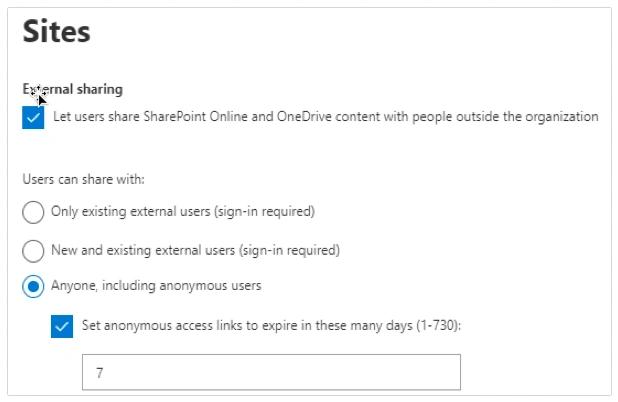
대부분의 경우, 두 번째 옵션인 “신규 및 기존 외부 사용자(로그인 필요)”를 권장합니다. 이는 유연성과 통제의 균형을 제공하기 때문입니다. 다음은 조직에 가장 적합한 옵션을 선택하기 위한 보다 자세한 조언입니다:
Choose this option: | If your objective is to… |
|---|---|
|
Let users share SharePoint Online and OneDrive content with people outside the organization |
Enable external sharing at the tenant level, subject to the constraints you specify below. |
|
Only existing external users (sign-in required) |
Require external users (guests) to sign in with a Microsoft account before accessing content, and limit sharing to external users who already exist in your directory because they either have already been shared with or were manually imported. |
|
New and existing external users (sign-in required) |
Allow both existing and new external users to access shared content once they have signed in with a Microsoft account. |
|
Anyone, including anonymous users |
Allow use of anonymous links, which do not require sign-in to access |
|
Set anonymous links to expire in these many days |
If you allow anonymous access links, specify automatic expiration dates for them. |
외부 공유를 위한 사이트 모음 및 OneDrive for Business 설정
테넌트 전체 공유 설정을 구성했으면, 각 관리 센터에서 SharePoint Online 및 OneDrive for Business의 최상위 외부 공유 설정을 구성할 차례입니다.
보시는 것처럼 SharePoint Online에서 공유 링크를 제어할 수 있는 옵션은 위에서 설명한 것과 유사합니다:
Choose this option: | If your objective is to |
|---|---|
|
Anyone |
Allow users to share files and other site content with anyone. |
|
Allow users to share files and other site content with anyone. |
Allow users to share content with external users, but require them to sign in with a Microsoft account to access it. This option is usually best for site collections with external collaborators, especially if you’re in the process of migrating to a newer version of SharePoint. |
|
Existing external users |
Allow external sharing only with users who already exist in your directory. |
|
Only people in your organization |
Do not allow any external sharing. |
OneDrive의 외부 공유 옵션도 매우 유사하지만, 문구가 약간 다릅니다:
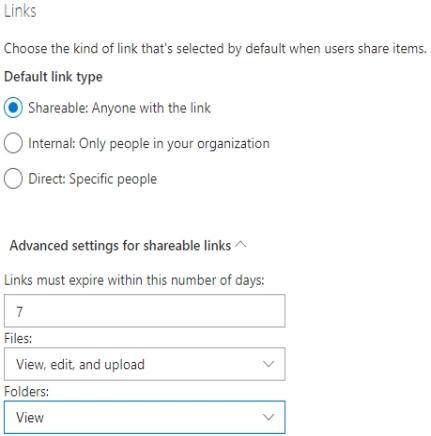
다시 한 번 말씀드리지만, 링크를 가진 누구나 콘텐츠를 공유할 수 있도록 허용하면 파일이 상당한 위험에 노출됩니다. 외부 사용자가 로그인하도록 요구하면 통제가 더 잘 됩니다. 사용자들이 OneDrive에 더 민감한 정보를 저장하는 경향이 있으므로 SharePoint보다 OneDrive에 대해 더 제한적인 설정을 적용하는 것이 종종 현명합니다.
SharePoint 관리 센터
클래식 SharePoint Online 관리 센터를 사용하면 각 SharePoint 사이트에 대한 외부 공유 설정을 만들 수 있습니다. “Site Collections” 섹션으로 이동한 다음 Sharing:
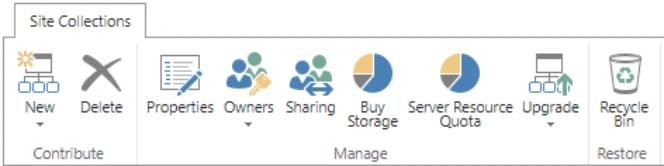
아래 스크린샷에는 사용 가능한 옵션이 표시됩니다.
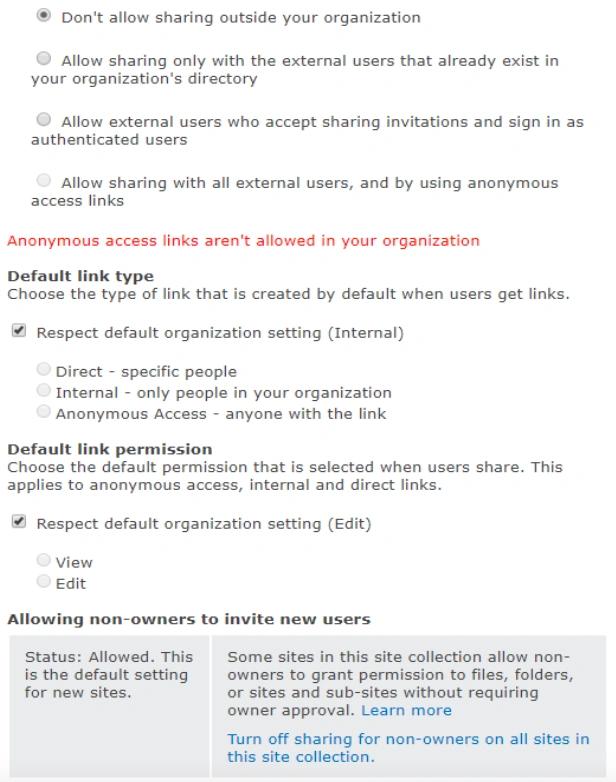
기본적으로 외부 공유는 허용되지 않지만, 원하는 사이트에 대해서는 외부 공유를 사용하도록 설정하고 허용할 공유 유형을 선택할 수 있습니다. 예를 들어, 민감한 데이터를 포함하는 사이트에는 더 엄격한 통제를 적용하고, 협업 중심인 사이트에는 더 허용적인 제어를 설정할 수 있습니다. 또한 사이트에 새 사용자를 초대할 수 있는 사람을 선택할 수도 있습니다. 다만 보통 이 결정은 사이트 소유자에게 맡기는 것이 가장 좋습니다.
현대적인 SharePoint 관리 센터
현대적인 SharePoint 관리 센터에서 설정이 앞서 설명한 것과 동일한 옵션을 반영하도록 변경되었습니다:
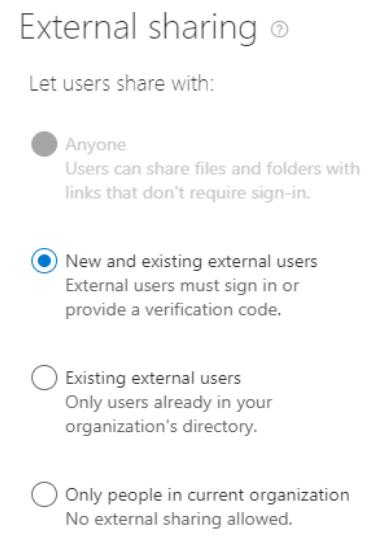
다음 옵션을 사용하면 더 강력한 액세스 제어를 구현할 수 있습니다:
- 관리되지 않는 디바이스 — 규정 준수하지 않거나 도메인에 조인되지 않은 디바이스에서의 액세스를 제한할 수 있습니다. 옵션은 전체 액세스 허용, 웹 전용만 허용(데스크톱 또는 모바일 제외), 액세스를 완전히 차단하는 것까지 다양합니다.
- 유휴 세션 로그아웃 — 비활성 브라우저 세션에서 사용자를 자동으로 로그아웃할 수 있습니다.
- 네트워크 위치 — 특정 IP 주소에서만 액세스를 허용할 수 있습니다.
- 최신 인증을 사용하지 않는 앱 — 레거시 인증 프로토콜에 의존하는 애플리케이션에 대한 액세스를 거부할 수 있습니다.
추가 보안 제어
다른 보안 제어는 SharePoint 및 OneDrive for Business의 외부 공유에 영향을 줄 수 있습니다. 특히 다음 제어를 사용하면 사용자가 특정 문서 및 기타 콘텐츠를 외부로 공유하지 못하도록 차단할 수 있습니다:
- 데이터 손실 방지 (DLP) 정책
- 기록 보존 정책을 외부에 적용하세요.
- eDiscovery 요구 사항
- Microsoft Purview Information Protection(이전 Microsoft Information Protection) 보안 제어
또한 아래의 감사 및 알림 기능을 사용하면 관리자가 문서의 대외 공유를 파악하고 관리하는 데 도움이 됩니다:
- 공유된 파일과 관련된 모든 사용자 활동은 감사 로그에서 확인할 수 있습니다.
- 관리자는 사용자가 SharePoint 또는 OneDrive for Business에서 특정 작업을 수행할 때 알림을 받도록 선택할 수 있습니다.
PowerShell을 사용하여 외부 공유에 대한 가시성 확보
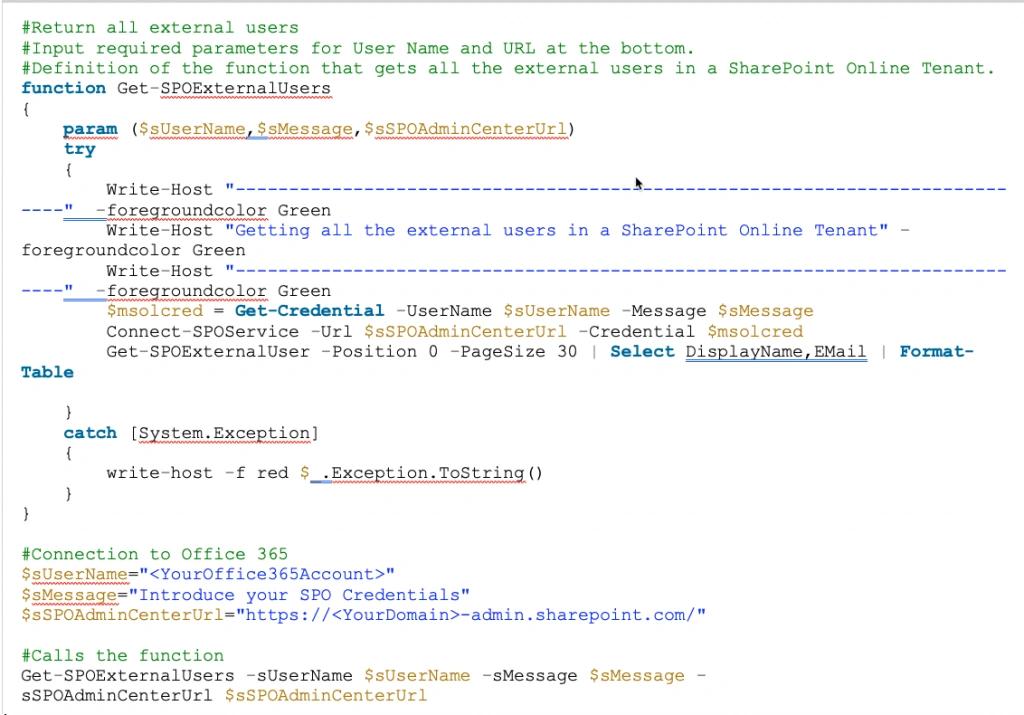
PowerShell 스크립트는 외부 공유에 대한 가시성을 높이는 데 도움이 될 수 있습니다. 예를 들어, 아래 스크립트는 테넌트의 모든 외부 사용자를 반환합니다(SharePoint 관리자 권한 필요):
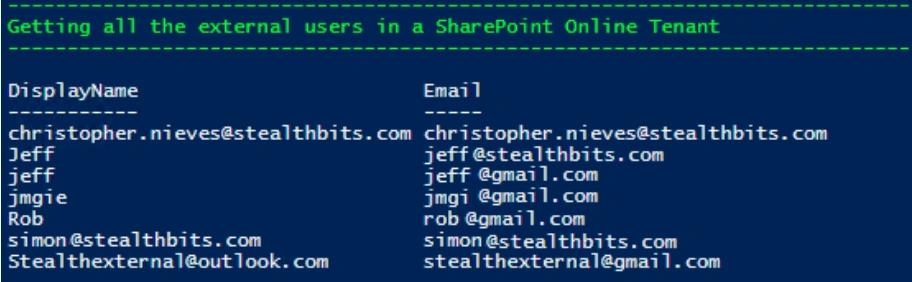
출력은 다음과 같이 표시됩니다:
Netwrix가 어떻게 도와드릴 수 있는지
위에 자세히 설명된 설정을 신중하게 구성하면 조직이 콘텐츠를 외부에서 어떻게 공유할 수 있는지에 대해 상당한 통제력을 확보할 수 있습니다. 그러나 서드파티 도구는 더 나은 가시성(시각적 파악)과 제어 기능을 제공할 수 있으며, 이는 data security를 보장하는 데 매우 중요합니다.
Netwrix의 데이터 액세스 거버넌스 소프트웨어를 통해 민감한 데이터가 노출되는 정도를 줄여 data breach의 위험을 낮출 수 있습니다. 또한 GDPR과 같은 규정(조직이 data protection by design and default를 구현하도록 요구하는 규정)을 준수하는 데도 도움이 될 수 있습니다.
특히 Netwrix 솔루션을 통해 다음을 수행할 수 있습니다:
- 가장 중요한 데이터를 파악하세요.
- 민감한 데이터에 대한 액세스를 필요한 최소 수준으로 줄여 insider threat의 위험을 낮추고 랜섬웨어 및 기타 공격으로 인한 피해를 최소화하세요.
- 데이터 소유자가 정기적인 권한(Privilege) 인증을 더 효율적으로 수행할 수 있도록 지원하세요.
- 콘텐츠를 정확하고 일관되게 태깅하면 민감한 데이터를 이동하는 모든 순간에 보호할 수 있습니다.
- IT 생태계 전반의 활동을 감사하고, 위협을 빠르게 식별한 뒤 차단하세요.
공유하기
더 알아보기
저자 소개

Farrah Gamboa
제품 관리 수석 디렉터
Netwrix의 제품 관리 수석 디렉터입니다. Farrah는 Data Security 및 Audit & Compliance와 관련된 Netwrix 제품과 솔루션의 로드맵을 구축하고 제공하는 일을 담당합니다. Farrah는 엔터프라이즈 규모의 데이터 보안 솔루션 분야에서 10년 이상의 경력을 보유하고 있으며, Stealthbits Technologies에서 기술 제품 관리자 및 QC 관리자로 재직한 후 Netwrix에 합류했습니다. Farrah는 Rutgers University에서 산업공학 학사(BS)를 취득했습니다.