
엔드포인트에 소프트웨어와 업데이트를 배포하기 위한 소프트웨어 배포 도구는 많지만, 선택지가 많다고 해서 반드시 복잡하거나 혼란스러울 필요는 없습니다. 모든 작업을 한 가지 소프트웨어 배포 도구로 처리하도록 선택할 수도 있고, 필요에 따라 여러 대의 자동화된 소프트웨어 배포 도구를 선택할 수도 있습니다. 어떤 소프트웨어 배포 도구도 모든 회사에 대해 “모든 상황에 딱 맞는(원사이즈)“ 해법이 되는 것은 아니므로, 이 간단한 가이드에서는 가장 널리 사용되는 소프트웨어 배포 도구 몇 가지를 살펴보고 소프트웨어를 배포하는 데 어떤 방법을 사용할지, 그리고 3rd party 패치를 적용하는 방법에 대한 조언을 드리겠습니다.
다음은 이 논문에서 표 1을 통해 살펴볼 내용의 개요입니다.
| Pros | Cons |
|---|---|---|
|
SCCM Software Deployment / Other On-Prem Software Deployment |
|
|
|
Intune Software Deployment / Other MDM Software Deployment or RMM Software Deployment Tools |
|
|
|
PolicyPak Remote Work Delivery Manager |
|
|
|
PolicyPak Scripts Manager |
|
|
표 1: 소프트웨어 배포 도구 비교.
엄선한 관련 콘텐츠:
소프트웨어 배포 체크리스트
이미 사용 중인 소프트웨어 배포 도구에 만족하고 있다면 정말 좋습니다. 하지만 소프트웨어를 배포할 방법이 없거나, 만족스럽지 않은 도구가 있다면 이 가이드를 확인해 보세요. 먼저 이미 보유하고 있을 수 있는 온프레미스 및 클라우드 기반 소프트웨어 배포 도구를 살펴보는 것부터 시작해 봅시다.
예를 들어 MEMCM, LANDesk, KACE, SpiceWorks, Chef, BMC 등과 같은 주요 온프레미스 관리 소프트웨어 배포 도구.
MEMCM, LANDesk, KACE, SpiceWorks, Chef, BMC 등은 대규모 네트워크에 자주 통합됩니다. 일반적으로 이러한 시스템에는 시스템을 관리하는 일만 하는 전담 엔지니어가 있으며, 시스템을 사용해 모든 컴퓨터에 소프트웨어를 배포합니다.
이와 같은 조직 구성은 문제 없을 수 있지만, MEMCM(또는 유사 시스템)을 운영하는 그룹이 Windows 10의 보안, 관리 또는 자동화를 담당하는 사람들과는 다를 수 있습니다. 따라서 PolicyPak Remote Work Delivery Manager를 통해 일부 소프트웨어 설치를 대안적으로 수행하는 것이 유리할 수 있습니다.
또한 MEMCM에 추가 소프트웨어를 덧붙여3자(제3자)인 Microsoft가 아닌 업데이트를 더 쉽게 관리하도록 돕는 경우도 흔합니다. 그림 1에서는 MEMCM이3자 유료 카탈로그를 연결할 수 있는 지점을 확인할 수 있습니다.
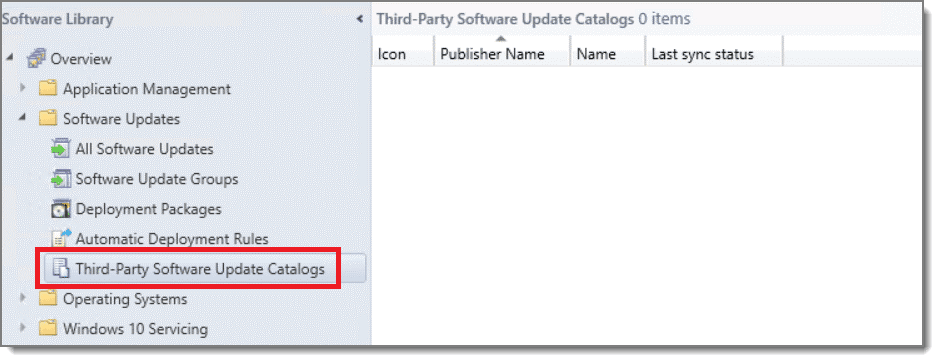
그림 1: 3자 유료 카탈로그를 MEMCM에 연결하는 방법.
이미 이런 유형의 제품을 구매해서 MEMCM에 통합해 두지 않았다면, 이 문서 뒤에서 언급하는 소프트웨어 배포 대안을 확인해 보시길 권장합니다. 이미 PolicyPak 고객이라면, PolicyPak Remote Work Delivery Manager가 지속적인 소프트웨어 설치 요구 사항에 딱 맞을 수 있습니다.
Microsoft Intune, VMware Workspace One, Citrix Endpoint Manager 같은 대규모 클라우드 관리 시스템과, 소프트웨어를 배포하는 MSP용 어떤 시스템이든
이처럼 클라우드에서 태어난 거대 시스템들은, 대규모 온프레미스 시스템이 멈춘 지점부터 그 역할을 대신하려고 합니다. 실제로 이제 온프레미스 MEMCM과 클라우드의 Intune을 함께 연결해 소프트웨어를 배포할 수 있습니다.
그렇긴 하지만 Intune 같은 시스템에도 여러 가지 한계가 있습니다. 첫째, 애플리케이션의 .MSI를 손쉽게 배포한 뒤 자동으로 최신 상태로 유지하는 방법이 없습니다. 대신 업데이트 및 패치를 적용할 때마다 다음 버전을 도입해야 합니다.
하지만 그보다 더 중요한 점은 Intune에 소프트웨어 설치를 수행하는 .EXE 애플리케이션(Win32 애플리케이션이라고도 함)을 직접 배포하는 방법이 없다는 것입니다. 대신 먼저 Intune Win32 App Packaging & Prep Tool을 사용해 Intune이 처리할 수 있는 형태로 포장(래핑)해야 합니다(해당 도구는 여기 에 있습니다). 이 수동 절차는 그림 2와 같이 .EXE를 .INTUNEWIN 파일로 래핑합니다.
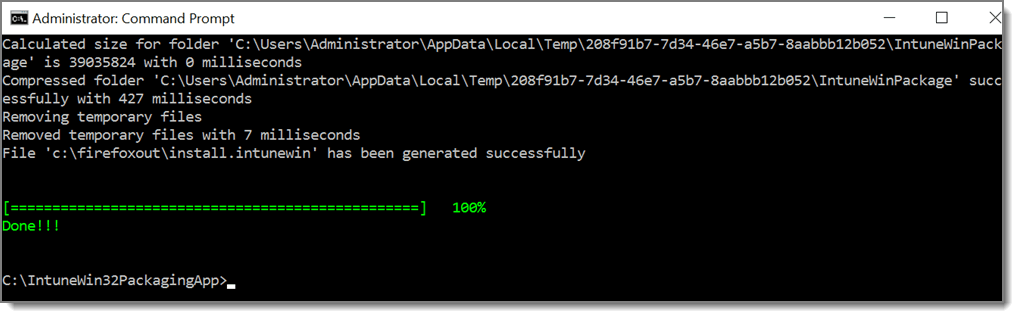
그림 2: Intune Win32 App Packaging 도구를 사용하여 Win32/.EXE 앱을 다시 패키징하는 방법
그제서야 소프트웨어가 준비되어 Intune으로 배포할 준비가 완료됩니다. 소프트웨어를 배포하거나 기존 소프트웨어에 패치를 배포(또는 버전 번호를 올리는)할 때마다 다음 단계를 다시 수행해야 합니다:
- 애플리케이션의 새 버전을 다운로드하세요
- 애플리케이션을 .INTUNEWIN 파일로 패키징하세요
- 패키지를 Intune에 업로드하세요
- Windows 10 컴퓨터에 애플리케이션을 배포하세요
이 방법을 사용하면, 이러한 장비를 최신 애플리케이션 패치로 계속 업데이트하는 일이 꽤 번거로울 수 있습니다. 예를 들어, Firefox의 최신 버전을 배포하려면 그림 3과 같이 Intune에 배포하기 위해 위에 언급된 모든 단계를 수행해야 합니다.
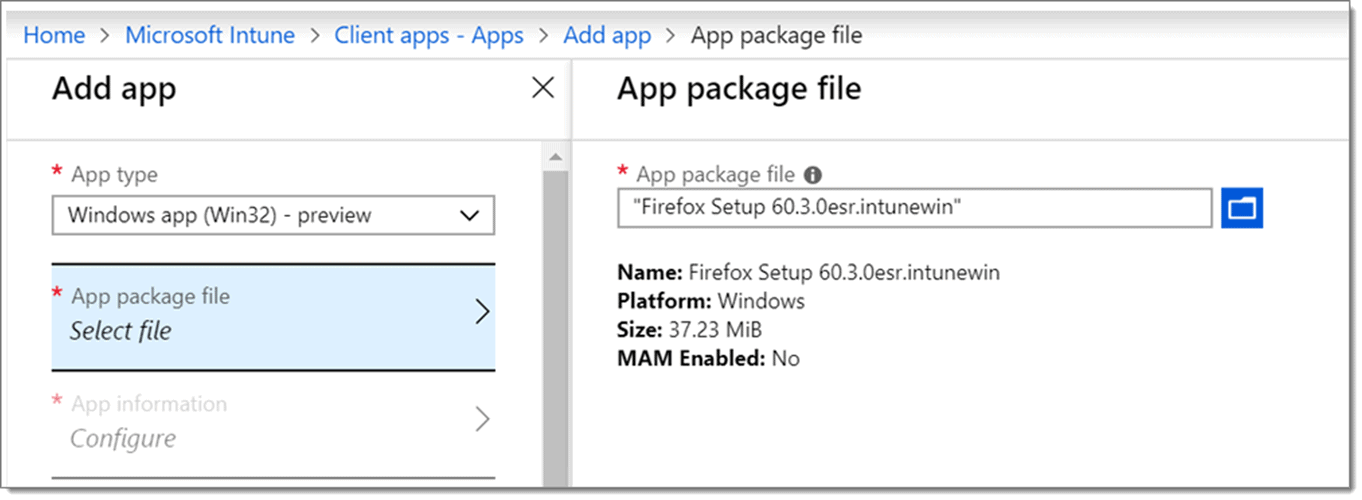
그림 3: 재포장한 .INTUNEWIN 앱을 배포(또는 재배포)하기.
그렇긴 하지만 Intune과 같은 MDM 시스템은 결과에 대한 보고가 잘 제공됩니다. 따라서 더 중요하지만 정적인 패키지를 배포할 때 Intune을 사용하는 것이 가치 있을 수 있습니다. 다만 PolicyPak Remote Work Delivery Manager를 통해 일부 소프트웨어 설치와 자동 업데이트를 대안으로 수행하는 것이 유용할 수도 있습니다.
PDQ Deploy (PDQ의 친구들이 제공)
PDQ Deploy는 소프트웨어를 배포하고 설치 결과를 보고할 수 있는 훌륭한 온프레미스 시스템입니다. PDQ Deploy는 Free와 Enterprise의 두 가지 버전으로 제공됩니다. Free 도구는 훌륭하며, 많은 경우 MEMCM이나 LANDesk 같은 대형 온프레미스 도구를 대체하기에 충분합니다. 또한 Free와 비용 효율적인 유료 Enterprise 버전이 모두 제공되기 때문에 가격도 훨씬 저렴합니다.
두 버전의 다양한 기능 목록은 여기에서 확인할 수 있습니다.
대규모 온프레미스 소프트웨어 배포 도구가 없는 분들을 위해, PolicyPak에서는 다음과 같은 핵심 작업에 PDQ deploy 사용을 권장합니다:
- PolicyPak 클라이언트 측 확장 프로그램의 초기 설치 및 추가 업데이트
- Office, Java 등과 같은 복잡한 패키지 또는 “중첩” 설치 배포
- 성공 또는 실패에 대한 확실한 보고서가 필요할 때마다
- 원하는 때에 시간 지정 또는 예약 릴리스를 수행하고 싶을 때
PDQ는 컴퓨터가 도메인에 조인되어 있고 패키지의 소스가 SMB(표준 Windows 공유)에 있을 때 가장 잘 작동합니다. 또한 대상 머신의 로컬 비밀번호를 알고 있는 경우에는(대안으로) PDQ를 사용할 수도 있습니다. VPN을 통해 소프트웨어 전달을 수행할 수도 있지만, 엔드포인트가 SMB를 통해 소프트웨어를 다운로드하므로 결과적으로 VPN 대역폭을 사용하게 됩니다.
PQD Deploy Enterprise 버전에는 기존 소프트웨어 패키지를 위한 사전 구성된 권장 설정이 포함되어 있습니다. 이를 통해 일부 더 까다로운 패키지도 신속하게 배포하고 유지 관리하기가 쉽습니다. 때때로 벤더의 설치 패키지가 예상대로 쉽고 간단하게 설치 및 배포되지 않을 수 있지만, PDQ Deploy Enterprise 버전은 어려운 패키지를 가져와 빠르게 설치되도록 처리할 수 있습니다. 그림 4에서 PDQ Package Library의 예시를 확인할 수 있습니다.
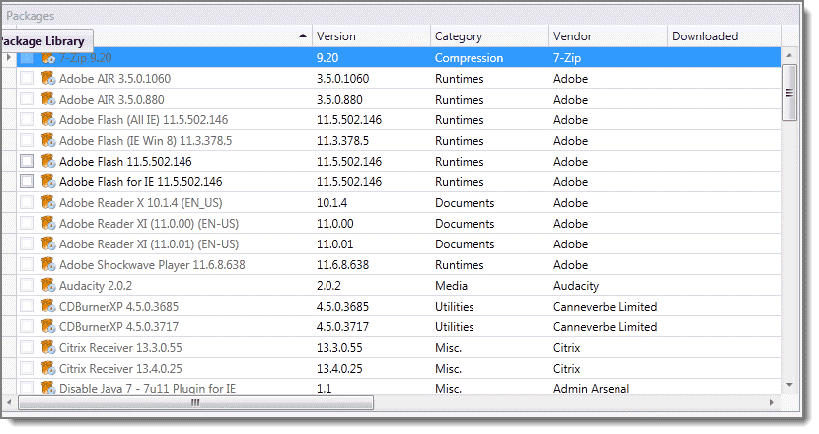
그림 4: PDQ Deploy Enterprise 카탈로그를 살펴보기.
저희 PolicyPak는 온프레미스 및 VPN 연결된 장비에 소프트웨어를 전달하기 위해 MEMCM 같은 대규모 소프트웨어 배포 도구를 굳이 도입하고 싶지 않은 조직에 정기적으로 PDQ Deploy를 권장합니다. PDQ Deploy는 매우 가볍고 관리자(1인)당 과금되며, 수천 명의 만족스러운 관리자들이 이 도구를 성공적으로 사용하고 있습니다.
PolicyPak과 PDQ는 여러 영역에서 함께 사용하면 매우 잘 맞습니다. 저희의 “better together” 비디오를 여기에서 확인해 보세요.
PolicyPak에 스크립트 실행을 더한 파일 및 소프트웨어 배포
PolicyPak의 “superpowers”는 이미 사용 중인 온프레미스 또는 클라우드 시스템에 새로운 기능을 제공합니다. 이 섹션에서는 PolicyPak이 소프트웨어 배포를 더 많이 자동화하고 Windows 10 컴퓨터를 최신 상태로 유지하는 방법을 설명하겠습니다. 이러한 PolicyPak 기능은 기존에 사용 중인 도구와 함께 사용하거나 단독으로 사용해도 됩니다.
PolicyPak 원격 근무 배포 관리자
PolicyPak Remote Work Delivery Manager의 목표는 온프레미스 또는 웹 공유에서 파일을 복사한 다음, 해당 파일을 다운로드한 후 소프트웨어를 설치하는 것입니다. PolicyPak Remote Work Delivery Manager는 PolicyPak의 모든 에디션(그룹 정책 에디션, MDM 에디션, 클라우드 에디션)에 내장되어 있습니다(그림 5 참고). 하지만 PolicyPak Remote Work Delivery Manager는 위에서 언급한 도구들과는 다른 방식으로 작동하며, 다른 워크로드를 위해 설계되었습니다.
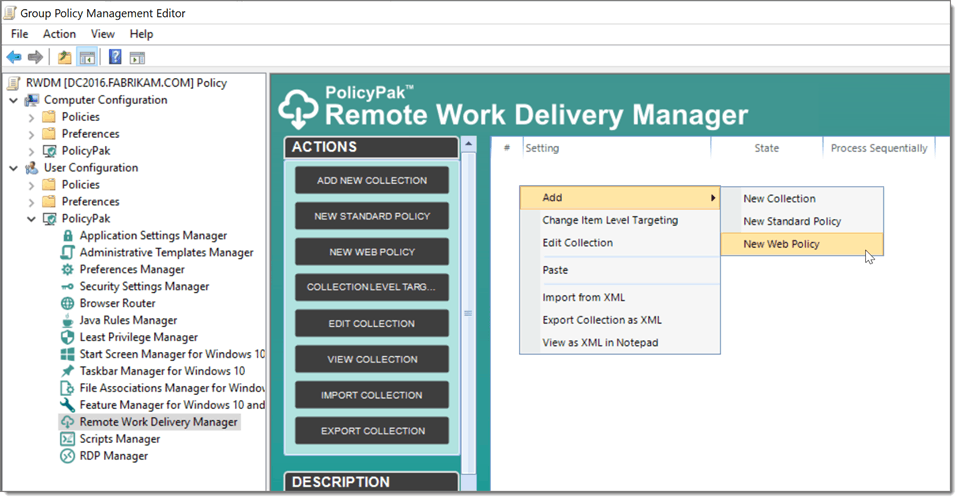
그림 5: 그룹 정책 및 MDM을 위한 PolicyPak 원격 근무 배포 관리자.
PolicyPak Remote Work Delivery Manager는 그림 6과 같이 SMB(표준 Windows 공유) 또는 웹 기반 공유(예: Amazon S3, Dropbox, Azure Blob Storage 등)에서 .MSI, .EXE 등 어떤 파일이든 복사할 수 있습니다.
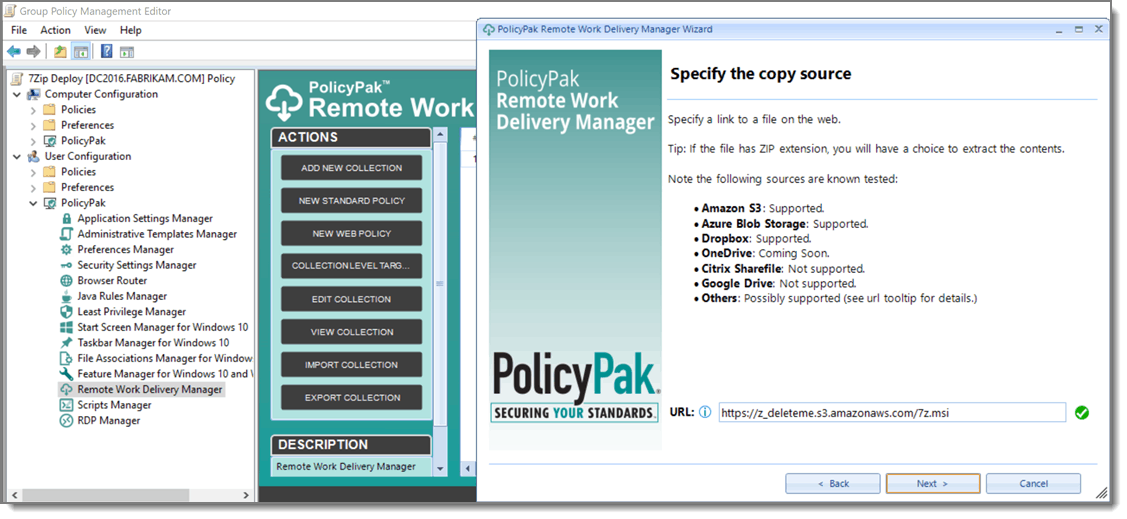
그림 6: 파일 설치 소스로 SMB 또는 웹 기반 공유를 사용하세요.
PolicyPak Remote Work Delivery Manager의 주요 사용 사례 중 하나는 인터넷을 통해 도메인에 가입되지 않은 컴퓨터에 새 소프트웨어를 배포하는 것입니다. 이는 재택근무 또는 원격 근무 팀의 요구를 충족하기 위한 것이며, 그림 7과 같이 PolicyPak 고객이 PolicyPak Cloud와 함께 사용할 때 특히 적합합니다.
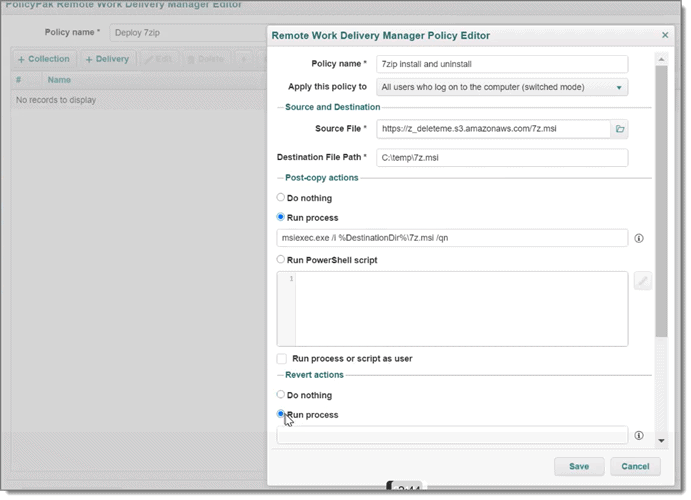
그림 7: PolicyPak Cloud와 함께 사용 중인 PolicyPak Remote Work Delivery Manager.
사용자가 원격으로 작업하고 PolicyPak Cloud Edition 또는 PolicyPak MDM Edition을 사용하는 경우(또는 PolicyPak Group Policy Edition으로 온프레미스 환경이나 VPN을 통해서도) 소프트웨어와 기타 파일은 Windows 10의 (거의 마법 같은) Background Intelligent Transfer Service (BITS) 프로토콜을 사용해 다운로드됩니다. 다음 내용은 BITS 문서에서 가져왔습니다 여기.
Background Intelligent Transfer Service (BITS)는 프로그래머와 시스템 관리자가 HTTP 웹 서버 및 SMB 파일 공유로부터 파일을 다운로드하거나 파일을 업로드하는 데 사용합니다. BITS는 전송 비용과 네트워크 사용량을 고려하여 사용자의 작업(포그라운드)의 영향이 가능한 한 최소가 되도록 합니다. BITS는 또한 네트워크 중단을 처리하며, 재부팅 후에도 전송을 일시 중지하고 자동으로 다시 시작합니다.
PolicyPak은 BITS를 활용하므로, 데스크톱을 끄거나 노트북의 덮개를 닫거나 온프레미스에서 집으로 네트워크를 변경하는 등으로 인해 대용량 다운로드가 중단되더라도 BITS가 중단된 지점부터 다시 이어서 처리합니다. 즉, 아주 큰 파일도 안심하고 다운로드한 다음, 다운로드가 완료되고 대상 컴퓨터에 저장된 후 해당 파일로 작업을 수행할 수 있습니다.
PolicyPak Remote Work Delivery Manager는 이러한 파일을 온프레미스 SMB 공유(이더넷, Wi‑Fi 또는 VPN을 통해) 또는 웹 공유(Amazon S3, Dropbox 또는 Azure Blob storage)에서 다운로드할 수 있습니다. PolicyPak Remote Work Delivery Manager는 해당 소스 지점에서 다운로드를 시작하며, 일반적으로 VPN 대역폭 사용을 우회합니다. 따라서 VPN 연결을 보장할 수 없거나, 소프트웨어를 다운로드하는 데 VPN 대역폭을 사용하고 싶지 않은 재택근무 및 기타 원격 작업 시나리오에 이상적입니다.
PolicyPak Remote Work Delivery Manager는 모든 상황에서 MEMCM, Intune, 또는 PDQ deploy 같은 소프트웨어를 반드시 대체하기 위한 것은 아닙니다. 하지만 소프트웨어를 배포하고 자동으로 업데이트를 유지해야 하는 요구가 크지 않다면, PolicyPak Remote Work Delivery Manager는 SMB 또는 웹 기반 공유를 사용하여 많은 상황에서 이를 제공할 수 있습니다.
예를 들어 7Zip을 처음 배포하려면, 시작에 사용할 버전이 무엇이든 소스를 그 버전으로 지정하세요. 이 경우에는 그림 8과 같이 7Zip 버전 16 설치 파일을 7z.msi로 이름을 변경했습니다.
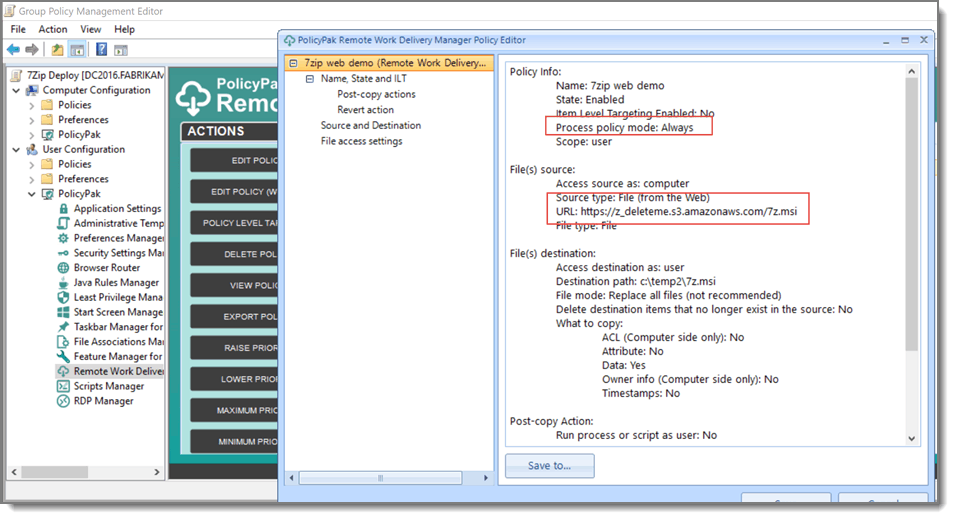
그림 8: PolicyPak Remote Work Delivery Manager 정책을 사용하여 7Zip의 초기 릴리스를 배포합니다.
그런 다음 그림 9와 같이, 7Zip 16이 예상대로 엔드포인트에 설치됩니다.
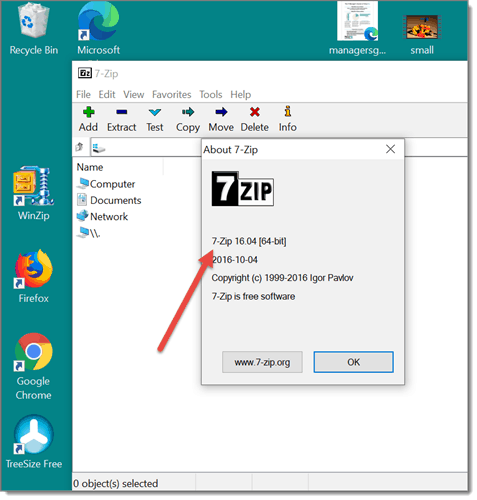
그림 9: 7Zip은 PolicyPak Remote Work Delivery Manager 정책에서 설치됩니다. SMB 또는 웹 기반 공유에서 소프트웨어를 다운로드하여 설치합니다.
그런 다음 기본 공유에서 7Zip 16을 19로 업데이트 및 패치하려면, 기존 7z.msi를 최신 버전(17, 18, 19 등)으로 교체하세요. PolicyPak은 소스에 자동으로 접속하여 새 버전이 있음을 확인한 뒤, 업데이트된 패치를 가져오고 자동으로 업데이트합니다. 추가로 걸리는 시간은 없으며 어떤 콘솔에도 다시 배포할 필요가 없습니다. PolicyPak Remote Work Delivery Manager에서 수행한 단계에 따라, 업데이트가 이제 마법처럼 실행됩니다. 7z.msi 버전 16을 19로 교체한 후의 최종 결과는 그림 10에 표시되어 있습니다.
그림 10: PolicyPak Remote Work Delivery Manager는 재배포나 사용자 상호작용 없이 소프트웨어를 자동으로 업데이트합니다.
파일을 복사해 내려받고 이를 설치하기 위한 프로세스를 실행하는 것 외에도, PolicyPak Remote Work Delivery Manager는 이 문서의 다른 소프트웨어에서는 시도하지 않는 몇 가지 추가 과제도 해결합니다. 예를 들어 PolicyPak Remote Work Delivery Manager에는 널리 알려진 Windows 10 도구인 Robocopy와 매우 유사한 특별한 기능이 있습니다. 즉, 다음을 지정할 수 있습니다. 복사할 소스와 파일, 디렉터리 깊이(재귀 디렉터리 포함), 그리고 수많은 필터(크기, 날짜, 마지막 수정일 등)입니다. 앞서 언급한 다른 도구들은 이러한 기능을 수행하려고 하지 않습니다.
PolicyPak Remote Work Delivery Manager는 관리자가 아카이브 파일(.ZIP 파일)을 지정할 수도 있게 해줍니다. 해당 .ZIP 파일은 최종 사용자용으로 자동으로 다운로드되고 압축이 해제됩니다. 소스 .ZIP 파일의 내용이 업데이트되면 PolicyPak Remote Work Delivery Manager가 대상 파일을 자동으로 최신 상태로 유지하므로, 추가 정책이나 사용자 상호작용이 필요하지 않습니다.
PolicyPak Remote Work Delivery Manager는 PolicyPak 고객이 파일과 소프트웨어를 한 번만 배포하고, 기업 네트워크 안팎의 Windows 10 기기에서 항상 최신 상태로 유지할 수 있는 가장 효과적인 방법입니다.
PolicyPak Scripts Manager
PolicyPak Scripts Manager는 PolicyPak을 사용해 소프트웨어를 배포하는 또 다른 방법입니다. PolicyPak Scripts Manager는 사용자가 선택한 스크립트를 실행합니다. 해당 스크립트는 파일을 복사하거나 임의의 소스에서 무언가를 다운로드하는 작업일 수 있습니다. 그런 다음 파일을 복사한 후 설치 프로세스 또는 스크립트를 실행할 수 있는데, 이는 다운로드 작업이 완료된 다음 PolicyPak Remote Work Delivery Manager가 설치 프로세스 또는 스크립트를 실행할 수 있는 방식과 유사합니다.
이 과정을 간단히 Figure 11에서 확인할 수 있습니다.
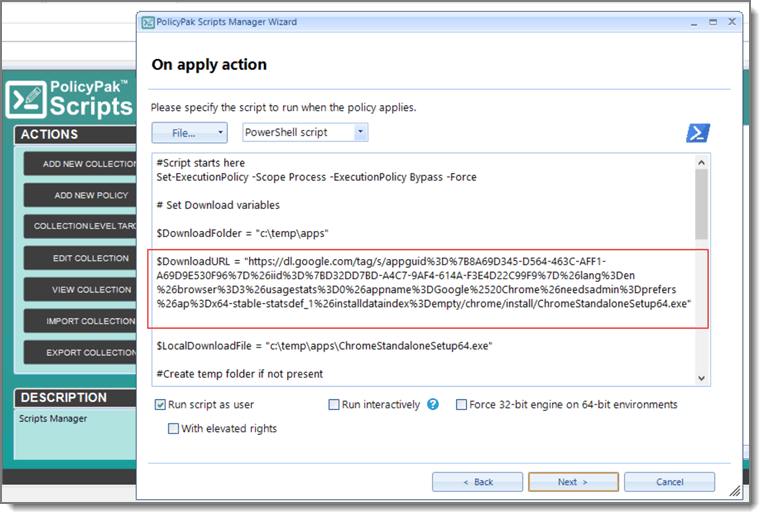
Figure 11: 공급업체의 다운로드 소스에서 Evergreen 스크립트 기반 설치 수행
그렇다고 해서 PolicyPak Scripts Manager가 PolicyPak Remote Work Delivery Manager의 기본 제공 기능을 그대로 갖추고 있는 것은 아닙니다. PolicyPak Scripts Manager는 대용량 파일을 지능적으로 전송하기 위해 BITS를 사용하지 않으며, 복잡한 필터나 복잡하고 재귀적이며 필터링된 “Robocopy와 유사한” 작업을 수행할 수 있는 기능도 없습니다.
하지만 인터넷에 이미 올라가 있는 배포 소스에서 소프트웨어를 설치하는 스크립트를 실행하려는 경우라면 PolicyPak Scripts Manager가 딱 맞을 수 있습니다. PolicyPak Scripts Manager를 사용하는 저희가 가장 좋아하는 방법 중 하나는 Chocolaty.org에서 미리 만들어진 패키지의 설치를 스크립트로 구성하는 것입니다. 또한 소프트웨어를 배포하기 위해 PolicyPak Scripts Manager를 사용하는 또 다른 방법은 소프트웨어 벤더의 소스에 직접 연결하고 설치를 직접 수행하는 Evergreen 스크립트를 이용하는 것입니다. 이는 다운로드 시간이 짧을 때는 유용하지만, 설치 프로그램이 크거나 컴퓨터가 전송을 중단했다가 다시 시작할 위험이 있는 경우에는 이상적이지 않을 수 있습니다. (이때는 PolicyPak Remote Work Delivery Manager가 BITS 프로토콜을 사용하므로 도움이 될 수 있습니다.)
소프트웨어 배포 현황 보고
PolicyPak Remote Work Delivery Manager 및 PolicyPak Scripts Manager는 설정이 실제로 적용되었는지 확인하기 위해 이미 사용 중인 보고 엔진과 연결됩니다.
- PolicyPak Group Policy Edition에서는 Group Policy Management 콘솔의 그룹 정책 결과 보고서 또는 PolicyPak의 (무료) PolicyPak Group Policy Compliance Reporter를 사용할 수 있습니다.
- PolicyPak MDM Edition에서는 MDM의 보고서를 활용할 수 있습니다.
- PolicyPak Cloud Edition에서는 PolicyPak Cloud 보고 시스템을 활용할 수 있습니다.
그럼에도 불구하고, 이러한 보고서는 소프트웨어를 배포(또는 최신 상태로 유지)하기 위한 정책이 처리되었는지만 알려줄 수 있습니다. 보고 시스템은 특정 소프트웨어의 실제 설치 상태(성공 또는 실패)를 알 수 없습니다. 반환된 결과 코드와 함께 하는 상세 보고가 우려되는 경우, 이 목록의 다른 도구(예: PDQ Deploy)가 필요할 수 있습니다.
다음 단계
모든 회사의 모든 소프트웨어 배포 요구를 단 한 가지 도구로 처리할 수 있는 것은 아닙니다. 이번 개요에서는 각 도구를 어디에 사용할 수 있는지 공유하여, 배포되지 않은 소프트웨어가 없고 모든 요구 사항이 충족되도록 하고자 했습니다. PolicyPak Scripts Manager와 PolicyPak Remote Work Delivery Manager는 PolicyPak의 모든 에디션에 포함되어 있습니다. 이를 통해 소프트웨어 배포 요구의 상당 부분을 해결하거나, 이미 보유한 구성에 보완을 더할 수 있을 것이라고 생각합니다.
공유하기
더 알아보기
저자 소개

Jeremy Moskowitz
제품 관리 부사장(Endpoint Products)
Jeremy Moskowitz는 컴퓨터 및 네트워크 보안 업계에서 널리 인정받는 전문가입니다. PolicyPak Software의 공동 창립자이자 CTO(현재 Netwrix의 일부)로, 또한 그룹 정책, 엔터프라이즈 모빌리티 및 MDM 분야에서 마이크로소프트 Microsoft 20x MVP 출신이기도 합니다. Jeremy는 “Group Policy: Fundamentals, Security, and the Managed Desktop”와 “MDM: Fundamentals, Security, and the Modern Desktop”을 포함해 여러 베스트셀러 도서를 집필했습니다. 아울러 그는 데스크톱 설정 관리 등 다양한 주제에 대한 인기 연사로 활동하고 있으며, MDMandGPanswers.com의 창립자이기도 합니다.