
시스템 관리자가 더 나은 성과를, 더 쉽게 달성할 수 있도록 Windows 서버 관리, 모니터링, 백업, 문제 해결을 위한 최고의 무료 시스어드민 도구 10가지를 정리했습니다. 다음은 저희 TOP 10 목록에 포함된 Windows용 무료 시스템 관리자 도구입니다:
- Wireshark 및 Microsoft Message Analyzer
- Clonezilla
- PowerShell ISE와 스크립트 브라우저 및 스크립트 분석기 추가 기능
- RSAT 도구 Windows용 10
- 의 도구 Sysinternals 제품군
- 시스템 모니터 (Sysmon)
- AccessChk
- Autoruns
- Process Explorer
- Process Monitor
- 7-zip
- Notepad ++
- Netwrix Account Lockout Examiner
- Process Hacker
- PuTTy
1. Wireshark 및 Microsoft Message Analyzer
Wireshark는 널리 알려진 네트워크 트래픽 모니터링 도구입니다. 알려진 대부분의 프로토콜에서 작동하며, GTK+를 기반으로 한 명확하고 논리적인 그래픽 인터페이스와 강력한 필터 시스템을 모두 제공합니다. 또한 리눅스, Solaris, FreeBSD, NetBSD, OpenBSD, Mac OS X은 물론, Windows에서도 동작하는 크로스 플랫폼 도구입니다. Wireshark는 네트워크 트래픽과 네트워크 프로토콜의 가장 세부적인 정보까지 드러냅니다. 필요한 지식이 있다면 Wireshark를 사용하여 네트워크에서 발생하는 다양한 문제를 효과적으로 문제 해결하고 진단할 수 있습니다.
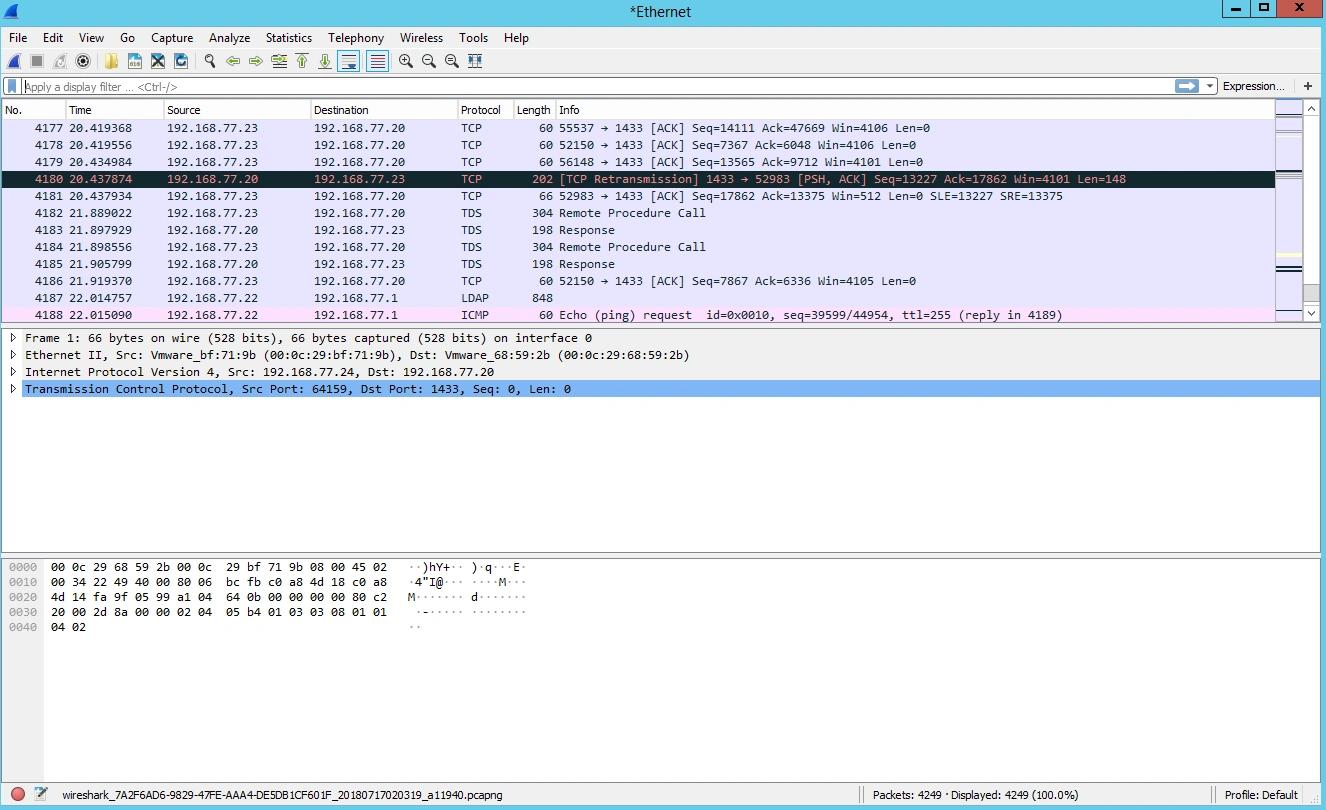
Wireshark의 덜 알려진 대안으로 Microsoft의 Message Analyzer(MMA)를 언급할 만합니다. Message Analyzer 역시 네트워크 트래픽을 캡처하고, 표시하며, 분석할 수 있지만, 핵심 강점은 네트워크 트레이스뿐 아니라 시스템 콜 트레이스도 함께 보고한다는 점입니다. 따라서 설치된 애플리케이션이 수행하는 작업과 네트워크에서 일어나고 있는 일을 상호 연관시켜 파악할 수 있습니다. 또한 Message Analyzer를 사용하면 캡처 결과를 저장하고 다시 불러올 수 있으며, 저장된 캡처를 집계하고, 트레이스 파일에서 데이터를 분석할 수도 있습니다.
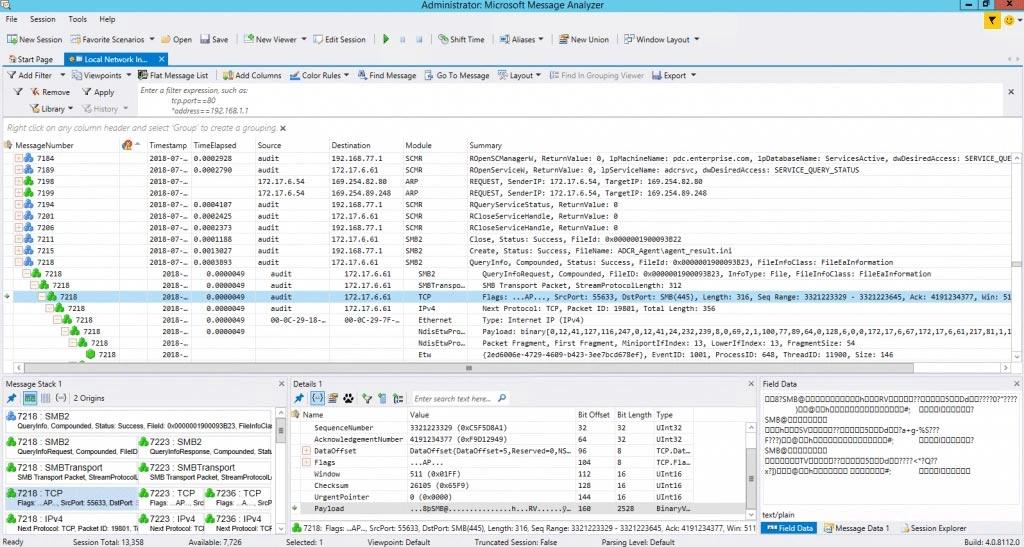
Microsoft Message Analyzer는 다양한 시나리오에서 사용할 수 있습니다:
- 보안 검토를 위해 네트워크 트래픽을 캡처합니다. 네트워크 세그먼트의 모든 네트워크 트래픽을 캡처하고 저장한 다음, 분석하여 잠재적으로 악의적인 패킷을 식별할 수 있습니다.
- 애플리케이션 문제를 해결합니다. Skype와 같은 일부 애플리케이션은 다양한 포트와 프로토콜을 사용해 서로 다른 통신 서비스를 제공합니다. 서버 애플리케이션이 클라이언트와 통신할 수 없는 경우, Message Analyzer가 통신 시도를 캡처하고 통신을 방해하는 문제를 잠재적으로 식별할 수 있습니다.
- 네트워크 및 방화벽 구성 문제 해결 Message Analyzer를 사용하면 네트워크 호스트 간 통신을 캡처할 수 있습니다. 네트워크 호스트가 예상한 응답을 받지 못하는 경우, 통신이 실패하는 지점이 어디인지 확인하고, 해당 응답을 차단하는 네트워크 또는 방화벽 구성을 특정할 수 있습니다.
2. Clonezilla
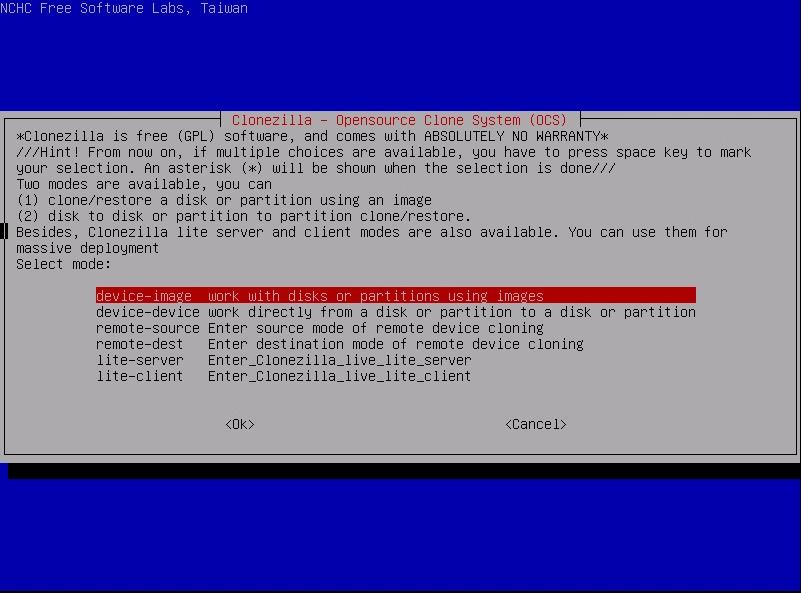
Clonezilla는 디스크와 개별 하드 디스크 파티션을 복제하도록 설계된 무료 오픈소스 도구로, 시스템 백업과 재해 복구도 지원합니다. Clonezilla에는 두 가지 유형이 있습니다. Clonezilla live(단일 컴퓨터 백업 및 복원용)와 Clonezilla SE(대규모 배포를 위한 서버 에디션)입니다.
Clonezilla는 매우 빠른 백업 및 클로닝 애플리케이션입니다. LiveCD를 부팅한 후에는 ENTER를 몇 번만 누르면, 파티션 또는 전체 HDD를 다른 HDD(외장 USB 드라이브일 수도 있음)로 백업을 시작합니다. Clonezilla는 다음 파일 시스템을 지원합니다: FAT, NTFS, ext2, ext3, ext4, reiserfs, reiser4, XFS, JFS, JFS, VMFS 및 HFS +. Clonezilla는 1회성 예약 작업에 특히 유용합니다. 하지만 소프트웨어 RAID를 구분하지는 않으며, 이를 별도의 장치로 분리해 처리합니다.
예를 들어, 동일한 유형의 PC가 수십 대인데 운영체제(OS)가 없는 경우 Clonezilla SE가 도움이 됩니다. 첫 번째 PC에 OS와 그 밖에 필요한 소프트웨어를 설치한 뒤 스냅샷을 만들고, 그 스냅샷을 네트워크를 통해 나머지 PC들에 배포할 수 있습니다. 또한 Clonezilla SE는 원할 때 또는 밤에 네트워크를 통해 PC를 백업할 수 있습니다.
3. PowerShell ISE와 그 Script Browser 및 Script Analyzer 애드온
PowerShell 콘솔은 .NET Framework 기반의 대화형 환경으로, 다양한 명령을 실시간으로 실행할 수 있게 해줍니다. 이는 운영 체제(Linux, macOS, Unix, Windows)의 관리와 해당 운영 체제에서 실행되는 apps 와 관련된 프로세스를 자동화해야 하는 시스템 관리자와 파워 유저를 위해 특별히 설계되었습니다. 또한 PowerShell 환경에서 cmd.exe 명령을 실행할 수도 있습니다.
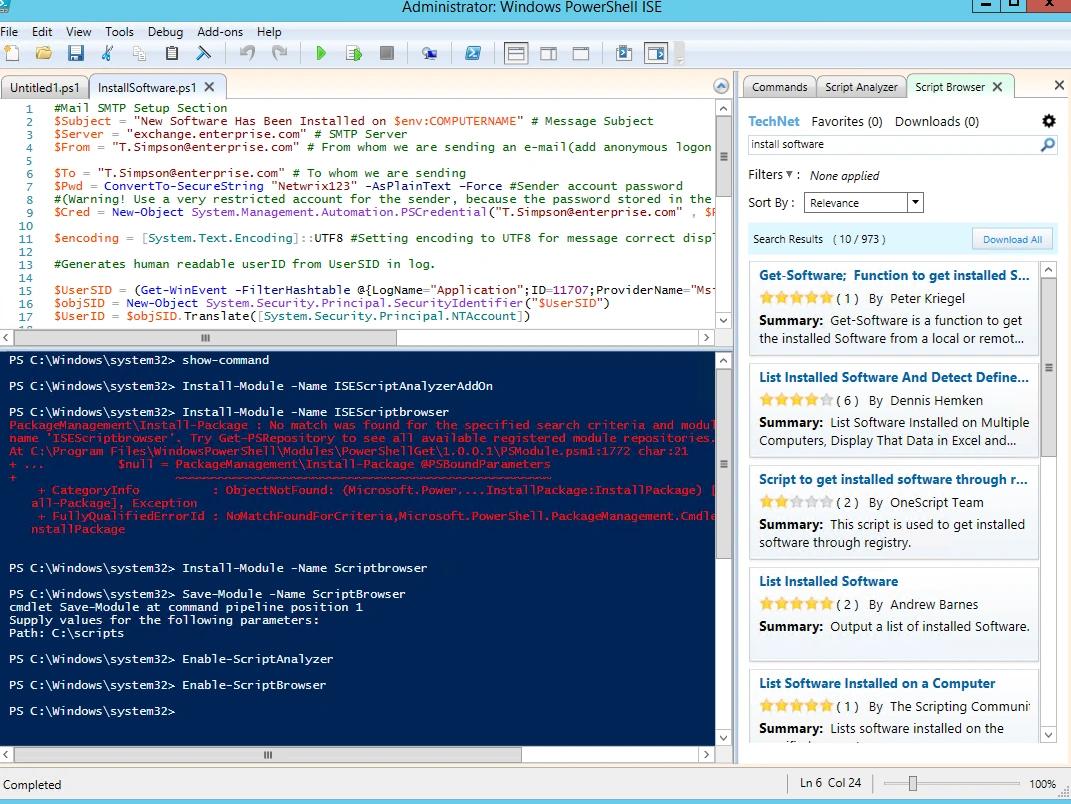
PowerShell ISE는 cmd.exe와 모양과 기능이 동일합니다. ping, ipconfig, nslookup 같은 자주 사용하는 유틸리티는 기대한 대로 정확히 작동합니다.
PowerShell ISE는 매우 유용한 몇 가지 애드온을 제공합니다. 그중 하나가 Script Browser입니다. 예를 들어 PowerShell에서 뭔가를 하고 싶지만, 원하는 결과가 무엇인지 알고는 있어도 그것을 어떻게 구현해야 하는지는 모르는 상황을 가정해 보세요. 또한 누군가가 이미 비슷한 문제를 겪었고 훌륭한 스크립트를 작성했을 가능성이 높다고 생각할 수 있습니다. 이런 경우에는 물론 TechNet Script Center로 가게 됩니다. 하지만 적절한 스크립트를 찾는 일은 길고 지루한 과정이 될 수 있습니다. 필요한 것이 무엇인지 이해한 다음 자동으로 알맞은 스크립트를 찾아주는 도구가 있다면 얼마나 좋을까요? Script Browser 애드온을 사용하면 TechNet에서 필요한 스크립트를 쉽게 찾을 수 있습니다.
또 다른 훌륭한 애드온은 Script Analyzer입니다. Script Analyzer는 스크립트를 자동으로 분석하고, 효과를 높일 수 있는 변경 사항을 제안해 줍니다.
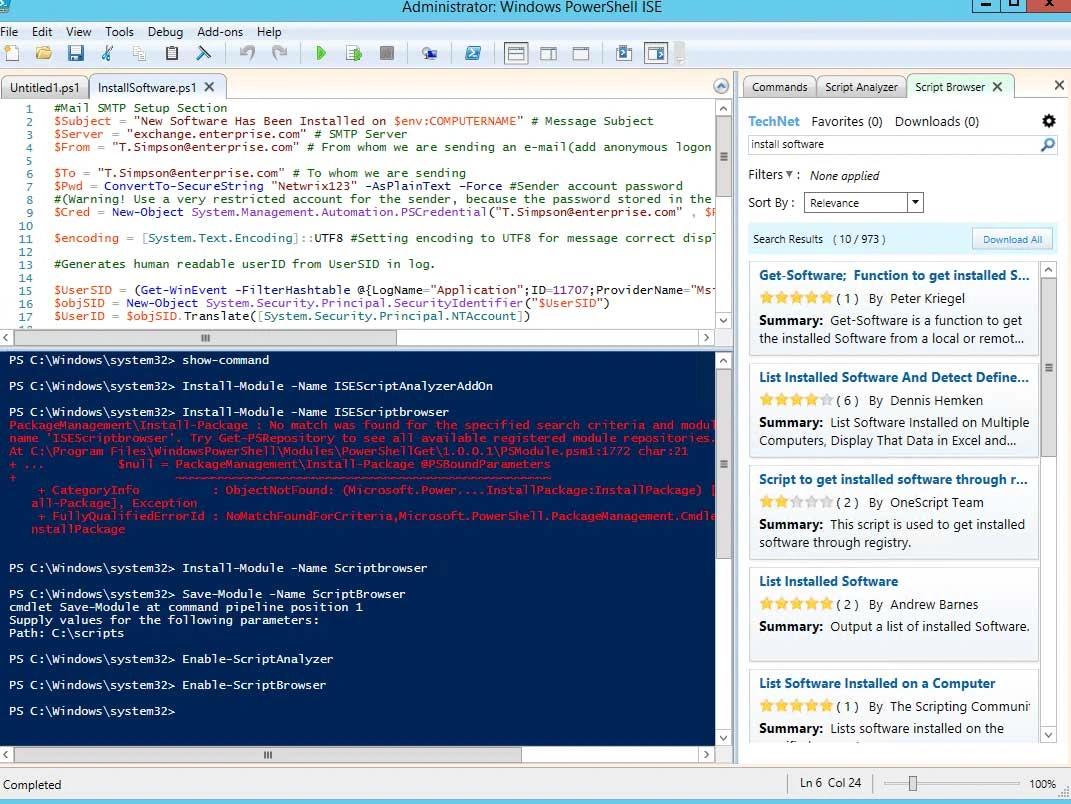
다음 명령을 실행하면 이러한 추가 기능을 쉽게 설치할 수 있습니다:
Install-Module -Name Scriptbrowser
Install-Module -Name ISEScriptAnalyzerAddOn
Enable-ScriptBrowser
Enable-ScriptAnalyzer
4. RSAT Tools for Windows 10
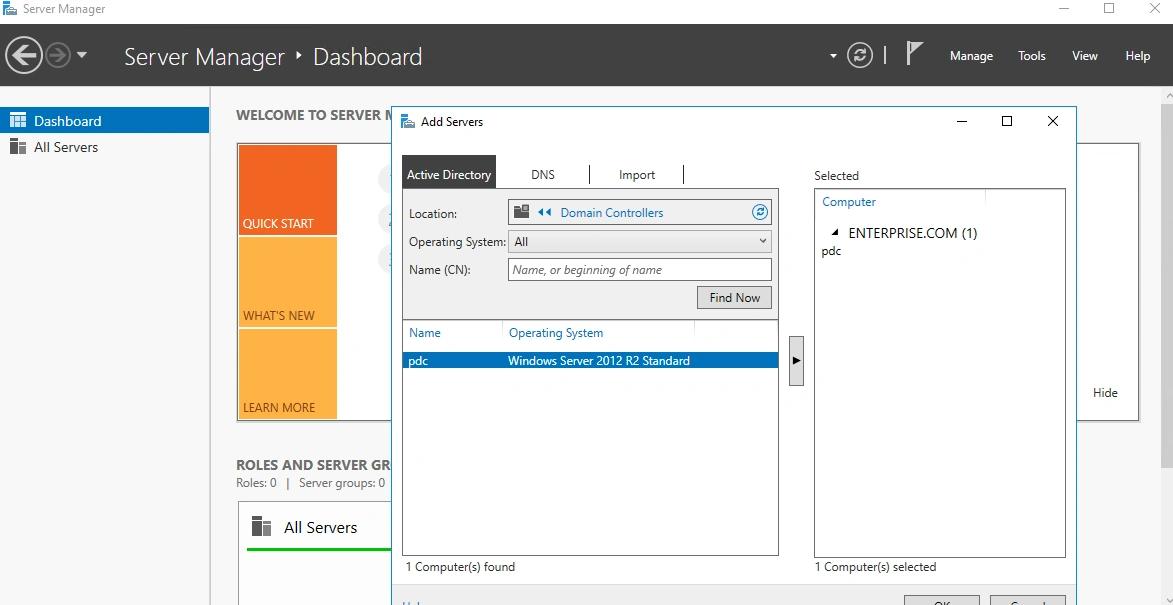
원격 서버 관리 도구(Remote Server Administration Tools, RSAT)를 사용하면 IT 관리자가 Windows Server에서 역할과 기능을 원격으로 관리하고, Active Directory 또한 Windows 10 Professional 또는 Enterprise 워크스테이션에서 원격으로 관리할 수 있습니다. RSAT 패키지에는 다음이 포함됩니다:
- 서버 관리자
- Microsoft Management Console(MMC) 스냅인
- Hyper-V
- Windows PowerShell cmdlet
- 명령줄 도구
기본적으로 RSAT를 사용하면 작업 컴퓨터에서 Windows Server 관리 도구를 모두 사용할 수 있으므로 서버에 RDP(원격 데스크톱 프로토콜)로 접속할 필요가 전혀 없습니다. 그 결과 Windows Server 관리를 더 안전하게 할 수 있습니다.
5. Sysinternals 제품군의 도구
Sysinternals Suite는 Microsoft 운영 체제를 실행하는 컴퓨터에서 문제를 해결하고 보안 침해를 조사하는 데 사용됩니다. 6개 범주에 40개가 넘는 도구가 있습니다:
- 파일 및 디스크 도구
- 네트워킹 도구
- 프로세스 도구
- 보안 도구
- 시스템 정보 도구
- 기타 도구
Microsoft 웹사이트에서 도구를 개별적으로 다운로드할 수도 있고, Sysinternals Suite에 포함된 모든 도구를 한 번에 다운로드할 수도 있습니다. 다음은 이 제품군에서 가장 인기 있는 무료 도구입니다:
시스템 모니터 (Sysmon)
시스템 모니터 (Sysmon)는 Windows 시스템을 실행하는 모든 컴퓨터에 설치할 수 있는 시스템 서비스입니다. Sysmon은 프로세스 생성 및 종료, 네트워크 연결, 파일 생성에 대한 자세한 정보를 Windows 이벤트 로그에 기록함으로써 Windows OS 로깅 기능을 향상시킵니다. Sysmon은 다음 ID를 사용하여 로그에 이벤트를 기록합니다:
- 이벤트 ID 1. 새 프로세스 생성
- 이벤트 ID 2. 새 파일 생성
- 이벤트 ID 3. 새 네트워크 연결 감지
- 이벤트 ID 5. 프로세스 종료
- 이벤트 ID 6. 드라이버 로드
- 이벤트 ID 7. 이미지 로드됨
- 이벤트 ID 8. 원격 스레드 생성이 감지됨
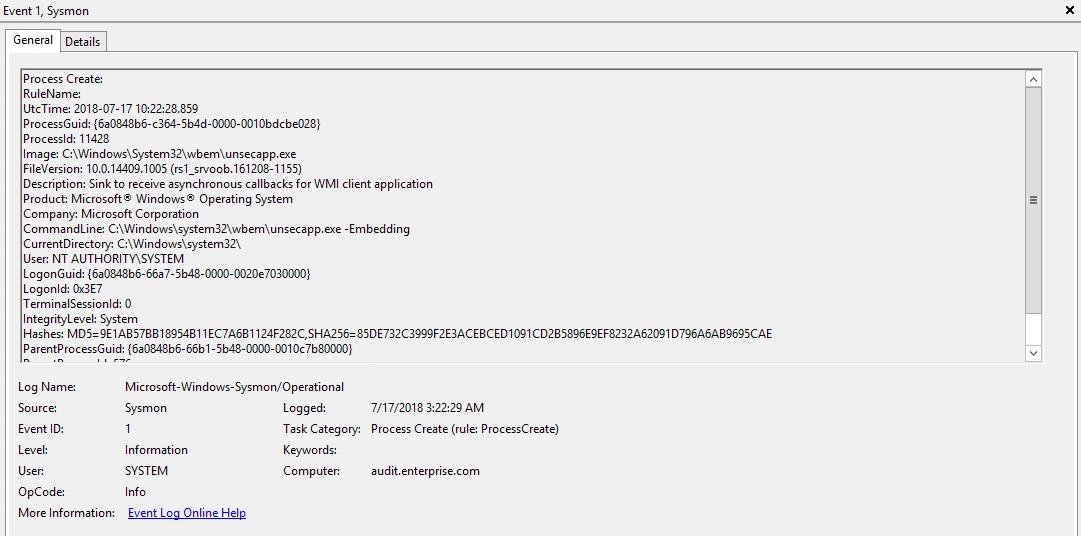
Windows 환경의 서버 또는 다른 컴퓨터에 Sysmon을 설치하면 이벤트 로그에 기록되는 이벤트 수가 늘어나며, 이는 단점이 있을 수 있습니다. 다만 더 자세한 이벤트 로그를 확보하면 특정 컴퓨터에서 무엇이 발생했는지 파악하기가 훨씬 쉬워지며, 의심되는 보안 침해를 조사할 때 특히 유용할 수 있습니다.
AccessChk
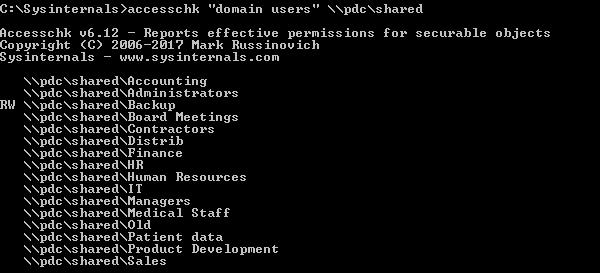
AccessChk 도구를 사용하면 다음 리소스에 대해 사용자 및 그룹(그룹 관리 서비스 계정 포함)에게 어떤 권한이 할당되어 있는지 확인할 수 있습니다:
- 파일
- 디렉터리
- 레지스트리 키
- 전역 개체
- Windows 서비스
AccessChk는 파일과 디렉터리의 보안 설정이 제대로 구성되어 있는지 확인하는 데도 유용합니다. 권한이 올바르게 설정되지 않은 파일 공유에서 신뢰할 수 있는 내부자가 파일에 접근하면서 많은 유명한 침해 사고가 발생했습니다.
Autoruns
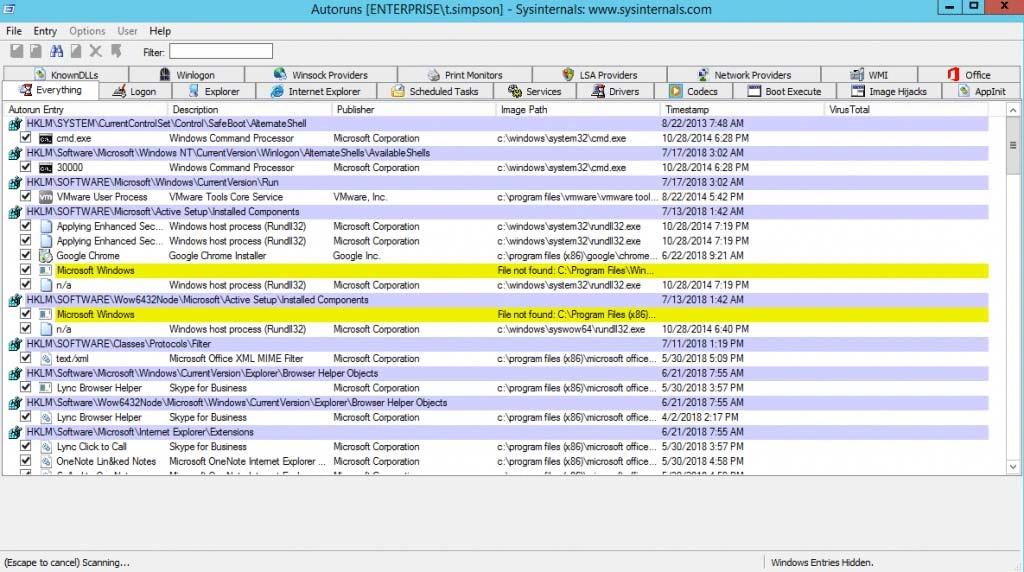
Autoruns를 사용하면 컴퓨터가 부팅될 때 또는 사용자가 로그온할 때 자동으로 시작하도록 구성된 애플리케이션이 무엇인지 확인할 수 있습니다. 이 도구는 시작 폴더에서 시작하도록 구성된 모든 애플리케이션뿐만 아니라, 컴퓨터 레지스트리의 Run, RunOnce 및 기타 키에서 시작하도록 구성된 애플리케이션도 나열합니다. 또한 Autoruns는 파일 탐색기 셸 확장, 설치된 도구 모음, 브라우저 도우미 개체, 자동 시작 서비스, Winlogon 알림에 대한 정보도 제공합니다.
Process Explorer
Process Explorer 도구를 사용하면 특정 프로세스가 열어 둔 파일과 디렉터리를 확인할 수 있습니다. 또한 CPU 성능, 메모리 사용량, 프로세스 디지털 서명에 대한 정보도 제공합니다. Process Explorer를 사용하면 어떤 보안 계정이 프로세스를 실행했는지, 프로세스가 언제 실행되었는지, 그리고 프로세스가 네트워크를 통해 외부 호스트와 통신 중인지 여부도 판단할 수 있습니다.
Process Explorer는 작업 관리자(Task Manager)의 대체 도구로 동작합니다. 이를 통해 특정 프로세스에 대한 메모리 사용량, 핸들, 객체, 스레드 등 리소스 소비 정보를 확인할 수 있을 뿐만 아니라 프로세스를 일시 중지하거나 종료(kill)할 수도 있습니다. 또한 VirusTotal 통합을 사용하여 특정 프로세스가 악성코드에 감염되었는지 여부를 확인할 수 있습니다.
Process Monitor
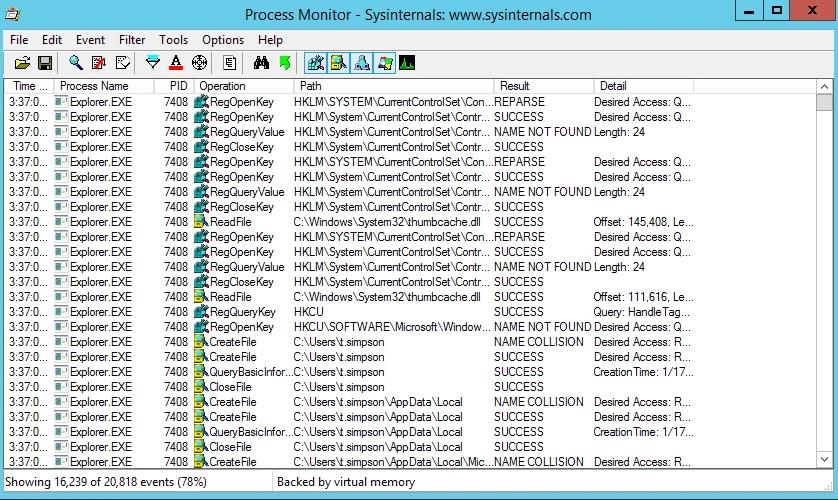
Process Monitor는 시스템 관리자에게 파일 시스템, 레지스트리, 프로세스 및 스레드 활동에 대한 실시간 정보를 제공합니다. 또한 Process Monitor를 구성하여 실시간 표시만 제공하는 것이 아니라 활동에 대한 데이터를 캡처하고 로그로 남길 수도 있습니다.
Process Monitor를 사용하면 다음 작업을 수행할 수 있습니다:
- 이미지 경로, 명령줄(command line), 사용자 및 세션 ID, 네트워크 활용도를 포함하여 프로세스의 세부 정보를 캡처
- 파일 및 네트워크 활용을 포함하여 서비스의 세부 정보를 수집합니다
- 응용 프로그램이 데이터를 저장하기 위해 사용하는 레지스트리 키가 무엇인지 파악합니다
- 포착된 이벤트 주변의 수 기가바이트 분량 데이터를 기록합니다
- 부팅 시점의 모든 작업을 기록합니다
- 필터를 사용하여 특정 데이터를 검색합니다
6. 7-zip
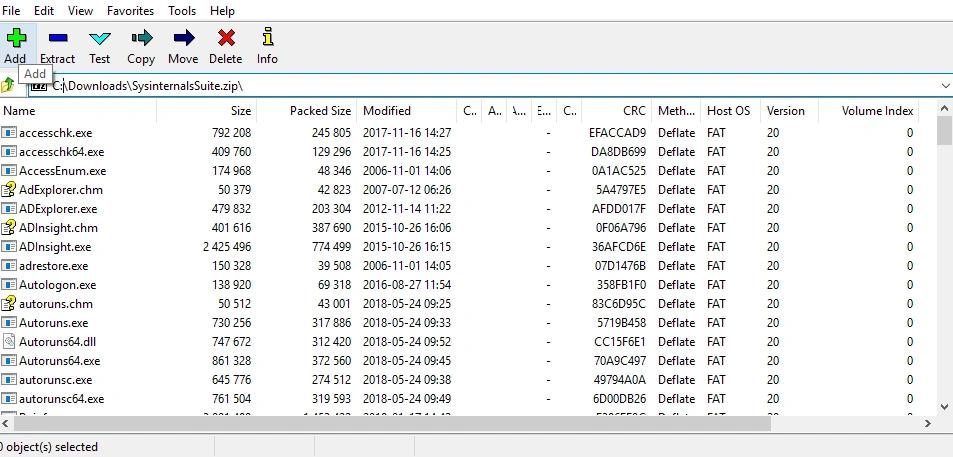
7-Zip은 데이터 압축률이 높고 속도가 빠른 파일 아카이버입니다. C와 C++로 작성된 오픈소스 도구로, 용량이 작고 여러 압축 알고리즘을 지원합니다. 또한 다양한 일반 데이터 형식(zip, rar, Gzip, bzip2, xz, tar, WIM)을 지원하며, 효율적인 LZMA 압축 알고리즘을 사용하는 독점 7z 형식도 지원합니다. 이 프로그램은 명령줄 인터페이스에서 “p7zip” 명령을 사용해 관리할 수 있으며, 셸 통합 기능을 갖춘 그래픽 사용자 인터페이스로도 사용할 수 있습니다. 7-Zip은 zip 아카이브를 AES 256비트로 암호화할 수 있지만, 7z 아카이브처럼 zip 아카이브의 파일 이름 암호화는 제공하지 않습니다. 또한 .exe 및 .iso 파일을 아카이브로 열 수도 있습니다.
7. Notepad ++
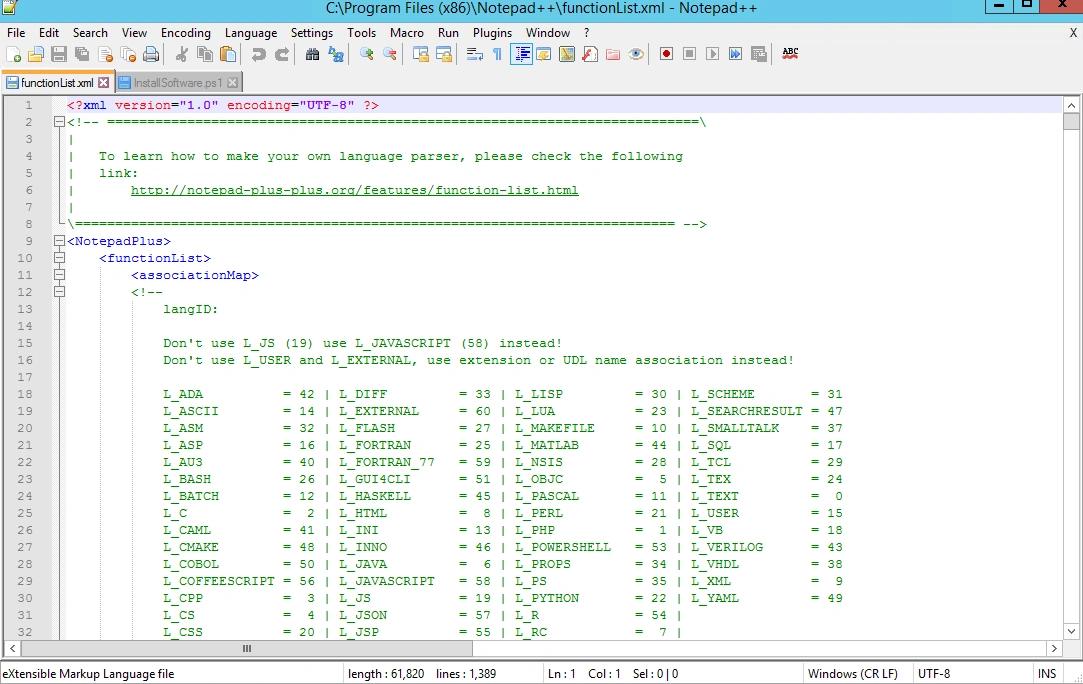
Notepad ++는 최고의 텍스트 편집기 중 하나입니다. 코드를 작업하는 데 매우 적합합니다. 중간 정도에 의존하는 인터페이스, 코드 구문에 대한 사용자 지정 하이라이팅, 접을 수 있는 블록, 검색에서 정규식을 지원합니다. 하지만 가장 좋은 점은 대용량 파일을 열 때 응답 시간이 정말 빠르다는 것입니다. 따라서 시스템 관리자가 방대한 로그 파일을 조사해야 할 때 매우 유용합니다.
인터페이스는 완전히 사용자 지정할 수 있으므로 화면에서 불필요한 요소를 모두 제거할 수 있습니다. 또한 키보드 단축키와 메뉴도 사용자 지정할 수 있습니다. Notepad++는 탭 편집을 지원하여 하나의 창에서 여러 개의 열려 있는 파일로 작업할 수 있게 해줍니다. 편집 환경을 개선하는 다른 기능으로는 다음이 있습니다:
- 자동 저장
- 정규식을 사용한 텍스트 문자열 찾기 및 바꾸기
- 매크로
- 멀티 편집
- 분할 화면 편집 및 동기화 스크롤
- 정렬을 포함한 줄 작업, 대문자와 소문자 간 변환, 불필요한 공백 제거
8. Netwrix Account Lockout Examiner
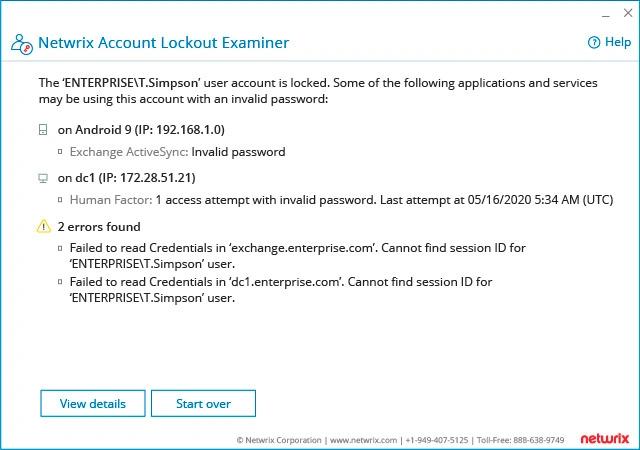
Netwrix Account Lockout Examiner 는 무료 도구로, IT 관리자와 헬프데스크 담당자가 단 한 번의 키 입력으로 잠금(락아웃) 원인을 파악할 수 있게 해줍니다. 암호처럼 모호한 이벤트 로그를 파헤칠 필요 없이, 동일한 계정이 반복해서 잠기는 이유를 확인할 수 있습니다. 사용자 이름을 입력하고 버튼을 클릭하기만 하면 됩니다.
이 무료 도구는 다음을 도와줍니다:
- 잠금(락아웃)의 근본 원인을 손쉽게 파악
네트워크 드라이브가 올바르게 매핑되지 않았거나, 오래된 자격 증명으로 실행 중인 서비스 또는 예약 작업이거나, 모바일 기기에 저장된 오래된 비밀번호인 경우에도 한 번의 클릭으로 문제의 근본 원인을 찾아보세요.
- 문제 해결 소요 시간 최소화
손쉬운 근본 원인 조사로 문제 해결 시간을 90% 단축하세요. 몇 분 만에 잠금의 가장 복잡한 원인까지 찾아내어, 무엇을 정확히 수정해야 하는지 알 수 있습니다.
- 헬프데스크의 부담을 줄이세요
서비스 데스크 전문가가 즉시 확인할 수 있는 형태로 필요한 모든 잠금(락아웃) 관련 정보를 갖추도록 하세요. 중요 앱이나 도메인 컨트롤러의 서비스 계정이 잠금 상태가 되면, 사용자 계정 문제를 빠르게 해결할 수 있게 지원하여 비즈니스 가동 중단 시간을 최소화합니다.
9. Process Hacker
앞서 Sysinternals Suite의 Process Explorer가 프로세스 작업에 적합한 좋은 시스템 관리자용 소프트웨어 솔루션인 이유를 설명했습니다. 하지만 이상적이진 않습니다. 다음은 Process Hacker(PH)가 더 나은 대안이 될 수 있는 몇 가지 기능입니다:
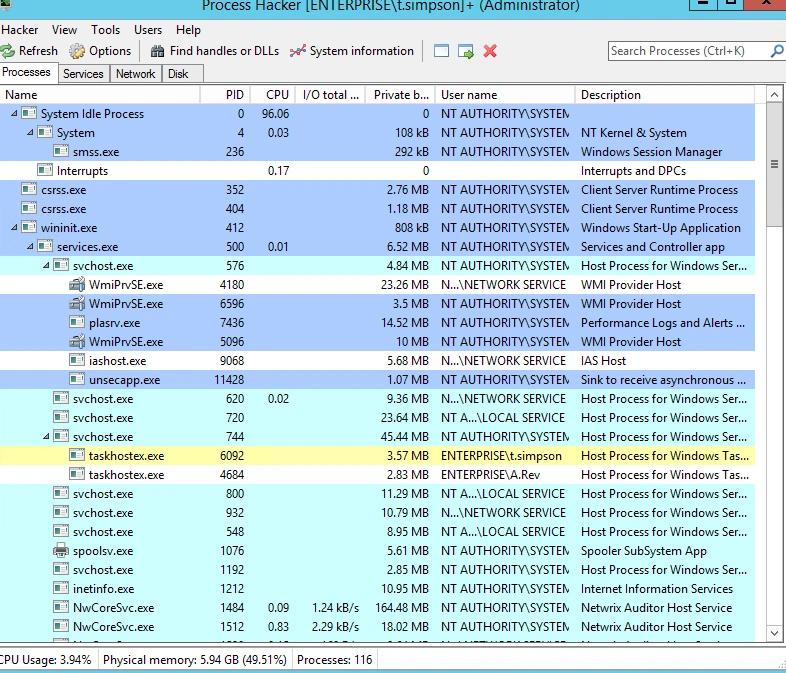
- PH의 가장 멋진 점 중 하나는 서비스와 드라이버의 시작, 중지, 설치에 대한 알림입니다. 소프트웨어를 설치하면 해당 소프트웨어가 어떤 서비스를 시작하는지, 어떤 드라이버를 설치하는지, 어떤 프로세스가 실행되는지를 알려줍니다. 따라서 Services 또는 Device Manager로 들어가서 “Refresh”를 클릭할 필요가 없습니다.
- 시스템 정보(System Information) 창은 Process Explorer와 매우 비슷하지만, PE가 정보를 탭으로 나누는 반면 PH는 기본 창의 다이어그램을 클릭해 탭을 열 수 있습니다. 또한 PH는 더 많은 정보(프로세서 이름, 전체 물리 메모리 등)도 표시합니다.
- PH의 메인 창은 색상을 사용해 현재 실행 중인 프로세스의 유형을 보여줍니다.
- PH는 특정 유형의 프로세스를 검색하기 위해 키워드를 지원합니다.
- PH의 기본 창에는 가장 유용한 두 개의 탭인 “Network”와 “Disk”가 포함되어 있으며, 프로세스의 전체 네트워크 및 디스크 활동을 보여줍니다.
- PH는 서비스와 드라이버를 다루는 데 매우 편리한 도구입니다. 기본 창의 Services 탭에서 프로세스와 드라이버 목록 및 상태를 확인할 수 있으며, 이를 중지, 시작 또는 삭제할 수도 있습니다. 또한 해당 항목의 속성을 보고 변경할 수도 있습니다.
이러한 기능 덕분에 Process Hacker는 어떤 시스템 관리자나 프로그래머에게도 손에 꼽힐 만한 최고의 무료 도구 중 하나입니다.
10. PuTTy
PuTTY는 매우 가볍고 빠른 훌륭한 터미널 에뮬레이터입니다. SSH, SCP, rlogin 프로토콜을 지원하며, Windows와 Linux를 포함한 여러 운영 체제를 사용할 수 있고, 보안 원격 터미널과 관련된 다양한 변형도 제공합니다. PuTTY는 SSH 암호화 키와 프로토콜 버전에 대해 사용자 제어를 제공하며, 3DES, Arcfour, Blowfish, DES 같은 대체 암호와 공개키 인증도 지원합니다. 네트워크 통신 계층은 IPv6을 지원합니다.
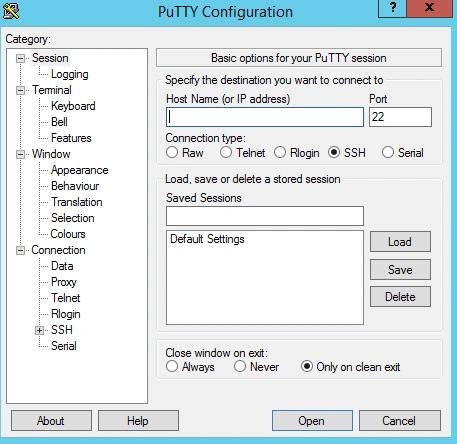
PuTTY에는 명령줄 SCP 및 SFTP 클라이언트인 pscp와 psftp가 함께 제공되며, 비대화형 세션에 사용되는 명령줄 연결 도구인 plink도 포함되어 있습니다. 전반적으로 PuTTy는 라우터, 스위치, 서버를 원격으로 설정하는 데 가장 좋은 도구입니다.
공유하기
더 알아보기
저자 소개

Jeff Melnick
시스템 엔지니어링 디렉터
Jeff는 Netwrix의 Global Solutions Engineering 분야 전(前) 디렉터입니다. 그는 오랜 기간 Netwrix 블로거이자 연사, 프레젠터로 활동해 왔습니다. Netwrix 블로그에서 Jeff는 시스템 관리 경험을 크게 향상시킬 수 있는 라이프해킹, 팁, 트릭을 공유합니다.