
Windows 파일 서버를 위한 Netwrix Auditor
- Netwrix Auditor 실행 → 이동 Reports → 열기 User Behavior and Blind Spot Analysis → 이동 Information Disclosure → 선택 File Names Containing Sensitive Data → 클릭 View.
- 다음 필터와 매개변수를 지정하십시오:
- 개체 UNC 경로 — 파일 공유의 경로를 지정하십시오
- 허용되지 않는 단어 — 파일 이름에서 검색하려는 문자열을 지정하십시오
- 를 클릭하십시오 보고서 보기.
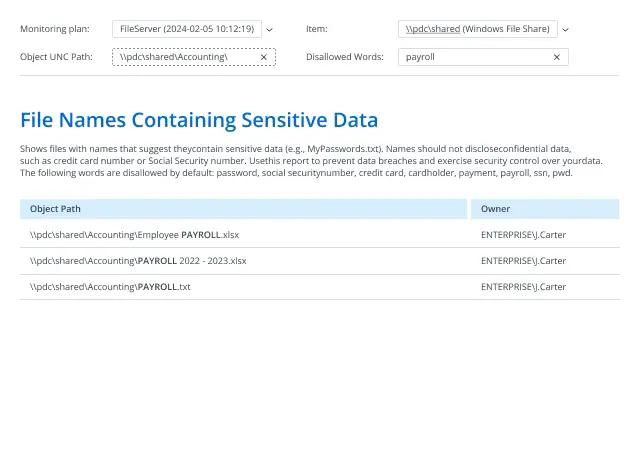
보고서를 저장하려면 내보내기 버튼 → PDF와 같은 형식을 선택 → 다른 이름으로 저장 → 원하는 위치를 선택하십시오.
자세히 알아보기: Netwrix Auditor for Windows File Servers
네이티브 감사를 수행
- PowerShell ISE를 엽니다.
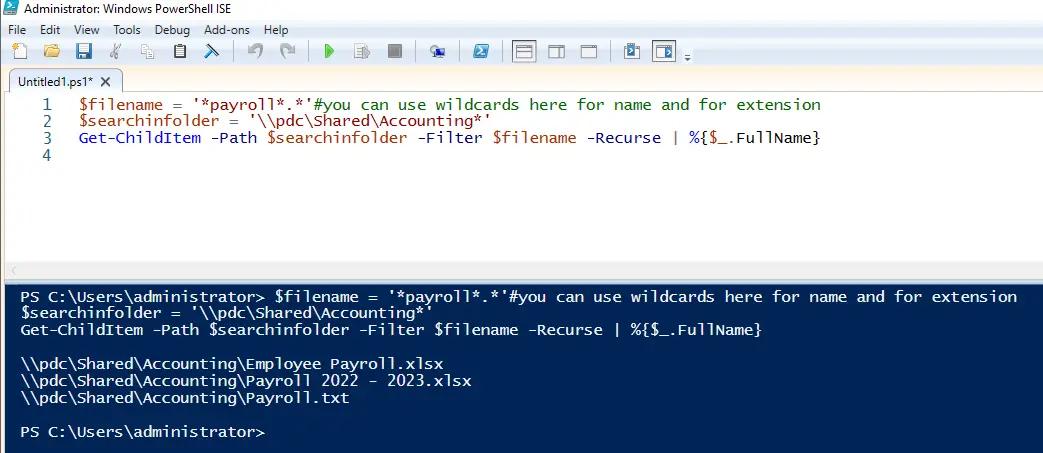
- 다음과 같은 스크립트를 실행하면 파일 이름에 문자열 “payroll”이 포함된 Accounting 폴더의 모든 파일이 반환됩니다:
      $filename = '*payroll*.*'#you can use wildcards here for name and extension
$searchinfolder = '\\pdc\Shared\Accounting*'
Get-ChildItem -Path $searchinfolder -Filter $filename -Recurse | %{$_.FullName}
결과에는 일치하는 모든 파일이 표시됩니다.
민감한 데이터를 포함할 수 있는 파일 목록을 확보했다면, 이를 안전한 위치로 이동하고 싶을 수 있습니다. 하지만 파일 경로가 유효하지 않으면 처리 스크립트가 오류와 함께 종료되므로, 실행하기 전에 먼저 파일 또는 폴더가 존재하는지 확인해야 합니다. 다음 PowerShell 명령이 도움이 됩니다:
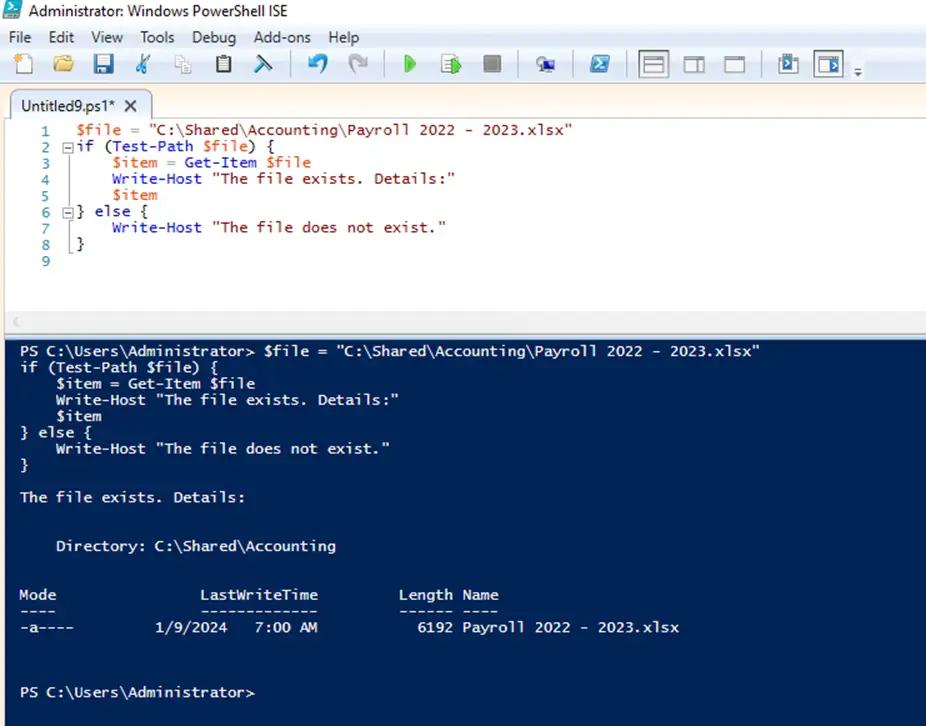
- Get-Item을 사용하여 파일이 존재하는지 확인하기 — PowerShell에서 Get-Item cmdlet을 사용하면 이름으로 파일을 찾을 수 있습니다. 지정한 항목 경로가 존재하지 않으면 스크립트가 오류를 발생시킵니다. 아래는 Get-Item cmdlet을 사용해 파일 "Payroll 2022 - 2023.xlsx"가 존재하는지 확인하는 PowerShell 스크립트입니다. 파일이 존재하면 스크립트가 파일 정보를 제공합니다. 그렇지 않으면 파일이 존재하지 않는다는 메시지를 표시합니다.
      $file="C:\Shared\Accounting\Payroll 2022 - 2023.xlsx"

if (Test-Path$file) {

    $item=Get-Item$file

    Write-Host"The file exists. Details:"

    $item

} else {

    Write-Host"The file does not exist."

}
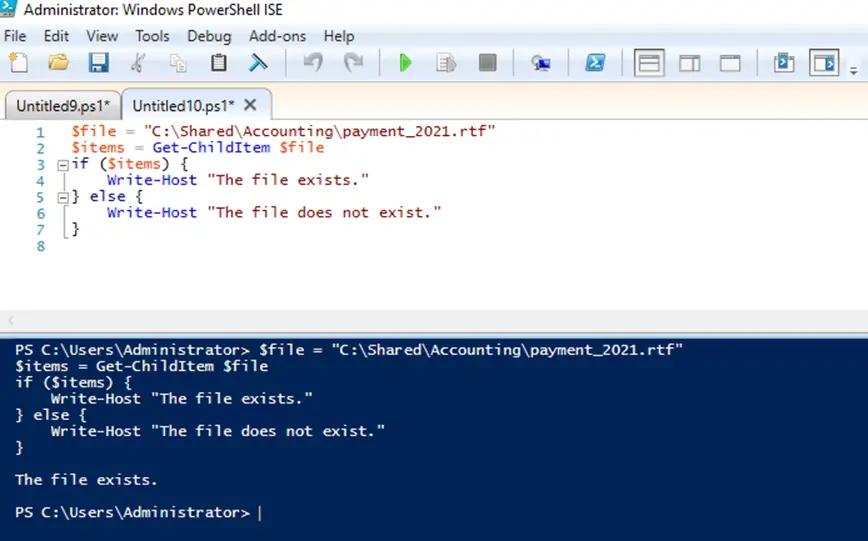
- Get-ChildItem을 사용하여 파일이 존재하는지 확인하기 — 일반적으로 Get-ChildItem cmdlet은 지정된 위치의 항목 목록을 가져오는 데 사용되지만, 특정 파일이 존재하는지 확인하는 용도로도 사용할 수 있습니다. 아래 스크립트는 파일 "Payment_2021.rtf"를 가져오려고 시도합니다. 파일이 존재하면 스크립트는 파일 세부 정보와 성공 메시지를 반환합니다. 그렇지 않으면 Get-ChildItem 에서는 출력이 반환되지 않으며 write host cmdlet이 "The file does not exist." 메시지를 표시합니다.
      $file="C:\Shared\Accounting\payment_2021.rtf"

$items=Get-ChildItem$file

if ($items) {

    Write-Host"The file exists."

} else {

    Write-Host"The file does not exist."

}
- Test-Path를 사용하여 파일이 존재하는지 확인하기 — 특정 파일 또는 폴더가 존재하는지 확인하려면 Test-Path cmdlet을 사용할 수 있습니다. 파일 또는 폴더가 존재하면 True 를 반환하고, 존재하지 않으면 False 를 반환합니다. 예를 들어, “Payroll 2022 – 2023” 파일이 존재하는지 확인하려면 다음 스크립트를 실행하세요:
Test-Path-Path'C:\Shared\Accounting\Payroll 2022 - 2023.xlsx'
C:\Shared\Accounting\ 에서 .xlsx 확장자를 가진 파일이 있는지 확인하려면 다음 Test-Path cmdlet을 실행하세요:
Test-Path-Path"C:\Shared\Accounting\*"-Include*.xlsx
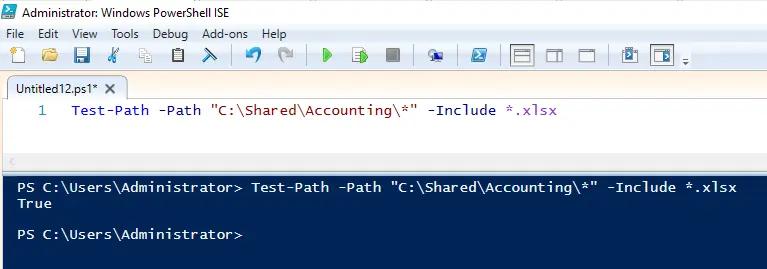
Test-Path를 사용하여 경로가 파일인지 디렉터리인지 확인할 수도 있습니다. ‑PathType에 값으로 “leaf”를 지정하면, 해당 경로가 파일일 때 cmdlet이 “true”를 반환합니다.
Test-path -Path "C:\Temp\Temp*" -pathtype leaf
원격 컴퓨터의 공유 폴더에 대한 네트워크 경로를 검증하려면 다음 cmdlet을 사용하세요.
Test-Path -Path "\\FileServer\Backup"
민감한 파일을 찾아보세요. 그리고 파일에 대한 중요한 세부 정보도 확인하세요
보안과 컴플라이언스를 유지하려면 IT 담당자는 민감한 데이터를 포함할 수 있는 파일을 정기적으로 검색하고 이를 안전한 위치로 이동해야 합니다. Windows Explorer를 사용해 파일을 수동으로 찾고 이동할 수는 있지만, 이 방법은 시간이 많이 걸리므로 주로 단일 파일을 확보(보호)해야 할 때 유용합니다. 여러 파일을 더 효율적으로 확인하려면 PowerShell을 사용할 수 있습니다. 다만, 파일 이동용 PowerShell 스크립트는 경로가 올바르지 않으면 오류와 함께 중단되므로, 실행하기 전에 위의 예시와 같이 파일과 폴더가 존재하는지 꼼꼼히 확인해야 합니다.
스크립트를 작성하고 실행하는 데 시간을 모두 쏟는 대신, 민감한 데이터가 적절한 위치에만 저장되어 있는지 확인하는 미리 준비된 보고서를 간단히 열어보는 편이 낫지 않을까요? Netwrix Auditor for Windows File Servers를 사용해 보세요. 더 쉬울 뿐 아니라, 훨씬 더 많은 정보를 얻을 수 있습니다. 개체 경로뿐만 아니라 파일 소유자 정보, 사용자 액세스 권한, 그리고 파일 주변 활동까지 확인할 수 있습니다.
공유하기