
Netwrix Auditor for Sharepoint
- Netwrix Auditor 실행 → “Reports”로 이동 → “SharePoint” 섹션을 확장 → “SharePoint – State-in-Time”로 이동 → “Account Permissions in SharePoint”를 선택 → “View”를 클릭하세요.
- 기본적으로 지정된 사이트 컬렉션 내의 모든 개체에 대해 Full Control 권한이 표시됩니다. 하지만 필터를 사용하여 해당 사이트 컬렉션 내에서 보고서를 특정 권한 유형 및 목록, 라이브러리 또는 특정 항목과 같은 보안 설정 가능한 개체로 제한할 수 있습니다.
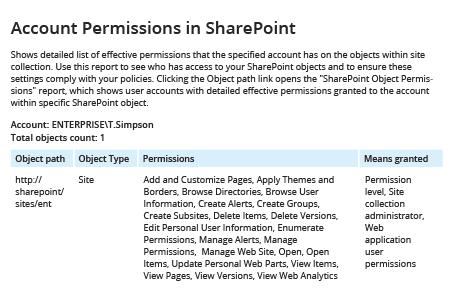
- 보고서를 CSV 또는 다른 형식으로 내보내려면 “Export” 버튼을 클릭 → 드롭다운 메뉴에서 형식을 선택 → "Save"를 클릭합니다
자세히 보기: Netwrix Auditor for SharePoint
네이티브 감사
- SharePoint 사이트 설정을 엽니다 → “Site Permissions”를 클릭합니다.
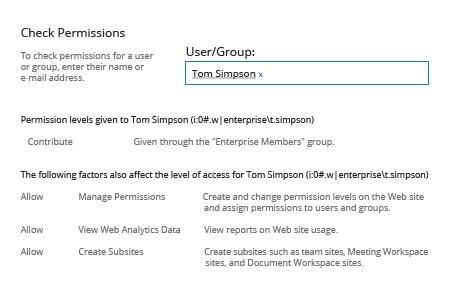
- “권한 확인( Check Permissions )”을 클릭합니다 → 확인하려는 사용자의 사용자 이름을 입력합니다 → “지금 확인( Check Now )”을 클릭합니다.
- 결과를 확인하세요:
모든 사용자 계정에 대한 권한 정기 검토를 간소화
SharePoint 권한 감사를 수행하는 것은 SharePoint 웹 사이트의 콘텐츠를 보호하는 데 매우 중요합니다. 해킹되었거나 실수로 부여된 권한은 사용자가 자신에게는 접근 권한이 없어야 하는 정보에 대해 추가, 보기, 복사, 편집 또는 삭제를 할 수 있게 만듭니다. 따라서 문서 유출 및 컴플라이언스 위반의 위험을 최소화하려면 고유 권한을 포함한 사용자 권한의 정기 감사를 수행하는 것이 핵심입니다. SharePoint 사이트 컬렉션에 대한 현재 권한은 SharePoint 사이트 설정을 사용하여 확인할 수 있지만, 출력 결과가 사용자 친화적이지 않아 쉽게 필터링하거나 내보낼 수 없습니다. SharePoint 사이트에서 권한을 확인하는 더 나은 방법이 있습니다.
Netwrix Auditor for SharePoint는 SharePoint 권한의 상태를 보고하고, 상속이 깨진 개체를 나열하며, 권한·권한 수준·권한 상속·그룹 멤버십·보안 정책에 대한 변경 사항을 감사합니다. 또한 각 변경을 누가 수행했는지, 언제 어디서 수행되었는지, 어떤 SharePoint 그룹 또는 사용자가 영향을 받았는지, 변경 전과 변경 후 값이 무엇인지 등 IT 관리자가 필요로 하는 모든 세부 정보를 제공합니다. Netwrix Auditor for SharePoint는 SharePoint 팜의 구성 변경 사항은 물론, Microsoft SharePoint 서버에서 데이터를 변경하거나 읽으려는 시도에 대해서도 완전한 가시성을 제공합니다. 제한된 액세스 권한을 포함해 액세스 권한이 올바르게 할당되었는지 확인하고 정기 검토를 원활히 진행할 수 있도록, 어떤 보고서든 이메일로 자동 전송되게 할 수 있습니다. 또한 사전 정의된 알림과 사용자 지정 알림을 사용해 중요한 변경이나 의심스러운 액세스 시도에 대해 즉시 통보받을 수 있습니다.
권한 수준은 사용자와 그룹에 대한 개별 권한을 묶으며, 상속은 이러한 할당을 사이트, 라이브러리, 폴더 및 항목에 전달합니다.
잘못된 권한 부여, 끊어진 상속, 공유 링크로 인해 사용자가 접근해서는 안 되는 정보를 추가, 조회, 복사, 편집 또는 삭제할 수 있습니다. 이러한 확산은 하나의 끊어진 상속 체인이나 공유 링크에서 시작될 수 있습니다.
기본 SharePoint 권한 수준 및 각 권한이 부여하는 내용
사이트의 홈 페이지에는 해당 사이트에 속한 그룹이 표시되며, 실제로 누가 접근할 수 있는지를 결정하는 공유 링크, 상속 끊김, 보안 그룹 중첩은 표시되지 않습니다. 과도한 권한과 누가 접근할 수 있는지에 대한 가시성 부족은 조직에서 보고하는 민감 데이터 노출의 주요 원인 두 가지로, 각각 35%와 37%를 차지하며 이는 Netwrix 2026 Data and Identity Security Report 설문조사에 따른 것입니다. SharePoint 권한을 신뢰성 있게 확인하려면 홈 페이지를 넘어 모든 경로를 추적해야 합니다.
자동
특정 목록, 라이브러리, 폴더 또는 항목과 해당 항목이 의존하는 공유 리소스에 대한 액세스가 제한됩니다. SharePoint는 누군가 하위 객체에 액세스하지만 상위 객체에는 액세스하지 않을 때 이를 자동으로 할당합니다.
게시 사이트는 승인(페이지, 목록 항목 및 문서 편집 및 승인) 및 계층 관리(사이트 생성 및 페이지, 목록 항목 및 문서 편집)를 추가합니다.
SharePoint의 기본 권한 수준은 표준 팀 사이트에서 Full Control, Design, Edit, Contribute, Read, View Only, Limited Access이며, 게시 사이트에서는 더 많은 수준이 추가됩니다. 각 수준은 개별 권한의 고정된 집합이며, 수준은 가장 많은 액세스에서 가장 적은 액세스 순입니다.
Contribute와 Edit는 혼동하기 쉽고, 둘 사이의 차이는 구조적입니다. Contribute 사용자는 라이브러리에서 문서를 업로드, 편집 및 삭제할 수 있지만, 열을 추가하거나 보기 변경, 새 목록을 생성할 수는 없습니다.
읽기 권한은 다운로드를 포함하므로 동일한 주의를 기울여야 합니다. 라이브러리에 읽기 권한이 있는 사람은 누구나 그 안의 모든 파일 사본을 다운로드할 수 있기 때문에, 사용자가 브라우저에서만 콘텐츠를 볼 수 있도록 보기 전용 권한이 존재합니다.
각 수준 내 사이트, 목록 및 개인 권한
사이트 권한은 사이트 자체를 관리합니다:
Permission Levels 페이지에서 대부분의 기본 레벨을 변경할 수 있지만 Full Control과 Limited Access는 제외됩니다. 내장된 레벨을 편집하면 사용되는 모든 곳에서 그 의미가 변경됩니다. 가장 가까운 레벨을 복사하여 복사본을 편집하세요.
- 권한 관리
SharePoint는 사이트, 목록 및 개인 범주로 분류된 개별 권한에서 모든 권한 수준을 구성합니다. 권한 수준 편집 페이지를 열면 이러한 확인란이 표시됩니다
- 웹사이트 관리
- 하위 사이트 생성
- 페이지 보기
- 권한 나열
목록 권한은 콘텐츠를 관리합니다:
사용 권한 관리와 사용 권한 나열은 모든 사용자 지정 수준에서 주목해야 할 두 가지로, 함께 사용자가 누가 접근할 수 있는지 보고 수정할 수 있게 합니다.
- 목록 동작 재정의
- 목록 관리
- 항목 편집
- 항목 추가
- 항목 삭제
- 항목 승인
- 항목 보기
- 버전 보기
- 열린 항목
- 버전 삭제
- 알림 생성
- 애플리케이션 페이지 보기
종속 권한
차단 모드
Override List Behaviors는 다른 사용자가 체크아웃한 문서를 폐기하거나 체크인하는 것을 포함합니다. 승인 관련 권한은 별도로 콘텐츠 승인을 처리합니다. 개인 권한은 개인 보기 관리, 개인 웹 파트 추가, 제거 또는 업데이트를 포함하여 사용자의 페이지 보기 권한을 제어합니다. 이는 개인이 보는 내용만 변경하므로 거버넌스에 거의 영향을 미치지 않습니다.
SharePoint 그룹과 권한 수준 매핑 방법
이 기능을 켜면 익명 사용자와 Limited Access 사용자는 양식 및 애플리케이션 페이지를 열 수 없습니다. 일반 방문자가 목록 구조를 탐색하지 않도록 하려는 게시된 모든 사이트에서 이 설정을 하는 것이 좋습니다.
제한된 액세스 사용자는 소유자가 부여한 단일 항목을 열 수 있도록 허용하는 수준이기 때문에 일반적으로 목록 양식과 같은 애플리케이션 페이지에 접근할 수 있습니다. Microsoft는 이를 위해 사이트 모음 기능인 제한된 액세스 사용자 권한 잠금 모드를 제공합니다.
- 구성원은 목록 생성 및 삭제와 항목 수준 변경을 포함하는 Edit 권한을 가집니다.
대부분의 액세스는 그룹 기반 할당을 통해 이루어지며, 개인에 대한 직접 할당은 아닙니다. SharePoint 그룹에는 사용자와 Active Directory or Microsoft Entra ID security groups가 포함되며, 권한 수준은 SharePoint 그룹에 연결됩니다.
종속성 표는 사용자 지정 권한이 어떻게 상호작용하는지 관리합니다. Manage Lists는 사용자가 목록 내용을 보고 열 수 있는 권한에 의존하므로 편집 페이지에서 선택하면 해당 권한도 선택됩니다. 종속성을 지우면 그에 의존하는 권한도 지워집니다. 이것이 사용자가 만드는 모든 사용자 지정 수준을 형성합니다. "삭제는 가능하지만 보기 불가" 권한 세트는 만들 수 없으며, 겉보기에는 최소 수준인 권한도 종속성이 해결되면 의도보다 더 많은 권한을 포함할 수 있습니다.
이 그룹을 생성, 편집 및 감사하는 일상적인 작업에 대해서는 SharePoint permission groups 관리 방법. Owners, Members 및 Visitors는 모든 팀 사이트에 기본 제공되며 각각 하나의 수준을 가집니다.
Netwrix Access Analyzer는 중첩된 AD 그룹과 SharePoint 상속을 해결하여 과도하게 노출된 민감한 데이터를 표시합니다. 무료 평가판을 다운로드하세요
- 방문자는 읽기 권한을 가집니다.
사용자 지정 그룹 또는 사용자 지정 권한 수준인가요?
Microsoft 365 그룹에 연결된 팀 사이트에서 Owners 및 Members 그룹은 해당 그룹의 구성원을 기반으로 합니다. Teams 팀 또는 Microsoft Entra ID의 그룹에 사용자를 추가하면 해당 사용자가 편집 권한이 있는 SharePoint Members 그룹에 배치됩니다.
그룹 질문과 레벨 질문을 결정하세요 별도로. 동일한 인원이 여러 사이트에서 일관된 액세스가 필요하거나 비즈니스 역할(프로젝트 관리자, 감사자, 계약자 풀)이 Owners, Members 또는 Visitors와 일치하지 않을 때 사용자 지정 그룹을 만드세요.
권한 상속이 작동하는 방식과 이를 중단하거나 복원하는 방법
기본 수준이 맞지 않을 때 사용자 지정 권한 수준을 만드세요. 예를 들어, 기록 라이브러리를 위한 "삭제 없이 기여" 수준이나 경고 생성도 허용하는 읽기 수준이 있습니다. 가장 가까운 기본 수준을 복사하고 조정하여 사용자 지정 수준을 만들면 종속성이 유지되고 기본 수준은 표준으로 유지됩니다.
라이브러리, 폴더 또는 항목에 고유한 액세스 목록을 부여하려면 고유 권한을 할당하기 전에 상위 항목으로부터 상속을 끊어야 합니다. 객체는 상위 항목 권한을 복사한 상태에서 시작하여 자체 경로를 따릅니다.
새 목록, 라이브러리, 폴더 또는 항목이 권한을 상속합니다 부모로부터, 사이트는 사이트 모음 루트로부터 상속됩니다. 상단의 Members 그룹을 변경하면 변경 사항이 그 아래의 모든 상속 객체에 적용됩니다.
- 상위 항목에 대한 이후 변경 사항은 더 이상 객체에 적용되지 않습니다. 사이트의 구성원 그룹에서 퇴사한 계약자를 제거하더라도 상위 수준 권한 변경이 고유 권한이 설정된 라이브러리에 영향을 미치지 않으므로 상속이 끊긴 라이브러리를 검토해야 합니다.
- 누군가에게 중단점 아래에서 액세스 권한을 부여하면 제한된 액세스 항목이 사이트 루트까지 각 상위 항목에 표시되므로 시간이 지남에 따라 사이트의 권한 페이지에 이러한 항목이 쌓이게 됩니다.
동료와 단일 문서를 공유하면 해당 항목에 고유한 권한 범위가 부여되므로 사용자가 자유롭게 공유하는 라이브러리는 권한 UI를 열지 않고도 수백 개의 고유 권한 범위를 가질 수 있습니다. 상속 복원은 이를 모두 되돌립니다.
개체의 권한 페이지에서 Delete unique permissions를 선택하면 개체가 상위 항목에서 상속을 다시 시작하며, 분기 아래에 설정된 모든 고유 할당이 삭제됩니다. 상위 권한이 원하는 대로 설정되어 있다면, 이는 권한이 흐트러진 라이브러리를 가장 빠르게 정리하는 방법입니다.
유지되는 SharePoint 권한 전략 계획하기
권한 전략은 사이트와 콘텐츠가 쌓이면서 기본 동작에 맡기지 않고 의도적으로 이러한 결정을 내릴 때만 유지됩니다:
실제 테넌트와 접촉해도 유효한 규칙은 Microsoft의 권한 수준 및 그룹에 대한 자체 계획 지침보다 더 엄격합니다. 작업을 수행할 수 있는 가장 제한적인 수준을 지정하고, 개인이 아닌 그룹에 할당하며, 대상에 맞는 계층 구조의 가장 높은 지점에 할당하세요.
- 소수의 알려진 소유자에게만 전체 제어 권한을 예약하세요.전체 제어 권한에는 Manage Permissions가 포함되어 있어 모든 소유자가 누구에게나 모든 권한을 부여할 수 있습니다. 액세스 검토 주기 동안 각 사이트 모음의 Owners 그룹을 검토하세요.
- 사이트 계층 구조를 구축하기 전에 권한을 중심으로 설계하세요. 서로 다른 대상이 있는 콘텐츠는 서로 다른 사이트나 적어도 다른 라이브러리에 있어야 하며, 상속이 그 작업을 수행합니다. 공유 라이브러리 내 폴더에 고유 권한을 나중에 적용하면 권한 확산이 발생할 수 있습니다.
- 광범위한 항목 수준 권한을 피하세요. 항목 수준의 단편화는 아무도 정리하지 않기 때문에 조용히 누적됩니다. 비즈니스 필요로 인해 고유 권한이 필요할 때는 필요가 끝나는 즉시 상속을 복원하세요.
모던 UI에서 SharePoint 권한 수준을 보는 방법 및 변경 방법
1. 권한 페이지를 엽니다
- 사이트 수준에서 외부 공유 및 액세스 요청을 관리하세요. 외부 공유 설정은 사용자가 게스트와 공유할 수 있는지 결정하며, 액세스 요청 설정은 규제된 데이터를 보유한 사이트에서 방문자의 요청을 누가 승인하는지 결정합니다.규제된 데이터에 대한 액세스 요청을 지정된 소유자에게 전달합니다. 승인된 액세스 요청은 수동 할당과 동일한 권한 수준을 부여합니다.
모든 목록과 라이브러리에는 액세스를 보고, 변경하거나 제거할 수 있는 자체 권한 페이지가 있으며, 사이트 수준의 사이트 권한에서도 동일한 제어가 있습니다. 어떤 페이지를 열느냐에 따라 해당 페이지에서 수행하는 모든 변경 사항의 범위가 결정됩니다.
2. 사용자 또는 그룹의 권한 수준 변경
3. 사용자의 권한 제거
- 권한을 정기적으로 검토하세요. 그룹 구성, 공유 링크 및 상속 중단은 검토 사이에 변경될 수 있습니다. Netwrix 2026 Data and Identity Security Report에 따르면 조직의 76%가 더 이상 필요하지 않은 민감한 데이터에 대한 액세스를 즉시 자동으로 제거하지 않습니다. 기존 access certification cycle에 검토를 연결하고, 규제 환경에 실용적인 시작 주기로 분기별 주기를 사용하세요.
4. 사용자 지정 권한 수준을 만드세요
사용자 또는 그룹을 선택한 다음 사용자 권한 제거. 이렇게 하면 이 객체에 대한 직접 항목만 제거됩니다. 사용자가 SharePoint 그룹이나 공유 링크를 통해 객체에 접근하는 경우 해당 경로는 열려 있으므로, 제거 후에는 반드시 권한 확인을 실행해야 합니다.
사용자 또는 그룹 옆의 확인란을 선택하고, 사용자 권한 편집 리본 메뉴에서 새 수준을 선택하고 이전 수준의 선택을 해제하세요. 개체가 여전히 상속 중이면 리본 메뉴에 권한 상속 중지가 대신 표시됩니다. 먼저 이를 선택하고 확인하면 편집 컨트롤이 나타납니다.
1. 권한 확인 열기
특정 사용자의 SharePoint 권한 확인 방법
SharePoint 사이트 설정을 열고 사이트 권한을 선택한 다음 전체 권한 설정 페이지를 엽니다.
사이트의 경우 톱니바퀴 아이콘을 선택하고 Site permissions을 선택한 다음 전체 권한 설정 페이지를 엽니다. 목록이나 라이브러리의 경우 설정을 열고 Permissions for this list 또는 Permissions for this document library를 선택합니다. 페이지에는 액세스 권한이 있는 모든 사용자 및 그룹, 각자의 권한 수준, 그리고 개체가 상위 항목에서 상속되는지 여부를 나타내는 배너가 나열됩니다.
기본 제공 Check Permissions 도구는 한 사이트에서 한 사용자 또는 그룹에 대해 "이 사람이 여기서 무엇을 할 수 있나요?"라는 질문에 답합니다. 권한 수준(Read, Contribute, Full Control 또는 다른 수준)과 부여 방식을 반환합니다.
2. 검사를 실행하세요
3. 결과 검토
사이트 모음 루트의 Site permissions에서 리본 메뉴의 Permission Levels를 선택한 다음 Add a Permission Level을 클릭하고 이름을 지정한 후 포함할 개별 권한을 선택합니다. 기존 레벨을 편집 페이지에서 복사하여 수정하는 것이 더 빠르며 기본 레벨은 그대로 유지됩니다.
리본에서 권한 확인을 선택하고, 액세스를 확인하려는 사용자 또는 그룹 이름을 입력한 다음 지금 확인을 선택합니다.
대화 상자에는 사용자가 보유한 각 권한 수준과 이를 부여하는 그룹 또는 직접 할당이 나열됩니다. 예: "Marketing Members 그룹을 통해 부여된 편집" 또는 "직접 부여된 전체 제어".
Check Permissions는 한 번에 하나의 사이트에 대해 하나의 주체를 검사하므로, 수십 개 사이트에 접근 권한이 있는 사용자는 사이트별로 검사가 필요합니다. 대화 상자는 결과를 화면에만 표시하므로, 이를 기반으로 액세스 검토를 작성하려면 다시 입력해야 합니다.
팀이 SharePoint 권한 보고서를 생성하는 이유
PowerShell, 특정 시점 보고 도구 또는 권한 페이지를 수동으로 탐색하여 생성됩니다. 결과는 지정한 사이트 전반의 모든 주체, 권한 수준 및 범위를 평탄화한 내보내기 파일로, 필터링, 정렬하고 다음 검토 주기까지 보관할 수 있습니다.
Check Permissions는 한 사이트의 한 사람에 대한 답변을 제공합니다. 질문이 전체 라이브러리나 전체 테넌트를 포함할 경우에는 내보내기가 필요합니다. 팀은 감사 전이나 공유 사고 후에 누가 특정 라이브러리에 접근할 수 있는지 서면으로 증명해야 할 때 내보내기를 수행합니다.
또한 사이트 범위만 보고합니다. 사용자가 세 단계 깊이의 폴더에서 공유한 문서는 해당 객체의 권한 페이지에서 동일한 검사를 실행하지 않으면 나타나지 않습니다. "이 계약자가 여전히 금융 사이트에 접근할 수 있나요?"와 같은 일회성 질문에는 Check Permissions가 적합한 도구입니다. 더 광범위한 경우에는 스크립트나 보고서가 필요합니다.
Copilot 및 SharePoint 권한
Copilot 결과는 사용자가 접근할 수 있는 콘텐츠에 따라 달라지므로, 지나치게 광범위한 Read 권한과 잊혀진 공유 링크가 프롬프트가 반환할 수 있는 범위를 넓힐 수 있습니다. 실제로, 아무도 탐색해서 찾지 못할 파일이 누군가 요청하면 검색 가능합니다.
Netwrix Auditor로 SharePoint 권한 확인하는 방법
해당 내보내기를 만들고 각 필드가 의미하는 바를 아는 것은 별도의 과정입니다. 다음을 참조하세요 SharePoint Online 권한 보고서 받는 방법 SharePoint Online 및 온프레미스 팜용 PowerShell 스크립트, 기본 관리 센터 경로, 각 내보낸 열이 나타내는 내용에 대해.
Netwrix 2026 Data and Identity Security Report에 따르면 조직의 79%가 AI 도구, 모델 또는 코파일럿에서 사용되는 민감한 데이터에 대한 완전한 가시성을 갖고 있지 않습니다.
1. SharePoint에서 계정 권한 보고서를 엽니다
방문자 그룹에 "Everyone except external users"가 포함된 HR 사이트를 상상해 보세요. 이는 Copilot 이전에 잠재적인 문제였으며, Copilot 이후에는 급여 범위에 대한 프롬프트가 이를 드러낼 수 있습니다. 민감한 콘텐츠가 있는 사이트에서 어떤 그룹이 읽기 권한을 가지고 있는지, 그리고 어떤 라이브러리가 광범위한 접근 권한을 부여하는 고유 권한을 가지고 있는지 검토하는 것은 Copilot이 접근할 수 있는 범위를 결정하는 사전 작업입니다.
SharePoint 권한 보고서는 현재 액세스, 권한 변경 및 반복 검토에 필요한 증거를 포함합니다. Netwrix Auditor는 시점별 SharePoint 보고서, 권한 변경 감사, 변경 내역 및 사이트 모음 전반의 규정 준수 증거를 제공합니다. 이는 기본 도구가 사용자별로 답하는 동일한 액세스 질문을 다룹니다.
2. 사이트 모음에 들어가 필터를 적용하세요
범위 간 권한 증거를 필터링 가능하고 내보내기 가능하며 예약 가능하게 만들어, 한 주체에 대한 화면상의 확인과 사이트 모음 전체에 걸친 반복 가능한 액세스 검토 사이의 Microsoft 기본 보고 격차를 해소합니다. 보고서 트리에서 SharePoint와 SharePoint Online은 별도의 보고 위치로 표시되며, 그 아래의 탐색 경로가 다릅니다.
3. 결과 내보내기
분기별 검토가 담당자가 보고서를 직접 가져오는 것을 기억하지 않아도 되도록 이메일로 보고서 구독을 예약하세요.
클릭 Export → 드롭다운 메뉴에서 형식을 선택 → 클릭 Save.
보고서의 필터 창에서 사이트 모음을 Object Path 필드에 지정한 다음 보고서 보기를 클릭합니다. 기본적으로 지정된 사이트 모음 내 모든 개체에 대한 전체 제어 권한이 표시됩니다. 필터를 사용하여 특정 권한 수준 및 목록, 라이브러리 또는 특정 항목과 같은 보안 가능한 개체로 보고서를 제한하세요.
현재 상태를 넘어 Auditor는 상속이 끊긴 객체를 나열하고 권한, 권한 수준, 권한 상속, 그룹 구성원 및 보안 정책 변경 사항을 감사합니다. 각 변경을 누가, 언제, 어디서 했는지, 어떤 SharePoint 그룹 또는 사용자가 영향을 받았는지, 변경 전후 값을 기록합니다. Auditor는 구성 변경 및 데이터 읽기 또는 수정 시도도 추적합니다.
표시한 사이트에서 Full Control 새 권한 부여나 상속 체인 단절과 같은 중요한 권한 변경에 대해 사전 정의된 알림 또는 사용자 지정 알림을 사용할 수 있습니다. 흩어진 고유 권한 범위를 정리하고 날짜가 기록된 스냅샷을 보관하면 감사 준비 시 증거 수집 기간을 단축할 수 있습니다.
Netwrix Auditor를 열고 Reports로 이동한 다음 SharePoint (또는 Microsoft 365 테넌트의 경우 SharePoint Online)를 확장하고 State-in-Time을 열고 Account Permissions in SharePoint를 선택한 후 View를 클릭합니다.
환경 전반에서 SharePoint 액세스 권한을 가시적으로 유지
First National Bank and Trust of Beloit, 17개 지점을 둔 가족 운영 은행으로서 Netwrix Auditor의 전체 제품군과 SharePoint 지원을 활용하여 Office of the Comptroller of the Currency (OCC) 감사 준비 시간을 1주일에서 1시간으로 단축했습니다.
권한 수준, 그룹 및 상속은 SharePoint 액세스가 어떻게 작동해야 하는지를 설명합니다. 공유 링크, 그룹 변경 및 SharePoint Online에서 상속이 중단되는 라이브러리마다 설계와 사용자가 실제로 접근할 수 있는 범위 간의 차이가 커집니다. file servers 및 SharePoint Server 팜.
Netwrix Auditor는 SharePoint 시점 보고, 권한 변경 감사 및 규정 준수 증거를 다룹니다. Netwrix Access Analyzer는 중첩 그룹 멤버십을 해결하고 실질적인 접근 권한, 즉 파일 서버와 Active Directory 전반에서 누가 실제로 무엇에 접근할 수 있는지를 보여줌으로써 더 광범위한 데이터 접근 거버넌스 분석을 지원합니다.
40개 이상의 데이터 수집 모듈은 기업 데이터 검색, 분류 및 액세스 거버넌스를 지원합니다. 이 두 제품은 SharePoint 권한 증거를 액세스 뒤의 신원 경로와 연결합니다.
데모 요청를 통해 Netwrix Auditor와 Netwrix Access Analyzer가 SharePoint 권한 데이터를 예약된 보고서 및 감사 증거로 변환하는 방식을 확인하세요.
- 소유자는 전체 제어 권한을 가지고 사이트, 권한 및 그룹을 관리합니다.
SharePoint 권한 확인 방법에 대한 자주 묻는 질문
공유하기