
Windows 파일 서버용 Netwrix Auditor
- Netwrix Auditor 실행 → "Reports"로 이동 → "File Servers" 선택 → "File Servers - State-in-Time" 클릭 → "Folder Summary Report" 선택 → "View" 클릭.
- "Object UNC Path" 필터에 적절한 경로를 추가하세요.
- "View Report"를 클릭하세요.
보고서를 저장하려면 "Export" 버튼을 클릭한 다음 → PDF 같은 형식을 선택 → "Save as"를 클릭 → 저장할 위치를 선택하세요.
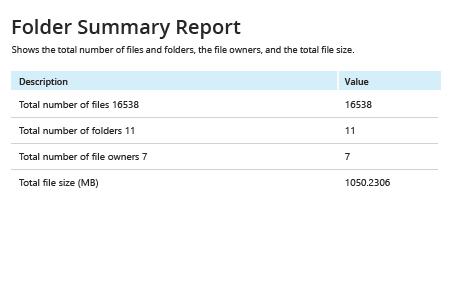
다음에서 자세히 알아보기: Netwrix Auditor for Windows File Servers
기본 제공 감사(Native Auditing)
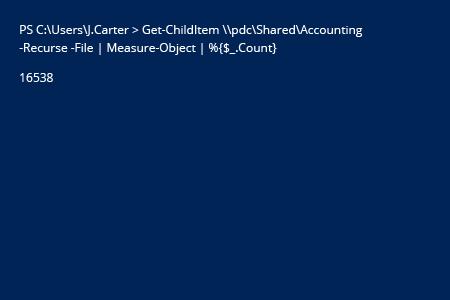
- PowerShell ISE를 열고 → 다음 스크립트를 실행하되 디렉터리 경로를 조정하십시오:
Get-ChildItem \\pdc\Shared\Accounting -Recurse -File | Measure-Object | %{$_.Count}
- 결과를 확인하십시오:
PowerShell 또는 Netwrix Auditor로 폴더의 파일을 빠르고 쉽게 계산하는 방법 알아보기
일상적인 업무를 수행하다 보면 Windows 서버의 폴더에 있는 파일을 세어야 하거나, 폴더에 포함된 파일 수에 대한 전체 통계를 제공해야 할 수 있습니다. 이러한 정보는 파일 구조에 대한 통찰력을 높이고 다른 파일 관리 작업을 더 쉽게 해줍니다. 파일과 디렉터리의 개수를 수동으로 확인하는 대신, 위에서 제공한 PowerShell 명령을 실행한 다음 결과를 검색하여 필요한 특정 데이터를 찾을 수 있습니다.
또는 Netwrix Auditor for Windows File Servers를 사용할 수도 있습니다. 이 도구는 디렉터리 또는 여러 디렉터리에 있는 파일 수를 나열할 뿐만 아니라, 전체 파일 크기와 파일 및 폴더 소유자 같은 확장 정보도 제공합니다. 그 결과, 보고서 요청에 더 빠르게 대응하고 사용자의 데이터를 보다 효율적으로 관리할 수 있습니다.
공유하기