
파일 또는 폴더 소유자를 누가 변경했는지 감지하는 방법
네이티브 감사 방식 vs. Netwrix Auditor for Windows File Servers
Netwrix Auditor for Windows File Servers
- Netwrix Auditor 실행 → “Search”로 이동 → 선택되어 있지 않으면 “Advanced mode”를 클릭 → 다음 필터를 설정하세요:
- 필터 = “Data source”
연산자 = “Equals”
값 = “File Servers” - 필터 = “Details”
연산자 = “Contains”
값 = “Owner changed"
- 필터 = “Data source”
- “Search” 버튼을 클릭하고 파일 또는 폴더 소유자를 변경한 사람이 누구인지 확인하세요.
파일 또는 폴더 소유자 변경에 대한 알림을 만들려면:
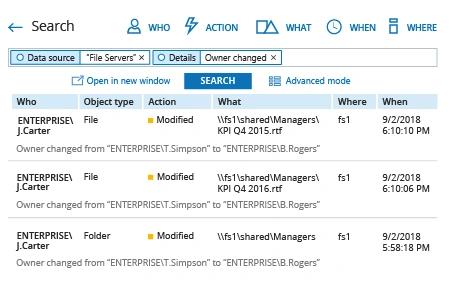
- 검색 결과에서 “Tools”로 이동 → “Create alert”를 클릭 → 새 알림의 이름을 지정합니다.
- “Recipients” 탭으로 전환 → "Add Recipient"를 클릭 → 알림을 전달할 이메일 주소를 지정합니다.
- 알림을 저장하려면 “Add”를 클릭합니다.
네이티브 감사
- 필요한 파일 공유로 이동 → 마우스 오른쪽 버튼을 클릭하고 "Properties"를 선택 → "Security" 탭으로 전환 → "Advanced" 버튼을 클릭 → "Auditing" 탭으로 이동 → "Add" 버튼을 클릭 → Principal: "Everyone"을 선택; Type: "All"을 선택; Applies to: "This folder, subfolders and files"를 선택; 다음 "Advanced Permissions": "Change permissions and "Take ownership""을 선택합니다.
- gpmc.msc 실행 → "Default Domain Policy" 편집 → 컴퓨터 구성 → 정책 → Windows 설정 → 보안 설정.
- 로컬 정책으로 이동 → 감사 정책:
- 개체 액세스 감사 → 정의 → 성공 및 실패
- "고급 감사 정책 구성"으로 이동 → 감사 정책 → 개체 액세스:
- 파일 시스템 감사 → 정의 → 성공 및 실패
- 감사 핸들 조작(Audit Handle Manipulation) → 정의 → 성공 및 실패
- 이벤트 로그로 이동 → 정의:
- 보안 로그의 최대 크기를 1GB로 설정
- 보안 로그 보관 방법을 "필요에 따라 이벤트를 덮어쓰기"로 설정
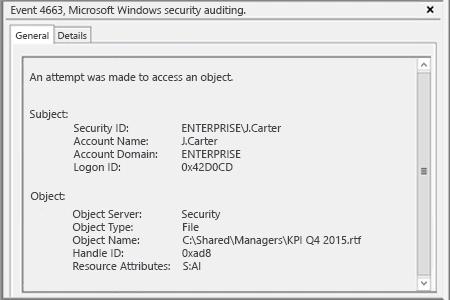
- 이벤트 뷰어를 열고 → 보안 Windows 로그에서 작업 범주가 "File Server" 또는 "Removable Storage"이며 "Accesses: WRITE_OWNER" 문자열이 포함된 이벤트 ID 4663을 검색하세요. "Subject Security ID"에는 파일 또는 폴더의 소유자를 변경한 사람이 표시됩니다.
Windows 파일 서버에서 변경 내용을 확인하는 방법에 대해 자세히 알아보세요. Netwrix Auditor for Windows File Servers
파일/폴더 소유권 변경 사항을 빠르게 감지하여 데이터 침해 위험을 완화하세요
파일 공유의 모든 개체에는 소유자가 있습니다. 파일의 소유자는 해당 개체에 대해 permissions 를 부여할 대상을 제어합니다. 사용자가 파일을 읽고, 복사하고, 삭제하고, 파일을 다른 위치로 옮길 수 있게 해 주는 완전한 액세스 권한이 특히 중요합니다. 따라서 파일 소유자가 변경되면 민감한 데이터의 손실 또는 유출로 이어질 수 있는 무단 액세스 위험이 증가합니다. IT 관리자는 데이터 침해 및 컴플라이언스 실패의 위험을 완화하기 위해 파일 소유자에 대한 모든 변경 사항을 지속적으로 모니터링하고 부적절한 변경을 감지해야 합니다.
Netwrix Auditor for Windows File Servers는 Windows 파일 서버에서 일어나는 모든 상황을 완벽하게 가시화하고, 파일 소유자 변경을 포함하여 파일 및 폴더에 이루어진 모든 변경 사항에 대한 실행 가능한 감사 데이터를 제공합니다. 이 애플리케이션은 각 변경에 대해 현재 값과 과거 값도 함께 제공합니다. 이러한 값은 어떤 파일의 소유자가 변경되었는지, 파일 소유자의 이전 이름과 새 이름이 무엇인지, 변경이 언제/어디에서 이루어졌는지, 그리고 무엇보다도 — 누가 파일 소유자를 변경했는지를 빠르게 파악하는 데 도움이 됩니다.
공유하기