
SharePoint에서 누가 파일을 삭제했는지 감지하는 방법
기본 감사(네이티브 감사) vs. Netwrix Auditor for SharePoint
Netwrix Auditor for SharePoint
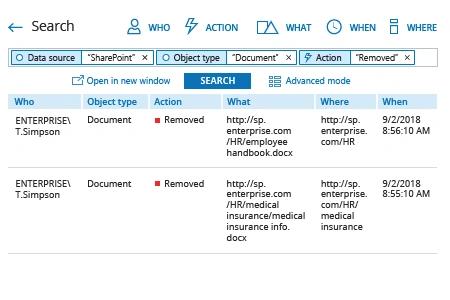
- Netwrix Auditor를 실행 → "Search"로 이동 → 선택되어 있지 않으면 "Advanced mode"를 클릭 → 다음 필터를 설정하세요:
- 필터 = "Data source"
연산자 = "Equals"
값 = "SharePoint" - 필터 = "Object type"
연산자 = "Equals"
값 = "Document" - 필터 = "Action"
연산자 = "Equals"
값 = "Removed"
- 필터 = "Data source"
- "Search" 버튼을 클릭하고 SharePoint에서 문서를 삭제한 사람이 누구인지 확인하세요.
네이티브 감사
- "사이트 설정"으로 이동 → "사이트 컬렉션 관리"를 클릭 → "사이트 컬렉션 기능"으로 이동합니다.
- "보고"를 선택 → "활성화"를 클릭합니다.
- "사이트 설정"으로 이동 → "사이트 컬렉션 관리"를 클릭 → "사이트 컬렉션 감사 설정"으로 이동합니다.
- "항목 삭제 또는 복원"을 선택 → "확인"을 클릭합니다.
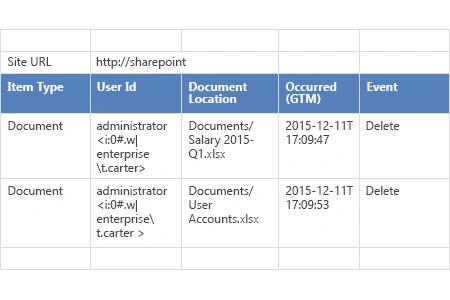
- "Site Settings"로 이동 → "Site Collection Administration"을 클릭 → "Audit log reports"로 이동 → "Deletions"을 선택하세요.
- 생성된 보고서를 MS Excel에서 여세요.
더 알아보기: Netwrix Auditor for SharePoint
SharePoint 사이트에서 누가 파일을 삭제했는지 빠르게 파악하여 승인되지 않은 작업 및 공격에 적절히 대응할 수 있습니다.
SharePoint 사이트에서 외부인이나 내부 사용자가 수행한 부적절한 파일 삭제는 데이터 손실로 이어질 수 있습니다. 따라서 사용된 계정의 이름을 파악하고, 내부 사용자가 파일을 삭제했는지 또는 사용자의 계정이 해커나 맬웨어에 의해 장악되었는지를 조사하는 것이 매우 중요합니다. 이러한 정보를 바탕으로 예를 들어 SharePoint에 저장된 민감한 데이터에 대한 사용자의 접근을 제한하거나, 맬웨어 활동을 적시에 차단하는 등 적절하게 대응할 수 있습니다.
Netwrix Auditor for SharePoint는 SharePoint 환경 전체에서 모든 읽기 액세스 이벤트와 변경 사항(누가 파일을 삭제했는지 포함)에 대한 유용한 정보를 제공함으로써 완전한 가시성을 제공합니다. IT 관리자는 Interactive Search 기능을 사용해 특정 변경 사항에 대해 읽기 쉬운 맞춤형 보고서를 빠르게 생성하고 나중에 사용할 수 있도록 저장할 수 있습니다. 또한 사전 정의된 All SharePoint Activity 보고서를 검토할 수 있으며, 사전 정의된 보고서와 함께 구독 옵션을 사용하면 파일이 삭제될 때마다 이메일로 알림을 받을 수 있습니다.
공유하기