
Netwrix Auditor for Windows File Servers
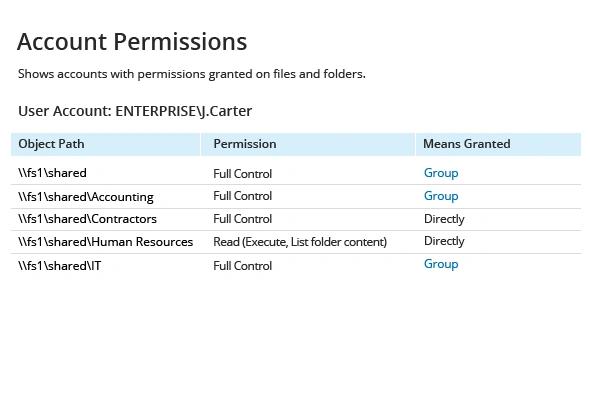
- Netwrix Audor 실행 → "Reports" 클릭 → "File Servers"로 이동 → "File Servers State-in-Time" 선택 → "Account Permissions" 선택 → "View" 클릭.
- 파일을 저장하려면 "Export" 버튼을 클릭하세요 → PDF 형식 선택 → 다른 이름으로 저장 → 저장할 위치를 선택하세요.
Native Auditing
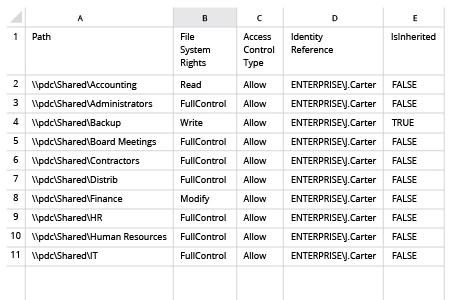
1. Powershell ISE를 열고 다음 코드를 사용하여 새 스크립트를 만듭니다(파일 서버의 경로와 사용자 이름을 지정하세요):
dir -Recurse \\fs1\Shared | where { $_.PsIsContainer } | % { $path1 = $_.fullname; Get-Acl $_.Fullname | % { $_.access | where { $_.IdentityReference -like "ENTERPRISE\J.Carter" } | Add-Member -MemberType NoteProperty '.\Application Data' -Value $path1 -passthru }} | Export-Csv "C:\temp\AccountPermissions.csv"
2. 스크립트를 실행하세요.
3. MS Excel에서 스크립트가 생성한 파일을 엽니다.
자세히 알아보기: Netwrix Auditor for Windows File Servers
Windows 파일 서버에서 누가 어떤 데이터에 액세스하는지 감지하는 방법
보안 침해는 외부 공격에서 비롯될 수도 있지만, 내부자 활동에서 발생할 수도 있습니다. 사용자가 파일 서버에서 파일에 액세스하고 복사, 배포, 수정 또는 삭제할 수 있을 정도로 과도한 권한을 부여받으면, 중요 비즈니스 프로세스가 중단되거나 민감한 데이터가 노출되거나 심지어 대규모 데이터 침해로 이어질 수 있습니다.
공유하기