
Netwrix Auditor for Active Directory
- Netwrix Auditor 실행 → “Reports”로 이동 → “Active Directory” 열기 → “Active Directory - State-in-Time”로 이동 → “Computer Accounts” 선택 → “View”를 클릭합니다.
- 보고서를 저장하려면 "Export" 버튼을 클릭하세요 → PDF 같은 형식을 선택하세요 → “Save as”를 클릭하세요 → 저장할 위치를 선택하세요.
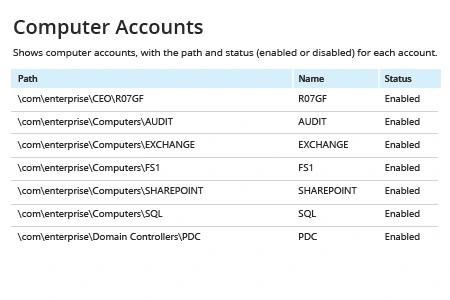
자세히 알아보기: Netwrix Auditor for Active Directory
네이티브 감사
- Powershell ISE를 열고 → 다음 스크립트를 실행하되 내보내기(export)에 대한 경로를 조정하세요:
      Get-ADComputer -Filter * -Property * | Select-Object
Name,OperatingSystem,OperatingSystemVersion,ipv4Address | Export-CSV
ADcomputerslist.csv -NoTypeInformation -Encoding UTF8
- 스크립트에서 생성된 파일을 MS Excel에서 여세요.
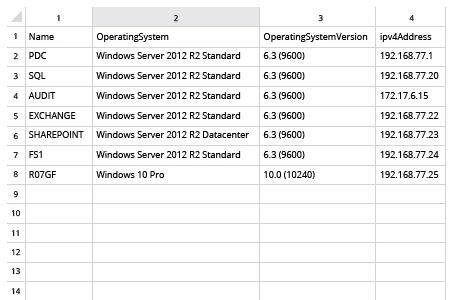
수동 스크립팅 없이 AD에서 컴퓨터 목록을 내보내기
모든 컴퓨터 계정은 모든 사용자 계정과 마찬가지로 네트워크로 들어가는 하나의 관문입니다. 컴퓨터 계정이 적절한 암호 설정으로 보호되지 않거나, 제때 비활성화되지 않거나, 단순히 방치된 경우 악의적인 행위자가 손쉽게 악용할 수 있습니다. 도메인에 있는 모든 컴퓨터의 목록을 정기적으로 검토하면 IT 환경을 깨끗하게 유지하고 올바른 보안 정책을 준수하는 데 도움이 됩니다.
Netwrix Auditor for Active Directory는 Active Directory 구성에 대한 가시성을 제공합니다. PowerShell 스크립팅이 필요한 기본 제공 방식과 달리, Netwrix Auditor는 Active Directory에서 컴퓨터 목록을 CSV 또는 다른 형식으로 내보내는 데 코딩이 전혀 필요하지 않습니다. 미리 정의된 보고서 중 하나를 간단히 열거나, Interactive Search 기능을 사용해 데이터를 액세스하기만 하면 됩니다. 두 경우 모두 이 소프트웨어는 PDF, CSV, Excel을 포함한 다양한 내보내기 형식과 유연한 필터를 제공합니다. 사람이 읽을 수 있는 정보에는 컴퓨터 이름, 경로, 계정 상태 등 모든 핵심 세부 정보가 포함됩니다. 그런 다음 이 정보를 Microsoft Active Directory Users and Computers를 통해 사용하지 않는(유휴) 컴퓨터 계정을 비활성화하거나 삭제함으로써, 공격자가 네트워크에 침투할 수 있는 경로를 차단할 수 있습니다.
공유하기