
Netwrix Auditor for Windows 파일 서버
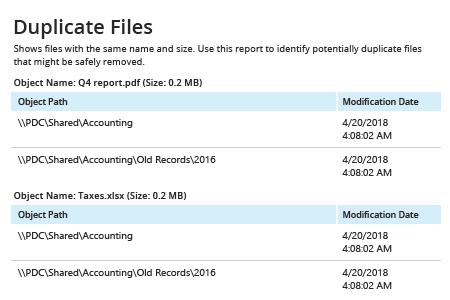
- Netwrix Auditor를 실행하세요 → "Reports"로 이동 → "File Servers"를 클릭 → "File Servers - State-in-Time"를 선택 → "Duplicate Files"를 선택 → "View"를 클릭하세요.
- "Object UNC Path" 필터에서 적절한 경로를 지정하세요.
- "View Report"를 클릭하세요.
보고서를 저장하려면 "Export" 버튼을 클릭한 다음 → PDF 또는 CSV와 같은 형식을 선택하세요 → "Save as"를 클릭한 다음 → 저장할 위치를 선택합니다.
다음에서 자세히 알아보기: Netwrix Auditor for Windows File Servers
네이티브 감사(Native Auditing)
- PowerShell ISE를 열고 → 다음 스크립트를 실행한 뒤 디렉터리 경로를 조정하세요:
      $Path = '\\PDC\Shared\Accounting' #define path to folders to find duplicate files
$Files=gci -File -Recurse -path $Path | Select-Object -property FullName,Length
$Count=1
$TotalFiles=$Files.Count
$MatchedSourceFiles=@()
ForEach ($SourceFile in $Files)
{
  Write-Progress -Activity "Processing Files" -status "Processing File $Count / $TotalFiles" -PercentComplete ($Count / $TotalFiles * 100)
  $MatchingFiles=@()
  $MatchingFiles=$Files |Where-Object {$_.Length -eq $SourceFile.Length}
  Foreach ($TargetFile in $MatchingFiles)
  {
    if (($SourceFile.FullName -ne $TargetFile.FullName) -and !(($MatchedSourceFiles |
      Select-Object -ExpandProperty File) -contains $TargetFile.FullName))
    {
      Write-Verbose "Matching $($SourceFile.FullName) and $($TargetFile.FullName)"
      Write-Verbose "File sizes match."
      if ((fc.exe /A $SourceFile.FullName $TargetFile.FullName) -contains "FC: no differences encountered")
      {
        Write-Verbose "Match found."
        $MatchingFiles+=$TargetFile.FullName
      }
    }
  }
  if ($MatchingFiles.Count -gt 0)
  {
    $NewObject=[pscustomobject][ordered]@{
      File=$SourceFile.FullName
      MatchingFiles=$MatchingFiles
    }
    $MatchedSourceFiles+=$NewObject
  }
  $Count+=1
}
$MatchedSourceFiles
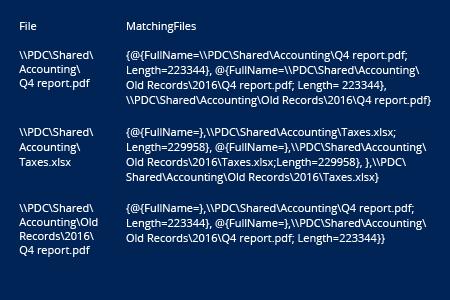
- 결과를 확인하세요:
PowerShell 또는 Netwrix Auditor를 사용하여 중복 파일 찾기
파일 저장소를 관리하는 누구나, 항상 충분한 여유 공간이 확보되도록 파일 크기를 지속적으로 확인해야 합니다. 문서, 사진, 백업 및 기타 자료는 공유 파일 리소스를 빠르게 소진할 수 있는데, 특히 중복 파일이 많을 경우 더욱 그렇습니다. 중복 파일은 흔히 사용자의 실수—예를 들어 같은 내용을 두 번 복사하거나 폴더를 잘못 전송하는 등의—로 인해 발생합니다. 공간을 낭비하고 스토리지 비용을 증가시키지 않으려면 파일 구조를 분석하고 중복 파일을 찾아 제거해야 합니다. 간단한 Windows PowerShell 스크립트는 이 지루한 작업을 더 빠르게 완료하는 데 도움이 됩니다. 위에 제공된 코드를 실행하되, 관심 있는 폴더의 경로를 반드시 지정하세요.
또는 Windows File Servers용 Netwrix Auditor를 사용해 볼 수도 있습니다. 수작업 스크립팅을 없애고 단 몇 분 만에 스토리지를 분석하세요. 그런 다음 중복 항목, 오래된 데이터, 대용량 파일을 나열하는 사용하기 쉬운 보고서를 구독하고 이메일로 자동으로 받아보면, 문제가 발생하는 즉시 지속적으로 파악하고 조치하여 스토리지를 정돈되고 효율적으로 유지할 수 있습니다.
공유하기