
PowerShell 유무에 관계없이 빈 폴더를 찾는 방법
네이티브 감사 vs. Netwrix Auditor for Windows File Servers
Netwrix Auditor for Windows File Servers
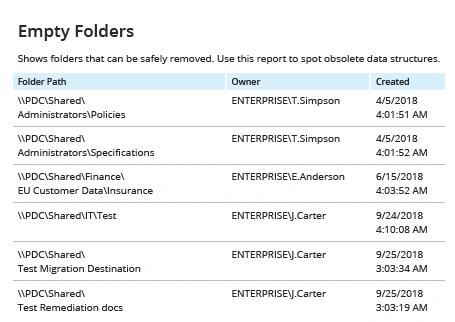
- Netwrix Auditor 실행 → “Reports”로 이동 → “File Servers” 섹션을 펼치기 → “File Servers – State-in-Time”로 이동 → “Empty Folders” 선택 → “View”를 클릭합니다.
- 보고서를 CSV 또는 다른 형식으로 내보내려면 → “Export” 버튼을 클릭합니다 → 드롭다운 메뉴에서 형식을 선택합니다 → “Save”를 클릭합니다.
네이티브 감사
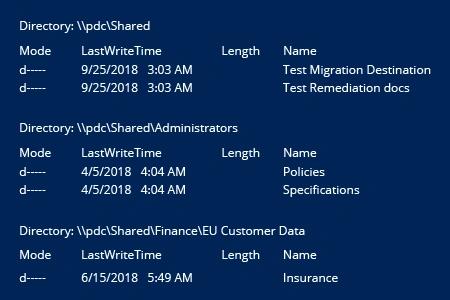
- Microsoft PowerShell ISE를 열기 → 파일 공유에 대한 전체 권한이 있는 관리자 계정을 사용하여 워크스테이션에서 다음 스크립트를 실행하되 공유 드라이브의 네트워크 경로를 지정합니다:
      $share = Get-ChildItem '\\pdc\Shared' -Recurse | Where { $_.PsIsContainer -eq $true }

$share | Where { $_.GetFiles().Count -eq 0 -and $_.GetDirectories().Count -eq 0 }
2. 결과를 검토합니다.
Windows 파일 서버에서 Netwrix Auditor for Windows File Servers
파일 서버에서 빈 디렉터리를 손쉽게 찾기
시간이 지나면 파일 공유에는 빈 폴더가 쌓이는 경향이 있어 사용자가 필요한 데이터를 찾기가 더 어려워집니다. 따라서 IT 담당자는 필요에 따라 빈 폴더를 찾아 빈 디렉터리를 제거해야 합니다. 수동 방식으로는 빈 폴더를 검색하는 데 시간이 많이 걸리므로, 위에 제공된 것과 같은 Windows PowerShell 스크립트로 이 작업을 자동화하는 것이 좋을 수 있습니다. 이 스크립트는 공유에 있는 모든 폴더를 파싱하고 파일이나 다른 폴더가 전혀 없는 폴더를 나열합니다. 하지만 파일 서버에 폴더가 많다면 이 스크립트 실행에 상당한 시간이 걸릴 수 있습니다.
미리 정의된 보고서를 열면 훨씬 쉽고 빠르게 작업할 수 있습니다. Netwrix Auditor for Windows File Servers를 사용해 보세요. 몇 번의 클릭만으로 모든 빈 폴더의 명확한 목록을 확인할 수 있으므로, 사용과 관리가 더 쉬운 공유에 대해 빈 폴더를 검토하고 삭제할 수 있습니다. 또한 NA는 중복 파일과 폴더, 오래된 데이터를 보고하여 파일 공유 구조를 더 최적화하는 데에도 도움이 됩니다.
물론 Netwrix Auditor 소프트웨어는 빈 폴더와 오래된 데이터만 보고하는 것 이상을 제공합니다. 예를 들어 파일, 폴더, 공유 및 권한에 대해 변경 사항을 보고하고, 실제로 적용되는 권한에 대한 가시성을 제공하며, 단시간에 대량의 파일이 수정되는 등 진행 중인 랜섬웨어 공격의 징후일 수 있는 중요한 이벤트에 대해 경고합니다. 어떤 내용을 보고하려는지에 상관없이, 미리 정의된 보고서와 사용자 지정 보고서, 유연한 필터링, 내보내기 옵션, 보고서 구독 기능으로 시간을 절약할 수 있습니다.
공유하기