
PowerShell 유무에 관계없이 마지막 비밀번호 변경 날짜 찾는 방법
네이티브 감사 vs. Netwrix Auditor for Active Directory
Netwrix Auditor for Active Directory
- Netwrix Auditor를 실행한 후 → “Search”로 이동 → 다음 필터를 선택하세요:
- 데이터 소스와 Active Directory가 동일함
- 세부 정보에 비밀번호 포함
- 다음이 포함됨: 사용자 이름 (예: Anna Gold)
- “Search”를 클릭하세요.
출력은 “When” 매개변수로 정렬되므로 상단 이벤트에는 마지막 비밀번호 설정 날짜와 시간이 표시됩니다.
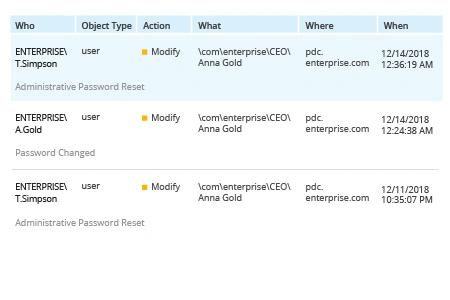
- 이 보고서를 저장하려면 “Tools” 버튼을 클릭한 다음 → “Export data”를 클릭하세요 → 드롭다운 메뉴에서 파일 형식과 파일 경로를 선택한 뒤 → "Export"를 클릭합니다.
네이티브 감사
- PowerShell ISE를 열고 → 다음 스크립트를 실행합니다. 비밀번호 마지막 설정 날짜를 확인하려는 사용자 계정을 지정하려면 –identity 매개변수를 사용하세요:
-identity * -properties passwordlastset, passwordneverexpires | sort name | ft Name, passwordlastset, Passwordneverexpires
- 콘솔에서 결과를 확인하세요:
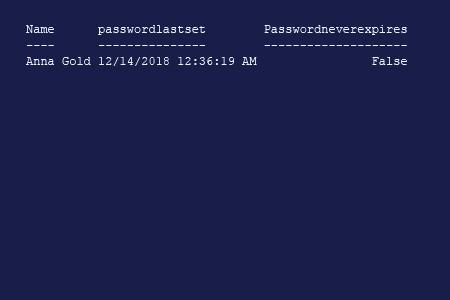
- 스크립트 끝에 “| Out-File C:\lastpasswordset.csv” 명령을 추가하면 이 데이터를 csv 파일로 내보낼 수 있습니다.
자세히 알아보기: Netwrix Auditor for Active Directory
몇 번의 클릭만으로 마지막 비밀번호 변경일 확인
정기적으로 사용자 계정의 비밀번호를 변경하도록 요구하는 것은 가장 기본적인 비밀번호 보안 모범 사례 중 하나입니다. 이는 Microsoft Windows 시스템 또는 Windows 서버에 대한 피싱이나 기타 공격을 통해 얻은 오래된 자격 증명을 사용해 사용자 계정에 접근하는 것을 방지합니다. 따라서 모든 조직에는 비밀번호 변경 정책이 필요합니다.
사용자의 마지막 비밀번호 변경일을 확인하는 것은 계정 잠금 문제를 해결하거나 사이버 공격을 조사할 때 도움이 됩니다. PowerShell 지식과 경험이 충분하다면, get-aduser cmdlet을 사용해 스크립트를 만들고 실행함으로써 비밀번호의 마지막 설정 날짜를 확인할 수 있습니다. 하지만 PowerShell로 마지막 비밀번호 변경일을 확인하는 것은 그다지 유용하지 않은데, 누가 비밀번호를 변경했는지 또는 비밀번호 변경이 몇 번 발생했는지 보여주지 않기 때문입니다.
Netwrix Auditor for Active Directory를 사용하면 특정 사용자 계정에 대해 발생한 모든 비밀번호 변경 내역을 쉽게 검토할 수 있으며, 예를 들어 누가 비밀번호를 변경했는지, 변경이 언제 발생했는지, 어떤 워크스테이션에서 수행되었는지, 그리고 지정된 기간 동안 비밀번호가 몇 번이나 변경되었는지와 같은 자세한 정보를 제공합니다. 이 보고서를 검토하면 계정 잠금 문제와 공격 모두를 조사하는 데 도움이 됩니다. 또한 특정 사용자 계정의 비밀번호가 변경될 때마다 실시간으로 알림을 받을 수 있도록 알림을 손쉽게 생성할 수 있습니다.
공유하기