
Netwrix Auditor for Active Directory
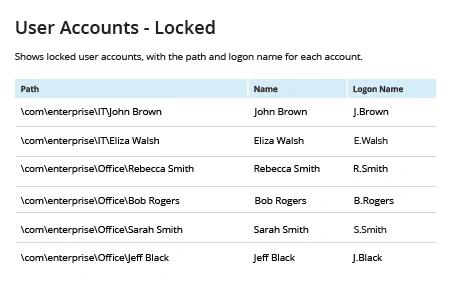
- Netwrix Auditor를 실행 → "Reports"로 이동 → "Active Directory" 섹션을 펼치기 → "Active Directory – State-in-Time"로 이동 → "User Accounts – Locked"를 선택 → "View"를 클릭.
- "내보내기(Export)" 버튼을 클릭하여 보고서를 저장하세요 → 드롭다운 메뉴에서 형식을 선택하세요 → "저장(Save)"을 클릭하세요.
자세히 알아보기: Netwrix Auditor for Active Directory
네이티브 감사
- PowerShell ISE를 엽니다 → 다음 명령을 실행하세요:
Search-ADAccount -LockedOut -UsersOnly -ResultPageSize 2000 -resultSetSize $null | Select-Object Name, SamAccountName, DistinguishedName | Export-CSV “C:\Temp\LockedOutUsers.CSV” -NoTypeInformation
- 스크립트로 생성된 파일을 MS Excel에서 엽니다.
AD 계정이 잠겼는지 확인할 때마다 PowerShell 스크립팅을 멈추세요
사용자 계정 잠금(lockout)은 매우 흔합니다. 사용자가 조직의 보안 정책에서 허용한 횟수보다 더 많이 잘못된 비밀번호를 입력할 때마다 발생할 수 있습니다. 잠금 상태가 된 사용자는 Exchange나 SharePoint 같은 핵심 비즈니스 시스템에 일시적으로 접근할 수 없습니다. 이런 경우에는 잠금된 사용자가 중요 서비스에 접속할 수 없다고 알리면 계정 잠금을 빠르게 처리할 수 있습니다. 하지만 잠금은 다른 이유로도 발생할 수 있으며, IT 관리자가 Active Directory 사용자 계정이 왜 잠겼는지 정확히 파악하려면 상당한 작업이 필요할 수 있습니다. 관리자는 Active Directory PowerShell 스크립팅에 몇 시간씩 시간을 쓸 수도 있습니다. 또한 잠금된 사용자 계정을 정기적으로 검토하라는 요청을 받는다면, 잠금된 사용자를 확인하기 위해 PowerShell 명령을 주기적으로 실행해야 합니다. 하지만 더 나은 방법이 있습니다.
Netwrix Auditor for Active Directory는 바로 사용할 수 있는 보고서를 제공해 작업을 간단하게 만들어줍니다. 이 보고서는 모든 잠금 상태 사용자 목록을 경로 및 각 계정의 로그온 이름과 함께 표시하므로, 잠긴 계정을 즉시 확인하고 액세스를 복구하거나 해당 계정을 비활성화 또는 삭제하여 IT 위생을 유지할 수 있습니다. 또한 Account Lockout Examiner 도구는 계정이 잠기는 즉시 실시간으로 알려주어, 정당한 사용자의 액세스를 빠르게 복구할 수 있습니다. 이를 통해 사용자 불만, 생산성 손실, 헬프데스크 업무량을 최소화합니다.
공유하기