
Windows 파일 서버용 Netwrix Data Classification
아래 안내에는 Netwrix Data Classification을 처음부터 설정하는 과정이 포함되어 있습니다. 이미 설정을 완료했다면 보고서를 검토하는 방법을 설명하는 마지막 부분으로 건너뛰세요.
분류 체계를 설정합니다:
다음을 사용하여 Netwrix Data Classification 을(를) 웹 브라우저에서 여세요: http://localhost/conceptQS/. 설치된 서버가 아닌 다른 서버에서 접속하는 경우, localhost 를 서버 주소(또는 이름)로 바꾸십시오.
- 다음을 클릭합니다: Taxonomies -> 다음을 선택합니다: Global Settings -> 다음을 클릭합니다: Add 새 분류 체계 설정을 생성합니다.
- Add 대화 상자에서 Load -> 을 선택합니다: PCI DSS 드롭다운 목록에서 선택 -> Add.
데이터 소스를 설정합니다:
- 다음을 클릭합니다: Sources -> General -> Add.
- Add 대화 상자에서 파일 공유에 대해 Folder 옵션을 선택합니다.
- Source Configuration 탭으로 이동한 다음 다음을 지정합니다:
- Folders 필드 옆에 있는 “+” 버튼을 클릭한 후 공유 주소를 지정합니다.
- 다음을 선택합니다: All Subfolders.
- 다음을 확인하세요: Write classifications 옵션.
- 추가를 클릭합니다.
- 다음을 클릭하세요: Pencil icon — 지정한 공유 앞에 있습니다.
- Edit -> 다음을 선택하세요: Enabled -> 저장을 클릭합니다.
분류 프로세스를 시작하세요:
- 다음으로 이동: 일반 -> 소스 및:
- 분석하려는 공유를 선택하세요.
- Re-Collect 를 클릭하여 초기 분류를 수행하세요
보고서를 확인하세요:
결제 카드 정보가 포함된 파일 목록을 보려면:
- 다음으로 이동: Reports -> Document Reports -> Document tagging.
- 보고서를 확인하려는 Taxonomy 를 선택하세요(PCI DSS).
- 다음에서 Show Filters.
- Classification 필드에서 보고서가 필요한 용어를 선택하세요(“PCI DSS>Mastercard”) .
- 다음에서 Generate.
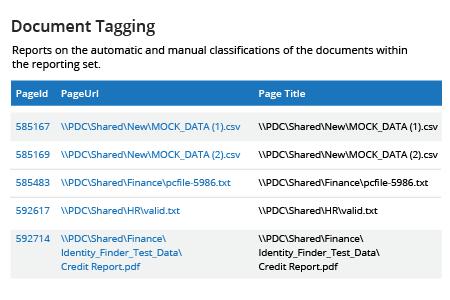
목록을 CSV 또는 XLSX로 다운로드하려면 “서버에서 사용 가능한 모든 레코드를 다운로드”라고 표시된 CSV 또는 XLSX 링크를 클릭하세요.
더 알아보기: Netwrix Data Classification for Windows File Servers
기본 제공 솔루션
민감한 데이터 유형 1가지를 찾기 위한 규칙을 만드세요:
- 파일 서버 리소스 관리자(File Server Resource Manager, FRSM)를 엽니다. 다음으로 이동합니다: Server Manager -> Tools -> File Server Resource Manager.
- FRSM에서 다음으로 이동합니다: Classification Management -> Classification Properties -> Create Local Property.
- Create Local Classification Property 대화 상자에서 속성 Name을 지정하고 Yes/No를 선택합니다. Properties type.을(를) 클릭한 뒤 OK.
- 다음으로 이동합니다: Classification Management -> Classification Rules -> Create Classification Rule.
- General 탭에서 Rule Name
- Scope 탭으로 이동한 다음, Add 를 클릭하고 디렉터리를 선택합니다. OK.
- 다음으로 이동: Classification 탭. Classification Method 을(를) Content Classifier로 설정한 다음 Property 를(을) 신용카드 번호로 설정합니다.
- Parameters section 에서 Configure 를 클릭합니다. Expression Type 에 대해 Regular Expression 을 선택한 다음, MasterCard 번호를 찾기 위해 다음 식을 입력하세요: ^(5[1-5][0-9]{14}|2(22[1-9][0-9]{12}|2[3-9][0-9]{13}|[3-6][0-9]{14}|7[0-1][0-9]{13}|720[0-9]{12}))$
- 확인 OK 을 클릭하세요.
- 다음으로 이동: Evaluation Type 탭에서 아래 내용을 지정합니다:
- 활성화 기존 속성 값 다시 평가.
- 선택 기존 값을 덮어씁니다.
- 확인 자동으로 분류된 속성 지우기 및 사용자가 분류한 속성 지우기.
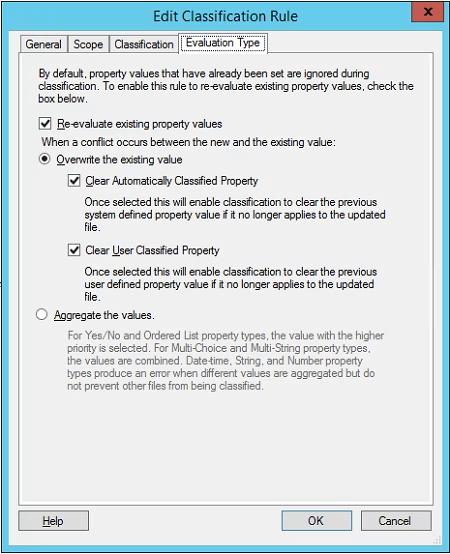
그런 다음 확인을 클릭합니다.
원하는 경우 이전 절차를 반복하여 American Express 및 Visa 카드 번호와 같은 다른 유형의 민감한 데이터에 대한 분류 규칙을 만드세요.
규칙을 실행합니다:
- 열기 FSRM -> 마우스 오른쪽 클릭 Classification Rules -> 클릭 지금 모든 규칙으로 분류를 실행합니다.
- Run Classification, 에서 분류를 백그라운드에서 실행할지 여부를 선택합니다. OK.
결과를 검토하세요:
분류 프로세스 실행이 완료되면 분류된 파일에 대한 보고서를 받게 됩니다. 보고서에는 아래 목차에 표시된 섹션이 포함됩니다:
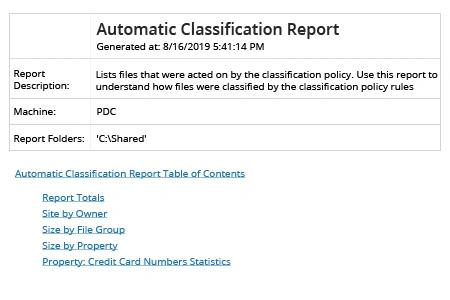
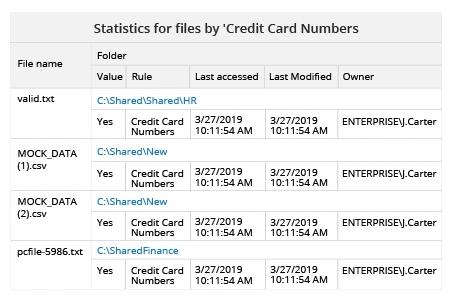
신용카드 번호가 포함된 파일을 찾고 있으므로, 가장 관심 있는 것은 마지막 섹션이며, 이는 다음과 같은 형태입니다:
데이터 분류가 컴플라이언스 노력을 간소화하는 방법
카드 소지자 데이터의 보안은 Payment Card Industry Data Security Standard(PCI DSS)의 요구 사항 중 하나입니다. PCI DSS는 법이 아니라, 주요 카드 브랜드가 만든 정보보안 표준으로서 결제 카드를 취급하는 모든 조직에 적용됩니다. PCI DSS는 오늘날 기업이 준수해야 하는 수많은 표준 중 하나일 뿐입니다. 컴플라이언스 미준수는 벌금, 카드 교체 비용, 추가 감사 및 브랜드 훼손으로 이어질 수 있습니다.
다행히도 동일한 프로세스와 도구를 통해 다양한 표준에 대한 컴플라이언스를 달성할 수 있습니다. 특히 규제 대상 데이터의 보안을 보장하려면 해당 데이터가 어디에 저장되어 있는지 파악하고, 유형별로 분류해야 합니다.
한 가지 방법은 네이티브 도구를 사용하는 것입니다. File Server Resource Manager (FSRM)는 파일 서버에 저장된 데이터를 관리하고 분류할 수 있게 해주는 Windows Server의 역할 서비스입니다. 하지만 이 방법에는 다음과 같은 여러 가지 단점이 있습니다:
- Windows 파일 서버에 저장된 데이터로만 제한됩니다.
- Optical Character Recognition (OCR)을 지원하지 않습니다.
- 검색 기능을 제공하지 않습니다.
- 설치, 구성, 유지 관리가 어렵습니다. 특히 분류하려는 각 데이터 유형마다 규칙을 수동으로 구성해야 합니다.
- 분류 결과를 확인하려면 각 파일을 열어야 합니다.
Netwrix Data Classification은 이러한 모든 단점을 극복합니다. 온프레미스와 클라우드를 포함한 여러 플랫폼 전반에서 민감 데이터를 찾아낼 수 있도록 도와주며, 사진과 스캔에서 데이터를 분류하기 위한 OCR 기능도 포함합니다. 사전 정의된 분류 체계, 자동화된 분류, 강력한 검색 엔진이 설정을 간소화하여 훨씬 적은 노력으로 규제 대상 데이터를 수 분 내에 찾을 수 있게 해줍니다. 또한 Netwrix 솔루션은 복합 용어 처리와 통계 분석을 사용하므로 문법적 스타일과 무관하게 어떤 언어나 어휘에서도 작동하며, 네이티브 도구보다 훨씬 더 정확한 결과를 제공합니다.
공유하기