
Windows 파일 서버용 Netwrix Auditor
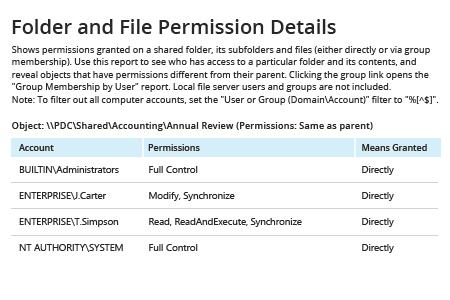
- Netwrix Auditor를 실행한 다음 → "Reports" → "File Servers" → "File Servers - State-in-Time"로 이동 → "Folder and File Permission Details" 리포트를 선택합니다.
- 다음 필터를 지정하십시오:
- 개체 UNC 경로 — 적절한 경로를 지정하십시오.
- 하위 폴더 포함 — "Yes"로 설정하십시오.
- 상속된 권한이 있는 개체 — "Show"로 설정하십시오.
- "View Report"를 클릭하십시오.
보고서를 저장하려면 "Export" 버튼을 클릭하세요 → PDF 같은 형식을 선택하세요 → "Save as"를 클릭하세요 → 저장할 위치를 선택하세요.
자세히 알아보기: Netwrix Auditor for Windows File Servers
네이티브 감사
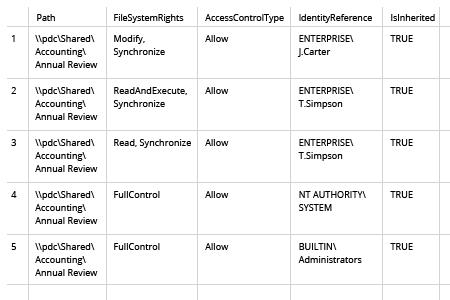
- Powershell ISE를 열고 → 아래 코드를 사용해 새 스크립트를 만드세요:
      $path = "\\pdc\Shared\Accounting" #define path to the shared folder
$reportpath ="C:\data\ACL.csv" #define path to export permissions report
#script scans for directories under shared folder and gets acl(permissions) for all of them
dir -Recurse $path | where { $_.PsIsContainer } | % { $path1 = $_.fullname; Get-Acl $_.Fullname | % { $_.access | Add-Member -MemberType NoteProperty '.\Application Data' -Value $path1 -passthru }} | Export-Csv $reportpath
- 대상 폴더의 경로와 결과를 저장할 위치를 지정하세요.
- 스크립트를 실행하세요.
- 스크립트로 생성된 파일을 Microsoft Excel에서 여세요.
PowerShell 또는 Netwrix Auditor로 ACL 공유 권한을 쉽게 가져오는 방법
액세스 제어 목록(ACL)은 Microsoft 환경의 개체에 할당된 권한 목록입니다. 이는 파일 서버에 있는 폴더와 파일에 어떤 사용자가 액세스할 수 있는지, 그리고 해당 개체에서 어떤 작업을 수행할 수 있는지(읽기, 쓰기, 실행, 수정 또는 전체 액세스)를 정의합니다. 최소 권한(least-privilege) 모델을 사용해 권한을 설정하고 정기적으로 모니터링하는 것은 Windows 파일 시스템에서 데이터 보안을 위해 매우 중요합니다.
PowerShell Get-ACL cmdlet을 사용하면 ACL 공유 권한을 가져올 수 있습니다. 하지만 PowerShell 스크립트를 작성하거나 보안 디스크립터를 고려하지 않아도, 액세스 제어 목록 구성에 대한 통제력을 유지할 수 있는 더 쉬운 방법이 있습니다.
Netwrix Auditor for Windows File Servers는 사용자 권한(Entitlement)과 파일 분석 보고를 간소화하여 더 나은 데이터 보안과 정보 관리를 지원합니다. 서버의 어떤 폴더에 대해서도 ACL을 가져옵니다. 또한 몇 번의 클릭만으로 과도하게 노출된 데이터를 파악하고, 데이터 소유자를 식별하며, 데이터 사용량과 데이터 규모를 확인하고, 정리할 준비가 된 오래된 파일과 중복 파일도 찾아낼 수 있습니다.
공유하기