
Netwrix Auditor for Active Directory
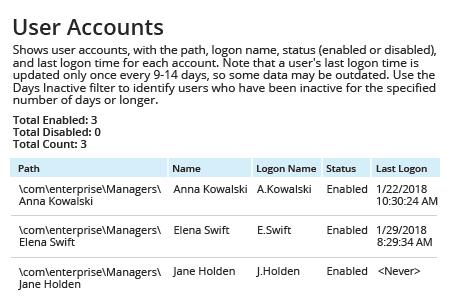
- Netwrix Auditor 실행 → "Reports"로 이동 → "Active Directory" 섹션 확장 → "Active Directory - State-in-Time"로 이동 → "User Accounts" 선택 → "View" 클릭.
- "Path" 필터를 지정하세요(예: "Managers" 조직 단위의 경우 "%Managers%" → "View Report"를 클릭합니다.
- 보고서를 저장하려면 "Export" 버튼을 클릭하세요 → 드롭다운 메뉴에서 형식을 선택하세요 → "Save"를 클릭합니다.
더 자세히 알아보기: Netwrix Auditor for Active Directory
네이티브 감사
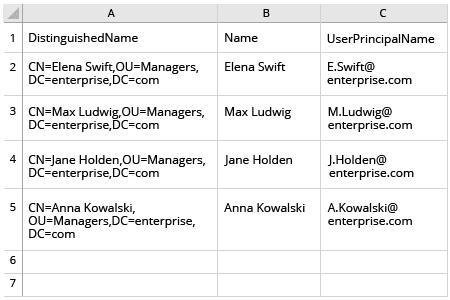
- Powershell ISE를 엽니다 → 다음 스크립트를 실행하되 OU 및 내보내기 경로를 조정하세요:
      $OUpath = 'ou=Managers,dc=enterprise,dc=com'
$ExportPath = 'c:\data\users_in_ou1.csv'
Get-ADUser -Filter * -SearchBase $OUpath | Select-object
DistinguishedName,Name,UserPrincipalName | Export-Csv -NoType $ExportPath
- 스크립트가 생성한 파일을 MS Excel에서 여세요.
PowerShell 스크립팅 없이 Active Directory OU 구성원 전체를 손쉽게 나열
Microsoft Active Directory(AD)에서 조직 구성 단위(OU)에 대해 구성한 규칙과 설정은 해당 OU의 모든 구성원에게 적용되며, 사용자 권한 및 애플리케이션에 대한 액세스 같은 사항을 제어합니다. 따라서 도메인 DC에 있는 모든 OU의 구성원을 면밀히 모니터링하는 것이 매우 중요합니다. 특히 Managers OU처럼 권한이 큰 OU는 더욱 그렇습니다. 다행히도 특정 OU에 있는 모든 AD 사용자의 목록을 확인하고 싶을 때마다 PowerShell cmdlet을 수동으로 실행할 필요는 없습니다. Netwrix Auditor를 사용하면 OU 구성원을 몇 번의 클릭만으로 확인할 수 있습니다. “User Accounts” 보고서를 열고 관심 있는 OU의 경로를 지정한 다음 보고서를 실행하기만 하면 됩니다. 그러면 해당 OU의 구성원 목록과 함께 다음 사용자 계정 속성이 제공됩니다: 이름, 로그인 이름 및 상태.
공유하기