
기본 제공 솔루션
기본 제공 방식에서는 전체 테넌트에 대해 외부 공유 정보를 아우르는 보고서를 생성할 수 없습니다. 대신 각 SharePoint 사이트 컬렉션마다 별도로 보고서를 생성하고 다운로드해야 합니다:
- 보고서를 작성할 사이트를 여세요.
- 톱니(설정) 아이콘을 클릭하여 Settings menu 를 연 다음 Site usage.
- 아래로 스크롤하여 Shared with external users 섹션으로 이동한 다음 Run report.
- 보고서를 저장할 위치를 선택한 후 Run report.
- 보고서를 저장하기로 선택한 SharePoint Online 위치로 이동합니다.
- Excel에서 CSV 보고서를 검토하되 기본 기록(예: 사이트 소유자, 구성원 및 방문자)은 필터링합니다:
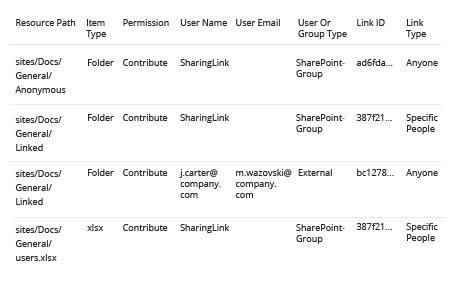
SharePoint용 Netwrix Auditor
테넌트의 모든 사이트에서 외부 공유에 대한 보고서를 받으려면:
- 실행 Netwrix Auditor -> “Reports”로 이동 -> “Predefined”를 선택 -> “SharePoint Online” 섹션을 확장 -> “SharePoint Online – State-in-Time”로 이동 -> “SharePoint Online Site Collections External Sharing”를 선택 -> “View”를 클릭합니다.
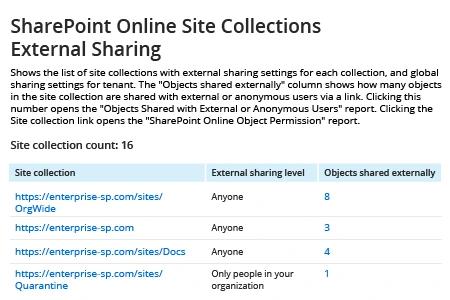
특정 사이트 컬렉션에 대한 외부 공유 보고서를 받으려면 다음 중 하나를 수행합니다:
- 교차 테넌트 보고서에서 사이트 컬렉션 링크를 클릭하면 특정 사이트 수준 보고서로 자세히 확인할 수 있습니다.
또는 다음과 같이 사이트 수준 보고서로 바로 이동할 수 있습니다.
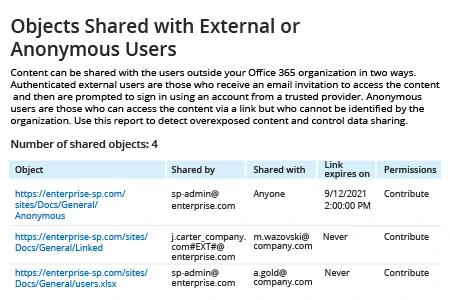
- Netwrix Auditor -> “Reports”로 이동 -> “Predefined” -> “SharePoint Online” 섹션을 확장 -> “SharePoint Online – State-in-Time” -> “Objects Shared with External or Anonymous Users”를 선택 -> “View”를 클릭합니다.
- “Site collection object path” 필드에 사이트 URL을 지정합니다 -> “View Report”를 클릭하세요.
사이트 수준 보고서 예시:
공유하기