
네이티브 솔루션
- VMware® 웹 사이트의 다운로드 페이지에서 최신 VMware® vSphere® PowerCLI™ 설치 프로그램을 다운로드한 뒤 PowerCLI 소프트웨어를 설치하세요.
- 다음을 열고 PowerShell ISE 다음 PowerShell 스크립트로 새 파일을 생성합니다. 연결 정보, 보고서 출력 경로, 보고서를 수집할 사용자 이름을 지정하세요:
      #Connection info
$VIuser = 'DOMAIN\UserName'
$VIpass = 'Password'
$VIserver = '40.113.200.201'
$VIport = '443'
#Output path
$out = 'C:\VM_Permissions.csv'
#User to get report for
$user = 'DOMAIN\UserName'
#Connecting to vSphere
Connect-VIServer -Server $VIserver -Port $VIport -User $VIuser -Password $VIpass
#Collecting information
$rep = foreach($vm in Get-Inventory){
Get-VIPermission -Entity $vm|Where-Object {$_.Principal -eq $user}|
Select Principal,Role, Propagate,IsGroup,
@{N='Object_ID';E={$vm.Id}},
@{N='Object_Name';E={$vm.Name}},
@{N='Uid';E={$vm.Uid}}
}
$rep |Export-Csv -Path $out -NoTypeInformation
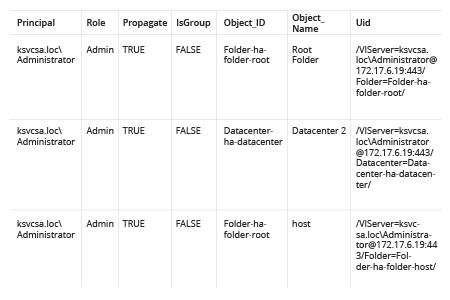
- 생성된 CSV 보고서를 열고 검토하세요:
VMware용 Netwrix Auditor
- Netwrix Auditor를 실행한 다음 Reports → Predefined → VMware → VMware -State-in-Time → Account Permissions in vCenter로 이동하세요.
- 다음을 클릭: View.
- 원하는 사용자 이름을 User (domain\account) 필터에 입력한 다음 View Report 를 클릭합니다.
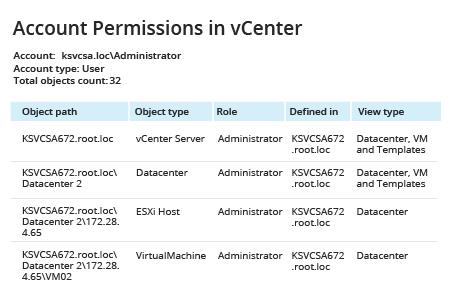
- Object path 링크를 클릭하면 해당 개체에 권한이 있는 사용자를 보여 주는 보고서가 열립니다.
- Role 링크를 클릭하면 해당 역할에 대한 권한을 자세히 보여 주는 보고서가 열립니다.
- Defined in 링크를 클릭하면 해당 개체에 대해 명시적 또는 상속된 권한을 가진 계정을 확인할 수 있습니다.
공유하기