
Como configurar e gerenciar grupos de permissões do SharePoint
Aug 26, 2025
Entendendo os grupos do SharePoint
Os grupos do Microsoft SharePoint permitem gerenciar conjuntos de usuários em vez de usuários individuais. Um grupo pode incluir usuários individuais do SharePoint, bem como usuários ou grupos de qualquer sistema de Identity Management ou serviços de domínio, como Active Directory Domain Services (AD DS), diretórios baseados em LDAPv3, bancos de dados específicos de aplicativos e modelos de identidade como Windows Live ID.
Você pode organizar seus usuários em qualquer número de grupos, dependendo do tamanho e complexidade da sua organização ou site. No entanto, os grupos do SharePoint não podem conter outros grupos do SharePoint (ou seja, eles não podem ser aninhados).
Existem duas maneiras de atribuir permissions a um site SharePoint por meio de grupos: A primeira é adicionar um usuário a um grupo SharePoint, e a segunda é dar a um grupo de segurança AD security acesso direto ao site ou colocá-lo em um grupo SharePoint que possui permissões no site.
Conteúdo relacionado selecionado:
Grupos incorporados do SharePoint
O SharePoint inclui vários grupos integrados. Eles existem no nível do site no SharePoint e podem ter permissões atribuídas a eles dentro da coleção de sites à qual pertencem. O conjunto de grupos predefinidos depende do modelo de site que você está usando. Por exemplo, aqui estão os grupos predefinidos para um site de equipe e suas permissões padrão para o site do SharePoint:
- Visitantes — Possuem permissões de Leitura
- Membros — Possuem permissões de Edição
- Proprietários — Possuem permissões de Controle Total
- Visualizadores — Possuem permissões apenas de visualização
E aqui estão os grupos predefinidos para o modelo de site de notícias e suas permissões padrão:
- Leitores Empresariais — Possuem permissões de leitura e podem visualizar páginas e documentos, além de baixar documentos
- Membros da Empresa — Têm permissões de contribuição e podem visualizar, abrir, adicionar, atualizar e excluir itens de listas e documentos
- Designers — Podem visualizar, adicionar, atualizar, excluir, aprovar e personalizar o layout das páginas do site usando um navegador ou SharePoint Designer
- Editores — Podem adicionar, editar e excluir listas, e podem visualizar, adicionar, atualizar e excluir itens de listas e documentos do SharePoint
- Proprietários da Empresa — Possuem permissão de Controle Total no site
Observe que todos esses grupos integrados podem ser alterados ao atribuir diferentes níveis de permissão.
Melhores práticas
Uma prática recomendada para gerenciar permissões é adicionar usuários regulares que precisam apenas ler informações ao grupo Visitantes e adicionar usuários que precisam criar ou editar documentos ao grupo Membros. Isso ocorre porque usuários no grupo Membros podem adicionar, alterar ou remover itens ou documentos, mas não podem mudar a estrutura do site, configurações ou aparência. Da mesma forma, usuários no grupo Visitantes podem ver páginas, documentos e itens, mas não podem realizar operações de adição ou remoção.
Conteúdo relacionado selecionado:
Criando um grupo SharePoint
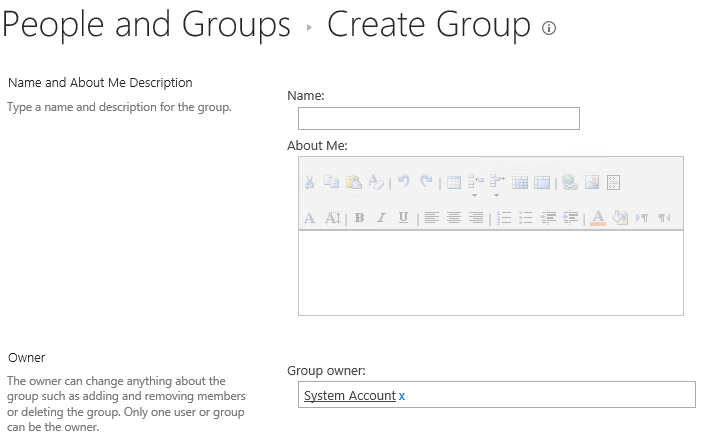
Para criar um grupo no SharePoint, vá até Permissões do Site nas Configurações do Site e clique no botão “Criar Grupo”. Insira um nome e descrição para o grupo. Em seguida, especifique o proprietário do grupo; os usuários que podem visualizar e editar a associação do grupo; se é permitido aos usuários solicitar a associação ou pedir para sair do grupo; e as permissões do grupo para o site. Depois clique em “Criar” para criar o grupo.
Excluindo um grupo do SharePoint
Para excluir um grupo, use o menu “Pessoas e Grupos” em Configurações do Site. Escolha o grupo, clique no botão “Editar” e depois clique no botão “Excluir”.
Alterando a associação de grupo
Para adicionar membros a um grupo do SharePoint, a partir do menu “Pessoas e Grupos”, clique no nome do grupo no painel esquerdo e depois clique em “Novo” e “Adicionar Usuários”, conforme mostrado abaixo. Insira um ou mais nomes de usuário que deseja adicionar ao grupo e, em seguida, clique em “Compartilhar”.
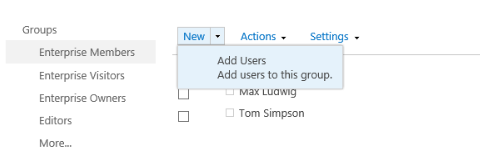
Para remover um usuário de um grupo, selecione o usuário que deseja excluir, clique em “Ações” e, em seguida, clique em “Remover Usuários do Grupo”.
Conclusão
Usar grupos do SharePoint é um método muito mais fácil e seguro para controlar o acesso do que atribuir permissões únicas em nível de item para contas de usuário. Ao configurar seus grupos corretamente e rastrear todas as alterações nas permissões e na associação de grupos, você pode ajudar a manter seus dados seguros.
FAQ
Como solucionar erros de acesso negado no SharePoint?
Erros de acesso negado no SharePoint geralmente resultam de problemas de herança de permissões, problemas de associação a grupos ou falhas de autenticação. Comece a solucionar problemas usando o recurso Verificar Permissões nas Configurações do Site para verificar quais permissões o usuário realmente tem versus as que deveria ter. Causas comuns incluem herança de permissão quebrada (onde permissões únicas bloqueiam o acesso) ou usuários sendo removidos de grupos de segurança sem o conhecimento do administrador. Limpe o cache do navegador e tente acessar de uma janela anônima para eliminar problemas com o token de autenticação. Verifique se o usuário existe na seção Pessoas e Grupos do site e verifique se suas associações a grupos estão corretas. Para problemas persistentes, examine os logs do SharePoint para informações detalhadas de erro e verifique o status da licença do usuário no Microsoft 365. Lembre-se de que as alterações de permissão podem levar tempo para se propagar, especialmente em ambientes grandes. Ao solucionar problemas de acesso, sempre comece com a verificação de identidade antes de examinar permissões de grupo e configurações de herança.
Como criar e gerenciar grupos do SharePoint eficazmente?
A criação de grupos no SharePoint requer um planejamento cuidadoso para evitar a proliferação de permissões e lacunas de segurança. Acesse as Configurações do Site e clique em Pessoas e Grupos para criar novos grupos, definindo convenções de nomenclatura claras que reflitam funções empresariais em vez de nomes individuais. Atribua níveis de permissão apropriados (Controle Total, Contribuir, Ler) com base nos princípios de menor privilégio, garantindo que os usuários tenham apenas o acesso mínimo necessário para suas funções. Evite criar muitos grupos, pois isso leva a complexidade de gestão e riscos de segurança. Em vez disso, use Active Directory security groups sincronizados com o SharePoint quando possível para gestão centralizada. Documente os propósitos dos grupos e responsabilidades de propriedade para manter a responsabilidade. Audite regularmente as associações de grupos para identificar contas não utilizadas ou permissões excessivas. Para ambientes grandes, implemente processos automatizados de provisionamento e desprovisionamento para garantir que as associações de grupos permaneçam atualizadas. Lembre-se de que uma gestão eficaz de grupos no SharePoint começa com o entendimento de quem precisa de acesso a quais dados e por quê.
Como alterar as permissões do SharePoint com segurança?
Changing SharePoint permissions requires a systematic approach to avoid disrupting access or creating security vulnerabilities. Before making changes, document current permissions using tools like the permissions report or PowerShell scripts. Always test permission changes in a development environment first, especially when breaking inheritance or modifying permission levels. When breaking inheritance, carefully review which permissions will be lost and plan how to restore necessary access. Use SharePoint groups rather than individual user permissions whenever possible for easier management and better security. Make changes during off-peak hours to minimize user impact and communicate changes to affected users beforehand. After modifying permissions, verify that users can still access required resources and that security requirements are met. Monitor SharePoint logs for access denied errors that might indicate permission issues. Implement a change approval process for permission modifications to maintain security governance and compliance requirements.
Como auditar as permissões do SharePoint para conformidade?
A auditoria de permissões do SharePoint requer tanto ferramentas integradas quanto soluções de terceiros para alcançar uma visibilidade abrangente dos direitos de acesso. Utilize a geração de relatórios de permissões nativa do SharePoint através das Configurações do Site para gerar relatórios básicos de permissões para sites individuais. Para ambientes empresariais, implemente scripts do PowerShell ou ferramentas especializadas que possam auditar permissões em várias coleções de sites simultaneamente. Foque em identificar usuários com permissões excessivas, contas órfãs e sites com herança quebrada que podem ter direitos de acesso não intencionais. Documente quem tem acesso a dados sensíveis e verifique se o acesso está alinhado com os requisitos empresariais e mandatos de conformidade. Estabeleça cronogramas regulares de auditoria, tipicamente trimestrais para ambientes de alto risco e anuais para sites empresariais padrão. Procure por anomalias de permissão, como permissões de usuários individuais que contornam controles de grupo ou usuários externos com níveis de acesso inapropriados. Crie procedimentos de remediação para tratar violações de permissão e mantenha registros de auditoria para relatórios de conformidade. Lembre-se de que a auditoria eficaz do SharePoint vai além de apenas verificar permissões para entender padrões de acesso a dados e potenciais riscos de segurança.
Quais são as melhores práticas de herança de permissões do SharePoint?
A herança de permissões do SharePoint deve ser mantida sempre que possível para simplificar a gestão e reduzir os riscos de segurança. Interrompa a herança apenas quando os requisitos de negócios exigirem permissões únicas, pois isso cria sobrecarga de gestão adicional e possíveis lacunas de segurança. Quando for necessário interromper a herança, documente a justificativa comercial e estabeleça uma propriedade clara para a gestão contínua das permissões. Evite quebras de permissão em cascata ao longo das hierarquias do site, pois isso cria estruturas de permissão complexas que são difíceis de auditar e manter. Use consistentemente os grupos do SharePoint em vez de atribuir permissões individuais, mesmo em sites com herança interrompida. Implemente revisões regulares dos sites com permissões únicas para garantir que ainda atendam aos requisitos comerciais e padrões de segurança. Considere usar sub-sites ou bibliotecas com diferentes requisitos de permissão em vez de interromper a herança em níveis superiores. Treine os proprietários dos sites sobre as implicações de segurança da interrupção da herança e exija processos de aprovação para modificações de permissão. Lembre-se de que estruturas de permissão mais simples são mais seguras e fáceis de gerir do que hierarquias complexas com múltiplas interrupções de herança.
Para permissões de grupo do SharePoint especificamente, essa lacuna se torna mais difícil de fechar à medida que os ambientes crescem de um único site de equipe para centenas de sites, bibliotecas, subsites e pastas compartilhadas.
A maioria das organizações não remove o acesso a dados sensíveis automaticamente e imediatamente assim que não é mais necessário. O Netwrix 2026 Data and Identity Security Report aponta o número em 76%.
Os grupos são a alavanca principal para governar esse crescimento. Os sites de equipe do SharePoint criados a partir do modelo de site de equipe incluem automaticamente três grupos padrão: Owners, Members e Visitors.
Essa estrutura reduz as entradas de permissões individuais, mas ainda se desvia quando os proprietários adicionam pessoas sem documentar o motivo ou concedem acesso elevado para uma tarefa temporária. Um grupo de Owners não revisado é como um contratado que saiu mantém direitos de administrador por meses após o término do projeto.
Como funcionam os grupos de permissões do SharePoint
Os administradores também podem criar grupos personalizados para atender às necessidades de privilégio mínimo, gerenciando-os no ícone de engrenagem → Permissões do site, usando a página completa de configurações de permissões para grupos personalizados e níveis de permissão.
Um grupo transforma um nível de permissão em acesso compartilhado
Um grupo do SharePoint aplica um nível de permissão a todos os seus membros. Atribua o nível uma vez, e cada membro atual e futuro terá exatamente esse acesso até que alguém os remova ou o nível seja alterado.
Esse acesso é tão bom quanto quem está no grupo
Essa herança também separa duas coisas relacionadas, mas diferentes: o conjunto de permissões do site, que lista todos os grupos e quaisquer concessões individuais, e o conjunto de permissões de cada grupo, que vem dos níveis atribuídos a esse grupo.
Um limite estrutural determina como essa associação é organizada: grupos do SharePoint não podem conter outros grupos do SharePoint, então os administradores devem configurar qualquer aninhamento a montante, nos grupos de segurança do Active Directory (AD) ou Entra ID, antes de adicionar esses grupos ao SharePoint.
Esse limite é o que produz duas formas de conceder acesso
Um grupo do SharePoint é um conjunto de usuários que compartilham níveis de permission level atribuídos em um site. Cada permission level agrupa permissões relacionadas, e atribuir esse nível a um grupo o estende a todos os membros. Quando os administradores adicionam usuários ao grupo, esses usuários herdam o que o grupo pode fazer, e removê-los retira esse acesso em uma única etapa.
A associação a grupos pode vir de várias fontes de identidade: usuários individuais do SharePoint, além de usuários ou grupos de segurança do Active Directory Domain Services (AD DS), Microsoft Entra ID, diretórios baseados no Lightweight Directory Access Protocol versão 3 (LDAPv3), bancos de dados específicos de aplicativos e modelos de identidade como Microsoft account. Você pode organizar os usuários em qualquer número de grupos dependendo do tamanho e da complexidade da sua organização ou site.
Tipos de grupo padrão
- Visitantes: Apenas leitura
A segunda abordagem centraliza a gestão de membros no diretório, o que compensa quando as mesmas pessoas precisam de acesso a mais de um site.
Esse limite de aninhamento deixa os administradores com duas maneiras de conceder permissões a um site por meio de grupos. A primeira é adicionar um usuário diretamente a um grupo do SharePoint. A segunda é conceder acesso ao site a um grupo de Active Directory security, seja concedendo um nível de permissão diretamente ou colocando-o dentro de um grupo do SharePoint que já possua um.
Os modelos de site podem incluir grupos predefinidos no nível do site, e os administradores podem atribuir permissões a eles dentro da coleção de sites. Dependendo do modelo e da configuração do site de equipe moderno, os grupos e seus níveis de permissão podem incluir:
- Membros: Editar
- Proprietários: Controle total
- Visualizadores: Somente visualização
Como os níveis de permissão se relacionam com os grupos
O grupo Owners pode alterar as configurações do site, gerenciar membros e modificar permissões. Os membros podem visualizar, adicionar, atualizar e excluir itens da lista e documentos. Os visitantes podem abrir páginas e baixar documentos sem alterar nada.
Netwrix Auditor registra valores antes e depois para eventos de acesso e alteração em ambientes Microsoft híbridos. Baixe uma avaliação gratuita
- Somente visualização: Visualize páginas, itens e documentos, embora o download seja restrito. Grupo padrão: Viewers.
Modelos antigos do SharePoint Server podem incluir grupos legados como Enterprise Readers, Enterprise Members, Designers, Editors e Enterprise Owners, com capacidades de Read, Contribute, Page Design, List Editing e Full Control. Administradores de farms clássicas locais podem encontrar esses grupos e podem alterar qualquer grupo incorporado atribuindo-lhe um nível de permissão diferente.
- Ler: Visualizar páginas e itens, abrir e baixar documentos. Grupo padrão: Visitantes.
- Contribuir: Visualizar, adicionar, atualizar e excluir itens de lista e documentos. Grupo padrão: Membros (em alguns modelos).
Os níveis de permissão são os blocos de construção por trás de cada grupo. Cada nível é um conjunto nomeado de permissões individuais, e os administradores podem atribuir um ou mais níveis a um grupo no escopo de site, lista ou biblioteca. Os níveis padrão na referência da Microsoft são:
- Editar: Tudo o que Contribute permite, mais adicionar, editar e excluir listas. Grupo padrão: Members.
- Design: Visualizar, adicionar, atualizar, excluir, aprovar e personalizar páginas do site. Grupo padrão: Designers, em modelos legados.
Grupos do SharePoint vs. grupos do Microsoft 365
- Controle total: Gerencie todas as permissões, incluindo configurações do site, usuários e permissões. Grupo padrão: Owners.
Sites de equipe conectados ao Microsoft Teams ou Outlook possuem dois sistemas de associação lado a lado. O site ainda mantém seus grupos clássicos do SharePoint (Owners, Members, Visitors) e também tem um grupo Microsoft 365 que controla o acesso em vários aplicativos.
Grupos modernos (Microsoft 365) e grupos do SharePoint concedem acessos diferentes ao site. Adicionar alguém à equipe no Teams o adiciona ao grupo Microsoft 365, que por sua vez o coloca no grupo de Membros do site. Adicionar alguém apenas a um grupo do SharePoint dá acesso ao site sem associação ao Teams.
Onde visualizar grupos do SharePoint
Esta distinção controla o acesso a arquivos ou pastas enviados do Teams. O Teams armazena arquivos de canal padrão no site SharePoint conectado, onde os membros da equipe acessam por meio do grupo Members.
Trabalhe com os níveis padrão sempre que possível e planeje uma estratégia de permissões antes de criar níveis personalizados, considerando permissões dependentes e modo de bloqueio se a estratégia abranger muitos sites. A herança de permissões determina como sites filhos, listas e itens recebem permissões do pai até que um administrador quebre essa herança.
Os grupos do site ficam em um só lugar. Em qualquer página do site, clique no ícone de engrenagem no canto superior direito e selecione Site permissions. O painel que abrir lista os grupos Owners, Members e Visitors e seus membros atuais.
Como criar um grupo do SharePoint
Crie um grupo personalizado quando os três padrões não puderem expressar um limite real de acesso, por exemplo, uma equipe de revisão limitada ao acesso Contribute em uma biblioteca.
Para restringir uma pasta a um subconjunto da equipe, trabalhe diretamente no site do SharePoint. Abra as configurações de permissão da biblioteca ou pasta, pare de herdar permissões do pai e conceda a um grupo personalizado do SharePoint o nível desejado. Aplique permissões exclusivas no escopo mais restrito que atenda ao requisito de acesso documentado e anote quais pastas têm permissões exclusivas.
1. Abra a página de criação de grupos
O mesmo local mostra seu nível atual. Com Read, você pode ver o conteúdo, mas não pode editar nada; com Contribute, você pode adicionar e alterar itens, mas as configurações do site não estão disponíveis. Com Full Control, você vê o menu completo de Site settings. Se o site se recusar a abrir, você não tem nível de permissão e a access-denied page permite que você solicite acesso ao proprietário do site.
Clique no ícone de engrenagem, selecione Permissões do site e, em seguida, abra a página completa de configurações de permissões. Na faixa de opções, escolha Criar grupo.
Para uma visão completa, incluindo grupos personalizados e quaisquer grupos de segurança do Active Directory com concessões diretas, abra a página completa de configurações de permissões. A página Pessoas e Grupos nessa visualização lista todos os grupos do site no painel esquerdo, e selecionar um grupo mostra seus membros e configurações. Um relatório de permissões do SharePoint Online transforma essa visualização ao vivo em um registro completo e exportável.
2. Nomeie o grupo e defina seu proprietário
3. Decida quem pode ver e editar a associação
4. Atribua um nível de permissão e crie o grupo
Insira um nome e uma descrição. Use um nome que reflita a função empresarial ("Finance-Contracts-Reviewers") em vez de uma pessoa ou código de projeto que não fará sentido em um ano. Defina o proprietário do grupo. Esta conta pode gerenciar a associação posteriormente, então atribua a propriedade a uma conta de função ou a um proprietário de dados nomeado.
Como alterar a associação a um grupo SharePoint
Escolha se apenas o proprietário ou todos os membros do grupo podem visualizar e editar a associação do grupo. Em seguida, decida se os usuários podem solicitar para entrar ou sair do grupo e se o proprietário deve aprovar essas solicitações. Deixe a aceitação automática desligada para qualquer permissão acima de Leitura.
Na seção de permissões do site, selecione o nível de permissão que o grupo deve ter. Clique em Criar. O novo grupo aparece imediatamente em People and Groups, e qualquer usuário que o proprietário adicionar recebe o nível atribuído no site.
1. Adicione usuários a um grupo
As edições de membros são a tarefa de grupo mais frequente e também onde começa a deriva. Adicionar e remover usuários, conceder acesso ao site a um grupo, atribuir um novo nível de permissão e gerenciar administradores do site são tratados como ações separadas abaixo.
2. Remover usuários de um grupo
Em Pessoas e Grupos, clique no nome do grupo no painel esquerdo, depois clique em Novo e Adicionar Usuários. Digite um ou mais nomes de usuário ou nomes de grupos de segurança AD e clique em Share. O SharePoint envia um e-mail de convite por padrão; desative-o se a adição for rotineira.
3. Altere o nível de permissão atribuído a um grupo
Abra o grupo, marque a caixa ao lado de cada usuário que deseja remover, clique em Ações e depois em Remover usuários do grupo. A remoção revoga o acesso concedido por meio desse grupo.
4. Conceda acesso a um site a um grupo existente
6. Sair de um grupo
5. Adicionar, alterar ou remover um administrador do site
Na página de configurações completas de permissões, marque a caixa ao lado do grupo e clique em Editar permissões do usuário. Selecione o novo nível de permissão e clique em OK. Agora, todos os membros do grupo possuem o novo nível. Como isso altera o acesso para todos no grupo ao mesmo tempo, trate como uma mudança governada e prefira criar um segundo grupo em vez de promover um existente quando apenas alguns membros precisarem de mais acesso.
Os administradores podem conceder a um grupo SharePoint existente acesso às listas e bibliotecas desse site. Eles também podem conceder a um grupo de segurança AD ou Entra ID acesso a qualquer site. Na página completa de configurações de permissões, clique em Conceder Permissões, insira o nome do grupo, expanda Mostrar Opções e escolha o nível de permissão. Desmarque a opção de convite para grupos de segurança.
Os administradores da coleção de sites têm Controle total em todos os sites da coleção, além do acesso fornecido pelo grupo Owners. Na página de configurações de Permissões completas, clique em Site Collection Administrators, adicione ou remova contas e clique em OK. Mantenha essa lista com duas ou três contas nomeadas e revise-a sempre que um administrador sair da organização.
Como excluir um grupo do SharePoint
Melhores práticas para gerenciar grupos de permissões do SharePoint
O acesso baseado em grupos permanece justificável somente quando os administradores aplicam essas práticas de forma consistente, não apenas quando um grupo é criado pela primeira vez:
Se o proprietário do grupo ativou solicitações de saída ao criar o grupo, um usuário pode abrir Pessoas e Grupos, selecionar o grupo e escolher Sair do Grupo no menu Configurações. Caso contrário, o proprietário os remove usando os passos acima. Sair de um grupo remove apenas o acesso concedido pelo grupo; qualquer concessão direta ao usuário no site ou em itens individuais permanece.
Antes de confirmar, verifique duas coisas. Primeiro, confirme que o grupo não é o único caminho que um funcionário atual usa para acessar o conteúdo que ainda precisa. Segundo, exporte ou faça uma captura da lista de membros para manter um registro de quem estava nela antes da remoção.
Exclua um grupo quando seu propósito tiver terminado, por exemplo, um grupo de projeto cujo site foi arquivado. Em Permissões do site, abra a página completa de configurações de permissões e depois Pessoas e Grupos. Selecione o grupo, abra Configurações, escolha Configurações do grupo e clique em Excluir.
- Confie nos padrões: Visitors são para leitores, Members são para usuários que criam ou editam conteúdo, e Owners são as duas ou três pessoas responsáveis pelo site. Este modelo limita caminhos de permissões personalizadas e mantém a responsabilidade pelas configurações do site, usuários e permissões com o grupo Owners.
- Plane a revogação antes de compartilhar: Compartilhamentos ad hoc podem gerar trabalho adicional para os Owners, então defina quem é responsável por revogar o acesso. Limite quem pode compartilhar usando a configuração de permissões do site e treine os Members para encaminhar solicitações de acesso pelo group owner.
- Conceda acesso por meio de grupos, não de itens individuais: Um grupo concede aos colaboradores um conjunto de permissões no site em vez de atribuir permissões individualmente ao conteúdo, conforme a SharePoint group management guidance; usar concessões individuais também complica as revisões de membros.
- Nomeie grupos conforme funções empresariais e revise a associação em cronograma fixo: Revise com mais frequência sites que contêm dados regulados. Se a revisão encontrar um membro inesperado em Owners, pergunte quem o adicionou e quando. A auditoria de alterações fornece essa resposta; a página atual de associação mostra apenas quem está lá agora.
- Origem da associação a partir de grupos de segurança AD ou Entra ID onde você pode: Um grupo de segurança sincronizado colocado dentro de um grupo SharePoint significa joiner, mover, and leaver as alterações fluem do diretório, e uma revisão de associação cobre todos os sites que o grupo acessa.
Como a Netwrix ajuda a gerenciar grupos de permissões do SharePoint
- Mantenha a herança intacta no nível do site: Quebrar a herança em um site ou subsite cria uma segunda árvore de permissões que os administradores devem revisar separadamente do pai e que para de receber alterações feitas acima. Se um subconjunto de conteúdo precisar de acesso diferente, quebre a herança na biblioteca ou pasta específica, registre o motivo e decida essa estrutura antecipadamente, em vez de depois que o conteúdo já estiver no lugar.
Rastreamento de quem alterou a associação ao grupo e quando
Alertas sobre alterações em grupos de alto risco
Isto complementa a visualização do estado atual na página Pessoas e Grupos. Um proprietário do site que encontrar uma conta desconhecida em Membros pode pesquisar as alterações registradas em vez de perguntar por aí.
Netwrix Auditor registra adições e remoções em grupos SharePoint, incluindo o usuário afetado, o grupo, o carimbo de data/hora e a conta que fez a alteração. Também audita reatribuições de nível de permissão e quebras de herança.
Tudo acima governa a associação a grupos em um momento específico; não mostra quem mudou o quê ou quando.Netwrix Auditor é uma plataforma local de auditoria de mudanças que preenche essa lacuna, fornecendo auditoria contínua da associação e permissões de grupos do SharePoint, junto com pesquisa interativa e relatórios de conformidade. É implantado em 30 minutos, com os primeiros relatórios em poucas horas.
Revisar o histórico de associação a grupos por períodos mais longos
Alertas configurados podem notificar as equipes sobre alterações de alto risco auditadas, como adicionar um usuário a um grupo privilegiado, aumentar o nível de permissão de um grupo ou adicionar um administrador de coleção de sites. Essa visibilidade ajuda a equipe de segurança a revisar uma possível escalada antes da próxima revisão programada de membros. Os administradores podem focar sua revisão em sites que contêm dados regulados, mantendo a atenção nas mudanças importantes.
Rastreando como uma conta obteve acesso não autorizado após um incidente
Quando as restrições nativas de retenção ou pesquisa de auditoria limitam o acesso a uma alteração de grupo anterior, o histórico de alterações registrado do Netwrix Auditor pode apoiar a investigação. Um auditor pode pesquisar nos registros retidos disponíveis para ver quem tinha direitos de Owner em um site há dezoito meses.
Relatórios históricos de membros também tornam as access reviews trimestrais mais rápidas porque os revisores podem comparar a associação atual com as alterações registradas desde a última revisão.
Após uma violação ou um evento interno suspeito, os investigadores precisam determinar como a conta acessou os dados. O registro de alterações de associação do Netwrix Auditor registra atualizações de associação, como quando alguém adicionou a conta a um grupo, qual grupo esteve envolvido e quem fez a alteração.
CoastHills Credit Union, cuja implantação completa do Netwrix Auditor incluiu SharePoint, economizou 10 horas por mês nos procedimentos de auditoria. Recuperar esse tempo reduz os custos de mão de obra da auditoria e libera a equipe de TI para prioridades de segurança de maior valor.
O essencial sobre o gerenciamento de grupos de permissões do SharePoint
Netwrix também audita separadamente as alterações de nível de permissão do SharePoint. A atividade auditada também pode mostrar o que aconteceu após a alteração de acesso. Os investigadores podem pesquisar a atividade registrada do SharePoint e as alterações relevantes no Active Directory ou Entra ID em vez de revisar cada log separadamente.
Um modelo sustentável de permissões do SharePoint precisa de propriedade clara, acesso baseado em grupos, quebras limitadas de herança, revisões programadas e registros de alterações pesquisáveis. Comece inventariando grupos personalizados e permissões exclusivas, atribuindo um responsável para cada exceção e decidindo por quanto tempo a organização deve reter evidências das alterações de acesso.
Solicite uma demonstração para ver como Netwrix pode conectar suas permissões atuais do SharePoint com o histórico de alterações retido e ajudar a corrigir desvios antes que se tornem uma constatação de auditoria.
Perguntas frequentes sobre como configurar e gerenciar grupos de permissões do SharePoint
Compartilhar em
Saiba Mais
Sobre o autor

Jeff Melnick
Diretor de Engenharia de Sistemas
Jeff é um ex-Diretor de Engenharia de Soluções Globais na Netwrix. Ele é um blogueiro, palestrante e apresentador da Netwrix há muito tempo. No blog da Netwrix, Jeff compartilha lifehacks, dicas e truques que podem melhorar drasticamente sua experiência em administração de sistemas.
Saiba mais sobre este assunto
Netwrix Innovation Week: 1Secure™ com segurança de IA agêntica
Bring Your Own Vault: por que "rip and replace" não é a única opção
Além do cofre: o privilégio permanente zero neutraliza mais do que ataques a senhas
A senha nunca foi o único problema: PAM legado vs. PAM moderno
Netwrix Innovation Week: Por que a segurança da IA agente é importante