
Permissões NTFS vs permissões Share: O guia completo
Jun 12, 2025
Os servidores de arquivos do Windows aplicam dois sistemas de permissões separados ao mesmo tempo, e a maioria dos problemas de acesso está relacionada à interação entre eles, e não a apenas um deles. As permissões NTFS governam o acesso no nível de arquivos e pastas, enquanto as permissões de compartilhamento governam o acesso no nível do compartilhamento de rede. O Windows sempre aplica a permissão mais restritiva para um usuário específico, e essa regra única resolve a maioria dos chamados de acesso negado.
A base da segurança do Windows é simples — se você deseja acesso a um recurso de rede, como um arquivo ou pasta, precisa das permissões apropriadas. No entanto, a implementação é mais complexa porque o sistema operacional Windows possui dois tipos de permissões: permissões NTFS, que operam no nível do sistema de arquivos, e permissões de compartilhamento, que regulam o acesso à rede para recursos compartilhados.
Neste artigo, vamos explorar as permissões NTFS versus permissões de compartilhamento, incluindo o que cada um desses tipos de permissão pode fazer, como são diferentes e como você pode usar permissões NTFS e de compartilhamento juntas para impor o princípio do menor privilégio em todas as suas máquinas Windows.
O que é NTFS?
NTFS (New Technology File System) é o sistema de arquivos padrão para o Microsoft Windows NT e sistemas operacionais posteriores, substituindo um sistema de arquivos mais antigo chamado File Allocation Table (FAT). No entanto, FAT (especialmente FAT32) ainda é utilizado, especialmente em dispositivos de armazenamento removíveis.
O NTFS suporta armazenamento e recuperação eficientes por meio de sua Tabela de Arquivos Mestre (MFT), que rastreia todos os arquivos e diretórios no disco. Essa estrutura permite que o NTFS gerencie grandes quantidades de dados de forma eficaz, mantendo tempos de acesso rápidos. Além disso, seu suporte a tamanho de arquivo pode lidar com as demandas das aplicações modernas de hoje e armazenamento de mídia. Em termos de segurança, ele suporta criptografia tanto em nível de arquivo quanto de pasta, e permite que administradores definam permissões detalhadas para arquivos e pastas também.
O que são Permissões NTFS?
As permissões NTFS são usadas para gerenciar o acesso aos dados armazenados em sistemas de arquivos NTFS. As principais vantagens das permissões de compartilhamento NTFS são que elas afetam tanto usuários locais quanto usuários de rede e que são baseadas nas permissões concedidas a um usuário individual no logon do Windows, independentemente de onde o usuário esteja se conectando.
Existem permissões NTFS básicas e avançadas. Você pode configurar cada uma das permissões para Permitir ou Negar a fim de controlar o acesso aos objetos NTFS. Aqui estão os tipos básicos de permissões de acesso:
- Controle Total — Os usuários podem adicionar, modificar, mover e excluir arquivos e diretórios, bem como suas propriedades associadas. Além disso, os usuários podem alterar as configurações de permissões para todos os arquivos e subdiretórios.
- Modificar — Os usuários podem visualizar e modificar arquivos e propriedades de arquivos, incluindo adicionar arquivos a um diretório ou excluir arquivos de um diretório, ou propriedades de arquivos para ou de um arquivo.
- Ler & Executar — Os usuários podem executar arquivos executáveis, incluindo scripts.
- Ler — Os usuários podem visualizar arquivos, propriedades de arquivos e diretórios.
- Escrever — Os usuários podem escrever em um arquivo e adicionar arquivos aos diretórios.
Como definir permissões NTFS (Guia passo a passo)
- Clique com o botão direito na pasta compartilhada.
- Abra a aba Segurança e clique em Editar, conforme mostrado abaixo:

- Clique em Adicionar. Em seguida, selecione o grupo desejado (HR Personnel no exemplo abaixo) e utilize as caixas de seleção Permitir e Negar para atribuir as permissões desejadas, conforme mostrado abaixo.
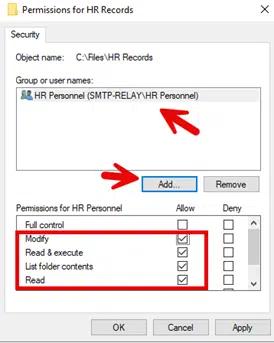
- Clique em Apply para aplicar as permissões.
O que são Permissões de Compartilhamento?
As permissões de compartilhamento gerenciam o acesso a pastas compartilhadas em uma rede, como uma pasta compartilhada localizada em um servidor de arquivos centralmente hospedado. Permissões de compartilhamento não se aplicam a usuários que fazem login localmente. As permissões de compartilhamento aplicam-se a todos os arquivos e pastas no compartilhamento; você não pode controlar de forma granular o acesso a subpastas ou objetos em um compartilhamento. Você pode especificar o número de usuários que têm permissão para acessar a pasta compartilhada. Permissões de pasta compartilhada podem ser usadas com sistemas de arquivos NTFS, FAT e FAT32.
Existem três tipos de permissões de compartilhamento:
- Ler — Os usuários podem visualizar nomes de arquivos e subpastas, ler dados nos arquivos e executar programas. Por padrão, o grupo Todos recebe permissões de Ler.
- Alterar — Os usuários podem fazer tudo o que é permitido pela permissão de Leitura, além de adicionar arquivos e subpastas, alterar dados nos arquivos e excluir subpastas e arquivos. Esta permissão não é atribuída por padrão.
- Controle Total — Os usuários podem fazer tudo o que é permitido pelas permissões de Leitura e Alteração, e também podem alterar permissões para arquivos e pastas NTFS apenas. Por padrão, o grupo de Administradores recebe permissões de Controle Total.
Como definir permissões de compartilhamento (Guia passo a passo)
- Clique com o botão direito na pasta compartilhada.
- Clique em Properties.
- Abra a aba Compartilhamento e clique no botão Share para compartilhar a pasta:
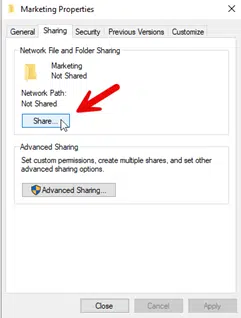
- Escolha o grupo com o qual deseja compartilhar a pasta e atribua as permissões de compartilhamento conforme mostrado aqui:
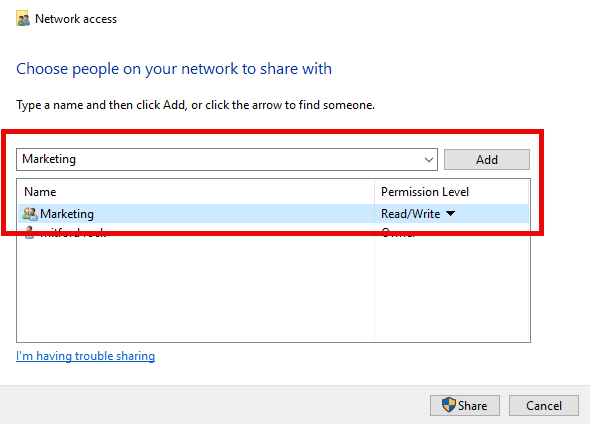
- Clique no botão Share na parte inferior direita.
- Uma vez que uma pasta é compartilhada, você define opções avançadas. Primeiro, clique em Advanced Sharing:
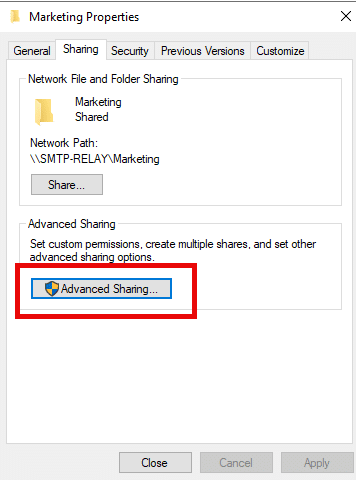
Em seguida, clique no botão Permissions . Na janela popup, escolha um usuário ou grupo e atribua as permissões desejadas, conforme mostrado abaixo. Em seguida, clique em OK para completar a atribuição.

Principais Diferenças Entre Permissões NTFS e de Compartilhamento
Compreender as diferenças entre permissões de compartilhamento e NTFS permissions é essencial para gerenciar adequadamente o acesso a arquivos e pastas em um ambiente Windows. Aqui estão algumas diferenças chave entre os dois:
Recurso | Permissões de Compartilhamento | Permissões NTFS |
|---|---|---|
|
Facilidade de Gestão |
Fácil de aplicar e gerenciar |
Controle mais granular de pastas e conteúdos |
|
Compatibilidade do Sistema de Arquivos |
Funciona tanto com sistemas de arquivos NTFS quanto FAT ou FAT32 |
Disponível apenas para sistemas de arquivos NTFS |
|
Restrições de Conexão |
Pode limitar conexões simultâneas |
Não é possível limitar as conexões |
|
Local de Configuração |
Compartilhamento Avançado > Permissões |
Propriedades de Arquivo/Pasta > Aba de Segurança |
|
Escopo do Controle de Acesso |
Regula apenas o acesso remoto à rede |
Garante a segurança tanto do acesso local quanto remoto |
|
Impacto do Acesso Local |
Não afeta o acesso local |
Controla o acesso local e remoto |
|
Cobertura de Segurança |
Limitado a ambientes em rede |
Garante a segurança tanto do acesso local quanto remoto |
|
Uso Complementar |
Requer permissões NTFS para proteção completa |
Funciona de forma independente, mas melhora a segurança geral |
Como as permissões NTFS e Share interagem
Quando as permissões NTFS e de compartilhamento estão em uso, o que acontece quando elas se sobrepõem? Por exemplo, se uma pasta tem permissões de compartilhamento de Controle Total, mas apenas permissões NTFS de Leitura, qual é o resultado final?
Quando as permissões NTFS e de compartilhamento são usadas simultaneamente, a permissão mais restritiva sempre prevalece. Por exemplo, se a permissão de pasta compartilhada para o grupo Todos estiver configurada como Leitura e a permissão NTFS estiver configurada como Modificar, a permissão de compartilhamento se aplica porque é mais restritiva; o usuário não tem permissão para alterar arquivos no drive compartilhado.
É geralmente recomendado que você defina permissões de compartilhamento em um nível mais alto, enquanto utiliza permissões NTFS para impor controles de acesso específicos. Por exemplo, considere uma pasta compartilhada em um ambiente colaborativo onde uma equipe precisa acessar arquivos frequentemente. Definir permissões de compartilhamento para Controle Total para um grupo de usuários permite que eles criem, modifiquem e excluam arquivos facilmente sem encontrar problemas de acesso quando se conectam à pasta compartilhada pela rede. No entanto, para proteger dados sensíveis dentro dessa pasta compartilhada, você pode aplicar permissões NTFS mais restritivas que limitam o acesso a arquivos específicos ou subpastas. Essa abordagem garante que, embora os usuários possam interagir livremente com a maior parte do conteúdo na pasta compartilhada, informações sensíveis ainda estão protegidas por controles NTFS mais rigorosos.
Melhores Práticas para Gerenciamento de Permissões
Abaixo estão algumas das melhores práticas para gerenciar permissões de forma eficaz e segura:
- Sempre atribua permissões a grupos em vez de usuários individuais, a menos que seja absolutamente necessário. Atribuir permissões a contas de usuário individuais pode levar a uma estrutura de permissão complexa e difícil de gerenciar. Por exemplo, quando um usuário é excluído, quaisquer entradas de permissão para esse usuário permanecerão como SIDs órfãos na Lista de Controle de Acesso (ACL), poluindo o sistema e complicando a gestão de permissões.
- Implemente o princípio de menor privilégio (PoLP): Conceda aos usuários as permissões de que precisam e nada mais. Por exemplo, se um usuário precisa ler as informações em uma pasta, mas nunca tem um motivo legítimo para excluir, criar ou alterar arquivos, certifique-se de que ele tenha apenas a permissão de Leitura.
- Atribua permissões a grupos, não a contas de usuário: Atribuir permissões a grupos simplifica a gestão de recursos compartilhados. Se o papel de um usuário muda, basta adicioná-lo aos novos grupos apropriados e removê-lo de quaisquer grupos que já não sejam relevantes.
- Use apenas permissões NTFS para usuários locais: As permissões de compartilhamento aplicam-se apenas aos usuários que acessam recursos compartilhados pela rede; elas não se aplicam a usuários que fazem login localmente.
- Coloque objetos com os mesmos requisitos de segurança na mesma pasta: Por exemplo, se usuários de um departamento precisam de permissão de Leitura para várias pastas, armazene essas pastas na mesma pasta pai e compartilhe essa pasta pai, em vez de compartilhar cada pasta individualmente.
- Gerencie os grupos Everyone e Administrators com sabedoria: Limite o grupo Everyone a recursos públicos ou não sensíveis e evite conceder-lhe acesso a sistemas críticos ou dados. Mantenha a composição do grupo Administrators mínima e use contas separadas para tarefas administrativas em vez de conceder direitos de administração a contas do dia a dia.
- Evite conflitos de permissões aninhadas: Defina permissões no nível mais alto possível na estrutura de pastas e limite o uso de grupos ou estruturas de pastas profundamente aninhados para prevenir heranças indesejadas. Evite quebrar a herança de permissões usando negações explícitas com parcimônia.
- Utilize ferramentas para gestão de permissões e auditorias: Empregue ferramentas de auditoria para gerar relatórios sobre quem tem acesso a quê e quando as permissões foram alteradas, e configure alertas para mudanças de permissões inesperadas e tentativas de acesso.
- Documente e descreva sua estratégia e processos de permissão: Lidar com permissões NTFS e de compartilhamentos de forma ad-hoc pode criar complexidade desnecessária e lacunas de segurança. O melhor é definir sua filosofia e estratégia de permissões antecipadamente e combiná-las com processos testados de concessão, monitoramento e remoção de permissões de forma frequente e regular.
Resolução de Problemas de Permissões
Diagnosticando e Corrigindo Permissões Quebradas
Permissões quebradas ocorrem quando usuários não conseguem acessar recursos aos quais estão autorizados a usar ou ganham acesso a áreas não intencionais devido a configurações incorretas. Para identificar e resolver esses problemas:
- Utilize ferramentas ou recursos do sistema operacional para verificar as permissões efetivas de um usuário ou grupo em um recurso específico.
- Verifique e remova quaisquer SIDs (identificadores de segurança) desconhecidos ou não resolvidos em entradas de permissão, o que pode indicar contas órfãs.
- Garanta que o usuário ou grupo correto seja o proprietário do recurso, pois a propriedade pode substituir outras permissões. Como administrador, você pode ter que assumir a propriedade do arquivo ou pasta e redefinir as permissões.
- Para grupos críticos, considere atribuir explicitamente as permissões necessárias em vez de depender apenas da herança.
Resolvendo Conflitos de Permissões de Compartilhamento Aninhadas
Permissões sobrepostas ou herdadas devido ao aninhamento podem causar problemas de acesso inesperados ou conflitos. Para resolver esses problemas:
- Revise as permissões efetivas combinando permissões de compartilhamento e NTFS, lembrando que a permissão mais restritiva tem precedência.
- Se possível, evite usar compartilhamentos aninhados, pois eles podem criar cenários de permissão confusos.
- Rastreie hierarquias de permissão mapeando as permissões herdadas entre níveis para entender o fluxo e identificar conflitos.
- Verifique as permissões de Negar em qualquer nível, pois elas podem substituir as permissões de Permitir mais altas na hierarquia.
Usando a Herança de Permissões de forma eficaz
Você pode simplificar a gestão permitindo que os recursos herdem permissões dos objetos pai. No entanto, certifique-se de entender como funciona a herança, pois permissões herdadas de pastas pai podem substituir permissões explícitas atribuídas a pastas filhas, concedendo potencialmente um acesso mais amplo do que o pretendido. Estas melhores práticas podem ajudar:
- Revise periodicamente as configurações herdadas para garantir que estejam alinhadas com as políticas organizacionais.
- Para atualizar todas as subpastas e arquivos ao modificar as permissões de uma pasta, use a opção Substituir todas as entradas de permissões de objetos filhos por entradas de permissões herdáveis deste objeto.
- Tenha cuidado ao interromper a herança, pois isso pode levar a problemas de acesso inesperados. Desative a herança apenas quando absolutamente necessário e certifique-se de entender as implicações.
NTFS vs. Share Permissions: Escolhendo a Estratégia Correta
Na maioria das situações, as permissões NTFS serão a sua melhor escolha, pois estão vinculadas ao próprio sistema de arquivos. Em casos em que os usuários acessarão recursos diretamente em uma máquina Windows na qual estão logados, NTFS é a única opção, já que as permissões de compartilhamento de arquivos não limitam o acesso local. As permissões NTFS também oferecem um controle mais detalhado sobre arquivos e subpastas dentro de uma pasta compartilhada, e podem acomodar estruturas de permissão mais complexas quando você precisa definir diferentes permissões para vários usuários ou grupos em arquivos ou subpastas específicos.
Há casos em que as permissões de compartilhamento do Windows podem ser mais adequadas. Em particular, para qualquer unidade particionada com FAT32, as permissões NTFS não são uma opção. Além disso, as permissões de compartilhamento permitem restringir o número de usuários remotos que podem acessar simultaneamente uma pasta compartilhada. As permissões de compartilhamento também podem ser adequadas em um pequeno escritório onde os recursos são acessados apenas pela rede e não há um administrador dedicado para gerenciar o ambiente.
Você obterá os melhores resultados, no entanto, quando combinar permissões NTFS e de compartilhamento, lembrando que a permissão mais restritiva sempre terá precedência. Mantenha as permissões de compartilhamento amplas e use as permissões NTFS para controle de acesso detalhado. Uma boa regra é definir as permissões de compartilhamento para Controle Total para administradores e Alterar para usuários do domínio, e usar permissões NTFS para um controle mais granular.
Automatizando o Gerenciamento de Permissões
Gerenciar permissões manualmente pode ser uma tarefa tediosa e demorada, e está suscetível a erros humanos que podem comprometer a segurança. A automação pode melhorar a segurança e reduzir a carga de trabalho administrativa.
Controle de Acesso Baseado em Funções (RBAC) e Ferramentas de Automação
Com RBAC, os direitos de acesso são concedidos a papéis em vez de a usuários individuais, e depois cada usuário é atribuído ao papel ou papéis apropriados com base em suas funções de trabalho. Quando as necessidades de um papel mudam, como quando uma nova aplicação ou base de dados é adotada, o papel recebe as novas permissões apropriadas e todos os usuários com esse papel automaticamente herdam essas permissões. Quando as funções de um usuário específico mudam, suas permissões podem ser atualizadas simplesmente alterando suas atribuições de papel.
Uma ferramenta nativa para gerenciar o acesso e as permissões dos usuários é o Active Directory (AD). O AD fornece modelos de usuários que simplificam a criação de contas, permitem a atribuição de permissões baseadas em grupos e se integram perfeitamente com inúmeras aplicações de terceiros. Existem também algumas excelentes ferramentas de terceiros no mercado. Por exemplo, o SolarWinds Access Rights Manager (ARM) e o Lepide podem ajudar a automatizar a provisão de usuários, enquanto o Netwrix Identity Manager oferece gerenciamento do ciclo de vida da identidade, certificação de acesso e relatórios de auditoria para garantir que os usuários tenham acesso apropriado aos recursos com base em seus papéis
Conclusão
Dominar os detalhes das permissões de share permissions vs NTFS é essencial para impor o princípio do privilégio mínimo em um ambiente Windows. Aproveitar a herança de permissões, utilizar o controle de acesso baseado em funções e empregar ferramentas avançadas de automação pode tornar a gestão de acesso muito mais simples para você como administrador. Ao adotar as melhores práticas descritas neste guia e investir nas ferramentas certas, você pode garantir uma gestão eficaz das permissões e uma cibersegurança mais robusta.
FAQ
Qual é a diferença entre permissões de compartilhamento e permissões NTFS?
As permissões de Share e NTFS desempenham papéis diferentes, mas complementares na segurança do Windows:
- As permissões de compartilhamento controlam o acesso à rede apenas para recursos compartilhados. Essas permissões não afetam o acesso local a arquivos e pastas. Existem três níveis básicos: Ler, Alterar e Controle Total.
- As permissões NTFS oferecem proteção abrangente tanto para acesso local quanto em rede, com seis níveis de permissão granulares: Ler, Escrever, Listar Conteúdo da Pasta, Ler & Executar, Modificar e Controle Total. As permissões NTFS aplicam-se a todos os arquivos e pastas em volumes NTFS, suportam herança e permissões especiais, e permitem a criptografia de arquivos.
Qual tem precedência, permissões NTFS ou de compartilhamento?
Quando existem permissões NTFS e de compartilhamento, o Windows aplica a permissão mais restritiva. Por exemplo, se as permissões de compartilhamento permitem Controle Total, mas o NTFS restringe para Leitura, o usuário terá apenas acesso de Leitura.
O que acontece quando as permissões de compartilhamento e as permissões NTFS se combinam?
Quando as permissões de compartilhamento e NTFS são combinadas, a permissão mais restritiva sempre prevalece. Isso proporciona uma camada adicional de segurança, garantindo que os usuários não possam exceder seu nível de permissão mais restrito, independentemente de a permissão vir do compartilhamento ou das permissões NTFS.
Qual é o propósito das permissões NTFS?
O objetivo principal das permissões NTFS é permitir um controle de acesso de menor privilégio consistente, seja o recurso acessado localmente ou pela rede. Elas também:
- Suporte à herança por meio de hierarquias de pastas
- Forneça controle granular sobre pastas compartilhadas e seus conteúdos
- Permitir a criptografia de arquivos e pastas
- Habilite a auditoria de tentativas de acesso
As permissões NTFS substituem as permissões de compartilhamento?
As permissões NTFS não substituem as permissões de compartilhamento por padrão. No entanto, se acessar um recurso pela rede, as permissões de compartilhamento não podem conceder um nível de acesso mais alto do que a permissão NTFS ativa. Quando ambos os tipos de permissão estão habilitados, a permissão mais restritiva prevalece.
O que acontece quando você combina permissões de compartilhamento e NTFS em um compartilhamento?
Quando se combinam permissões de compartilhamento e NTFS em um recurso compartilhado, a permissão mais restritiva tem precedência. Enquanto as permissões de compartilhamento não se aplicam para acesso local, ambas as permissões de compartilhamento e NTFS podem ser aplicadas para acesso via rede. Por exemplo, se as permissões de compartilhamento forem Controle Total e as permissões NTFS forem Leitura, o usuário terá apenas acesso de Leitura
Quais são as melhores práticas para permissões de compartilhamento e NTFS?
- Use permissões de compartilhamento para controle de acesso amplo e confie no NTFS para gerenciamento detalhado de permissões.
- Mantenha as permissões simples e organizadas
- Exceto por arquivos localizados em uma partição que não seja NTFS, nunca confie exclusivamente nas permissões de compartilhamento.
- Remova quaisquer direitos de administrador desnecessários.
- Use permissões de Negação explícitas apenas para circunstâncias especiais.
- Monitore padrões de acesso para identificar tentativas suspeitas de acesso a dados sensíveis.
- Realize revisões periódicas das suas configurações de permissão para garantir que estejam alinhadas com as práticas comerciais atuais e os requisitos de segurança.
A base da segurança do Windows é simples: para acessar um recurso de rede, como um arquivo ou pasta, o usuário precisa das permissões apropriadas. A implementação é mais complexa porque o Windows aplica dois sistemas de permissões separados ao mesmo tempo.
Confundir os dois, ou esquecer que o Windows sempre aplica a regra mais rigorosa para um usuário específico, é uma das causas mais comuns de erros de acesso negado e, menos visivelmente, de permissões excessivas acidentais que passam despercebidas em auditorias.
O que é NTFS?
Este guia explica o que cada tipo de permissão faz, como configurá-las, como interagem e como solucionar os problemas de acesso resultantes.
As permissões NTFS operam no nível do sistema de arquivos e governam o acesso aos arquivos e pastas subjacentes. As permissões de compartilhamento operam no nível do compartilhamento de rede e governam o acesso a uma pasta somente quando alguém a acessa pela rede.
Fazer isso corretamente é importante para mais do que conveniência: é assim que os administradores aplicam o princípio do menor privilégio em todos os servidores de arquivos Windows no ambiente.
O que são permissões NTFS?
NTFS (New Technology File System) é o sistema de arquivos padrão para Windows NT e todos os sistemas operacionais Windows posteriores, substituindo a antiga File Allocation Table (FAT). FAT, especialmente FAT32, ainda é usado hoje, principalmente em dispositivos de armazenamento removíveis, mas NTFS tem sido o padrão para Windows Server e edições desktop desde o Windows NT 3.1 em 1993.
No lado da segurança, o NTFS suporta criptografia a nível de arquivo e pasta e permite que os administradores definam permissões granulares em arquivos e pastas individuais por meio do descritor de segurança anexado a cada objeto.
As permissões NTFS gerenciam o acesso aos dados armazenados em sistemas de arquivos NTFS e se aplicam tanto ao acesso local quanto pela rede.
NTFS suporta armazenamento e recuperação eficientes por meio da sua Master File Table (MFT), que rastreia cada arquivo e diretório no disco. Essa estrutura permite que o NTFS gerencie grandes volumes de dados de forma eficiente, mantendo tempos de acesso rápidos e suportando os tamanhos de arquivo exigidos por aplicações modernas e armazenamento multimídia.
Esse alcance local e de rede é a principal vantagem que as permissões NTFS têm sobre as permissões de compartilhamento: uma permissão NTFS está vinculada ao usuário individual que faz login no Windows, independentemente de onde esse login ocorra.
- Modificar: Permite ler, escrever e excluir arquivos e pastas, mas não alterar permissões ou assumir a propriedade.
O Windows organiza as permissões NTFS em dois níveis: permissões básicas para uso diário e permissões especiais para controle detalhado sobre ações individuais, como assumir a propriedade ou alterar permissões. Cada permissão básica pode ser configurada como Permitir ou Negar. Os seis níveis básicos de permissão são:
- Controle total: Concede direitos de leitura, gravação, modificação e exclusão em arquivos e subpastas, além da capacidade de alterar permissões e assumir a propriedade.
- Ler e executar: Permite visualizar o conteúdo de arquivos e pastas e executar arquivos e scripts executáveis.
- Listar conteúdo da pasta: Permite visualizar arquivos e subpastas dentro de uma pasta; esta permissão aplica-se apenas a pastas.
- Leitura: Permite visualizar o conteúdo de arquivos e pastas sem fazer alterações.
- Escrever: Permite criar novos arquivos e subpastas e escrever em arquivos existentes.
O que são permissões de compartilhamento?
As permissões de compartilhamento gerenciam o acesso a pastas compartilhadas em uma rede, como aquelas localizadas em um servidor de arquivos centralizado. Elas não se aplicam a usuários que fazem login localmente e se aplicam uniformemente a todos os arquivos e pastas na compartilhamento.
O Windows não permite que administradores ajustem o acesso a subpastas ou objetos individuais dentro de um compartilhamento como as permissões NTFS fazem; a permissão de compartilhamento cobre todo o compartilhamento.
Cada permissão básica corresponde a uma combinação específica de permissões especiais abaixo dela, como excluir, alterar permissões e assumir propriedade. Administradores que precisam de uma combinação incomum, como permitir que uma conta de serviço exclua arquivos sem conceder controle total, configuram permissões especiais diretamente pelo diálogo Configurações Avançadas de Segurança.
Existem três tipos de permissões de compartilhamento:
As permissões de compartilhamento também permitem que os administradores limitem o número de usuários que podem acessar uma pasta compartilhada simultaneamente, um controle que as permissões NTFS não oferecem, e podem ser aplicadas em sistemas de arquivos NTFS, FAT ou FAT32.
- Leitura: Permite visualizar o conteúdo da pasta e abrir arquivos sem fazer alterações. O grupo Everyone recebe Leitura por padrão.
- Controle total: Permite ler, escrever, excluir e alterar permissões na pasta compartilhada.
- Alterar: Permite ler, gravar e excluir arquivos e pastas dentro do compartilhamento.
Netwrix Auditor registra os valores antes e depois sempre que uma permissão NTFS ou de compartilhamento muda nos seus servidores de arquivos, para que uma concessão ampla de Full Control ou uma edição silenciosa de permissões nunca passe despercebida. Baixe uma avaliação gratuita
Permissões NTFS vs. permissões de compartilhamento: As principais diferenças
Como as permissões de compartilhamento são mais amplas que as permissões NTFS e se aplicam apenas ao acesso em rede, a maioria dos administradores do Windows define as permissões de compartilhamento como Controle total para o grupo Everyone ou Authenticated Users e confia nas permissões NTFS para gerenciar o controle real de acesso. Essa abordagem evita gerenciar dois sistemas de permissões sobrepostos e reduz a deriva de configuração ao longo do tempo.
A conclusão prática: as permissões NTFS fazem o trabalho detalhado, e as permissões de compartilhamento atuam como um portão amplo à frente delas. Quando os dois entram em conflito, o Windows aplica a permissão mais restritiva para esse usuário, uma regra explicada em detalhes na seção de interação abaixo.
3. Selecione um usuário ou grupo da lista, ou clique em Add para incluir um novo.
4. Marque as caixas para o nível básico de permissão que deseja conceder: Controle total, Modificar, Ler e executar, Listar conteúdo da pasta, Ler ou Escrever.
Como definir permissões de compartilhamento
5. Clique em Advanced para configurar permissões especiais, configurações de herança ou auditoria se os níveis básicos não atenderem às suas necessidades.
Configure as permissões de compartilhamento ao criar ou editar o próprio compartilhamento de rede, separadamente das permissões NTFS subjacentes.
6. Clique em Apply, depois em OK para salvar as alterações.
3. Selecione o usuário ou grupo para compartilhar e escolha um nível de permissão no menu suspenso
Para NTFS permissions across dozens or hundreds of file servers, a configuração manual via Propriedades não é escalável. A maioria dos administradores automatiza alterações em massa de permissões com o comando PowerShell icacls, gera um relatório consolidado de permissões NTFS antes de fazer alterações, ou gerencia permissões centralmente por meio de uma ferramenta dedicada de governança de acesso.
- Clique com o botão direito na pasta e selecione Propriedades.
- Abra a aba Sharing e clique em Share.
6. Clique em Aplicar, depois em OK.
Como as permissões NTFS e de compartilhamento interagem
4. Clique em Share, depois volte à aba Compartilhamento e clique em Advanced Sharing para definir permissões detalhadas.
Administradores que auditam configurações existentes de share frequentemente precisam de um relatório atualizado de quem tem acesso antes de fazer alterações, pois as atribuições de permissões de share são fáceis de perder o controle entre dezenas de shares.
5. Clique em Permissions, selecione um usuário ou grupo e marque as caixas para Controle Total, Alterar ou Ler.
- Cenário 2: A permissão de Share é Controle total, a permissão NTFS é Leitura. O usuário ainda obtém acesso de Leitura, pois NTFS é agora a permissão mais restritiva das duas.
- Cenário 1: A permissão de Share é Leitura, a permissão NTFS é Controle Total. O usuário obtém acesso de Leitura. A permissão NTFS de Controle Total nunca entra em ação porque a permissão de Share a limita.
Quando um usuário acessa um arquivo pela rede, o Windows avalia tanto a permissão de compartilhamento quanto a permissão NTFS para esse usuário e aplica a que for mais restritiva. Essa única regra explica a maioria dos problemas de acesso que os administradores enfrentam.
Como as permissões de compartilhamento limitam o que as permissões NTFS podem conceder na rede, muitos administradores definem cada compartilhamento como Controle Total e gerenciam todas as restrições reais via NTFS. Isso simplifica a solução de problemas: apenas um sistema de permissões precisa ser revisado quando o acesso não funciona como esperado.
Melhores práticas para gerenciar permissões
Uma boa higiene de permissões mantém o acesso alinhado com a real necessidade do negócio, em vez de se acumular ao longo do tempo.
- Aplique o princípio do menor privilégio: Conceda aos usuários apenas as permissões mínimas necessárias para realizar suas tarefas. Por exemplo, se alguém precisa apenas ler uma pasta e nunca tem motivo legítimo para excluir, criar ou modificar arquivos, conceda permissão somente para leitura.
- Atribua permissões a grupos em vez de contas individuais: Conceda acesso a Active Directory grupos de segurança em vez de contas de usuário individuais. As permissões em contas individuais criam uma estrutura complexa e difícil de auditar, e quando um usuário é excluído, suas entradas de permissão permanecem como SIDs órfãos na lista de controle de acesso, tornando-a ainda mais desorganizada.
- Cenário 3: Ambas as permissões são restritivas, mas de maneiras diferentes. Suponha que a permissão de compartilhamento seja Change (permite excluir) e a permissão NTFS seja Read & Execute (permite executar scripts, mas não excluir). O usuário acaba com a interseção de ambas: pode ler e executar arquivos, mas não pode excluir nada. O Windows nunca concede mais acesso do que cada camada permite sozinha, por isso revisar quem atualmente possui permissões do Active Directory em um recurso compartilhado é a maneira mais rápida de confirmar qual é o acesso efetivo de um usuário.
- Defina permissões de compartilhamento para Controle total e aplique restrições via NTFS: As permissões de compartilhamento aplicam-se apenas ao acesso à rede, evitando a gestão de dois sistemas de controle de acesso separados e sobrepostos para os mesmos dados.
- Agrupe itens com os mesmos requisitos de segurança: Se os usuários de um departamento precisarem de acesso de leitura a várias pastas, coloque-as sob uma pasta raiz comum e compartilhe a pasta raiz, em vez de compartilhar cada pasta individualmente.
- Evite conflitos de permissões aninhadas: Defina permissões o mais alto possível na estrutura de pastas e limite grupos ou pastas profundamente aninhados para evitar herança indesejada. Use entradas Deny explícitas com moderação, pois elas substituem permissões Allow em outros locais.
Solução de problemas de permissões
- Gerencie os grupos Everyone e Administrators de forma deliberada: Restrinja o grupo Everyone a recursos públicos ou não sensíveis e mantenha o grupo Administrators pequeno usando contas separadas para tarefas administrativas em vez de conceder direitos de administrador a contas comuns.
Exportar periodicamente as permissões atuais da pasta para uma planilha fornece às equipes de segurança e conformidade um registro pontual que podem comparar com a revisão anterior, facilitando a identificação de desvios.
- Revise permissões em um cronograma definido: Os direitos de acesso mudam conforme os funcionários mudam de função ou deixam a organização, então revisões programadas identificam permissões que não correspondem mais a nenhuma função.
A maioria dos problemas de permissão se enquadra em um pequeno número de padrões recorrentes.
Acesso negado apesar das permissões parecerem corretas
Um usuário tem mais acesso do que o pretendido
- Documente sua estratégia de permissões: Gerenciar permissões NTFS e de compartilhamento de forma ad hoc cria complexidade desnecessária e brechas de segurança. Defina a filosofia de permissões desde o início e combine-a com um processo testado para conceder, monitorar e remover acessos regularmente.
Verifique tanto a permissão de compartilhamento quanto a permissão NTFS para o usuário afetado e lembre-se de que a mais restritiva das duas prevalece. Uma atribuição NTFS de Controle total não tem efeito se a permissão de compartilhamento estiver definida como Leitura.
As permissões parecem corretas, mas o acesso ainda falha
Investigar quem acessou ou alterou um arquivo
Como a Netwrix ajuda
As configurações de herança podem substituir permissões explícitas definidas em um nível inferior da pasta, ou uma permissão Deny definida em algum lugar na árvore de pastas pode bloquear o acesso que permissões Allow em outros locais concederiam. Permissões Deny sempre têm precedência sobre permissões Allow, independentemente de onde cada uma esteja definida na hierarquia.
Isso geralmente se deve à associação a grupos, e não a uma concessão direta de permissões. A associação a grupos aninhados é a causa mais comum: um usuário herda o acesso por meio de um grupo ao qual pertence, que por sua vez pertence a outro grupo com permissões mais amplas. Verificando quem realmente tem permissões diretas em um compartilhamento de arquivos específico revela concessões indiretas que os diálogos de Propriedades não mostram claramente.
A auditoria nativa do Windows requer ativar a auditoria de acesso a objetos via Diretiva de Grupo e depois pesquisar os logs do Visualizador de Eventos, um processo que se torna impraticável em mais de alguns servidores. As equipes que precisam rastrear alterações de permissões em vários servidores de arquivos ou confirmar quem leu um arquivo específico geralmente mudam para uma ferramenta de auditoria centralizada quando a revisão manual de logs não é mais viável.
A caixa de diálogo Propriedades mostra as permissões de uma pasta por vez. Ela não mostra que o acesso real de um usuário vem de três grupos aninhados, nem que uma permissão de compartilhamento definida como Controle Total há três anos está silenciosamente substituindo as restrições NTFS adicionadas no mês passado. Essa lacuna entre o que um administrador pode ver pasta por pasta e o que um usuário pode realmente acessar é onde a maioria das permissões excessivas sobrevive às auditorias sem ser detectada.
Netwrix Access Analyzer resolve os grupos AD aninhados e a herança de pastas por trás das permissões NTFS e de compartilhamento para mostrar exatamente quem pode acessar um arquivo, e sinaliza onde essas permissões estão superexpostas. Baixe uma avaliação gratuita
Netwrix Auditor cobre a outra metade do problema: registra os valores antes e depois sempre que uma permissão NTFS ou de compartilhamento muda. Dessa forma, uma deriva de permissão que causa um ticket de acesso negado, ou uma concessão excessivamente ampla que causa uma constatação de conformidade, pode ser rastreada até a mudança exata, o momento exato e a conta exata que a fez.
O Netwrix 2026 Data and Identity Security Report constatou que 43% das organizações nas quais a IA expandiu significativamente as identidades relataram uma violação nos últimos 12 meses, em comparação com 11% das organizações nas quais a IA não alterou materialmente os padrões de acesso. O relatório atribui essa diferença à governança que não consegue acompanhar a rapidez com que a associação a grupos e permissões realmente mudam.
Netwrix Access Analyzer resolve grupos AD aninhados e herança de pastas para mostrar permissões efetivas em vez das permissões listadas em uma única ACL, para que um administrador possa ver exatamente quem pode acessar um arquivo após considerar todas as associações de grupo e configurações herdadas. Também sinaliza pastas onde permissões de compartilhamento e NTFS entram em conflito ou onde Everyone ainda possui amplo acesso, e encaminha essas descobertas aos proprietários dos dados para revisão, em vez de deixar o TI procurá-las manualmente.
Permissões NTFS vs. permissões de share: escolhendo a estratégia certa
Em um ambiente com servidor único e poucas partilhas, qualquer um dos sistemas de permissões pode lidar com a carga de trabalho sozinho, desde que alguém documente qual deles está realmente aplicando o controle de acesso.
Automatizando o gerenciamento de permissões com RBAC
Para qualquer coisa maior, a estratégia que melhor escala é aquela na qual a maioria dos administradores Windows converge: definir permissões de compartilhamento para Controle total para Authenticated Users, depois usar permissões NTFS e grupos de controle de acesso para aplicar o acesso.
Em segundo lugar, mantém a gestão de permissões consistente com o funcionamento das estruturas de grupo do Active Directory, já que as permissões NTFS se integram diretamente com os grupos de segurança AD, enquanto as permissões de compartilhamento não oferecem a mesma granularidade.
Esta abordagem tem duas vantagens. Primeiro, significa que os administradores precisam revisar apenas um sistema de permissões ao solucionar problemas ou auditar o acesso, já que a camada de compartilhamento é efetivamente um repasse.
Atribuir manualmente permissões NTFS e de compartilhamento pasta por pasta não escala além de um pequeno número de compartilhamentos e gera exatamente o tipo de dispersão de permissões que torna as auditorias difíceis.O controle de acesso baseado em função (RBAC) resolve isso vinculando permissões às funções de trabalho em vez de a usuários individuais.
Num modelo RBAC, os administradores definem funções, como Finance-ReadOnly ou HR-Modify, e concedem permissões NTFS a esses grupos baseados em funções, em vez de a contas individuais.
Configurar corretamente as permissões NTFS e de compartilhamento
Quando alguém entra no financeiro, um administrador o adiciona ao grupo Finance-ReadOnly, e ele herda automaticamente o acesso apropriado. Quando sai, removê-lo do grupo revoga o acesso sem alterar diretamente as permissões das pastas.
As permissões NTFS e de compartilhamento resolvem problemas diferentes: uma governa o acesso no nível do sistema de arquivos, a outra no nível do compartilhamento de rede, e o Windows sempre aplica a mais restritiva das duas.
Entender que uma única regra resolve a maior parte da confusão de acesso enfrentada pelos administradores, e definir permissões de compartilhamento para Full Control enquanto gerencia restrições reais via NTFS e RBAC mantém todo o sistema mais fácil de auditar à medida que cresce.
Solicite uma demonstração para ver como Netwrix pode ajudar você a resolver permissões de grupos aninhados, auditar o acesso ao servidor de arquivos e reduzir a proliferação de permissões no seu ambiente Microsoft.
A base da segurança do Windows é simples: para acessar um recurso de rede, como um arquivo ou pasta, o usuário precisa das permissões apropriadas. A implementação é mais complexa porque o Windows aplica dois sistemas de permissões separados ao mesmo tempo.
Confundir os dois, ou esquecer que o Windows sempre aplica o mais rigoroso para um usuário específico, é uma das causas mais comuns de erros de acesso negado e, menos óbvio, de permissões excessivas acidentais que passam despercebidas em auditorias.
As permissões NTFS operam no nível do sistema de arquivos e regulam o acesso aos arquivos e pastas subjacentes. As permissões de compartilhamento operam no nível do compartilhamento de rede e regulam o acesso a uma pasta somente quando alguém a acessa pela rede.
O que é NTFS?
Este guia explica o que cada tipo de permissão faz, como configurá-las, como interagem e como solucionar os problemas de acesso resultantes.
Fazer isso corretamente é importante para mais do que conveniência: é assim que os administradores aplicam o princípio do menor privilégio em todos os servidores de arquivos Windows no ambiente.
O que são permissões NTFS?
No lado da segurança, o NTFS suporta criptografia tanto a nível de arquivo quanto de pasta e permite que os administradores definam permissões granulares em arquivos e pastas individuais por meio do descritor de segurança anexado a cada objeto.
O NTFS suporta armazenamento e recuperação eficientes através da sua Master File Table (MFT), que rastreia cada arquivo e diretório no disco. Essa estrutura permite que o NTFS gerencie grandes volumes de dados de forma eficiente, mantendo tempos de acesso rápidos e suportando os tamanhos de arquivo exigidos por aplicações modernas e armazenamento multimídia.
As permissões NTFS gerenciam o acesso aos dados armazenados em sistemas de arquivos NTFS e se aplicam tanto ao acesso local quanto pela rede.
NTFS (New Technology File System) é o sistema de arquivos padrão para Windows NT e todos os sistemas operacionais Windows posteriores, substituindo a antiga File Allocation Table (FAT). FAT, especialmente FAT32, ainda é usado hoje, principalmente em dispositivos de armazenamento removíveis, mas NTFS tem sido o padrão para as edições Windows Server e desktop desde o Windows NT 3.1 em 1993.
Esse alcance local e de rede é a principal vantagem que as permissões NTFS têm sobre as permissões de compartilhamento: uma permissão NTFS está vinculada ao usuário individual que faz login no Windows, independentemente de onde essa entrada ocorra.
O Windows organiza as permissões NTFS em dois níveis: permissões básicas para uso diário e permissões especiais para controle granular sobre ações individuais, como assumir a propriedade ou alterar permissões. Cada permissão básica pode ser configurada para Permitir ou Negar. Os seis níveis básicos de permissão são:
- Controle total: Concede direitos de leitura, escrita, modificação e exclusão em arquivos e subpastas, além da capacidade de alterar permissões e assumir a propriedade.
- Ler e executar: Permite visualizar o conteúdo de arquivos e pastas e executar arquivos e scripts executáveis.
- Modificar: Permite ler, escrever e excluir arquivos e pastas, mas não alterar permissões ou assumir a propriedade.
- Listar o conteúdo da pasta: Permite visualizar arquivos e subpastas dentro de uma pasta; esta permissão aplica-se apenas a pastas.
- Leitura: Permite visualizar o conteúdo de arquivos e pastas sem fazer alterações.
O que são permissões de compartilhamento?
- Escrever: Permite criar novos arquivos e subpastas e escrever em arquivos existentes.
Cada permissão básica corresponde a uma combinação específica de permissões especiais abaixo dela, como excluir, alterar permissões e assumir propriedade. Administradores que precisam de uma combinação incomum, como permitir que uma conta de serviço exclua arquivos sem conceder controle total, configuram permissões especiais diretamente através da caixa de diálogo Configurações avançadas de segurança.
As permissões de compartilhamento gerenciam o acesso a pastas compartilhadas em uma rede, como aquelas localizadas em um servidor de arquivos centralizado. Elas não se aplicam a usuários que fazem login localmente e se aplicam uniformemente a todos os arquivos e pastas no compartilhamento.
O Windows não permite que os administradores ajustem o acesso a subpastas ou objetos individuais dentro de um compartilhamento da mesma forma que as permissões NTFS; a permissão de compartilhamento cobre todo o compartilhamento.
As permissões de compartilhamento também permitem que os administradores limitem o número de usuários que podem acessar uma pasta compartilhada simultaneamente, um controle que as permissões NTFS não oferecem, e podem ser aplicadas em sistemas de arquivos NTFS, FAT ou FAT32.
Existem três tipos de permissões de compartilhamento:
- Alterar: Permite ler, gravar e excluir arquivos e pastas dentro do compartilhamento.
- Controle total: Permite ler, escrever, excluir e alterar permissões na pasta compartilhada.
- Leitura: Permite visualizar o conteúdo da pasta e abrir arquivos sem fazer alterações. O grupo Everyone recebe Leitura por padrão.
Permissões NTFS vs. permissões de compartilhamento: As principais diferenças
Netwrix Auditor registra os valores antes e depois sempre que uma permissão NTFS ou de compartilhamento muda nos seus servidores de arquivos, para que uma concessão ampla de Full Control ou uma edição silenciosa de permissão nunca passe despercebida. Baixe uma avaliação gratuita
Como as permissões de compartilhamento são mais amplas que as permissões NTFS e se aplicam apenas ao acesso à rede, a maioria dos administradores do Windows define as permissões de compartilhamento como Controle total para o grupo Everyone ou Authenticated Users e confia nas permissões NTFS para gerenciar o controle real de acesso. Essa abordagem evita gerenciar dois sistemas de permissões sobrepostos e reduz o desvio de configuração ao longo do tempo.
Como definir permissões NTFS
Configure as permissões NTFS diretamente no arquivo ou pasta.
A conclusão prática: as permissões NTFS fazem o trabalho detalhado, e as permissões de compartilhamento atuam como um portão amplo à frente delas. Quando os dois entram em conflito, o Windows aplica a permissão mais restritiva para esse usuário, uma regra explicada em detalhes na seção de interação abaixo.
2. Abra a aba Security, depois clique em Editar.
1. Clique com o botão direito no arquivo ou pasta e selecione Propriedades.
3. Selecione um usuário ou grupo da lista ou clique em Adicionar para incluir um novo.
4. Marque as caixas para o nível básico de permissão que deseja conceder: Controle total, Modificar, Ler e executar, Listar conteúdo da pasta, Ler ou Gravar.
5. Clique em Advanced para configurar permissões especiais, configurações de herança ou auditoria se os níveis básicos não atenderem às suas necessidades.
Como definir permissões de compartilhamento
Configure as permissões de compartilhamento ao criar ou editar o compartilhamento de rede em si, separadamente das permissões NTFS subjacentes.
6. Clique em Apply, depois em OK para salvar as alterações.
Para permissões NTFS em dezenas ou centenas de servidores de arquivos, a configuração manual via Propriedades não é escalável. A maioria dos administradores automatiza alterações em massa de permissões com o comando icacls do PowerShell, obtêm um relatório consolidado de permissões NTFS antes de fazer alterações ou gerenciam permissões centralmente por meio de uma ferramenta dedicada de governança de acesso.
1. Clique com o botão direito na pasta e selecione Propriedades.
3. Selecione o usuário ou grupo para compartilhar e escolha um nível de permissão no menu suspenso.
2. Abra a aba Sharing e clique em Share.
5. Clique em Permissions, selecione um usuário ou grupo e marque as caixas para Controle total, Alterar ou Ler.
Administradores que auditam configurações de compartilhamento existentes frequentemente precisam de um relatório atualizado de quem tem acesso antes de fazer alterações, pois as atribuições de permissões de compartilhamento são fáceis de perder o controle entre dezenas de compartilhamentos.
Como as permissões NTFS e de compartilhamento interagem
6. Clique em Aplicar, depois em OK.
4. Clique em Share, depois na aba Compartilhar, clique em Advanced Sharing para definir permissões detalhadas.
Quando um usuário acessa um arquivo pela rede, o Windows avalia tanto a permissão de compartilhamento quanto a permissão NTFS para esse usuário e aplica a que for mais restritiva. Essa única regra explica a maioria dos problemas de acesso que os administradores enfrentam.
- Cenário 1: A permissão de Share é Leitura, a permissão NTFS é Controle Total. O usuário obtém acesso de Leitura. A permissão NTFS de Controle Total nunca entra em ação porque a permissão de Share a limita.
- Cenário 2: A permissão de Share é Controle total, a permissão NTFS é Leitura. O usuário ainda obtém acesso de Leitura, pois NTFS é agora a permissão mais restritiva das duas.
Como as permissões de compartilhamento limitam o que as permissões NTFS podem conceder pela rede, muitos administradores definem cada compartilhamento para Controle Total e gerenciam todas as restrições reais via NTFS. Isso simplifica a solução de problemas: você só precisa revisar um sistema de permissões quando o acesso não funcionar como esperado.
Melhores práticas para gerenciar permissões
Uma forte higiene de permissões mantém o acesso alinhado com a real necessidade do negócio, em vez de acumular ao longo do tempo.
- Cenário 3: Ambas as permissões são restritivas, mas de maneiras diferentes. Suponha que a permissão de compartilhamento seja Change (permite excluir) e a permissão NTFS seja Read & Execute (permite executar scripts, mas não excluir). O usuário fica com a interseção de ambas: pode ler e executar arquivos, mas não pode excluir nada. O Windows nunca concede mais acesso do que qualquer uma das camadas permite, por isso revisar quem atualmente possui permissões do Active Directory em um recurso compartilhado é a maneira mais rápida de confirmar o acesso efetivo de um usuário.
- Defina as permissões de compartilhamento para Controle total e aplique restrições via NTFS: As permissões de compartilhamento aplicam-se apenas ao acesso à rede, evitando assim a gestão de dois sistemas de controle de acesso separados e sobrepostos para os mesmos dados.
- Atribua permissões a grupos em vez de contas individuais: Conceda acesso a Active Directory grupos de segurança em vez de contas de usuário individuais. Permissões em contas individuais criam uma estrutura complexa e difícil de auditar, e quando um usuário é excluído, suas entradas de permissão permanecem como SIDs órfãos na lista de controle de acesso, deixando-a ainda mais desordenada.
- Aplique o princípio do menor privilégio: Conceda aos usuários apenas as permissões mínimas necessárias para realizar seu trabalho. Por exemplo, se alguém precisa apenas ler uma pasta, mas nunca tem uma razão legítima para excluir, criar ou modificar arquivos, conceda acesso somente leitura.
- Agrupe itens com os mesmos requisitos de segurança: Se os usuários de um departamento precisarem de acesso de leitura a várias pastas, coloque-as sob uma pasta raiz comum e compartilhe a pasta raiz, em vez de compartilhar cada pasta individualmente.
- Gerencie os grupos Everyone e Administrators de forma deliberada: Restrinja o grupo Everyone a recursos públicos ou não sensíveis e mantenha o grupo Administrators pequeno usando contas separadas para tarefas administrativas em vez de conceder direitos de administrador a contas comuns.
Solução de problemas de permissões
- Evite conflitos de permissões aninhadas: Defina permissões o mais alto possível na estrutura de pastas e limite grupos ou pastas profundamente aninhados para evitar herança não intencional. Use entradas Deny explícitas com moderação, pois elas substituem permissões Allow em outros locais.
A maioria dos problemas de permissão se enquadra em alguns padrões recorrentes.
- Revise as permissões em um cronograma definido: Os direitos de acesso mudam conforme os funcionários mudam de função ou deixam a organização, portanto, revisões programadas identificam permissões que não correspondem mais a nenhuma função.
Acesso negado apesar das permissões parecerem corretas
- Documente sua estratégia de permissões: Gerenciar permissões NTFS e de compartilhamento de forma ad hoc cria complexidade e brechas de segurança desnecessárias. Defina a filosofia de permissões desde o início e combine-a com um processo testado para conceder, monitorar e remover acessos regularmente.
Exportar periodicamente as permissões atuais da pasta para uma planilha fornece às equipes de segurança e conformidade um registro pontual que podem comparar com a revisão anterior, facilitando a identificação de desvios.
Um usuário tem mais acesso do que o pretendido
Verifique tanto a permissão de compartilhamento quanto a permissão NTFS para o usuário afetado, e lembre-se de que a mais restritiva prevalece. Uma atribuição Full Control NTFS não importa se a permissão de compartilhamento estiver definida como Read.
As permissões parecem corretas, mas o acesso ainda falha
Investigar quem acessou ou alterou um arquivo
Como a Netwrix ajuda
Isso geralmente está relacionado à associação a grupos, e não a uma concessão direta de permissões. A associação a grupos aninhados é a causa mais comum: um usuário herda o acesso por meio de um grupo ao qual pertence, que por sua vez pertence a outro grupo com permissões mais amplas. Verificar quem realmente tem permissões diretas em um compartilhamento de arquivos específico revela concessões indiretas que os diálogos de Propriedades não mostram claramente.
As configurações de herança podem substituir permissões explícitas definidas em um nível inferior da pasta, ou uma permissão Deny definida em algum lugar na árvore de pastas pode bloquear o acesso que permissões Allow em outros locais concederiam. Permissões Deny sempre têm precedência sobre permissões Allow, independentemente de onde cada uma esteja definida na hierarquia.
A caixa de diálogo Propriedades mostra as permissões de uma pasta por vez. Ela não mostra que o acesso real de um usuário vem de três grupos aninhados, nem que uma permissão de compartilhamento definida como Full Control há três anos está silenciosamente substituindo as restrições NTFS adicionadas no mês passado. Essa lacuna entre o que um administrador pode ver pasta por pasta e o que um usuário pode realmente acessar é onde a maioria das permissões excessivas passa despercebida nas auditorias.
A auditoria nativa do Windows exige habilitar a auditoria de acesso a objetos via Group Policy e depois pesquisar nos logs do Visualizador de Eventos, um processo que se torna impraticável em mais de alguns servidores. As equipes que precisam rastrear alterações de permissões em vários servidores de arquivos ou confirmar quem leu um arquivo específico normalmente mudam para uma ferramenta de auditoria centralizada quando a revisão manual de logs não escala mais.
Netwrix Access Analyzer resolve os grupos AD aninhados e a herança de pastas por trás das permissões NTFS e de compartilhamento para mostrar exatamente quem pode acessar um arquivo, e depois sinaliza onde essas permissões estão superexpostas. Baixe uma avaliação gratuita
O Netwrix 2026 Data and Identity Security Report constatou que 43% das organizações onde a IA expandiu significativamente as identidades relataram uma violação nos últimos 12 meses, em comparação com 11% das organizações onde a IA não alterou materialmente os padrões de acesso. O relatório atribui essa diferença à governança que não consegue acompanhar a rapidez com que a associação a grupos e permissões realmente mudam.
Netwrix Auditor cobre a outra metade do problema: registrar os valores antes e depois sempre que uma permissão NTFS ou de compartilhamento é alterada. Dessa forma, uma deriva de permissão que cause um ticket de acesso negado, ou uma concessão excessivamente ampla que cause uma constatação de conformidade, pode ser rastreada até a alteração exata, o momento exato e a conta exata que a realizou.
NTFS vs. permissões de compartilhamento: escolhendo a estratégia certa
Netwrix Access Analyzer resolve grupos AD aninhados e herança de pastas para mostrar permissões efetivas em vez das listadas em um único ACL, para que um administrador possa ver exatamente quem pode acessar um arquivo depois que todas as associações de grupo e configurações herdadas forem consideradas. Também sinaliza pastas onde permissões de compartilhamento e NTFS entram em conflito ou onde Everyone ainda tem amplo acesso, e encaminha essas descobertas aos proprietários dos dados para revisão, em vez de deixar o TI procurá-las manualmente.
Em um ambiente de servidor único com poucas pastas compartilhadas, qualquer um dos sistemas de permissão pode lidar com a carga de trabalho sozinho, desde que alguém documente qual deles está realmente aplicando o controle de acesso.
Automatizando o gerenciamento de permissões com RBAC
Esta abordagem tem duas vantagens. Primeiro, significa que os administradores precisam revisar apenas um sistema de permissões ao solucionar problemas ou auditar acessos, pois a camada de compartilhamento funciona como um encaminhamento.
Em segundo lugar, mantém a gestão de permissões consistente com o funcionamento das estruturas de grupo do Active Directory, pois as permissões NTFS se integram diretamente com os grupos de segurança do AD, enquanto as permissões de compartilhamento não oferecem a mesma granularidade.
Para qualquer coisa maior, a estratégia que escala melhor é aquela na qual a maioria dos administradores Windows converge: definir permissões de compartilhamento para Controle Total para Authenticated Users, depois usar permissões NTFS e grupos de controle de acesso para aplicar o acesso.
Sob um modelo RBAC, os administradores definem funções, como Finance-ReadOnly ou HR-Modify, e concedem permissões NTFS a esses grupos baseados em funções, em vez de contas individuais.
Configurar corretamente as permissões NTFS e de compartilhamento
Atribuir manualmente permissões NTFS e de compartilhamento pasta por pasta não escala além de um pequeno número de compartilhamentos e gera exatamente o tipo de proliferação de permissões que torna as auditorias difíceis.O controle de acesso baseado em funções (RBAC) resolve isso vinculando permissões às funções de trabalho em vez de aos usuários individuais.
Quando alguém entra no financeiro, um administrador o adiciona ao grupo Finance-ReadOnly, e ele herda automaticamente o acesso apropriado. Quando sai, removê-lo do grupo revoga o acesso sem alterar diretamente as permissões das pastas.
As permissões NTFS e de compartilhamento resolvem problemas diferentes: uma governa o acesso no nível do sistema de arquivos, a outra no nível do compartilhamento de rede, e o Windows sempre aplica a mais restritiva das duas.
Entender que uma única regra resolve a maior parte da confusão de acesso enfrentada pelos administradores, e definir permissões de compartilhamento para Controle Total enquanto gerencia restrições reais via NTFS e RBAC mantém todo o sistema mais fácil de auditar conforme cresce.
Solicite uma demonstração para ver como Netwrix pode ajudar a resolver permissões de grupos aninhados, auditar o acesso ao servidor de arquivos e reduzir a proliferação de permissões no seu ambiente Microsoft.
Perguntas frequentes sobre permissões NTFS vs. permissões de compartilhamento
Compartilhar em
Saiba Mais
Sobre o autor

Dirk Schrader
VP de Pesquisa de Segurança
Dirk Schrader é um Resident CISO (EMEA) e VP de Pesquisa de Segurança na Netwrix. Com 25 anos de experiência em segurança de TI e certificações como CISSP (ISC²) e CISM (ISACA), ele trabalha para promover a ciberresiliência como uma abordagem moderna para enfrentar ameaças cibernéticas. Dirk trabalhou em projetos de cibersegurança ao redor do mundo, começando em funções técnicas e de suporte no início de sua carreira e, em seguida, passando para posições de vendas, marketing e gestão de produtos em grandes corporações multinacionais e pequenas startups. Ele publicou numerosos artigos sobre a necessidade de abordar a gestão de mudanças e vulnerabilidades para alcançar a ciberresiliência.
Saiba mais sobre este assunto
O custo oculto das contas de serviço com permissões excessivas
NIST CSF 2.0: Novidades no Cybersecurity Framework
Leis de Privacidade de Dados por Estado: Abordagens Diferentes para a Proteção da Privacidade
Exemplo de Análise de Risco: Como Avaliar Riscos
O que é Gerenciamento de Registros Eletrônicos?