
Solución de contraseña de administrador local (LAPS): consejos y mejores prácticas
Solución de contraseña de administrador local (LAPS): consejos y mejores prácticas
Oct 22, 2026
Una solución de contraseña de administrador local (LAPS) limita hasta dónde puede llegar una credencial de administrador robada, ya que cada equipo tiene su propia contraseña rotada automáticamente. LAPS, una función de Microsoft que almacena cada contraseña en Active Directory o Microsoft Entra ID, ahora se incluye en Windows como Windows LAPS y reemplaza al producto heredado obsoleto. Limita el movimiento lateral pero mantiene una cuenta de administrador activa.
La cuenta de administrador local de Windows es un objetivo codiciado por hackers y malware. Potencialmente pueden ocurrir muchas cosas malas si un hacker logra vulnerar la cuenta de administrador local de uno de tus servidores.
Suelen ocurrir cosas terribles cuando alguien descarga una cepa de malware malicioso utilizando también la cuenta de administrador. La magnitud de estos problemas se amplifica aún más si se usa la cuenta de administrador predeterminada para cada máquina similar y todas usan la misma contraseña.
Puedes tener la contraseña más compleja del mundo, pero una vez que se ve comprometida en una máquina, es temporada abierta para todos los demás dispositivos que usan las mismas credenciales de administrador local.
Por supuesto, podrías personalizar las credenciales de administrador local para cada dispositivo Windows, pero eso puede resultar extremadamente consumidor de tiempo sin mencionar la tarea de inventariar los numerosos conjuntos de credenciales. El proceso se vuelve prácticamente inviable cuando habilitas la actualización de contraseñas (lo cual deberías hacer, por supuesto). Es por esto que muchos administradores a menudo simplemente lo desactivan.
Pero es comprensible tener algún tipo de cuenta de administrador local para “acercarse y arreglar la máquina” como restablecer su relación de confianza con el dominio o configurar una dirección IP de forma fija, y así sucesivamente.
Si tener la misma contraseña de administrador local en cada máquina es una idea terrible, ¿qué se puede hacer al respecto?
Consejo 1: Utilice Microsoft Local Administrator Password Solution (LAPS)
Microsoft Local Administrator Password Solution (LAPS) is a Microsoft tool that gives AD administrators the ability to manage the local account password of domain-joined computers and store them in AD.
When implemented via Group Policy, LAPS creates a random password of a defined length and complexity that is cryptographically secure and different every time, on every machine. It then applies the newly created password to the Local Administrator account and records the password in a secure field in your Active Directory schema. They can then be retrieved when access is needed to the account. The process is done automatically whenever a Group Policy defined password refresh is due.
LAPS tiene algunos requisitos para implementarlo:
- Solo se aplica a dispositivos Windows
- Los dispositivos deben estar unidos al dominio
- Requiere una extensión gratuita del lado del cliente de Group Policy
- Requiere una extensión de esquema (no te asustes).
- Solo funciona para la cuenta de administrador local
- Solo funciona para UNA cuenta de administrador local (en caso de que tengas más de una).
Consejo 2: LAPS y Group Policy
Como se mencionó, LAPS se implementa utilizando Group Policy, lo que significa que requiere la creación de un GPO. Primero necesitas descargar LAPS, lo cual puedes hacer here.
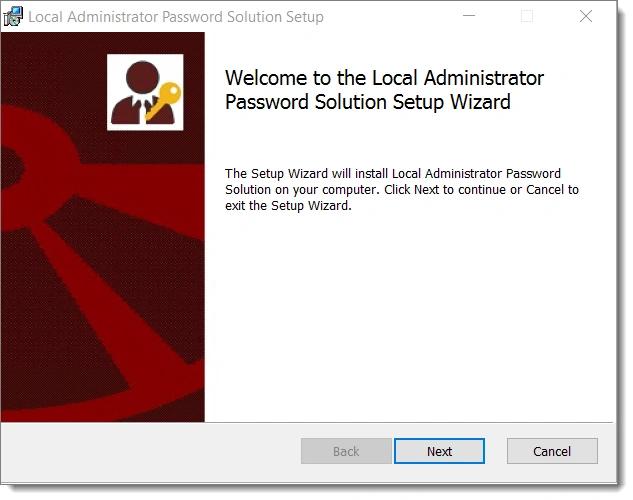
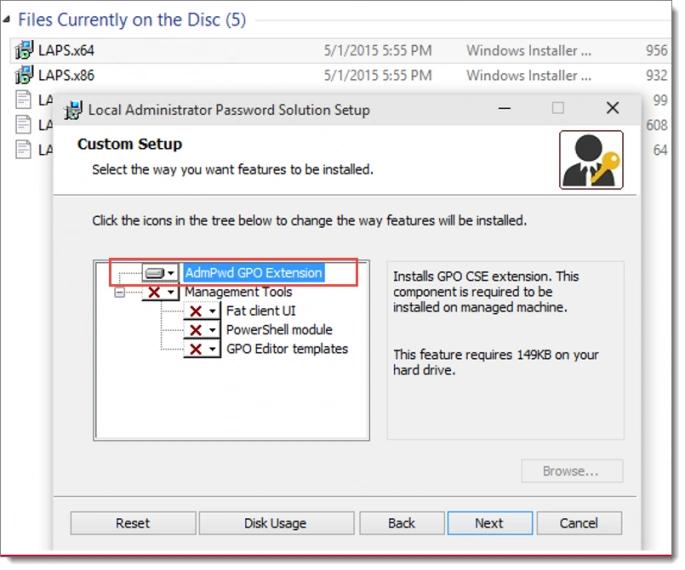
Luego usa el asistente para instalarlo en tu máquina de Group Policy Management. Querrás hacer esto manualmente y, típicamente, NO de manera automatizada.
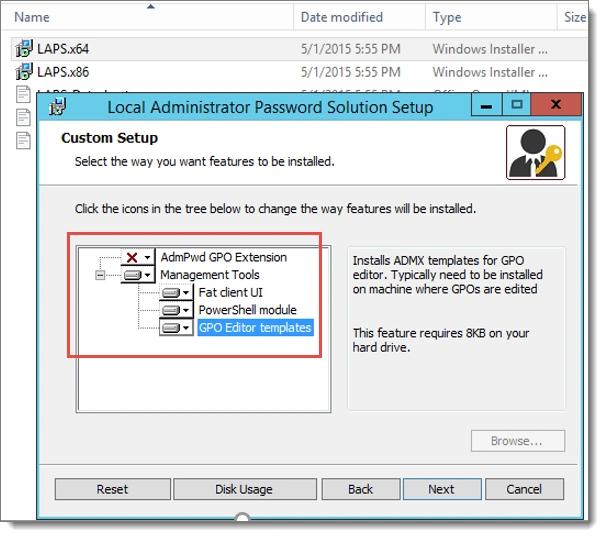
Asegúrese de seleccionar al menos las Plantillas de Editor de GPO para acceder a los archivos ADMX necesarios. El cliente grueso es una interfaz gráfica de usuario que otorga a un usuario con derechos aplicables la capacidad de consultar la contraseña para un dispositivo designado. Solo necesita instalar las Herramientas de Administración, y no la “Extensión de GPO AdmPwd” en su máquina (la que tiene el GPMC).
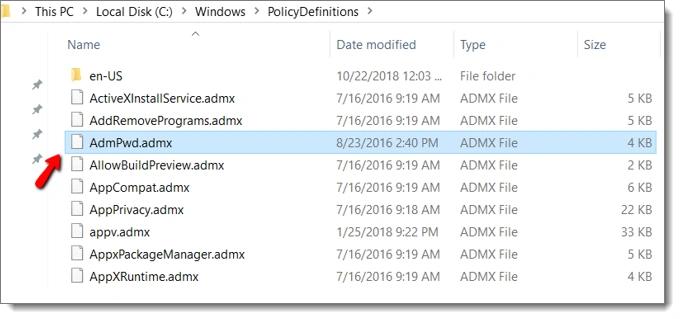
Luego debe ingresar a su carpeta local PolicyDefinitions y copiar los archivos AdmPwd.admx y AdmPwd.adml y pegarlos en su tienda central AD. (Revise este video sobre este proceso).
A continuación, necesitamos extender el Esquema de AD para acomodar las contraseñas locales.
Los dos atributos requeridos son:
- ms-Mcs-AdmPwd – Almacena la contraseña en texto claro
- ms-Mcs-AdmPwdExpirationTime – Almacena el momento para restablecer la contraseña
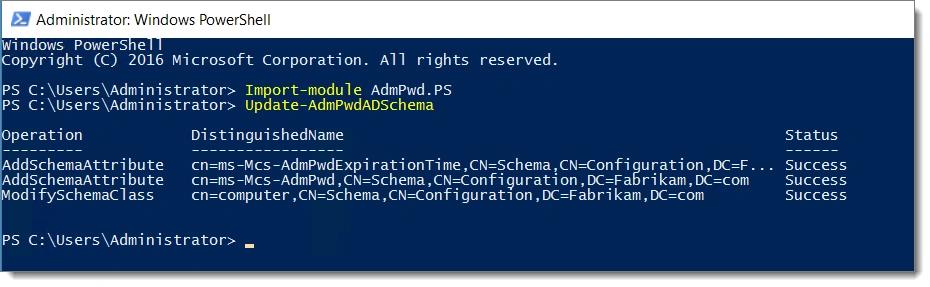
Para actualizar el esquema, simplemente importe el módulo de PowerShell AdmPwd y utilice el comando update-AdmPwdADSchema como se muestra a continuación.
El siguiente paso es crear una GPO del lado del ordenador. Para este ejemplo, la llamaré Política LAPS. Los ajustes de LAPS ahora aparecerán bajo Configuración del Ordenador > Plantillas Administrativas > LAPS donde hay 4 ajustes disponibles como se muestra a continuación.

Puede usar su LAPS GPO para administrar la contraseña de la cuenta de administrador local predeterminada o una cuenta de administrador local personalizada. A continuación, he habilitado la configuración “Enable local admin password management”.
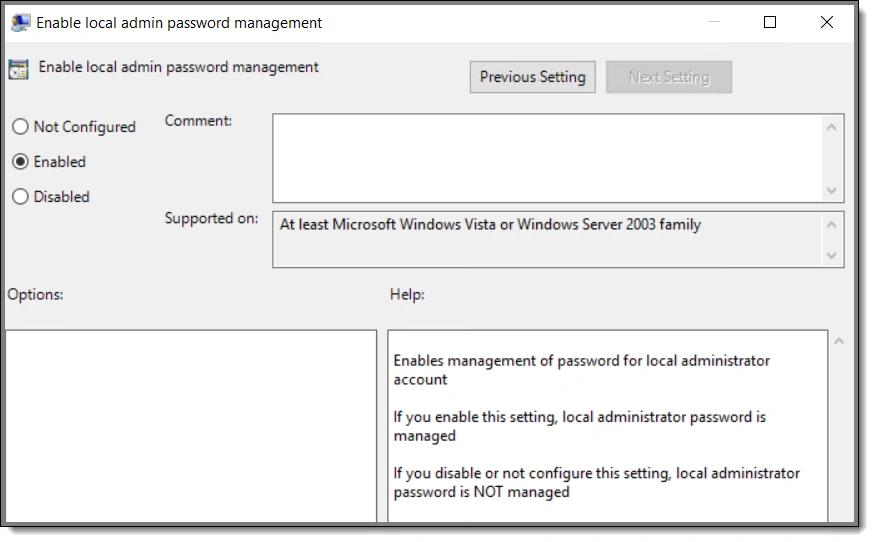
Si ha renombrado la cuenta de administrador local, (lo cual debería hacer) entonces puede especificar el nombre actualizado. Una vez que se selecciona la cuenta de administrador, el paso final es habilitar la configuración de Group Policy que configura los ajustes de contraseña (que incluyen la longitud y la antigüedad de la contraseña).
Una vez configurado, simplemente despliegue el software de extensión del lado del cliente LAPS a través de su método de despliegue de software deseado, como PDQ Deploy. Solo necesita la parte de “Extensión de GPO” si va a realizar una prueba inicial manualmente. Puede ver esto aquí.
También puedes usar PolicyPak para obtener más control sobre el proceso de implementación. Más sobre eso en solo un minuto.
Consejo #3: Obtener contraseñas cuando sea necesario a través de LAPS
Entonces, llega el día en que necesitas saber cuál es la contraseña generada actual para una de tus máquinas Windows. ¿Cómo lo haces? Hay varias maneras. Una es usar el siguiente comando de PowerShell.
Get-AdmPwdPassword -Computername “nombre del computador”

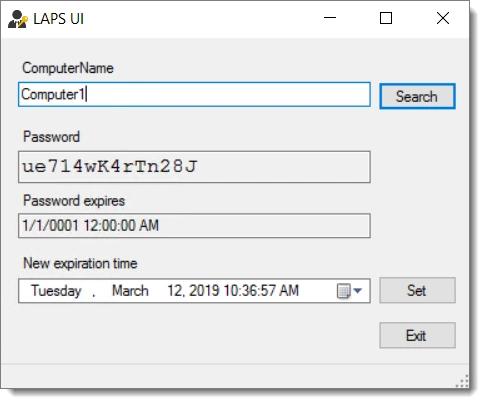
Si instaló el LAPS Fat Client, puede acceder a la aplicación LAPS UI desde su menú de inicio.
Consejo #4: Asignar políticas LAPS granulares a usuarios mediante el direccionamiento a nivel de elemento
PolicyPak ofrece todas las configuraciones de plantillas ADMX en su PolicyPak Admin Templates Manager y las actualizamos en el momento de cada nuevo lanzamiento de ADMX. Hay muchas ventajas de usar Admin Templates Manager en comparación con la política de grupo estándar.
PolicyPak utiliza el Editor de directivas de grupo como se muestra a continuación, pero añade un superpoder secreto.
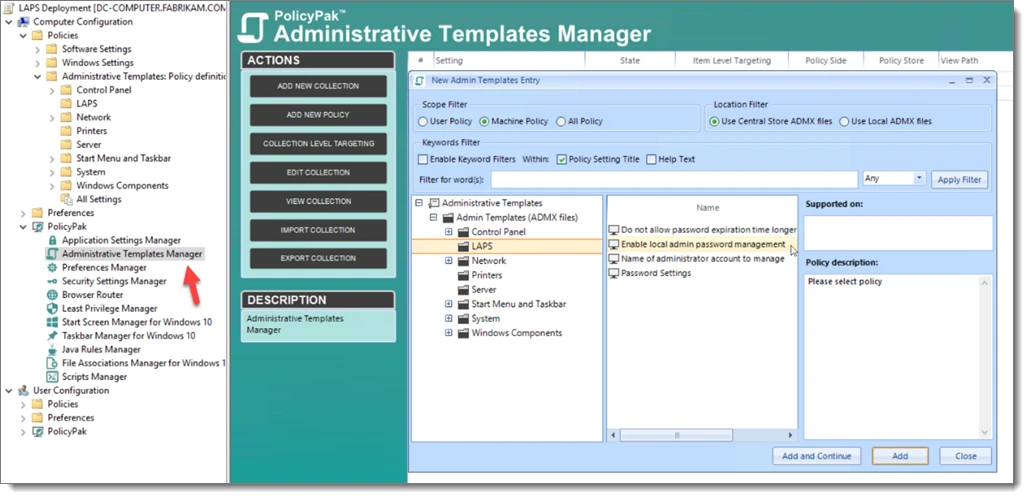
La principal ventaja es que PolicyPak puede utilizar el Targeting a nivel de ítem para cualquier configuración de Group Policy, incluyendo LAPS.
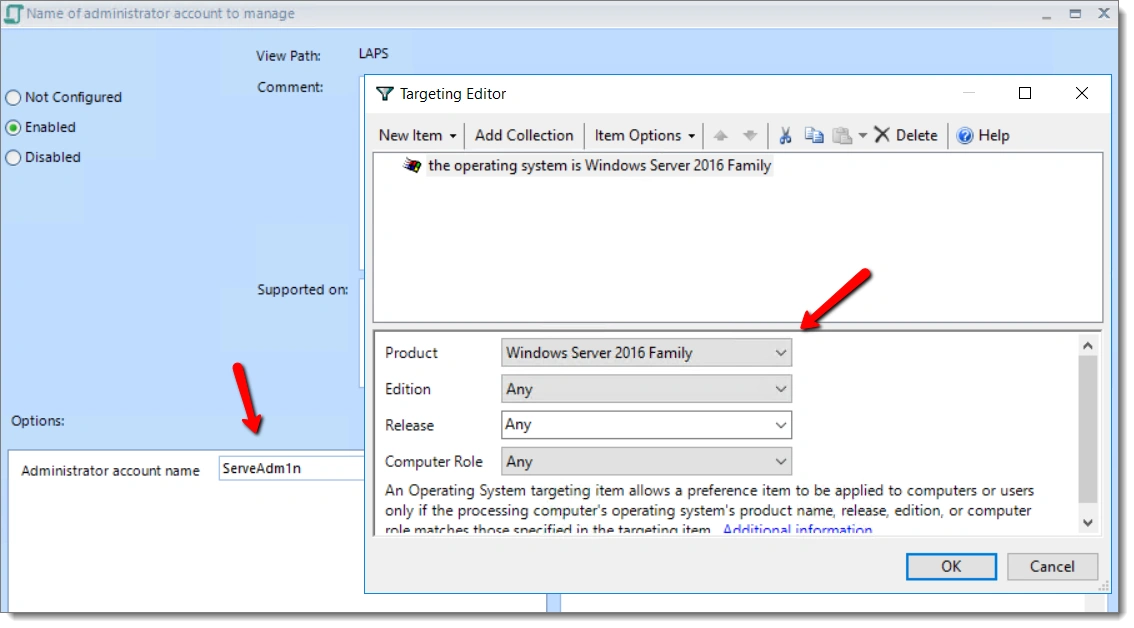
Si está familiarizado con las Preferencias de Directiva de Grupo, entonces ya sabe cómo ILT ofrece mucha más granularidad en cuanto a la asignación de políticas. Por ejemplo, digamos que todas las cuentas de administrador local que residen en sus servidores se llaman ServAdm1n y desea crear una política LAPS separada para esos administradores. Dado que esas no son cuentas de administrador de dominio, no puede dirigirse a ellas utilizando la directiva de grupo, pero puede usar ILT para enfocarse en esas máquinas que ejecutan Windows Server 2016.
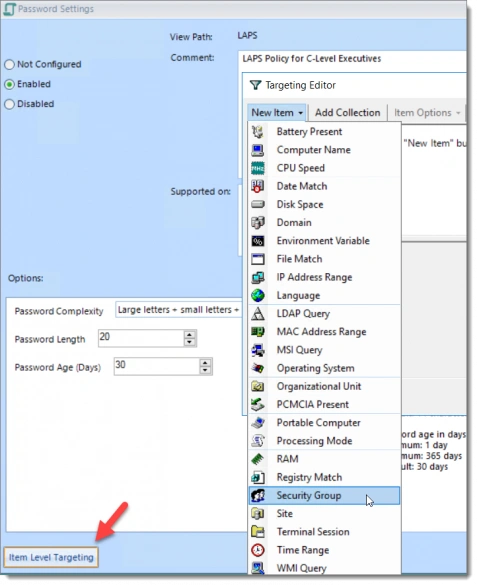
Ahora vamos a crear una política LAPS para las laptops de los ejecutivos de nivel C. Naturalmente, querríamos tener una contraseña fuerte para esas cuentas de administrador local. En este caso, quiero imponer contraseñas de 20 caracteres utilizando la máxima complejidad. Luego usaré ILT para dirigirme al grupo de seguridad de nivel C. Como puedes ver en la captura de pantalla a continuación, hay muchas opciones a las que se puede apuntar incluyendo el nombre del ordenador, coincidencia de OU, coincidencia de sitio, factor de forma del ordenador (Laptop vs. Desktop) ¡y más!
Como un beneficio adicional, mientras que las GPOs tradicionales creadas dentro del Editor de Política de Grupo normalmente solo pueden implementarse utilizando la Política de Grupo, las configuraciones de PolicyPak se pueden implementar de varias maneras, como SCCM, KACE o su servicio MDM preferido.
Puede aprender más sobre ese proceso viendo este video que demuestra el proceso de entrega de configuraciones de Política de Grupo, sin el motor de Política de Grupo en sí.
Consejo 5: Combina LAPS con PolicyPak Least Privilege Manager
Local Administrator Password Solution es una excelente herramienta para reforzar el acceso administrativo a tus máquinas más importantes. De hecho, también es un gran complemento con PolicyPak Least Privilege Manager. PolicyPak Least Privilege Manager elimina por completo la necesidad de tener derechos de administrador local, permitiendo a los Usuarios Estándar realizar funciones especiales como un administrador… pero sin derechos de administrador reales.
Juntos, podrían aplicar LAPS en todas sus máquinas empresariales ... ya que ya no necesitarán acceso de administrador local.
Al final, cualquier cosa que puedas hacer con Group Policy, puedes hacerla mejor con PolicyPak. Implementa LAPS y añade PolicyPak para obtener más seguridad, potencia y agilidad.
Las contraseñas compartidas de administradores locales convierten una máquina comprometida en acceso a todas las máquinas que las usan, un problema que una solución de contraseña de administrador local resuelve. Establecer una contraseña única en cada dispositivo evita ese uso repetido, pero crea un problema de inventario, porque cada credencial necesita almacenamiento y actualizaciones regulares.
¿Qué es LAPS?
Cómo funciona LAPS
Generación de contraseñas
Gestionarlo manualmente se vuelve inviable, por lo que muchos administradores desactivan la cuenta, y el 76 % de las organizaciones no puede revocar inmediatamente el acceso permanente cuando ya no es necesario, según el Netwrix 2026 Data and Identity Security Report.
Cada dispositivo gestionado ejecuta el mismo ciclo, impulsado por una tarea en segundo plano que procesa la política activa cada hora independientemente del ciclo de actualización de Group Policy.
Almacenamiento de Directory
La cuenta sigue siendo útil para reparaciones inmediatas, como restablecer una relación de confianza de dominio rota o codificar una dirección IP cuando fallan otras opciones. Windows LAPS mantiene ese acceso de recuperación y automatiza la gestión de contraseñas relacionada.
Rotación
LAPS es una herramienta de Microsoft que permite a los administradores gestionar la contraseña del administrador local de los equipos unidos al dominio y almacenarla en Active Directory. En su versión actual, Windows LAPS también puede respaldar la contraseña en Microsoft Entra ID. Cada dispositivo genera su propia contraseña aleatoria que cumple con los requisitos definidos de longitud y complejidad, por lo que ningún equipo comparte una credencial.
Recuperación
Cuando una política que habilita Windows LAPS llega al dispositivo a través de Group Policy o Microsoft Intune, el dispositivo genera una contraseña aleatoria que cumple con los requisitos de longitud y complejidad de la política y la aplica a la cuenta de administrador local gestionada.
El dispositivo almacena la contraseña en el directorio configurado, junto con un tiempo de expiración basado en la antigüedad de la contraseña según la política. En Active Directory, la contraseña se encuentra en un atributo confidencial del objeto equipo, en texto claro o cifrado. Cada dispositivo escribe la suya, por lo que el equipo necesita permiso de escritura en sus atributos LAPS mientras un grupo separado y más pequeño tiene permiso de lectura.
Cuando llega el momento de expiración, el dispositivo genera y almacena una nueva contraseña. La rotación también puede ocurrir antes, ya sea que un administrador ejecute Reset-LapsPassword en el dispositivo, establezca el tiempo de expiración en el directorio o confíe en la política para rotar la contraseña después de que la cuenta administrada inicie sesión.
Contra qué protege LAPS
Un administrador autorizado recupera la contraseña cuando necesita iniciar sesión en esa máquina, a través de PowerShell o Active Directory Users and Computers.
LAPS apunta a una debilidad en la credencial del administrador local: la misma contraseña en muchas máquinas, una contraseña que sigue siendo válida después de usarse y una contraseña legible por demasiadas personas.
Netwrix Privilege Secure crea una cuenta con alcance de tarea para cada sesión administrativa y la elimina cuando la sesión termina. Solicite una demostración.
Pass-the-hash y movimiento lateral
Credenciales compartidas en el trabajo de mesa de ayuda
Dispositivos inalcanzables
Lecturas no autorizadas de contraseñas
El trabajo remoto de mesa de ayuda requiere acceso de administrador local, y una contraseña que muchos técnicos conocen y que nadie rota mantiene ese acceso abierto mucho después de cerrar el ticket. Con LAPS, un técnico recupera la contraseña de una máquina, inicia sesión y la contraseña rota después de usarla, por lo que la credencial que aprendieron deja de funcionar.
Un dispositivo con una confianza de dominio rota, o cuyo dominio no puede iniciar sesión, sigue siendo accesible a través de su cuenta de administrador local siempre que alguien conozca la contraseña actual. LAPS mantiene esa contraseña en el directorio, por lo que los administradores pueden iniciar sesión y recuperar dispositivos que de otro modo serían inaccesibles.
Windows LAPS frente a legacy Microsoft LAPS
Las contraseñas almacenadas se convierten en un objetivo, por lo que el access control model es importante. Los permisos de Active Directory y el cifrado opcional deciden quién puede leer o descifrar cada contraseña, y Microsoft Entra ID usa control de acceso basado en roles, por lo que solo los lectores autorizados recuperan una contraseña dada.
Un ataque pass-the-hash reutiliza un hash de contraseña robado sin descifrarlo, y una contraseña compartida de administrador local hace que ese hash sea válido en cada máquina que lo use, por lo que una estación de trabajo comprometida permite movimientos laterales en toda la red. Con LAPS, cada dispositivo tiene una contraseña diferente, por lo que un hash robado de una máquina solo autentica esa máquina.
Dos productos comparten el nombre LAPS, y las diferencias determinan dónde se almacenan las contraseñas, si están cifradas y cuánto tiempo Microsoft solucionará los problemas.
Lo que añade Windows LAPS
Windows LAPS es una implementación independiente, no una actualización del producto heredado, por lo que ambos pueden ejecutarse en un dispositivo solo si gestionan cuentas diferentes.
Windows LAPS se lanzó en las actualizaciones de Windows del 11 de abril de 2023 y está integrado en el sistema operativo, por lo que no es necesario distribuir un paquete cliente.
- La copia de seguridad en Microsoft Entra ID estuvo disponible para todos el 23 de octubre de 2023, lo que unifica los dispositivos Entra-joined y hybrid-joined bajo el mismo modelo.
- En Active Directory, Windows LAPS puede cifrar las contraseñas almacenadas y mantener un historial de contraseñas, y los controladores de dominio pueden respaldar la contraseña de su cuenta DSRM.
- Windows 11 24H2 y Windows Server 2025 añaden generación de frases de contraseña y gestión automática de cuentas.
Qué significa la obsolescencia para LAPS heredado
Qué versión usar
Microsoft dejó de dar soporte a Microsoft LAPS heredado a partir de Windows 11 23H2 y versiones posteriores. Los sistemas operativos más recientes bloquean el instalador heredado, y Microsoft ya no considera cambios de código para el producto. El soporte continúa solo en versiones antiguas de Windows hasta que estas alcancen su fin de soporte.
- Cada versión escribe en un registro de eventos dedicado y entrega un módulo de PowerShell,
LAPS, que reemplaza los cmdlets heredados deAdmPwd.
Windows LAPS incluye un modo de emulación heredado que respeta una política antigua mientras realiza la migración. Considérelo un puente, ya que almacena la contraseña en texto claro y no puede usar cifrado ni historial de contraseñas.
Use Windows LAPS para nuevas implementaciones en Windows 11 23H2 y posteriores y Windows Server 2025 y posteriores. Las versiones anteriores compatibles, incluyendo Windows 11 22H2 y 21H2, Windows Server 2022 y 2019, y Windows 10, requieren la actualización del 11 de abril de 2023 o posterior.
Cómo configurar y usar Windows LAPS
Netwrix Privilege Secure reemplaza las cuentas de administrador permanentes con sesiones privilegiadas just-in-time que se revocan automáticamente. Solicite una demostración.
Windows 10 alcanzó el fin de soporte el 14 de octubre de 2025, y Windows LAPS sigue disponible solo en dispositivos Windows 10 que aún reciben actualizaciones, como a través del programa Extended Security Updates. Para nuevas implementaciones, use Windows 11 o una versión compatible de Windows Server.
Paso 1: Verifique los requisitos
Ejecute los siguientes pasos desde un servidor o estación de trabajo que tenga el módulo Windows LAPS PowerShell, que se incluye con la actualización.
Estos pasos implementan Windows LAPS en dispositivos unidos al dominio que respaldan contraseñas en Active Directory.
Confirme que cada dispositivo ejecute un sistema operativo compatible con la actualización del 11 de abril de 2023 o posterior, y que esté unido o unido de forma híbrida a Active Directory. El cifrado de contraseñas requiere un nivel funcional de dominio de 2016 o posterior, y la copia de seguridad DSRM requiere controladores de dominio que ejecuten Windows Server 2019 o posterior.
Paso 2: Actualice el esquema de Active Directory
Paso 3: Conceder permisos
Extienda el esquema una vez por bosque para que Windows LAPS pueda almacenar contraseñas en nuevos atributos del objeto equipo. Ejecute el cmdlet en un controlador de dominio Windows Server 2019 o posterior, o en un servidor que tenga el módulo:
Luego verifica quién ya tiene derechos extendidos sobre esa OU. Cada atributo de contraseña de Windows LAPS es confidencial, por lo que cualquier principal con derechos extendidos puede leerlos:
Una implementación necesita dispositivos que escriban sus propias contraseñas, un grupo que las lea y un grupo (a menudo el mismo) que pueda forzar una expiración. Otorga cada uno contra la unidad organizativa que contiene los equipos:
Paso 4: Configure la política en Group Policy
Elimine los derechos extendidos de cualquier principal que no deba leer contraseñas.
El cmdlet agrega atributos de esquema como msLAPS-Password, msLAPS-EncryptedPassword y msLAPS-PasswordExpirationTime. No es necesario repetirlo en otros dominios del mismo bosque.
Paso 5: Verifique la política aplicada
En un dispositivo objetivo, busca en el registro de eventos de Windows LAPS el ID de evento 10018, que confirma que la contraseña se escribió en Active Directory. Si no quieres esperar al ciclo horario, procesa la política ahora:
Establezca BackupDirectory en 2 para Active Directory, y deje AdministratorAccountName sin configurar para administrar la cuenta de administrador integrada, que Windows LAPS identifica por su identificador relativo conocido en lugar de por su nombre, y configúrelo solo para una cuenta personalizada. Windows LAPS no crea esa cuenta personalizada, así que créela primero, a menos que habilite la administración automática de cuentas en Windows 11 24H2 o Windows Server 2025.
Paso 6: Recuperar una contraseña
Cree un objeto de directiva de grupo (GPO) en el equipo, abra Configuración del equipo > Políticas > Plantillas administrativas > Sistema > LAPS y configure la configuración de directiva de Windows LAPS policy settings. La plantilla LAPS.admx se incluye en la carpeta local PolicyDefinitions, y si usa un central store, cópiela manualmente porque las actualizaciones de Windows no lo hacen por usted.
Las mismas personas pueden leer la contraseña desde las propiedades del objeto de equipo en Active Directory Users and Computers.
Recupere la contraseña actual de una máquina específica cuando necesite acceder a ella, usando una cuenta del grupo de lectores del paso 3:
Paso 7: rota una contraseña bajo demanda
Luego, verifique que el objeto de computadora tenga un atributo msLAPS-PasswordExpirationTime nuevo o actualizado. Si el evento 10018 nunca aparece o el atributo permanece vacío, revise nuevamente el enlace GPO y el permiso de autoescritura del paso 3.
También cambie el nombre de la cuenta integrada para que sea un poco más difícil de adivinar, aunque el identificador conocido de la cuenta limita el beneficio. Cuando deje sin configurar los ajustes de contraseña, PasswordAgeDays predetermina a 30, PasswordLength a 14, y PasswordComplexity a 4.
Después de que un técnico use una contraseña, o tras cualquier evento que pudiera haberla expuesto, cámbiela. En el dispositivo, ejecute:
Windows LAPS con Microsoft Entra ID
Con estos siete pasos implementados, cada dispositivo en la unidad organizativa tiene su propia contraseña en Active Directory. El grupo lector puede recuperarla y rotarla, y el ciclo de políticas por hora mantiene el programa de rotación sin trabajo adicional.
Desde el lado del directorio, establezca el tiempo de expiración a ahora, y el dispositivo rotará en su próximo ciclo de política, o inmediatamente si ejecuta Invoke-LapsPolicyProcessing en él:
Un administrador debe habilitar primero Windows LAPS para el inquilino, porque Entra ID no acepta nuevas contraseñas de dispositivos gestionados por defecto.
El control de acceso basado en roles de Entra protege las contraseñas y, por defecto, solo los roles de Global Administrator, Cloud Device Administrator y Intune Administrator pueden recuperarlas, por lo que debe revisar quién tiene esos roles altamente privilegiados.
Cómo migrar de LAPS heredado a Windows LAPS
La política proviene de Microsoft Intune y del proveedor de servicios de configuración de Windows LAPS con BackupDirectory configurado en 1, y la recuperación se realiza a través de Microsoft Graph con Get-LapsAADPassword o los portales Entra e Intune.
Los dispositivos unidos solo a Microsoft Entra ID se respaldan solo en Entra ID, los dispositivos unidos solo a Active Directory se respaldan solo en Active Directory, y los dispositivos híbridos eligen uno de los dos, nunca ambos. Entra ID no requiere extensión de esquema ni permisos de Active Directory, por lo que los pasos de configuración anteriores no se aplican a esos dispositivos.
Se ejecuta en dispositivos Windows unidos al dominio, con la extensión en cada máquina gestionada, una extensión de esquema y una única cuenta local de administrador gestionada.
- Directiva: la Directiva de Grupo heredada tiene cuatro configuraciones, incluida "Habilitar la administración de contraseñas de administrador local."
- Cliente: la interfaz de usuario de LAPS, un cliente pesado en el menú Inicio, permite a un usuario con permisos consultar la contraseña de un dispositivo.
- Atributos: la contraseña se encuentra en
ms-Mcs-AdmPwden texto claro, yms-Mcs-AdmPwdExpirationTimecontiene el tiempo para restablecerla. - Implementación: los administradores suelen enviar la extensión a los endpoints con una herramienta de implementación de software.
- Comandos:
Update-AdmPwdADSchemaextiende el esquema, yGet-AdmPwdPassword -ComputerName "nombre del equipo"recupera una contraseña.
Las implementaciones heredadas siguen siendo comunes, así que identifique la suya antes de migrar. Una implementación heredada utiliza el instalador descargable de Microsoft, su extensión del lado cliente de Group Policy (la AdmPwd extension), las herramientas de administración para la Consola de Administración de Group Policy y las plantillas AdmPwd.admx y AdmPwd.adml.
Paso 1: Elija un enfoque de migración
Complete la actualización del esquema de Windows LAPS y la concesión de permisos desde la sección de configuración antes de migrar.
Paso 2: Desactive la política heredada y aplique una política de Windows LAPS
Paso 3: Confirme la transición
- Revise el registro de eventos de Windows LAPS para eventos de actualización de contraseña exitosos.
Desvincule o desactive el GPO heredado para la unidad organizativa que está migrando y vincule el GPO de Windows LAPS lo más cerca posible del mismo momento. Cuando un dispositivo aplica por primera vez una política de Windows LAPS, rota inmediatamente la contraseña de la cuenta administrada, por lo que programe el cambio en una ventana en la que nadie necesite una contraseña de acceso directo para esas máquinas.
Verifique la transición en un dispositivo de muestra:
Una transición inmediata mueve un dispositivo de la gestión legacy a la gestión Windows LAPS de la misma cuenta en un solo cambio. Un enfoque paralelo mantiene legacy LAPS en la cuenta existente mientras Windows LAPS gestiona una segunda cuenta local, y eliminas la cuenta extra al final. La política legacy y la política Windows LAPS nunca deben dirigirse a la misma cuenta en el mismo dispositivo.
Paso 4: Elimine el software heredado
- Confirme que
msLAPS-PasswordExpirationTimetiene un nuevo valor en el objeto de equipo. - Recupere la contraseña con
Get-LapsADPasswordpara demostrar que la nueva ruta funciona de extremo a extremo.
Una vez que todos los dispositivos en el alcance reporten bajo Windows LAPS, desinstale la extensión heredada de los endpoints y las herramientas de gestión de las estaciones de trabajo administrativas. Para una instalación MSI, ejecute esto desde un símbolo del sistema con privilegios elevados:
Cómo asegurar su implementación de LAPS
Restringir quién puede leer las contraseñas
Una implementación funcional y una segura difieren en quién puede leer las contraseñas, cómo se almacenan y cuánto tiempo tarda en expirar una contraseña usada.
Cifre las contraseñas en Active Directory
Ejecute de nuevo Find-LapsADExtendedRights después de cualquier cambio de delegación, porque los titulares de derechos extendidos pueden leer los atributos confidenciales de la contraseña.
Conceda permiso de lectura a un grupo de seguridad dedicado, como el nivel de help desk que realiza reparaciones presenciales, y mantenga alejados a los grupos amplios de TI. Los Domain Admins ya pueden leer contraseñas, por lo que el grupo se suma a ellos, y sus miembros merecen las mismas revisiones de acceso que cualquier grupo privilegiado.
Configurar ajustes de contraseña segura
Habilite ADPasswordEncryptionEnabled para que el dispositivo cifre la contraseña antes de escribirla en el atributo msLAPS-EncryptedPassword. El cifrado requiere un nivel funcional de dominio 2016 o superior.
El permiso de lectura no otorga derechos de descifrado, y ADPasswordEncryptionPrincipal designa al único usuario o grupo autorizado para descifrar, que por defecto es Domain Admins si no se establece. Asígnelo a su grupo de lectores, porque un servicio de asistencia que puede leer un atributo que no puede descifrar no obtiene nada.
Restablecer las contraseñas después de usarlas
La encriptación también desbloquea el historial de contraseñas, así que configure ADEncryptedPasswordHistorySize (por defecto 0; acepta hasta 12) si los técnicos necesitan a veces la contraseña anterior.
Use diferentes políticas para distintos dispositivos
Reduzca el retraso para dispositivos sensibles y combínelo con la rotación bajo demanda del paso 7 cuando un técnico termine en 10 minutos, para que la credencial no dure toda la tarde.
Un usuario con una contraseña válida de Windows LAPS puede obtener privilegios administrativos y evitar o eludir estos mecanismos, por lo que el restablecimiento limita la exposición sin imponerla.
PostAuthenticationActions controla lo que sucede después de que alguien se autentica con la cuenta gestionada, y PostAuthenticationResetDelay controla cuánto tiempo espera el dispositivo. Por defecto, el dispositivo restablece la contraseña y cierra sesión en la cuenta gestionada 24 horas después de la autenticación, y un retraso de 0 desactiva estas acciones.
Realice una copia de seguridad de la cuenta de recuperación del controlador de dominio
Los servidores cuyo administrador local se llama ServAdm1n pueden usar una política, mientras que los portátiles ejecutivos pueden usar otra que exige contraseñas de 20 caracteres, con cada GPO vinculada a la unidad organizativa correspondiente o filtrada a un grupo de seguridad.
Utilice también políticas separadas para sistemas operativos antiguos y nuevos, ya que las frases de contraseña, la gestión automática de cuentas y la acción posterior a la autenticación 11 solo se aplican a Windows 11 24H2 y Windows Server 2025.
Límites de LAPS
LAPS deja una cuenta de administrador activa
En los controladores de dominio, habilite ADBackupDSRMPassword para que Windows LAPS respalde la contraseña de la cuenta DSRM, lo que requiere cifrado de contraseña y controladores de dominio Windows Server 2019 o posteriores.
LAPS protege las credenciales de administrador local y deja el acceso permanente, los flujos de aprobación y la cobertura fuera de Windows a otros controles.
Aumente PasswordLength por encima del valor predeterminado de 14 caracteres cuando los dispositivos lo requieran, hasta 64, y mantenga PasswordComplexity en 4 o más. En Windows 11 24H2 y Windows Server 2025, los valores de complejidad de 6 a 8 generan frases de contraseña más fáciles de leer por teléfono, y PassphraseLength establece el número de palabras. Ajuste cada configuración a la política local de contraseñas del dispositivo, porque un valor incompatible hace que Windows LAPS no pueda crear una contraseña y registre el evento 10027.
La cuenta gestionada sigue siendo una cuenta de administrador local que puede desactivarse entre usos, mientras que LAPS hace que su contraseña sea única y la rota. El Netwrix 2026 Data and Identity Security Report encontró que las tasas de brechas aumentan otros 7 puntos cuando el acceso privilegiado permanente es la norma.
LAPS no tiene flujo de trabajo de aprobación ni de sesión
LAPS cubre solo Windows
Windows LAPS no puede respaldar las contraseñas DSRM en Microsoft Entra ID. Cuando todos los controladores de dominio están caídos, Get-LapsADPassword con el -Port parámetro lee las contraseñas desde una copia de seguridad montada del directorio.
Cómo Netwrix ayuda a reducir el acceso permanente de administrador local
Reemplace el acceso permanente de administrador local por acceso justo a tiempo
Eliminar la necesidad de local administrator rights por completo es la opción más fuerte, porque los usuarios estándar pueden manejar tareas especiales sin ellas y la cuenta que LAPS administra se convierte en una credencial de emergencia que rara vez se usa. LAPS y least privilege trabajan juntos, con LAPS protegiendo las cuentas restantes.
Windows LAPS gestiona cuentas locales en dispositivos Windows unidos a Active Directory o Microsoft Entra ID, y no admite clientes Microsoft Entra workplace-joined. Los hosts Linux, laptops macOS y dispositivos de red quedan fuera, al igual que cualquier máquina Windows que no esté unida al directorio.
Cualquier persona con permiso de lectura puede recuperar una contraseña dentro de su ámbito delegado, y una contraseña recuperada otorga derechos de administrador local hasta que se rota. El retraso posterior a la autenticación limita esa ventana, y la lista de permisos identifica quién podría recuperar una contraseña. LAPS gestiona la credencial y no registra lo que hace un administrador después de iniciar sesión, por lo que una auditoría separada muestra sus acciones.
La administración rutinaria a menudo deja una cuenta activa, y Netwrix Privilege Secure se dirige a esa cuenta.
Registre lo que hacen los administradores con acceso elevado
Encuentre cuentas privilegiadas permanentes
Netwrix Privilege Secure reemplaza los derechos de administrador permanentes con acceso justo a tiempo, creando acceso solo para la tarea y eliminándolo cuando esta termina. La elevación es limitada en el tiempo y expira automáticamente, por lo que no quedan credenciales elevadas permanentes inactivas entre usos.
Combine LAPS con acceso justo a tiempo para la administración rutinaria
Eastern Carver County Schools vio cómo los Red Teams accedían repetidamente a sistemas críticos mediante accesos privilegiados excesivos e innecesarios. Con Netwrix Privilege Secure, el distrito otorga acceso al instante mediante cuentas temporales que se eliminan una vez completada la tarea, e implementó Privileged Access Management para sus sistemas críticos en días en lugar de meses.
Netwrix Privilege Secure, un producto de Privileged Access Management, graba y supervisa las sesiones privilegiadas, por lo que un auditor que pregunte qué ocurrió durante una sesión elevada obtiene la sesión en sí. La grabación proporciona a un investigador una pista de auditoría para trabajos forenses, que LAPS no ofrece.
Netwrix Privilege Secure escanea el entorno para descubrir cuentas privilegiadas ocultas. Use los resultados para decidir qué cuentas debe gestionar LAPS, cuáles deben pasar a acceso just-in-time y cuáles eliminar.
Una implementación sólida de LAPS utiliza Windows LAPS en lugar del producto heredado, cifra las contraseñas en el directorio correcto, restringe quién puede leerlas, las rota después de usarlas y migra los dispositivos que aún ejecutan el cliente antiguo.
Protege las cuentas que deben permanecer. Para todo lo demás, pregunte si cada tarea administrativa necesita una cuenta permanente y ajuste el control según la duración de la tarea, la revocación automática y la evidencia de la sesión.
Netwrix Privilege Secure cubre el lado de administración rutinaria de esa decisión con acceso just-in-time, grabación de sesiones y descubrimiento de cuentas privilegiadas permanentes.
Solicite una demostración para ver cómo Netwrix Privilege Secure reemplaza las cuentas de administrador permanentes con sesiones just-in-time, registra lo que hacen los administradores y encuentra las cuentas privilegiadas permanentes que aún tiene.
Preguntas frecuentes sobre la solución de contraseña de administrador local (LAPS)
Compartir en
Aprende más
Acerca del autor

Netwrix Team
Aprende más sobre este tema
Miles de riesgos y ni idea de por dónde empezar: el rediseño de Risk Assessment en 1Secure™
Microsoft RAMP se detiene en el límite de su autoridad certificadora
Compromiso de correo electrónico empresarial: Cómo la IA cambia los ataques BEC y cómo prevenirlos
El juego del topo con los accesos nunca termina. Hay una razón para ello
Lo que la aplicación temprana de NIS2 nos dice sobre los registros de auditoría