
Cómo configurar y administrar grupos de permisos de SharePoint
Aug 26, 2025
Entendiendo los grupos de SharePoint
Los grupos de Microsoft SharePoint te permiten gestionar conjuntos de usuarios en lugar de usuarios individuales. Un grupo puede incluir usuarios individuales de SharePoint, así como usuarios o grupos de cualquier sistema de identity management o de servicios de dominio, como Active Directory Domain Services (AD DS), directorios basados en LDAPv3, bases de datos específicas de aplicaciones y modelos de identidad como Windows Live ID.
Puede organizar a sus usuarios en cualquier número de grupos, dependiendo del tamaño y la complejidad de su organización o sitio. Sin embargo, los grupos de SharePoint no pueden contener otros grupos de SharePoint (es decir, no pueden estar anidados).
Existen dos formas de asignar permissions a un sitio de SharePoint a través de grupos: La primera es agregar un usuario a un grupo de SharePoint, y la segunda es dar acceso directo al sitio a un grupo de AD security o incluirlo en un grupo de SharePoint que tenga permisos en el sitio.
Contenido relacionado seleccionado:
Grupos integrados de SharePoint
SharePoint incluye múltiples grupos integrados. Existen a nivel del sitio en SharePoint y pueden tener permisos asignados dentro de la colección de sitios a la que pertenecen. El conjunto de grupos predefinidos depende de la plantilla de sitio que estés utilizando. Por ejemplo, aquí están los grupos predefinidos para un sitio de equipo y sus permisos predeterminados para el sitio de SharePoint:
- Visitantes — Tienen permisos de Lectura
- Miembros — Tienen permisos de edición
- Propietarios — Tienen permisos de Control total
- Espectadores — Tienen permisos de solo visualización
Y aquí están los grupos predefinidos para la plantilla del sitio de noticias y sus permisos predeterminados:
- Lectores Empresariales — Tienen permisos de lectura y pueden ver páginas y documentos, así como descargar documentos
- Miembros de la empresa — Tienen permisos de contribución y pueden ver, abrir, agregar, actualizar y eliminar elementos de listas y documentos
- Diseñadores — Pueden ver, añadir, actualizar, eliminar, aprobar y personalizar el diseño de las páginas del sitio utilizando un navegador o SharePoint Designer
- Editores — Pueden añadir, editar y eliminar listas, y pueden ver, añadir, actualizar y eliminar elementos de listas y documentos de SharePoint
- Propietarios de la empresa — Tienen permiso de Control total en el sitio
Tenga en cuenta que todos estos grupos integrados pueden modificarse asignando diferentes niveles de permisos.
Mejores prácticas
Una mejor práctica para la gestión de permisos consiste en agregar a los usuarios regulares que solo necesitan leer información al grupo de Visitantes y agregar a los usuarios que necesitan crear o editar documentos al grupo de Miembros. Esto se debe a que los usuarios en el grupo de Miembros pueden agregar, cambiar o eliminar elementos o documentos, pero no pueden cambiar la estructura del sitio, la configuración o la apariencia. De manera similar, los usuarios en el grupo de Visitantes pueden ver páginas, documentos y elementos pero no pueden realizar operaciones de agregar o eliminar.
Contenido relacionado seleccionado:
Creando un grupo de SharePoint
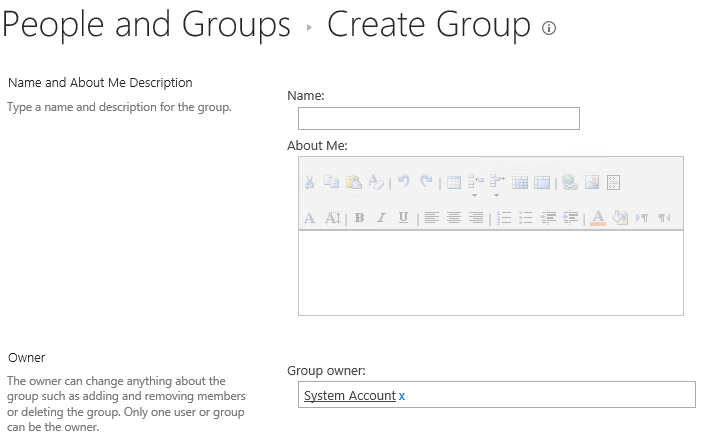
Para crear un grupo de SharePoint, vaya a Permisos del sitio en Configuración del sitio y haga clic en el botón “Crear grupo”. Ingrese un nombre y descripción para el grupo. Luego especifique el propietario del grupo; los usuarios que pueden ver y editar la membresía del grupo; si se permite a los usuarios solicitar la membresía o solicitar abandonar el grupo; y los permisos del grupo para el sitio. Luego haga clic en “Crear” para crear el grupo.
Eliminando un grupo de SharePoint
Para eliminar un grupo, utilice el menú “Personas y Grupos” en Configuración del sitio. Elija el grupo, haga clic en el botón “Editar” y luego haga clic en el botón “Eliminar”.
Cambiando la membresía de grupo
Para agregar miembros a un grupo de SharePoint, desde el menú “Personas y Grupos”, haga clic en el nombre del grupo en el panel izquierdo y luego haga clic en “Nuevo” y “Agregar Usuarios”, como se muestra a continuación. Ingrese uno o más nombres de usuario que desee agregar al grupo y luego haga clic en “Compartir”.
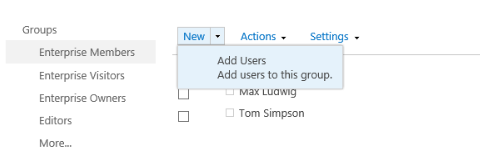
Para eliminar un usuario de un grupo, seleccione el usuario que desea borrar, haga clic en “Acciones” y luego haga clic en “Eliminar usuarios del grupo”.
Conclusión
Usar grupos de SharePoint es un método mucho más fácil y seguro para controlar el acceso que asignar permisos únicos a nivel de elemento a cuentas de usuario. Al configurar tus grupos adecuadamente y rastrear todos los cambios en permisos y membresía de grupo, puedes ayudar a mantener tus datos seguros.
FAQ
Cómo solucionar errores de acceso denegado en SharePoint?
Los errores de acceso denegado en SharePoint suelen resultar de problemas con la herencia de permisos, problemas de membresía de grupos o fallos de autenticación. Comience la resolución de problemas utilizando la función Check Permissions en Site Settings para verificar qué permisos tiene realmente el usuario frente a los que debería tener. Las causas comunes incluyen la herencia de permisos rota (donde permisos únicos bloquean el acceso) o usuarios eliminados de grupos de seguridad sin conocimiento del administrador. Limpie la caché del navegador e intente acceder desde una ventana de incógnito para eliminar problemas con el token de autenticación. Verifique si el usuario existe en la sección People and Groups del sitio y confirme que sus membresías de grupo son correctas. Para problemas persistentes, examine los registros de SharePoint para obtener información detallada del error y verifique el estado de la licencia del usuario en Microsoft 365. Recuerde que los cambios de permisos pueden tardar en propagarse, especialmente en entornos grandes. Al solucionar problemas de acceso, siempre comience con la verificación de identidad antes de examinar los permisos de grupo y la configuración de herencia.
¿Cómo crear y gestionar grupos de SharePoint de manera efectiva?
Crear grupos en SharePoint requiere una planificación cuidadosa para evitar la proliferación de permisos y brechas de seguridad. Acceda a Configuración del sitio y haga clic en Personas y grupos para crear nuevos grupos, definiendo convenciones de nombres claras que reflejen funciones empresariales en lugar de nombres individuales. Asigne niveles de permiso apropiados (Control total, Contribuir, Leer) basados en los principios de privilegio mínimo, asegurando que los usuarios solo tengan el acceso mínimo necesario para sus roles. Evite crear demasiados grupos, ya que esto conduce a una complejidad en la gestión y riesgos de seguridad. En su lugar, utilice Active Directory security groups sincronizados con SharePoint cuando sea posible para una gestión centralizada. Documente los propósitos de los grupos y las responsabilidades de propiedad para mantener la rendición de cuentas. Audite regularmente las membresías de los grupos para identificar cuentas no utilizadas o permisos excesivos. Para entornos grandes, implemente procesos automatizados de aprovisionamiento y desaprovisionamiento para asegurar que las membresías de los grupos se mantengan actualizadas. Recuerde que una gestión efectiva de grupos de SharePoint comienza por entender quién necesita acceso a qué datos y por qué.
¿Cómo cambiar los permisos de SharePoint de forma segura?
Cambiar los permisos de SharePoint requiere un enfoque sistemático para evitar interrumpir el acceso o crear vulnerabilidades de seguridad. Antes de realizar cambios, documente los permisos actuales utilizando herramientas como el informe de permisos o scripts de PowerShell. Siempre pruebe los cambios de permisos primero en un entorno de desarrollo, especialmente al romper la herencia o modificar los niveles de permisos. Al romper la herencia, revise cuidadosamente qué permisos se perderán y planifique cómo restaurar el acceso necesario. Utilice grupos de SharePoint en lugar de permisos individuales de usuario siempre que sea posible, para facilitar la gestión y mejorar la seguridad. Realice los cambios durante horas de menor actividad para minimizar el impacto en los usuarios y comunique los cambios a los usuarios afectados con anticipación. Después de modificar los permisos, verifique que los usuarios aún puedan acceder a los recursos necesarios y que se cumplan los requisitos de seguridad. Monitoree los registros de SharePoint en busca de errores de acceso denegado que puedan indicar problemas de permisos. Implemente un proceso de aprobación de cambios para las modificaciones de permisos, a fin de mantener la gobernanza de seguridad y cumplir con los requisitos de conformidad.
Cómo auditar los permisos de SharePoint para el cumplimiento?
Auditar los permisos de SharePoint requiere tanto herramientas integradas como soluciones de terceros para lograr una visibilidad completa de los derechos de acceso. Utilice los informes de permisos nativos de SharePoint a través de la Configuración del Sitio para generar informes básicos de permisos para sitios individuales. Para entornos empresariales, implemente scripts de PowerShell o herramientas especializadas que puedan auditar permisos en múltiples colecciones de sitios simultáneamente. Enfóquese en identificar usuarios con permisos excesivos, cuentas huérfanas y sitios con herencia rota que puedan tener derechos de acceso no intencionados. Documente quién tiene acceso a datos sensibles y verifique que dicho acceso esté alineado con los requisitos empresariales y los mandatos de cumplimiento. Establezca calendarios de auditoría regulares, típicamente trimestrales para entornos de alto riesgo y anuales para sitios empresariales estándar. Busque anomalías en los permisos, como permisos de usuario individuales que evitan los controles de grupo o usuarios externos con niveles de acceso inapropiados. Cree procedimientos de remediación para abordar violaciones de permisos y mantenga pistas de auditoría para informes de cumplimiento. Recuerde que una auditoría efectiva de SharePoint va más allá de solo verificar permisos para comprender los patrones de acceso a datos y los posibles riesgos de seguridad.
¿Cuáles son las mejores prácticas para la herencia de permisos de SharePoint?
Se debe mantener la herencia de permisos de SharePoint siempre que sea posible para simplificar la gestión y reducir los riesgos de seguridad. Rompa la herencia solo cuando los requisitos comerciales exijan absolutamente permisos únicos, ya que esto crea una sobrecarga de gestión adicional y posibles brechas de seguridad. Cuando deba romper la herencia, documente la justificación comercial y establezca una propiedad clara para la gestión continua de permisos. Evite romper los permisos en cascada a lo largo de las jerarquías del sitio, ya que esto crea estructuras de permisos complejas que son difíciles de auditar y mantener. Utilice grupos de SharePoint de manera consistente en lugar de asignar permisos individuales, incluso en sitios con herencia rota. Implemente revisiones regulares de sitios con permisos únicos para asegurarse de que aún cumplan con los requisitos comerciales y los estándares de seguridad. Considere usar sub-sitios o bibliotecas con diferentes requisitos de permisos en lugar de romper la herencia en niveles superiores. Capacite a los propietarios de los sitios sobre las implicaciones de seguridad de romper la herencia y requiera procesos de aprobación para las modificaciones de permisos. Recuerde que las estructuras de permisos más simples son más seguras y fáciles de gestionar que las jerarquías complejas con múltiples rupturas de herencia.
Para los permisos de grupo de SharePoint específicamente, esa brecha se vuelve más difícil de cerrar a medida que los entornos crecen de un solo sitio de equipo a cientos de sitios, bibliotecas, subsitios y carpetas compartidas.
La mayoría de las organizaciones no eliminan el acceso a datos sensibles de forma automática e inmediata una vez que ya no es necesario. El Netwrix 2026 Data and Identity Security Report sitúa la cifra en un 76%.
Los grupos son la palanca principal para gobernar ese crecimiento. Los sitios de equipo de SharePoint creados a partir de la plantilla de sitio de equipo incluyen automáticamente tres grupos predeterminados: Owners, Members y Visitors.
Esa estructura reduce las entradas de permisos individuales, pero aún se desvía cuando los propietarios agregan personas sin documentar el motivo o conceden acceso elevado para una tarea temporal. Un grupo de Owners sin revisar es cómo un contratista que se fue mantiene derechos de administrador durante meses después de que termina el proyecto.
Cómo funcionan los grupos de permisos de SharePoint
Los administradores también pueden crear grupos personalizados para adaptarse a las necesidades de mínimo privilegio, gestionándolos desde el icono de engranaje → Permisos del sitio, usando la página completa de configuración de permisos para grupos personalizados y niveles de permiso.
Un grupo convierte un nivel de permiso en acceso compartido
Un grupo de SharePoint aplica un nivel de permiso a todos sus miembros. Asigne el nivel una vez, y cada miembro actual y futuro tendrá exactamente ese acceso hasta que alguien los elimine o cambie el nivel.
Ese acceso es tan bueno como quienes están en el grupo
Esa herencia también separa dos cosas relacionadas pero diferentes: el conjunto de permisos del sitio, que lista cada grupo y cualquier concesión individual, y el conjunto de permisos de cada grupo, que proviene de los niveles asignados a ese grupo.
Un límite estructural determina cómo se organiza esa membresía: los grupos de SharePoint no pueden contener otros grupos de SharePoint, por lo que los administradores deben configurar cualquier anidamiento aguas arriba, en los grupos de seguridad de Active Directory (AD) o Entra ID, antes de agregar esos grupos a SharePoint.
Ese límite es lo que genera dos formas de conceder acceso
Un grupo de SharePoint es un conjunto de usuarios que comparten niveles de permiso asignados en un sitio. Cada permission level agrupa permisos relacionados y asignar ese nivel a un grupo lo extiende a todos sus miembros. Cuando los administradores agregan usuarios al grupo, esos usuarios heredan lo que el grupo puede hacer, y eliminarlos quita ese acceso en un solo paso.
La membresía de grupo puede provenir de varias fuentes de identidad: usuarios individuales de SharePoint, además de usuarios o grupos de seguridad de Active Directory Domain Services (AD DS), Microsoft Entra ID, directorios basados en Lightweight Directory Access Protocol versión 3 (LDAPv3), bases de datos específicas de aplicaciones y modelos de identidad como Microsoft account. Puedes organizar a los usuarios en cualquier número de grupos según el tamaño y la complejidad de tu organización o sitio.
Tipos de grupo predeterminados
- Visitantes: Solo lectura
El segundo enfoque centraliza la gestión de membresías en el directorio, lo que resulta beneficioso cuando las mismas personas necesitan acceso a más de un sitio.
Ese límite de anidamiento deja a los administradores con dos formas de otorgar permisos a un sitio mediante grupos. La primera es agregar un usuario directamente a un grupo de SharePoint. La segunda es dar acceso al sitio a un grupo de Active Directory security, ya sea otorgándole un nivel de permiso directamente o colocándolo dentro de un grupo de SharePoint que ya tenga uno.
Las plantillas de sitio pueden incluir grupos predefinidos a nivel de sitio, y los administradores pueden asignarles permisos dentro de su colección de sitios. Según la plantilla y configuración del sitio de equipo moderno, los grupos y sus niveles de permiso pueden incluir:
- Miembros: Editar
- Propietarios: Control total
- Espectadores: Solo visualización
Cómo los niveles de permiso se asignan a los grupos
El grupo Owners puede cambiar la configuración del sitio, gestionar la membresía y modificar permisos. Los miembros pueden ver, agregar, actualizar y eliminar elementos de listas y documentos. Los visitantes pueden abrir páginas y descargar documentos sin hacer cambios.
Netwrix Auditor registra los valores antes y después de los eventos de acceso y cambio en entornos híbridos de Microsoft. Descargue una prueba gratuita
- Solo visualización: Ver páginas, elementos y documentos, aunque la descarga está restringida. Grupo predeterminado: Viewers.
Las plantillas antiguas de SharePoint Server pueden incluir grupos heredados como Enterprise Readers, Enterprise Members, Designers, Editors y Enterprise Owners, con capacidades de Read, Contribute, Page Design, List Editing y Full Control. Los administradores de granjas clásicas locales pueden encontrar estos grupos y pueden cambiar cualquier grupo integrado asignándole un nivel de permiso diferente.
- Leer: Ver páginas y elementos, y abrir y descargar documentos. Grupo predeterminado: Visitantes.
- Contribuir: Ver, agregar, actualizar y eliminar elementos de lista y documentos. Grupo predeterminado: Miembros (en algunas plantillas).
Los niveles de permiso son los bloques básicos detrás de cada grupo. Cada nivel es un conjunto nombrado de permisos individuales, y los administradores pueden asignar uno o más niveles a un grupo en el ámbito de un sitio, lista o biblioteca. Los niveles predeterminados en la referencia de Microsoft son:
- Editar: Todo lo que permite Contribute, además de agregar, editar y eliminar listas. Grupo predeterminado: Members.
- Diseño: Ver, agregar, actualizar, eliminar, aprobar y personalizar páginas del sitio. Grupo predeterminado: Designers, en plantillas heredadas.
Grupos de SharePoint vs. grupos de Microsoft 365
- Control total: Administra todos los permisos, incluidos los ajustes del sitio, usuarios y permisos. Grupo predeterminado: Owners.
Los sitios de equipo conectados a Microsoft Teams u Outlook tienen dos sistemas de membresía paralelos. El sitio sigue teniendo sus grupos clásicos de SharePoint (Owners, Members, Visitors), y también cuenta con un grupo de Microsoft 365 que controla el acceso en varias aplicaciones.
Los grupos modernos (Microsoft 365) y los grupos de SharePoint otorgan diferentes accesos al sitio. Agregar a alguien al equipo en Teams lo añade al grupo Microsoft 365, que a su vez lo incluye en el grupo Miembros del sitio. Agregar a alguien solo a un grupo de SharePoint le da acceso al sitio sin membresía en Teams.
Dónde ver los grupos de SharePoint
Esta distinción controla el acceso a archivos o carpetas subidos desde Teams. Teams almacena los archivos de canal estándar en el sitio de SharePoint conectado, donde los miembros del equipo acceden a ellos a través del grupo Members.
Trabaje con los niveles predeterminados cuando sea posible y planifique una estrategia de permisos antes de crear niveles personalizados, teniendo en cuenta los permisos dependientes y el modo de bloqueo si la estrategia abarca muchos sitios. La herencia de permisos determina cómo los sitios secundarios, listas y elementos reciben permisos de su padre hasta que un administrador rompe esa herencia.
Los grupos del sitio están en un solo lugar. Desde cualquier página del sitio, haga clic en el icono de engranaje en la esquina superior derecha y seleccione Permisos del sitio. El panel que se abre muestra los grupos Owners, Members y Visitors y sus miembros actuales.
Cómo crear un grupo de SharePoint
Cree un grupo personalizado cuando los tres predeterminados no puedan expresar un límite real de acceso, por ejemplo, un equipo de revisión limitado a acceso Contribute en una biblioteca.
Para restringir una carpeta a un subconjunto del equipo, trabaje directamente en el sitio de SharePoint. Abra la configuración de permisos de la biblioteca o carpeta, deje de heredar permisos del elemento principal y otorgue a un grupo personalizado de SharePoint el nivel que desee. Aplique permisos únicos en el ámbito más limitado que cumpla con el requisito de acceso documentado y anote qué carpetas tienen permisos únicos.
1. Abra la página de creación de grupos
El mismo lugar muestra tu nivel actual. Con Read, puedes ver el contenido, pero no puedes editar nada; con Contribute, puedes agregar y cambiar elementos, pero la configuración del sitio no está disponible. Con Full Control, ves el menú completo de Site settings. Si el sitio se niega a abrirse, no tienes nivel de permiso en él, y la access-denied page te permite solicitar acceso al propietario del sitio.
Haga clic en el icono de engranaje, seleccione Permisos del sitio y luego abra la página completa de configuración de permisos. En la cinta, elija Crear grupo.
Para obtener una visión completa, incluidos los grupos personalizados y cualquier grupo de seguridad de Active Directory con concesiones directas, abra la página completa de configuración de permisos. La página Personas y Grupos en esa vista muestra todos los grupos del sitio en el panel izquierdo, y al seleccionar un grupo se muestran sus miembros y configuraciones. Un informe de permisos de SharePoint Online convierte esta vista en vivo en un registro completo y exportable.
2. Nombra el grupo y asigna su propietario
3. Decida quién puede ver y editar la membresía
4. Asigne un nivel de permiso y cree el grupo
Ingrese un nombre y una descripción. Use un nombre que refleje la función empresarial ("Finance-Contracts-Reviewers") en lugar de una persona o un código de proyecto que no tendrá sentido en un año. Establezca el propietario del grupo. Esta cuenta puede gestionar la membresía más adelante, así que asigne la propiedad a una cuenta de rol o a un propietario de datos nombrado.
Cómo cambiar la membresía de un grupo de SharePoint
Elija si solo el propietario o todos los miembros del grupo pueden ver y editar la membresía del grupo. Luego decida si los usuarios pueden solicitar unirse o salir del grupo y si el propietario debe aprobar esas solicitudes. Deje la aceptación automática desactivada para cualquier permiso superior a Lectura.
En la sección de permisos del sitio, seleccione el nivel de permiso que debe tener el grupo. Haga clic en Crear. El nuevo grupo aparece inmediatamente en People and Groups, y cualquier usuario que el propietario añada recibe el nivel asignado en el sitio.
1. Agregue usuarios a un grupo
Las ediciones de membresía son la tarea de grupo más frecuente y también donde comienza la deriva. Agregar y eliminar usuarios, otorgar acceso a un sitio a un grupo, asignar un nuevo nivel de permiso y gestionar administradores del sitio se manejan como acciones separadas a continuación.
2. Eliminar usuarios de un grupo
En Personas y Grupos, haga clic en el nombre del grupo en el panel izquierdo, luego haga clic en Nuevo y Agregar usuarios. Ingrese uno o más nombres de usuario o nombres de grupos de seguridad AD y haga clic en Share. SharePoint envía un correo electrónico de invitación por defecto; desactívelo si la adición es rutinaria.
3. Cambie el nivel de permiso asignado a un grupo
Abra el grupo, marque la casilla junto a cada usuario que desee eliminar, haga clic en Acciones y luego en Eliminar usuarios del grupo. La eliminación revoca el acceso concedido a través de ese grupo.
4. Conceda acceso a un sitio a un grupo existente
6. Salir de un grupo
5. Agregar, cambiar o eliminar un administrador del sitio
En la página de configuración de permisos completos, marque la casilla junto al grupo y haga clic en Editar permisos de usuario. Seleccione el nuevo nivel de permiso y haga clic en Aceptar. Ahora, todos los miembros del grupo tienen el nuevo nivel. Como esto cambia el acceso para todos en el grupo a la vez, trátelo como un cambio gobernado y prefiera crear un segundo grupo en lugar de promover uno existente cuando solo algunos miembros necesiten más acceso.
Los administradores pueden otorgar a un grupo de SharePoint existente acceso a las listas y bibliotecas de ese sitio. También pueden otorgar a un grupo de seguridad AD o Entra ID acceso a cualquier sitio. En la página completa de configuración de permisos, haga clic en Otorgar permisos, ingrese el nombre del grupo, expanda Mostrar opciones y elija el nivel de permiso. Desmarque la opción de invitación para grupos de seguridad.
Los administradores de la colección de sitios tienen Control total en cada sitio de la colección, por encima del acceso que proporciona el grupo Owners. Desde la página de configuración de Permisos completos, haga clic en Site Collection Administrators, agregue o elimine cuentas y luego haga clic en Aceptar. Mantenga esta lista con dos o tres cuentas nombradas y revísela cada vez que un administrador deje la organización.
Cómo eliminar un grupo de SharePoint
Mejores prácticas para gestionar grupos de permisos de SharePoint
El acceso basado en grupos se mantiene justificable solo cuando los administradores aplican estas prácticas de forma constante, no solo cuando se crea un grupo por primera vez:
Si el propietario del grupo habilitó las solicitudes de salida al crear el grupo, un usuario puede abrir Personas y Grupos, seleccionar el grupo y elegir Salir del grupo en el menú Configuración. De lo contrario, el propietario los elimina usando los pasos anteriores. Salir de un grupo solo elimina el acceso que otorga el grupo; cualquier concesión directa al usuario en el sitio o en elementos individuales permanece.
Antes de confirmar, verifica dos cosas. Primero, asegúrate de que el grupo no sea la única vía que un empleado actual usa para acceder al contenido que aún necesita. Segundo, exporta o captura la lista de miembros para conservar un registro de quiénes estaban antes de la eliminación.
Elimine un grupo cuando haya cumplido su propósito, por ejemplo, un grupo de proyecto cuyo sitio ha sido archivado. Desde Permisos del sitio, abra la página completa de configuración de permisos y luego Personas y grupos. Seleccione el grupo, abra Configuración, elija Configuración del grupo y haga clic en Eliminar.
- Confía en los valores predeterminados: Los Visitors son para lectores, los Members son para usuarios que crean o editan contenido, y los Owners son las dos o tres personas responsables del sitio. Este modelo limita las rutas de permisos personalizados y mantiene la responsabilidad de la configuración del sitio, los usuarios y los permisos en el grupo Owners.
- Planifique la revocación antes de compartir: Las comparticiones ad hoc pueden generar trabajo adicional para los Owners, por lo que debe establecerse quién es responsable de revocar el acceso. Limite quién puede compartir mediante la configuración de permisos del sitio y capacite a los Members para que canalicen las solicitudes de acceso a través del group owner.
- Conceda acceso a través de grupos, no de elementos individuales: Un grupo otorga a los colaboradores un conjunto de permisos en el sitio en lugar de asignar permisos individualmente al contenido, según la SharePoint group management guidance; usar concesiones individuales también complica las revisiones de membresía.
- Nombre los grupos según las funciones empresariales y revise la membresía en un calendario fijo: Revise con más frecuencia los sitios que contienen datos regulados. Si una revisión encuentra un miembro inesperado en Owners, pregunte quién lo agregó y cuándo. La auditoría de cambios proporciona esa respuesta; la página actual de membresía solo muestra quién está ahora.
- Origen de la membresía desde grupos de seguridad AD o Entra ID donde puede: Un grupo de seguridad sincronizado colocado dentro de un grupo SharePoint significa joiner, mover, and leaver los cambios fluyen desde el directorio, y una revisión de membresía cubre cada sitio que toca el grupo.
Cómo Netwrix ayuda a gestionar los grupos de permisos de SharePoint
- Mantenga la herencia intacta a nivel del sitio: Romper la herencia en un sitio o subsitio crea un segundo árbol de permisos que los administradores deben revisar por separado del principal y que deja de recibir cambios realizados arriba. Si un subconjunto de contenido necesita acceso diferente, rompa la herencia en la biblioteca o carpeta específica, registre el motivo y decida esa estructura desde el principio en lugar de después de que el contenido ya esté en su lugar.
Rastreo de quién cambió la membresía del grupo y cuándo
Alertas sobre cambios en grupos de alto riesgo
Esto complementa la vista del estado actual en la página de Personas y Grupos. Un propietario del sitio que encuentre una cuenta desconocida en Miembros puede buscar los cambios registrados en lugar de preguntar.
Netwrix Auditor registra las adiciones y eliminaciones en los grupos de SharePoint, incluyendo el usuario afectado, el grupo, la marca de tiempo y la cuenta que realizó el cambio. También audita las reasignaciones de nivel de permiso y las interrupciones de herencia.
Todo lo anterior regula la pertenencia a grupos en un momento dado; no muestra quién cambió qué ni cuándo.Netwrix Auditor es una plataforma local de auditoría de cambios que cubre esa laguna, ofreciendo auditoría continua de la pertenencia y permisos de grupos de SharePoint junto con búsqueda interactiva e informes de cumplimiento. Se implementa en 30 minutos, con los primeros informes en horas.
Revisar el historial de membresía de grupos durante períodos prolongados
Las alertas configuradas pueden notificar a los equipos sobre cambios auditados de alto riesgo, como agregar un usuario a un grupo privilegiado, aumentar el nivel de permisos de un grupo o agregar un administrador de colección de sitios. Esta visibilidad ayuda al equipo de seguridad a revisar una posible escalada antes de la próxima revisión programada de membresía. Los administradores pueden centrar su revisión en sitios que contienen datos regulados, lo que mantiene la atención en los cambios importantes.
Rastreando cómo una cuenta obtuvo acceso no autorizado después de un incidente
Cuando las limitaciones nativas de retención o búsqueda de auditorías restringen el acceso a un cambio de grupo anterior, el historial de cambios registrado de Netwrix Auditor puede apoyar la investigación. Un auditor puede buscar en los registros retenidos disponibles para ver quién tenía derechos de Owner en un sitio hace dieciocho meses.
Los informes históricos de membresía también hacen que las revisiones trimestrales de access reviews sean más rápidas porque los revisores pueden comparar la membresía actual con los cambios registrados desde la última revisión.
Después de una violación o un posible incidente interno, los investigadores deben determinar cómo la cuenta accedió a los datos. El registro de cambios de membresía de Netwrix Auditor registra las actualizaciones de membresía, como cuándo alguien añadió la cuenta a un grupo, qué grupo estuvo involucrado y quién realizó el cambio.
CoastHills Credit Union, cuya implementación completa de Netwrix Auditor incluyó SharePoint, ahorró 10 horas al mes en procedimientos de auditoría. Recuperar ese tiempo reduce los costos laborales de auditoría y libera al equipo de TI para prioridades de seguridad de mayor valor.
Lo esencial sobre la gestión de grupos de permisos de SharePoint
Netwrix también audita por separado los cambios de nivel de permiso en SharePoint. La actividad auditada también puede mostrar lo que ocurrió después del cambio de acceso. Los investigadores pueden buscar la actividad registrada de SharePoint y los cambios relevantes en Active Directory o Entra ID en lugar de revisar cada registro por separado.
Un modelo sostenible de permisos de SharePoint necesita una propiedad clara, acceso basado en grupos, rupturas limitadas de herencia, revisiones programadas y registros de cambios buscables. Comience inventariando grupos personalizados y permisos únicos, asignando un propietario a cada excepción y decidiendo cuánto tiempo debe la organización conservar evidencia de los cambios de acceso.
Solicite una demostración para ver cómo Netwrix puede conectar sus permisos actuales de SharePoint con el historial de cambios retenido y ayudarle a corregir desviaciones antes de que se conviertan en un hallazgo de auditoría.
Preguntas frecuentes sobre cómo configurar y gestionar grupos de permisos de SharePoint
Compartir en
Aprende más
Acerca del autor

Jeff Melnick
Director de Ingeniería de Sistemas
Jeff es un ex Director de Ingeniería de Soluciones Globales en Netwrix. Es un bloguero, orador y presentador de Netwrix desde hace mucho tiempo. En el blog de Netwrix, Jeff comparte lifehacks, consejos y trucos que pueden mejorar drásticamente tu experiencia en la administración de sistemas.
Aprende más sobre este tema
Netwrix Innovation Week: 1Secure™ con seguridad de IA agéntica
Bring Your Own Vault: por qué "rip and replace" no es la única opción
Más allá de la bóveda: el privilegio permanente cero neutraliza más que los ataques a contraseñas
La contraseña nunca fue el único problema: PAM tradicional frente a PAM moderno
Netwrix Innovation Week: Por qué importa la seguridad de la IA agente