
Permisos NTFS vs. permisos Share: La guía completa
Jun 12, 2025
Los servidores de archivos de Windows aplican dos sistemas de permisos separados a la vez, y la mayoría de los problemas de acceso se deben a su interacción más que a cada uno por separado. Los permisos NTFS regulan el acceso a nivel de archivos y carpetas, mientras que los permisos de compartición regulan el acceso a nivel de recurso compartido en red. Windows siempre aplica el que sea más restrictivo para un usuario dado, y esa única regla resuelve la mayoría de los tickets de acceso denegado.
La base de la seguridad de Windows es simple: si quieres acceder a un recurso de red como un archivo o carpeta, necesitas los permisos apropiados. Pero la implementación es más compleja porque el sistema operativo Windows tiene dos tipos de permisos: permisos NTFS, que funcionan a nivel del sistema de archivos, y permisos de compartición, que regulan el acceso a recursos compartidos en la red.
En este artículo, exploraremos los permisos NTFS frente a los permisos de compartición, incluyendo lo que cada uno de estos tipos de permisos puede hacer, cómo son diferentes y cómo puedes usar los permisos NTFS y de compartición juntos para hacer cumplir el principle of least privilege en todas tus máquinas Windows.
Mejores prácticas de gestión de permisos NTFS
Aprende más¿Qué es NTFS?
NTFS (New Technology File System) es el sistema de archivos estándar para Microsoft Windows NT y sistemas operativos posteriores, reemplazando un sistema de archivos más antiguo llamado File Allocation Table (FAT). Sin embargo, FAT (especialmente FAT32) todavía se utiliza, especialmente en dispositivos de almacenamiento extraíbles.
NTFS soporta un almacenamiento y recuperación eficientes a través de su Master File Table (MFT), que rastrea todos los archivos y directorios en el disco. Esta estructura permite que NTFS gestione grandes cantidades de datos de manera efectiva mientras mantiene tiempos de acceso rápidos. Además, su soporte de tamaño de archivo puede manejar las demandas de las aplicaciones modernas de hoy y el almacenamiento de medios. En términos de seguridad, soporta encriptación tanto a nivel de archivo como de carpeta, y permite a los administradores establecer permisos detallados para archivos y carpetas también.
¿Qué son los permisos NTFS?
Los permisos NTFS se utilizan para gestionar el acceso a los datos almacenados en sistemas de archivos NTFS. Las principales ventajas de los permisos de compartición NTFS son que afectan tanto a usuarios locales como a usuarios de red y que se basan en los permisos otorgados a un usuario individual en el inicio de sesión de Windows, independientemente de dónde se esté conectando el usuario.
Existen permisos NTFS básicos y avanzados. Puede configurar cada uno de los permisos para Permitir o Denegar y controlar el acceso a objetos NTFS. Aquí están los tipos básicos de permisos de acceso:
- Control total — Los usuarios pueden agregar, modificar, mover y eliminar archivos y directorios, así como sus propiedades asociadas. Además, los usuarios pueden cambiar la configuración de permisos para todos los archivos y subdirectorios.
- Modificar — Los usuarios pueden ver y modificar archivos y propiedades de archivos, incluyendo agregar archivos a un directorio o eliminarlos de este, o propiedades de archivos a un archivo o eliminarlas de este.
- Leer y ejecutar — Los usuarios pueden ejecutar archivos ejecutables, incluidos scripts.
- Leer — Los usuarios pueden ver archivos, propiedades de archivos y directorios.
- Escribir — Los usuarios pueden escribir en un archivo y añadir archivos a directorios.
Cómo establecer permisos NTFS (Guía paso a paso)
- Haga clic derecho en la carpeta compartida.
- Abra la pestaña Seguridad y haga clic en Editar, como se muestra a continuación:

- Haga clic en Agregar. Luego seleccione el grupo deseado (HR Personnel en el ejemplo de abajo), y use las casillas de verificación Permitir y Denegar para asignar los permisos deseados, como se muestra a continuación.
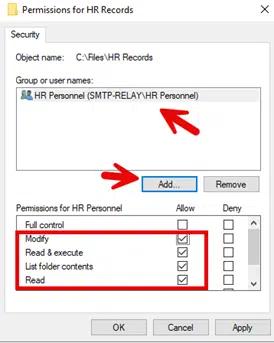
- Haga clic en Apply para aplicar los permisos.
¿Qué son los permisos de SharePoint?
Los permisos de compartición gestionan el acceso a carpetas compartidas en una red, como una carpeta compartida ubicada en un servidor de archivos centralizado. Los permisos de compartición no se aplican a usuarios que inician sesión localmente. Los permisos de compartición se aplican a todos los archivos y carpetas en la compartición; no se puede controlar de manera granular el acceso a subcarpetas u objetos en una compartición. Puede especificar el número de usuarios que tienen permitido acceder a la carpeta compartida. Los permisos de carpetas compartidas pueden utilizarse con sistemas de archivos NTFS, FAT y FAT32.
Existen tres tipos de permisos de compartición:
- Read — Los usuarios pueden ver nombres de archivos y subcarpetas, leer datos en archivos y ejecutar programas. Por defecto, al grupo Everyone se le asignan permisos de Read.
- Cambiar — Los usuarios pueden hacer todo lo permitido por el permiso de Lectura, además de agregar archivos y subcarpetas, cambiar datos en archivos y eliminar subcarpetas y archivos. Este permiso no se asigna de manera predeterminada.
- Control total — Los usuarios pueden realizar todas las acciones permitidas por los permisos de Lectura y Cambio, y también pueden cambiar los permisos para archivos y carpetas NTFS únicamente. Por defecto, al grupo de Administradores se le otorgan permisos de Control total.
Cómo configurar los permisos de Share (Guía paso a paso)
- Haga clic derecho en la carpeta compartida.
- Haga clic en Properties.
- Abra la pestaña Compartir y haga clic en el botón Share para compartir la carpeta:
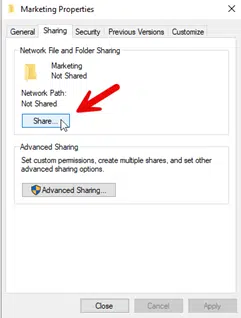
- Elija el grupo con el que desea compartir la carpeta y asigne permisos de compartición como se muestra aquí:
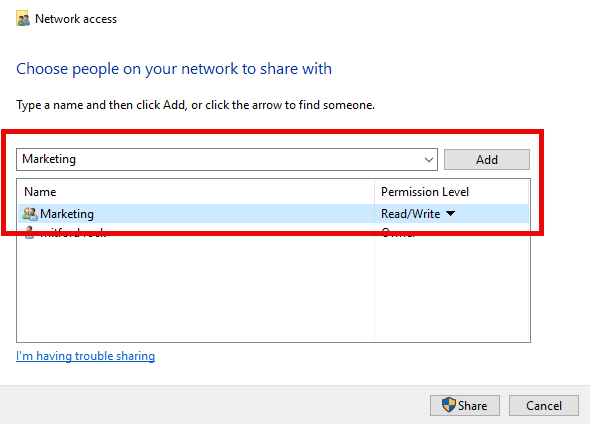
- Haga clic en el botón Share en la parte inferior derecha.
- Una vez que se comparte una carpeta, configuras opciones avanzadas. Primero, haz clic en Advanced Sharing:
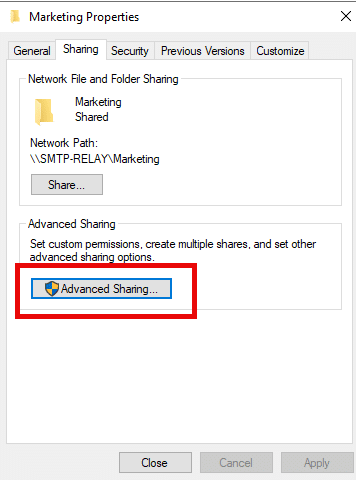
Luego haga clic en el botón de Permissions . En la ventana emergente, elija un usuario o grupo y asigne los permisos deseados, como se muestra a continuación. Luego haga clic en OK para completar la asignación.

Principales diferencias entre los permisos NTFS y de Share
Comprender las diferencias entre los permisos de compartición y NTFS permissions es esencial para gestionar adecuadamente el acceso a archivos y carpetas en un entorno Windows. Aquí hay algunas diferencias clave entre los dos:
Característica | Permisos de compartición | Permisos NTFS |
|---|---|---|
|
Facilidad de gestión |
Fácil de aplicar y gestionar |
Control más granular de la carpeta y su contenido |
|
Compatibilidad del sistema de archivos |
Funciona tanto con sistemas de archivos NTFS como con FAT o FAT32 |
Disponible solo para sistemas de archivos NTFS |
|
Restricciones de conexión |
Puede limitar las conexiones concurrentes |
No se pueden limitar las conexiones |
|
Ubicación de la configuración |
Compartir avanzado > Permisos |
Propiedades de archivo/carpeta > pestaña de seguridad |
|
Alcance del Control de Acceso |
Regula únicamente el acceso remoto a la red |
Asegura tanto el acceso local como el remoto |
|
Impacto del Acceso Local |
No afecta el acceso local |
Controla el acceso local y remoto |
|
Cobertura de seguridad |
Limitado a entornos en red |
Asegura tanto el acceso local como el remoto |
|
Uso complementario |
Requiere permisos NTFS para una protección completa |
Funciona de manera independiente pero mejora la seguridad general |
Cómo interactúan los permisos NTFS y de compartición
¿Qué sucede cuando se utilizan simultáneamente los permisos NTFS y de compartición y estos se solapan? Por ejemplo, si una carpeta tiene permisos de compartición de Control total pero solo permisos NTFS de Lectura, ¿cuál es el resultado final?
Cuando se utilizan simultáneamente los permisos NTFS y de compartición, siempre prevalece el permiso más restrictivo. Por ejemplo, si el permiso de la carpeta compartida para el grupo Todos está configurado como Lectura y el permiso NTFS está configurado como Modificación, se aplica el permiso de compartición porque es más restrictivo; al usuario no se le permite cambiar archivos en la unidad compartida.
Generalmente se recomienda que establezca permisos de compartición en un nivel superior mientras utiliza permisos NTFS para hacer cumplir controles de acceso específicos. Por ejemplo, considere una carpeta compartida en un entorno colaborativo donde un equipo necesita acceder a archivos con frecuencia. Establecer permisos de compartición a Control total para un grupo de usuarios les permite crear, modificar y eliminar archivos fácilmente sin encontrar problemas de acceso cuando se conectan a la carpeta compartida a través de la red. Sin embargo, para proteger datos sensibles dentro de esa carpeta compartida, puede aplicar permisos NTFS más restrictivos que limiten el acceso a archivos específicos o subcarpetas. Este enfoque asegura que, mientras los usuarios pueden interactuar libremente con la mayoría del contenido en la carpeta compartida, la información sensible sigue estando protegida por controles NTFS más estrictos.
Netwrix Identity Manager
Mejores prácticas para la gestión de permisos
A continuación se presentan algunas de las mejores prácticas para gestionar permisos de manera efectiva y segura:
- Siempre asigne permisos a grupos en lugar de a usuarios individuales a menos que sea absolutamente necesario. Asignar permisos a cuentas de usuario individuales puede llevar a una estructura de permisos compleja y difícil de gestionar. Por ejemplo, cuando se elimina un usuario, cualquier entrada de permiso para ese usuario permanecerá como SIDs huérfanos en la Lista de Control de Acceso (ACL), saturando el sistema y complicando la gestión de permisos.
- Implemente el principio de menor privilegio (PoLP): Otorgue a los usuarios los permisos que necesitan y nada más. Por ejemplo, si un usuario necesita leer la información en una carpeta pero nunca tiene una razón legítima para eliminar, crear o cambiar archivos, asegúrese de que solo tenga el permiso de Lectura.
- Asigne permisos a grupos, no a cuentas de usuario: Asignar permisos a grupos simplifica la gestión de recursos compartidos. Si el rol de un usuario cambia, simplemente agréguelo a los nuevos grupos apropiados y retírelo de cualquier grupo que ya no sea relevante.
- Utilice solo permisos NTFS para usuarios locales: Los permisos de compartición se aplican solo a los usuarios que acceden a recursos compartidos a través de la red; no se aplican a los usuarios que inician sesión localmente.
- Coloque objetos con los mismos requisitos de seguridad en la misma carpeta: Por ejemplo, si los usuarios de un departamento necesitan permiso de lectura para varias carpetas, almacene esas carpetas en la misma carpeta principal y comparta esa carpeta principal, en lugar de compartir cada carpeta individualmente.
- Administre los grupos Everyone y Administrators con prudencia: Limite el grupo Everyone a recursos públicos o no sensibles y evite otorgarle acceso a sistemas críticos o datos. Mantenga la membresía del grupo Administrators al mínimo, y utilice cuentas separadas para tareas administrativas en lugar de otorgar derechos de administrador a cuentas de uso diario.
- Evite conflictos de permisos anidados: Establezca permisos en el nivel más alto posible en la estructura de carpetas y limite el uso de grupos anidados profundamente o estructuras de carpetas para prevenir la herencia no deseada. Evite romper la herencia de permisos utilizando las negaciones explícitas con moderación.
- Utilice herramientas para la gestión de permisos y auditorías: Emplee herramientas de auditoría para generar informes sobre quién tiene acceso a qué y cuándo se cambiaron los permisos, y configure alertas para cambios de permisos inesperados e intentos de acceso.
- Documente y describa su estrategia y procesos de permisos: El manejo de permisos NTFS y de compartidos de forma ad-hoc puede crear una complejidad innecesaria y brechas de seguridad. Lo mejor es definir su filosofía y estrategia de permisos de antemano y combinarlas con un proceso probado de otorgamiento, monitoreo y eliminación de permisos de manera frecuente y regular.
Solución de problemas de permisos
Diagnóstico y reparación de permisos rotos
Los permisos rotos ocurren cuando los usuarios no pueden acceder a los recursos que están autorizados a usar o ganan acceso a áreas no intencionadas debido a configuraciones erróneas. Para identificar y abordar estos problemas:
- Utilice herramientas o características del sistema operativo para verificar los permisos efectivos de un usuario o grupo en un recurso específico.
- Compruebe y elimine cualquier SID (identificador de seguridad) desconocido o no resuelto en las entradas de permisos, lo que puede indicar cuentas huérfanas.
- Asegúrese de que el usuario o grupo correcto sea el propietario del recurso, ya que la propiedad puede anular otros permisos. Como administrador, es posible que tenga que tomar posesión del archivo o carpeta y restablecer los permisos.
- Para grupos críticos, considere asignar explícitamente los permisos necesarios en lugar de depender únicamente de la herencia.
Abordando conflictos de permisos anidados en Share
Los permisos superpuestos o heredados por anidación causan problemas de acceso inesperados o conflictos. Para abordar estos problemas:
- Revise los permisos efectivos combinando los permisos de compartición y NTFS, recordando que el permiso más restrictivo tiene prioridad.
- Si es posible, evite usar comparticiones anidadas cuando sea posible, ya que pueden crear escenarios de permisos confusos.
- Rastree las jerarquías de permisos mapeando los permisos heredados entre niveles para comprender el flujo e identificar conflictos.
- Verifique los permisos de Denegar en cualquier nivel, ya que pueden anular los permisos de Permitir más arriba en la jerarquía.
Uso efectivo de la herencia de permisos
Puede simplificar la gestión permitiendo que los recursos hereden permisos de los objetos padre. Sin embargo, asegúrese de entender cómo funciona la herencia, ya que los permisos heredados de las carpetas padre pueden sobrescribir los permisos explícitos asignados a las carpetas hijo, otorgando potencialmente un acceso más amplio del previsto. Estas mejores prácticas pueden ayudar:
- Revise periódicamente los ajustes heredados para asegurarse de que se alinean con las políticas organizacionales.
- Para actualizar todas las subcarpetas y archivos al modificar los permisos de una carpeta, utilice la opción Reemplazar todas las entradas de permisos de objetos secundarios con entradas de permisos heredables de este objeto.
- Sea cauteloso al romper la herencia, ya que puede llevar a problemas de acceso inesperados. Deshabilite la herencia solo cuando sea absolutamente necesario y asegúrese de entender las implicaciones.
NTFS vs. Share Permissions: Elegir la estrategia adecuada
En la mayoría de las situaciones, los permisos NTFS van a ser tu mejor opción ya que están vinculados al propio sistema de archivos. En casos donde los usuarios accedan a recursos directamente en una máquina Windows en la que han iniciado sesión, NTFS es la única opción, dado que los permisos de compartición de archivos no limitan el acceso local. Los permisos NTFS también ofrecen un control más detallado sobre archivos y subcarpetas dentro de una carpeta compartida, y pueden acomodar estructuras de permisos más complejas cuando necesitas establecer diferentes permisos para varios usuarios o grupos en archivos o subcarpetas específicos.
Existen casos en los que los permisos de compartición de Windows pueden ser más adecuados. En particular, para cualquier unidad particionada con FAT32, los permisos NTFS no son una opción. Además, los permisos de compartición te permiten restringir el número de usuarios remotos que pueden acceder simultáneamente a una carpeta compartida. Los permisos de compartición también pueden ser adecuados en una pequeña oficina donde los recursos solo se acceden a través de la red y no hay un administrador dedicado para gestionar el entorno.
Obtendrá los mejores resultados, sin embargo, cuando combine permisos NTFS y de compartición, recordando que el permiso más restrictivo siempre tendrá prioridad. Mantenga los permisos de compartición amplios y utilice permisos NTFS para un control de acceso detallado. Una buena regla general es establecer los permisos de compartición a Control total para los administradores y Cambiar para los usuarios del dominio, y utilizar permisos NTFS para un control más granular.
Automatización de la gestión de permisos
La gestión manual de permisos puede ser una tarea tediosa y que consume mucho tiempo, y es susceptible a errores humanos que pueden comprometer la seguridad. La automatización puede mejorar la seguridad y reducir la carga de trabajo administrativo.
Control de Acceso Basado en Roles (RBAC) y Herramientas de Automatización
Con RBAC, los derechos de acceso se otorgan a roles en lugar de a usuarios individuales, y luego a cada usuario se le asigna el rol o roles apropiados basados en sus funciones laborales. Cuando las necesidades de un rol cambian, como cuando se adopta una nueva aplicación o base de datos, al rol se le otorgan los nuevos permisos apropiados y todos los usuarios con ese rol heredan automáticamente esos permisos. Cuando las funciones de un usuario en particular cambian, sus permisos pueden actualizarse simplemente cambiando sus asignaciones de rol.
Una herramienta nativa para gestionar el acceso y los permisos de los usuarios es Active Directory (AD). AD proporciona plantillas de usuario que simplifican la creación de cuentas, permiten la asignación de permisos basada en grupos e integran sin problemas con numerosas aplicaciones de terceros. También hay algunas excelentes herramientas de terceros en el mercado. Por ejemplo, SolarWinds Access Rights Manager (ARM) y Lepide pueden ayudar a automatizar la provisión de usuarios, mientras que Netwrix Identity Manager ofrece gestión del ciclo de vida de la identidad, certificación de acceso e informes de auditoría para asegurar que los usuarios tengan acceso adecuado a los recursos basados en sus roles
Conclusión
Dominar los matices de los permisos de share permissions vs NTFS es esencial para hacer cumplir el principio de mínimo privilegio en un entorno Windows. Aprovechar la herencia de permisos, utilizar el control de acceso basado en roles y emplear herramientas avanzadas de automatización puede simplificar mucho la gestión de acceso para ti como administrador. Al adoptar las mejores prácticas descritas en esta guía e invertir en las herramientas adecuadas, puedes asegurar una gestión efectiva de permisos y una ciberseguridad más robusta.
FAQ
¿Cuál es la diferencia entre los permisos de share y NTFS?
Los permisos de Share y NTFS cumplen roles diferentes pero complementarios en la seguridad de Windows:
- Los permisos de SharePoint controlan el acceso a la red solo para recursos compartidos. Estos permisos no afectan el acceso local a archivos y carpetas. Hay tres niveles básicos: Leer, Cambiar y Control total.
- Los permisos NTFS proporcionan una protección integral tanto para el acceso local como en red, con seis niveles de permisos granulares: Leer, Escribir, Listar Contenido de Carpeta, Leer y Ejecutar, Modificar y Control Total. Los permisos NTFS se aplican a todos los archivos y carpetas en volúmenes NTFS, admiten herencia y permisos especiales, y habilitan la encriptación de archivos.
¿Qué tiene prioridad, los permisos NTFS o los permisos de compartición?
Cuando están presentes tanto los permisos NTFS como los de compartición, Windows hace cumplir el permiso más restrictivo. Por ejemplo, si los permisos de compartición permiten Control total pero NTFS restringe a Lectura, el usuario solo tendrá acceso de Lectura.
¿Qué sucede cuando se combinan los permisos de compartición y los permisos NTFS?
Cuando se combinan los permisos de compartición y NTFS, siempre se aplica el permiso más restrictivo. Esto proporciona una capa adicional de seguridad al garantizar que los usuarios no puedan exceder su nivel de permiso más restringido, independientemente de si proviene de permisos de compartición o NTFS.
¿Cuál es el propósito de los permisos NTFS?
El propósito principal de los permisos NTFS es habilitar un control de acceso de mínimo privilegio consistente, ya sea que el recurso se acceda localmente o a través de la red. También:
- Soporte de herencia a través de jerarquías de carpetas
- Proporcione un control granular sobre las carpetas compartidas y su contenido
- Permitir el cifrado de archivos y carpetas
- Habilite la auditoría de intentos de acceso
¿Las permisos NTFS anulan los permisos de compartición?
Los permisos NTFS no anulan los permisos de compartición por defecto. Sin embargo, si se accede a un recurso a través de la red, los permisos de compartición no pueden otorgar un nivel de acceso más alto que el permiso NTFS activo. Cuando ambos tipos de permisos están habilitados, el permiso más restrictivo prevalece.
¿Qué sucede cuando combinas permisos de share y NTFS en un share?
Cuando se combinan los permisos de compartición y NTFS en un recurso compartido, el permiso más restrictivo tiene prioridad. Aunque los permisos de compartición no se aplican para el acceso local, tanto los permisos de compartición como los de NTFS pueden aplicarse para el acceso a través de la red. Por ejemplo, si los permisos de compartición son Control total y los permisos NTFS son de Lectura, el usuario solo tendrá acceso de Lectura
¿Cuáles son las mejores prácticas para los permisos de share y NTFS?
- Utilice permisos de compartición para el control de acceso general y confíe en NTFS para la gestión detallada de permisos.
- Mantenga los permisos simples y organizados
- Excepto por los archivos que residen en una partición que no es NTFS, nunca confíe únicamente en los permisos de compartición.
- Elimine cualquier derecho de administrador innecesario.
- Utilice permisos de Denegación explícitos solo para circunstancias especiales.
- Monitoree patrones de acceso para identificar intentos sospechosos de acceder a datos sensibles.
- Realice revisiones periódicas de la configuración de sus permisos para asegurarse de que se alinean con las prácticas comerciales actuales y los requisitos de seguridad.
La base de la seguridad de Windows es simple: para acceder a un recurso de red como un archivo o carpeta, un usuario necesita los permisos adecuados. La implementación es más compleja porque Windows aplica dos sistemas de permisos separados a la vez.
Confundir ambos, o olvidar que Windows siempre aplica la que sea más estricta para un usuario dado, es una de las causas más comunes de errores de acceso denegado y, menos evidente, de permisos excesivos accidentales que pasan desapercibidos en una auditoría.
¿Qué es NTFS?
Esta guía explica qué hace cada tipo de permiso, cómo configurarlos, cómo interactúan y cómo solucionar los problemas de acceso resultantes.
Los permisos NTFS operan a nivel del sistema de archivos y regulan el acceso a los archivos y carpetas subyacentes. Los permisos de compartición operan a nivel de recurso compartido en red y regulan el acceso a una carpeta solo cuando alguien accede a ella a través de la red.
Hacer esto bien importa por más que la conveniencia: es como los administradores aplican el principio de menor privilegio en todos los servidores de archivos Windows del entorno.
¿Qué son los permisos NTFS?
NTFS (New Technology File System) es el sistema de archivos estándar para Windows NT y todos los sistemas operativos Windows posteriores, reemplazando a la antigua File Allocation Table (FAT). FAT, especialmente FAT32, todavía se usa hoy en día, principalmente en dispositivos de almacenamiento extraíbles, pero NTFS ha sido el predeterminado para Windows Server y las ediciones de escritorio desde Windows NT 3.1 en 1993.
En el aspecto de seguridad, NTFS admite la encriptación a nivel de archivo y carpeta, y permite a los administradores establecer permisos granulares en archivos y carpetas individuales mediante el descriptor de seguridad adjunto a cada objeto.
Los permisos NTFS gestionan el acceso a los datos almacenados en sistemas de archivos NTFS y se aplican tanto si alguien accede a los datos localmente como a través de la red.
NTFS soporta un almacenamiento y recuperación eficientes a través de su Master File Table (MFT), que rastrea cada archivo y directorio en el disco. Esta estructura permite a NTFS gestionar grandes volúmenes de datos de manera eficiente, manteniendo tiempos de acceso rápidos y soportando los tamaños de archivo que requieren las aplicaciones modernas y el almacenamiento multimedia.
Este alcance local y en red es la principal ventaja que tienen los permisos NTFS sobre los permisos de compartición: un permiso NTFS está vinculado al usuario individual que inicia sesión en Windows, sin importar dónde se realice ese inicio de sesión.
- Modificar: Permite leer, escribir y eliminar archivos y carpetas, pero no cambiar permisos ni tomar posesión.
Windows organiza los permisos NTFS en dos niveles: permisos básicos para el uso diario y permisos especiales para un control detallado sobre acciones individuales como tomar posesión o cambiar permisos. Cada permiso básico puede configurarse como Permitir o Denegar. Los seis niveles básicos de permiso son:
- Control total: Otorga derechos de lectura, escritura, modificación y eliminación sobre archivos y subcarpetas, además de la capacidad para cambiar permisos y tomar posesión.
- Leer y ejecutar: Permite ver el contenido de archivos y carpetas y ejecutar archivos y scripts ejecutables.
- Listar contenido de la carpeta: Permite ver archivos y subcarpetas dentro de una carpeta; este permiso se aplica solo a carpetas.
- Leer: Permite ver el contenido de archivos y carpetas sin realizar cambios.
- Escribir: Permite crear nuevos archivos y subcarpetas y escribir en archivos existentes.
¿Qué son los permisos de uso compartido?
Los permisos de compartición gestionan el acceso a carpetas compartidas en una red, como las ubicadas en un servidor de archivos centralizado. No se aplican a usuarios que inician sesión localmente y se aplican de forma uniforme a todos los archivos y carpetas en la compartición.
Windows no permite a los administradores ajustar el acceso a subcarpetas u objetos individuales dentro de un recurso compartido como lo hacen los permisos NTFS; el permiso de recurso compartido cubre todo el recurso.
Cada permiso básico se asigna a una combinación específica de permisos especiales debajo de él, como eliminar, cambiar permisos y tomar posesión. Los administradores que necesitan una combinación inusual, como permitir que una cuenta de servicio elimine archivos sin otorgar control total, configuran los permisos especiales directamente a través del cuadro de diálogo Configuración avanzada de seguridad.
Existen tres tipos de permisos de uso compartido:
Los permisos de uso compartido también permiten a los administradores limitar el número de usuarios que pueden acceder simultáneamente a una carpeta compartida, un control que los permisos NTFS no ofrecen, y pueden aplicarse en sistemas de archivos NTFS, FAT o FAT32.
- Lectura: Permite ver el contenido de la carpeta y abrir archivos sin hacer cambios. El grupo Everyone recibe Lectura por defecto.
- Control total: Permite leer, escribir, eliminar y cambiar permisos en la carpeta compartida.
- Cambio: Permite leer, escribir y eliminar archivos y carpetas dentro del recurso compartido.
Netwrix Auditor registra los valores antes y después cada vez que cambia un permiso NTFS o de compartición en sus servidores de archivos, para que una concesión amplia de Full Control o una edición silenciosa de permisos nunca pase desapercibida. Descargue una prueba gratuita
Permisos NTFS vs. permisos de compartición: Las diferencias clave
Debido a que los permisos de compartición son más generales que los permisos NTFS y solo se aplican al acceso en red, la mayoría de los administradores de Windows establecen permisos de compartición en Control total para el grupo Everyone o Authenticated Users y confían en los permisos NTFS para gestionar el control de acceso real. Este enfoque evita gestionar dos sistemas de permisos superpuestos y reduce la deriva de configuración con el tiempo.
La conclusión práctica: los permisos NTFS hacen el trabajo detallado, y los permisos de compartición actúan como una puerta amplia delante de ellos. Cuando ambos entran en conflicto, Windows aplica el permiso más restrictivo para ese usuario, una regla explicada en detalle en la sección de interacción a continuación.
3. Seleccione un usuario o grupo de la lista, o haga clic en Add para incluir uno nuevo.
4. Marque las casillas para el nivel básico de permisos que desea otorgar: Control total, Modificar, Leer y ejecutar, Listar contenido de carpetas, Leer o Escribir.
Cómo establecer permisos de compartición
5. Haga clic en Advanced para configurar permisos especiales, ajustes de herencia o auditoría si los niveles básicos no satisfacen sus necesidades.
Configure los permisos de uso compartido al crear o editar la propia red compartida, por separado de los permisos NTFS subyacentes.
6. Haga clic en Apply, luego en OK para guardar los cambios.
3. Seleccione el usuario o grupo con quien compartir y elija un nivel de permiso del desplegable
Para permisos NTFS en decenas o cientos de servidores de archivos, la configuración manual a través de Propiedades no es escalable. La mayoría de los administradores automatizan cambios masivos de permisos con el comando PowerShell icacls, obtienen un informe consolidado de permisos NTFS antes de hacer cambios, o gestionan permisos centralmente mediante una herramienta dedicada de gobernanza de acceso.
- Haz clic derecho en la carpeta y selecciona Propiedades.
- Abra la pestaña Sharing y haga clic en Share.
6. Haga clic en Aplicar, luego en Aceptar.
Cómo interactúan los permisos de NTFS y de compartición
4. Haga clic en Share, luego regrese a la pestaña Compartir y haga clic en Advanced Sharing para establecer permisos detallados.
Los administradores que auditan las configuraciones existentes de shares a menudo necesitan un informe actualizado de quién tiene acceso antes de realizar cambios, ya que las asignaciones de permisos de share son fáciles de perder de vista entre docenas de shares.
5. Haga clic en Permissions, seleccione un usuario o grupo y marque las casillas de Control total, Cambiar o Leer.
- Escenario 2: El permiso de Share es Control total, el permiso NTFS es Lectura. El usuario sigue teniendo acceso de Lectura, ya que NTFS es ahora el permiso más restrictivo de los dos.
- Escenario 1: El permiso de Share es Lectura, el permiso NTFS es Control total. El usuario obtiene acceso de Lectura. El permiso NTFS de Control total nunca se aplica porque el permiso de Share lo limita.
Cuando un usuario accede a un archivo a través de la red, Windows evalúa tanto el permiso de uso compartido como el permiso NTFS para ese usuario y aplica el que sea más restrictivo. Esta única regla explica la mayoría de los problemas de acceso que enfrentan los administradores.
Debido a que los permisos de compartición limitan lo que los permisos NTFS pueden otorgar en la red, muchos administradores configuran cada compartición con Control total y gestionan todas las restricciones reales mediante NTFS. Esto simplifica la resolución de problemas: solo se debe revisar un sistema de permisos cuando el acceso no funciona como se espera.
Mejores prácticas para gestionar permisos
Una buena higiene de permisos mantiene el acceso alineado con la necesidad real del negocio en lugar de acumularse con el tiempo.
- Aplica el principio de menor privilegio: Otorga a los usuarios solo los permisos mínimos que necesitan para realizar su trabajo. Por ejemplo, si alguien necesita leer una carpeta pero nunca tiene una razón legítima para eliminar, crear o modificar archivos, dale solo permisos de lectura.
- Asigne permisos a grupos en lugar de cuentas individuales: Conceda acceso a Active Directory grupos de seguridad en lugar de cuentas de usuario individuales. Los permisos en cuentas individuales crean una estructura compleja y difícil de auditar, y cuando se elimina un usuario, sus entradas de permisos permanecen como SIDs huérfanos en la lista de control de acceso, lo que la sobrecarga aún más.
- Escenario 3: Ambos permisos son restrictivos pero de diferentes maneras. Supongamos que el permiso de compartición es Change (permite eliminar) y el permiso NTFS es Read & Execute (permite ejecutar scripts pero no eliminar). El usuario termina con la intersección de ambos: puede leer y ejecutar archivos, pero no puede eliminar nada. Windows nunca concede más acceso del que permite cada capa por sí sola, por eso revisar quién tiene actualmente permisos de Active Directory en un recurso compartido es la forma más rápida de confirmar cuál es el acceso efectivo de un usuario.
- Establezca permisos de uso compartido en Control total y aplique restricciones mediante NTFS: Los permisos de uso compartido se aplican solo al acceso en red, por lo que esto evita gestionar dos sistemas de control de acceso separados y superpuestos para los mismos datos.
- Agrupe los elementos con los mismos requisitos de seguridad: Si los usuarios de un departamento necesitan acceso de lectura a varias carpetas, colóquelas bajo una carpeta raíz común y comparta la carpeta raíz, en lugar de compartir cada carpeta individualmente.
- Evite conflictos de permisos anidados: Configure los permisos lo más alto posible en la estructura de carpetas y limite los grupos o carpetas muy anidados para evitar herencias no deseadas. Use entradas Deny explícitas con moderación, ya que anulan los permisos Allow en otros lugares.
Solución de problemas de permisos
- Administre los grupos Everyone y Administrators de forma deliberada: Restringa el grupo Everyone a recursos públicos o no sensibles, y mantenga el grupo Administrators pequeño usando cuentas separadas para tareas administrativas en lugar de otorgar derechos de administrador a cuentas diarias.
Exportar periódicamente los permisos actuales de la carpeta a una hoja de cálculo proporciona a los equipos de seguridad y cumplimiento un registro puntual que pueden comparar con la revisión anterior, facilitando la detección de desviaciones.
- Revise los permisos según un calendario establecido: Los derechos de acceso cambian cuando los empleados cambian de rol o dejan la organización, por lo que las revisiones programadas detectan permisos que ya no corresponden a ninguna función laboral.
La mayoría de los problemas de permisos se agrupan en un pequeño número de patrones recurrentes.
Acceso denegado a pesar de permisos que parecen correctos
Un usuario tiene más acceso del previsto
- Documenta tu estrategia de permisos: Gestionar los permisos NTFS y de compartición de forma ad hoc genera complejidad innecesaria y brechas de seguridad. Define la filosofía de permisos desde el inicio y combínala con un proceso probado para otorgar, supervisar y eliminar accesos de forma regular.
Verifique tanto el permiso de compartición como el permiso NTFS para el usuario afectado, y recuerde que prevalece el más restrictivo de los dos. Una asignación de Control total en NTFS no sirve si el permiso de compartición está configurado como Solo lectura.
Los permisos parecen correctos pero el acceso sigue fallando
Investigar quién accedió o modificó un archivo
Cómo ayuda Netwrix
La configuración de herencia puede anular permisos explícitos establecidos en un nivel inferior de carpeta, o un permiso Deny establecido en algún lugar del árbol de carpetas puede bloquear el acceso que los permisos Allow en otro lugar permitirían. Los permisos Deny siempre tienen prioridad sobre los permisos Allow, sin importar dónde se establezca cada uno en la jerarquía.
Esto generalmente se debe a la pertenencia a un grupo en lugar de una concesión directa de permisos. La pertenencia a grupos anidados es la causa más común: un usuario hereda el acceso a través de un grupo al que pertenece, que a su vez pertenece a otro grupo con permisos más amplios. Verificar quién tiene permisos directos en un recurso compartido de archivos dado revela concesiones indirectas que los cuadros de diálogo de Propiedades no muestran claramente.
La auditoría nativa de Windows requiere habilitar la auditoría de acceso a objetos mediante la Directiva de Grupo y luego buscar en los registros del Visor de eventos, un proceso que se vuelve impráctico en más de unos pocos servidores. Los equipos que necesitan rastrear cambios de permisos en varios servidores de archivos o confirmar quién ha leído un archivo específico suelen cambiar a una herramienta de auditoría centralizada cuando la revisión manual de registros ya no es viable.
El cuadro de diálogo Propiedades muestra los permisos de una carpeta a la vez. No muestra que el acceso real de un usuario proviene de tres grupos anidados, ni que un permiso de compartición configurado como Control total hace tres años está silenciosamente anulando las restricciones NTFS que alguien añadió el mes pasado. Esa brecha entre lo que un administrador puede ver carpeta por carpeta y lo que un usuario puede realmente alcanzar es donde la mayoría de los permisos excesivos sobreviven a las auditorías sin ser detectados.
Netwrix Access Analyzer resuelve los grupos anidados de AD y la herencia de carpetas detrás de los permisos NTFS y de compartición para mostrar exactamente quién puede acceder a un archivo, y luego señala dónde esos permisos están sobreexpuestos. Descargue una prueba gratuita
Netwrix Auditor cubre la otra mitad del problema: registra los valores antes y después cada vez que cambia un permiso NTFS o de compartición. De esta manera, una desviación de permisos que cause un ticket de acceso denegado, o una concesión demasiado amplia que cause un hallazgo de cumplimiento, se puede rastrear hasta el cambio exacto, el momento exacto y la cuenta exacta que lo realizó.
El Netwrix 2026 Data and Identity Security Report reveló que el 43 % de las organizaciones en las que la IA amplió significativamente las identidades reportaron una brecha en los últimos 12 meses, en comparación con el 11 % de las organizaciones en las que la IA no cambió materialmente los patrones de acceso. El informe vincula esa diferencia con una gobernanza que no puede seguir el ritmo de la rapidez con que cambian realmente la membresía de grupos y los permisos.
Netwrix Access Analyzer resuelve grupos AD anidados y la herencia de carpetas para mostrar los permisos efectivos en lugar de los permisos listados en un solo ACL, para que un administrador pueda ver exactamente quién puede acceder a un archivo una vez que se consideran todas las membresías de grupo y configuraciones heredadas. También señala carpetas donde los permisos de compartición y NTFS entran en conflicto o donde Everyone aún tiene acceso amplio, y dirige esos hallazgos a los propietarios de datos para su revisión en lugar de dejar que TI los busque manualmente.
Permisos NTFS vs. permisos de share: elegir la estrategia correcta
En un entorno de un solo servidor con unas pocas comparticiones, cualquiera de los sistemas de permisos puede manejar la carga de trabajo por sí solo, siempre que alguien documente cuál es el que realmente aplica el control de acceso.
Automatizando la gestión de permisos con RBAC
Para cualquier cosa más grande, la estrategia que mejor escala es la que la mayoría de los administradores de Windows adoptan: establecer permisos de compartición en Control total para Authenticated Users, luego usar permisos NTFS y grupos de control de acceso para hacer cumplir el acceso.
En segundo lugar, mantiene la gestión de permisos coherente con el funcionamiento de las estructuras de grupos de Active Directory, ya que los permisos NTFS se integran directamente con los grupos de seguridad de AD, mientras que los permisos de compartición no ofrecen la misma granularidad.
Este enfoque tiene dos ventajas. Primero, significa que los administradores solo necesitan revisar un único sistema de permisos al solucionar problemas o auditar el acceso, ya que la capa de compartición es efectivamente un paso directo.
Asignar manualmente permisos NTFS y de compartición carpeta por carpeta no es escalable más allá de un pequeño número de comparticiones y genera exactamente el tipo de dispersión de permisos que dificulta las auditorías.El control de acceso basado en roles (RBAC) resuelve esto vinculando los permisos a funciones laborales en lugar de a usuarios individuales.
Bajo un modelo RBAC, los administradores definen roles, como Finance-ReadOnly o HR-Modify, y otorgan permisos NTFS a esos grupos basados en roles en lugar de a cuentas individuales.
Configurar correctamente los permisos NTFS y de compartición
Cuando alguien se une a finanzas, un administrador lo añade al grupo Finance-ReadOnly, y automáticamente hereda el acceso apropiado. Cuando se va, eliminarlo del grupo revoca el acceso sin cambiar directamente los permisos de las carpetas.
Los permisos NTFS y de compartición resuelven problemas diferentes: uno regula el acceso a nivel del sistema de archivos, el otro a nivel del recurso compartido en red, y Windows siempre aplica el más restrictivo de los dos.
Entender que una sola regla resuelve la mayoría de la confusión sobre accesos que enfrentan los administradores, y establecer permisos de compartición en Full Control mientras se gestionan restricciones reales mediante NTFS y RBAC, mantiene todo el sistema más fácil de auditar a medida que crece.
Solicite una demostración para ver cómo Netwrix puede ayudarle a resolver permisos de grupos anidados, auditar el acceso a servidores de archivos y reducir la proliferación de permisos en su entorno Microsoft.
La base de la seguridad de Windows es simple: para acceder a un recurso de red como un archivo o carpeta, un usuario necesita los permisos adecuados. La implementación es más compleja porque Windows aplica dos sistemas de permisos separados a la vez.
Confundir ambos, o olvidar que Windows siempre aplica la que sea más estricta para un usuario dado, es una de las causas más comunes de errores de acceso denegado y, menos evidente, de permisos excesivos accidentales que pasan desapercibidos en una auditoría.
Los permisos NTFS operan a nivel del sistema de archivos y regulan el acceso a los archivos y carpetas subyacentes. Los permisos de compartición operan a nivel de recurso compartido en red y regulan el acceso a una carpeta solo cuando alguien accede a ella a través de la red.
¿Qué es NTFS?
Esta guía explica qué hace cada tipo de permiso, cómo configurarlos, cómo interactúan y cómo solucionar los problemas de acceso resultantes.
Hacer esto correctamente importa por más que conveniencia: es cómo los administradores aplican el principio de mínimo privilegio en cada servidor de archivos Windows del entorno.
¿Qué son los permisos NTFS?
En el aspecto de seguridad, NTFS admite la encriptación a nivel de archivo y carpeta, y permite a los administradores establecer permisos granulares en archivos y carpetas individuales mediante el descriptor de seguridad adjunto a cada objeto.
NTFS admite un almacenamiento y recuperación eficientes a través de su Master File Table (MFT), que rastrea cada archivo y directorio en el disco. Esta estructura permite a NTFS gestionar grandes volúmenes de datos de manera eficiente, manteniendo tiempos de acceso rápidos y soportando los tamaños de archivo que requieren las aplicaciones modernas y el almacenamiento multimedia.
Los permisos NTFS gestionan el acceso a los datos almacenados en sistemas de archivos NTFS y se aplican tanto si alguien accede a los datos localmente como a través de la red.
NTFS (New Technology File System) es el sistema de archivos estándar para Windows NT y todos los sistemas operativos Windows posteriores, reemplazando a la antigua File Allocation Table (FAT). FAT, especialmente FAT32, todavía se usa hoy en día, principalmente en dispositivos de almacenamiento extraíbles, pero NTFS ha sido el predeterminado para las ediciones de Windows Server y escritorio desde Windows NT 3.1 en 1993.
Este alcance local y de red es la principal ventaja que tienen los permisos NTFS sobre los permisos de compartición: un permiso NTFS está vinculado al usuario individual que inicia sesión en Windows, sin importar dónde ocurra ese inicio de sesión.
Windows organiza los permisos NTFS en dos niveles: permisos básicos para el uso diario y permisos especiales para un control detallado sobre acciones individuales como tomar posesión o cambiar permisos. Cada permiso básico puede configurarse en Permitir o Denegar. Los seis niveles básicos de permiso son:
- Control total: Otorga derechos de lectura, escritura, modificación y eliminación en archivos y subcarpetas, además de la capacidad de cambiar permisos y tomar posesión.
- Leer y ejecutar: Permite ver el contenido de archivos y carpetas y ejecutar archivos y scripts ejecutables.
- Modificar: Permite leer, escribir y eliminar archivos y carpetas, pero no cambiar permisos ni tomar posesión.
- Listar el contenido de la carpeta: Permite ver archivos y subcarpetas dentro de una carpeta; este permiso se aplica solo a carpetas.
- Lectura: Permite ver el contenido de archivos y carpetas sin hacer cambios.
¿Qué son los permisos de compartición?
- Escribir: Permite crear nuevos archivos y subcarpetas y escribir en archivos existentes.
Cada permiso básico se asigna a una combinación específica de permisos especiales debajo de él, como eliminar, cambiar permisos y tomar posesión. Los administradores que necesitan una combinación inusual, como permitir que una cuenta de servicio elimine archivos sin otorgar control total, configuran los permisos especiales directamente a través del cuadro de diálogo Configuración avanzada de seguridad.
Los permisos de compartición gestionan el acceso a carpetas compartidas en una red, como las ubicadas en un servidor de archivos centralizado. No se aplican a los usuarios que inician sesión localmente y se aplican de forma uniforme a todos los archivos y carpetas de la compartición.
Windows no permite a los administradores ajustar el acceso a subcarpetas u objetos individuales dentro de un recurso compartido como lo hacen los permisos NTFS; el permiso de recurso compartido cubre todo el recurso.
Los permisos de uso compartido también permiten a los administradores limitar el número de usuarios que pueden acceder simultáneamente a una carpeta compartida, un control que los permisos NTFS no ofrecen, y pueden aplicarse sobre sistemas de archivos NTFS, FAT o FAT32.
Hay tres tipos de permisos de compartición:
- Cambio: Permite leer, escribir y eliminar archivos y carpetas dentro del recurso compartido.
- Control total: Permite leer, escribir, eliminar y cambiar permisos en la carpeta compartida.
- Leer: Permite ver el contenido de la carpeta y abrir archivos sin realizar cambios. El grupo Everyone recibe permiso de Leer por defecto.
Permisos NTFS vs. permisos de compartición: Las diferencias clave
Netwrix Auditor registra los valores antes y después cada vez que cambia un permiso NTFS o de compartición en sus servidores de archivos, por lo que una concesión amplia de Full Control o una edición silenciosa de permisos nunca pasa desapercibida. Descargue una prueba gratuita
Debido a que los permisos de compartición son más generales que los permisos NTFS y solo se aplican al acceso en red, la mayoría de los administradores de Windows configuran los permisos de compartición en Control total para el grupo Everyone o Authenticated Users y confían en los permisos NTFS para manejar el control de acceso real. Este enfoque evita gestionar dos sistemas de permisos superpuestos y reduce la deriva de configuración con el tiempo.
Cómo establecer permisos NTFS
Configure los permisos NTFS directamente en el archivo o carpeta.
La conclusión práctica: los permisos NTFS realizan el trabajo detallado, y los permisos de compartición actúan como una puerta amplia delante de ellos. Cuando ambos entran en conflicto, Windows aplica el permiso más restrictivo para ese usuario, una regla explicada en detalle en la sección de interacción a continuación.
2. Abra la pestaña Security, luego haga clic en Editar.
1. Haga clic derecho en el archivo o carpeta y seleccione Propiedades.
3. Seleccione un usuario o grupo de la lista, o haga clic en Agregar para incluir uno nuevo.
4. Marque las casillas del nivel básico de permisos que desea otorgar: Control total, Modificar, Leer y ejecutar, Listar contenido de carpetas, Leer o Escribir.
5. Haga clic en Advanced para configurar permisos especiales, ajustes de herencia o auditoría si los niveles básicos no satisfacen sus necesidades.
Cómo establecer permisos de compartición
Configure los permisos de uso compartido al crear o editar el recurso compartido de red, por separado de los permisos NTFS subyacentes.
6. Haga clic en Apply, luego en OK para guardar los cambios.
Para permisos NTFS en docenas o cientos de servidores de archivos, la configuración manual a través de Propiedades no es escalable. La mayoría de los administradores automatizan cambios masivos de permisos con el comando icacls de PowerShell, obtienen un informe consolidado de permisos NTFS antes de hacer cambios o gestionan permisos centralmente mediante una herramienta dedicada de gobernanza de acceso.
1. Haga clic derecho en la carpeta y seleccione Propiedades.
3. Seleccione el usuario o grupo con quien compartir y elija un nivel de permiso del menú desplegable.
2. Abra la pestaña Sharing y haga clic en Share.
5. Haga clic en Permissions, seleccione un usuario o grupo y marque las casillas de Control total, Cambiar o Leer.
Los administradores que auditan configuraciones de compartición existentes a menudo necesitan un informe actualizado de quién tiene acceso antes de hacer cambios, ya que las asignaciones de permisos de compartición son fáciles de perderse entre docenas de comparticiones.
Cómo interactúan los permisos de NTFS y de compartición
6. Haga clic en Aplicar, luego en Aceptar.
4. Haga clic en Share, luego, en la pestaña Compartir, haga clic en Advanced Sharing para configurar permisos detallados.
Cuando un usuario accede a un archivo a través de la red, Windows evalúa tanto el permiso de compartición como el permiso NTFS para ese usuario y aplica el que sea más restrictivo. Esta única regla explica la mayoría de los problemas de acceso que enfrentan los administradores.
- Escenario 1: El permiso de Share es Leer, el permiso NTFS es Control total. El usuario obtiene acceso de lectura. El permiso NTFS de Control total nunca se aplica porque el permiso de Share lo limita.
- Escenario 2: El permiso de Share es Control total, el permiso NTFS es Solo lectura. El usuario sigue teniendo acceso de Solo lectura, ya que NTFS es ahora el permiso más restrictivo de los dos.
Debido a que los permisos de compartición limitan lo que los permisos NTFS pueden otorgar a través de la red, muchos administradores configuran cada recurso compartido con Control total y gestionan todas las restricciones reales mediante NTFS. Esto simplifica la resolución de problemas: solo necesita revisar un sistema de permisos cuando el acceso no funciona como se espera.
Mejores prácticas para gestionar permisos
Una sólida higiene de permisos mantiene el acceso alineado con la necesidad real del negocio en lugar de acumularse con el tiempo.
- Escenario 3: Ambos permisos son restrictivos pero de maneras diferentes. Supongamos que el permiso de compartición es Change (permite eliminar) y el permiso NTFS es Read & Execute (permite ejecutar scripts pero no eliminar). El usuario termina con la intersección de ambos: puede leer y ejecutar archivos, pero no puede eliminar nada. Windows nunca concede más acceso del que permite cualquiera de las capas, por eso revisar quién tiene actualmente permisos de Active Directory en un recurso compartido es la forma más rápida de confirmar el acceso efectivo de un usuario.
- Establezca permisos de uso compartido en Control total y aplique restricciones mediante NTFS: Los permisos de uso compartido se aplican solo al acceso en red, por lo que se evita gestionar dos sistemas de control de acceso separados y superpuestos para los mismos datos.
- Asigne permisos a grupos en lugar de cuentas individuales: Conceda acceso a Active Directory grupos de seguridad en lugar de cuentas de usuario individuales. Los permisos en cuentas individuales crean una estructura compleja y difícil de auditar, y cuando se elimina un usuario, sus entradas de permisos permanecen como SIDs huérfanos en la lista de control de acceso, lo que la sobrecarga aún más.
- Aplica el principio de menor privilegio: Otorga a los usuarios solo los permisos mínimos que necesitan para realizar su trabajo. Por ejemplo, si alguien necesita leer una carpeta pero nunca tiene una razón legítima para eliminar, crear o modificar archivos, asígnale permisos de solo lectura.
- Agrupe los elementos con los mismos requisitos de seguridad: Si los usuarios de un departamento necesitan acceso de lectura a varias carpetas, colóquelas bajo una carpeta raíz común y comparta la carpeta raíz, en lugar de compartir cada carpeta individualmente.
- Administre los grupos Everyone y Administrators de forma deliberada: Restringa el grupo Everyone a recursos públicos o no sensibles, y mantenga el grupo Administrators pequeño usando cuentas separadas para tareas administrativas en lugar de otorgar derechos de administrador a cuentas cotidianas.
Solución de problemas de permisos
- Evite conflictos de permisos anidados: Configure los permisos lo más alto posible en la estructura de carpetas y limite los grupos o carpetas muy anidados para evitar herencias no deseadas. Use entradas Deny explícitas con moderación, ya que anulan los permisos Allow en otros lugares.
La mayoría de los problemas de permisos se repiten en algunos patrones comunes.
- Revise los permisos según un calendario establecido: Los derechos de acceso cambian cuando los empleados cambian de rol o dejan la organización, por lo que las revisiones programadas detectan permisos que ya no corresponden a ninguna función laboral.
Acceso denegado a pesar de permisos que parecen correctos
- Documenta tu estrategia de permisos: Gestionar permisos NTFS y de compartición de forma ad hoc genera complejidad y brechas de seguridad innecesarias. Define la filosofía de permisos desde el inicio y combínala con un proceso probado para otorgar, monitorear y revocar accesos regularmente.
Exportar periódicamente los permisos actuales de la carpeta a una hoja de cálculo proporciona a los equipos de seguridad y cumplimiento un registro puntual que pueden comparar con la revisión anterior, facilitando la detección de desviaciones.
Un usuario tiene más acceso del previsto
Verifique tanto el permiso de compartición como el permiso NTFS para el usuario afectado, y recuerde que prevalece el más restrictivo de los dos. Una asignación de Full Control NTFS no importa si el permiso de compartición está configurado en Read.
Los permisos parecen correctos pero el acceso sigue fallando
Investigar quién accedió o modificó un archivo
Cómo ayuda Netwrix
Esto generalmente se debe a la pertenencia a un grupo más que a una concesión directa de permisos. La pertenencia a grupos anidados es la causa más común: un usuario hereda el acceso a través de un grupo al que pertenece, que a su vez pertenece a otro grupo con permisos más amplios. Verificar quién tiene permisos directos en un recurso compartido de archivos dado revela concesiones indirectas que los cuadros de diálogo de Propiedades no muestran claramente.
La configuración de herencia puede anular los permisos explícitos establecidos en un nivel inferior de la carpeta, o un permiso Deny establecido en algún lugar del árbol de carpetas puede bloquear el acceso que los permisos Allow en otro lugar permitirían. Los permisos Deny siempre tienen prioridad sobre los permisos Allow, sin importar dónde se establezca cada uno en la jerarquía.
El cuadro de diálogo Propiedades muestra los permisos de una carpeta a la vez. No muestra que el acceso real de un usuario proviene de tres grupos anidados, ni que un permiso de compartición configurado como Full Control hace tres años está silenciosamente anulando las restricciones NTFS que alguien agregó el mes pasado. Esa brecha entre lo que un administrador puede ver carpeta por carpeta y lo que un usuario realmente puede alcanzar es donde la mayoría de los permisos excesivos sobreviven a las auditorías sin ser detectados.
La auditoría nativa de Windows requiere habilitar la auditoría de acceso a objetos mediante Group Policy y luego buscar en los registros del Visor de eventos, un proceso que se vuelve impráctico en más de unos pocos servidores. Los equipos que necesitan rastrear cambios de permisos en varios servidores de archivos o confirmar quién ha leído un archivo específico suelen cambiar a una herramienta de auditoría centralizada cuando la revisión manual de registros ya no es escalable.
Netwrix Access Analyzer resuelve los grupos AD anidados y la herencia de carpetas detrás de los permisos NTFS y de compartición para mostrar exactamente quién puede acceder a un archivo, y luego señala dónde esos permisos están sobreexpuestos. Descargue una prueba gratuita
El Netwrix 2026 Data and Identity Security Report reveló que el 43 % de las organizaciones donde la IA amplió significativamente las identidades reportaron una brecha en los últimos 12 meses, en comparación con el 11 % de las organizaciones donde la IA no cambió materialmente los patrones de acceso. El informe relaciona esa diferencia con una gobernanza que no puede seguir el ritmo de la rapidez con que cambian realmente la membresía de grupos y los permisos.
Netwrix Auditor cubre la otra mitad del problema: registra los valores antes y después cada vez que cambia un permiso NTFS o de compartición. De esta forma, una desviación de permisos que cause un ticket de acceso denegado, o una concesión demasiado amplia que cause un hallazgo de cumplimiento, se puede rastrear hasta el cambio exacto, el momento exacto y la cuenta exacta que lo realizó.
NTFS vs. permisos de compartición: elegir la estrategia correcta
Netwrix Access Analyzer resuelve grupos AD anidados y la herencia de carpetas para mostrar permisos efectivos en lugar de los permisos listados en un solo ACL, para que un administrador pueda ver exactamente quién puede acceder a un archivo una vez que se consideran todas las membresías de grupo y configuraciones heredadas. También señala carpetas donde los permisos de compartición y NTFS entran en conflicto o donde Everyone aún tiene acceso amplio, y envía esos hallazgos a los propietarios de datos para su revisión en lugar de dejar que TI los busque manualmente.
En un entorno de servidor único con unas pocas comparticiones, cualquiera de los sistemas de permisos puede manejar la carga por sí solo, siempre que alguien documente cuál es el que realmente aplica el control de acceso.
Automatizando la gestión de permisos con RBAC
Este enfoque tiene dos ventajas. Primero, significa que los administradores solo necesitan revisar un único sistema de permisos al solucionar problemas o auditar accesos, ya que la capa de compartición funciona como un paso directo.
En segundo lugar, mantiene la gestión de permisos coherente con el funcionamiento de las estructuras de grupo de Active Directory, ya que los permisos NTFS se integran directamente con los grupos de seguridad de AD, mientras que los permisos de compartición no ofrecen la misma granularidad.
Para cualquier cosa más grande, la estrategia que mejor escala es la que la mayoría de los administradores de Windows adoptan: establecer permisos de compartición en Control total para Authenticated Users, luego usar permisos NTFS y grupos de control de acceso para hacer cumplir el acceso.
Bajo un modelo RBAC, los administradores definen roles, como Finance-ReadOnly o HR-Modify, y otorgan permisos NTFS a esos grupos basados en roles en lugar de a cuentas individuales.
Configurar correctamente los permisos NTFS y de compartición
Asignar manualmente permisos NTFS y de compartición carpeta por carpeta no escala más allá de un pequeño número de comparticiones y produce exactamente el tipo de proliferación de permisos que hace que las auditorías sean dolorosas. El control de acceso basado en roles (RBAC) resuelve esto vinculando los permisos a funciones laborales en lugar de a usuarios individuales.
Cuando alguien se une a finanzas, un administrador lo añade al grupo Finance-ReadOnly, y automáticamente hereda el acceso adecuado. Cuando se va, eliminarlo del grupo revoca el acceso sin cambiar directamente los permisos de las carpetas.
Los permisos NTFS y de compartición resuelven problemas diferentes: uno regula el acceso a nivel del sistema de archivos, el otro a nivel del recurso compartido en red, y Windows siempre aplica el más restrictivo de ambos.
Entender que una sola regla resuelve la mayoría de la confusión de acceso que enfrentan los administradores, y establecer permisos de compartición en Control total mientras se gestionan restricciones reales mediante NTFS y RBAC, mantiene todo el sistema más fácil de auditar a medida que crece.
Solicite una demostración para ver cómo Netwrix puede ayudarle a resolver permisos de grupos anidados, auditar el acceso a servidores de archivos y reducir la proliferación de permisos en su entorno Microsoft.
Preguntas frecuentes sobre permisos NTFS vs. permisos de compartición
Compartir en
Aprende más
Acerca del autor

Dirk Schrader
Vicepresidente de Investigación de Seguridad
Dirk Schrader es un Resident CISO (EMEA) y VP de Security Research en Netwrix. Con 25 años de experiencia en seguridad informática y certificaciones como CISSP (ISC²) y CISM (ISACA), trabaja para promover la ciberresiliencia como un enfoque moderno para enfrentar las amenazas cibernéticas. Dirk ha trabajado en proyectos de ciberseguridad en todo el mundo, comenzando en roles técnicos y de soporte al inicio de su carrera y luego pasando a posiciones de ventas, marketing y gestión de productos tanto en grandes corporaciones multinacionales como en pequeñas startups. Ha publicado numerosos artículos sobre la necesidad de abordar la gestión de cambios y vulnerabilidades para lograr la ciberresiliencia.
Aprende más sobre este tema
Marcos de gobernanza de datos: cómo elegir e implementar uno
El costo oculto de las cuentas de servicio con permisos excesivos
NIST CSF 2.0: Qué hay de nuevo en el Cybersecurity Framework
Leyes de Privacidad de Datos por Estado: Diferentes Enfoques para la Protección de la Privacidad
Ejemplo de Análisis de Riesgos: Cómo Evaluar los Riesgos