
Cómo obtener la membresía de grupo de computadoras con o sin PowerShell
Cómo obtener la membresía de grupo de computadoras con o sin PowerShell
Netwrix Auditor for Active Directory
Para obtener la membresía de grupo de computadoras con Netwrix Auditor, siga estos pasos:
- Ejecute Netwrix Auditor
- Navegue a “Reports” -> Elija “Predefined” -> Despliegue la sección “Active Directory” -> Vaya a “Active Directory – State-in-Time” -> Seleccione “Users and Computers – Effective Group Membership” -> Haga clic en “View”.
- En el campo “Nombre de cuenta”, especifique el ordenador sobre el que desea informar.
- En el campo “Tipo de membresía”, especifique “Directamente”.
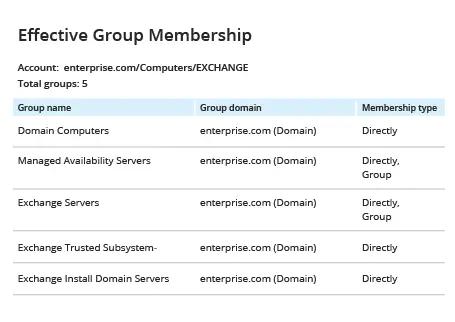
- Revise su informe.Tenga en cuenta que en el informe de muestra a continuación, Netwrix Auditor ha traducido la cadena críptica “$H31000-K5769ISACFFV” del informe nativo de la izquierda al nombre de grupo legible, “Exchange Install Domain Servers”.
Auditoría Nativa
Para obtener la membresía de grupo de computadoras con PowerShell, siga estos pasos:
- Abra el Powershell ISE en su controlador de dominio.
- Ejecute el siguiente script de Powershell, proporcionando la ruta de salida del informe del archivo CSV y el nombre del ordenador:
      $Path= "C:\Temp\ComputerGroups.csv"
$Name= "EXCHANGE"
Get-ADComputer -Filter {Name -like $Name} | ForEach-Object {
$computer= $_
Get-ADPrincipalGroupMembership -Identity $_|
Select-Object @{Name = 'Computer Name'; Expression =
{$computer.SamAccountName}},@{Name = 'GroupName'; Expression =
{$_.SamAccountName}},@{Name = 'Distinguished Name'; Expression =
{$_.distinguishedname}}, @{Name = 'Member'; Expression = {$computer.DNSHostName}}
}| Export-Csv -Path $Path -NoTypeInformation
Tenga en cuenta que puede obtener un resumen de todas las cuentas de computadora de dominio especificando $Name = "*"; sin embargo, este informe tomará un tiempo significativo para generarse.
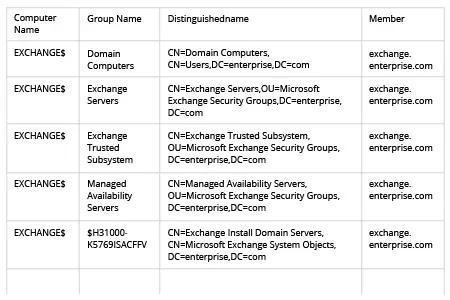
- Revisar informe .csv:
Investigue políticas en conflicto más rápidamente
La forma adecuada de implementar la configuración de GPO y WSUS en computadoras y servidores de su organización es vincularlos a grupos de AD. Sin embargo, el crecimiento empresarial puede hacer que la estructura de grupos de AD se vuelva bastante compleja, lo que puede llevar a conflictos de políticas. Solucionar errores y otros problemas buscando manualmente a través de toda la información puede llevar bastante tiempo. PowerShell puede ayudar; por ejemplo, si necesita listar todos los grupos de Active Directory a los que pertenece una cuenta de computadora en particular, puede utilizar el cmdlet Get-ADPrincipalGroupMembership de PowerShell del módulo ActiveDirectory y luego exportar los resultados a CSV u otro formato.
Sin embargo, la escritura de scripts en PowerShell sigue siendo un proceso que consume tiempo y solo mostrará el estado actual de su sistema. Netwrix Auditor for Active Directory proporciona a los administradores empresariales una visibilidad mucho más profunda de la configuración de su Active Directory. En lugar de escribir guiones meticulosamente y manipular manualmente su salida, simplemente ejecuta informes predefinidos. Los informes incluyen todos los detalles necesarios, incluyendo nombres de computadoras y dominios, y puedes exportarlos fácilmente en formato PDF, CSV o Microsoft Excel. También puedes encontrar los datos que necesitas utilizando la función de Búsqueda Interactiva. De manera más amplia, puedes rastrear los cambios en la estructura de tu AD o comparar el estado actual de tu estructura de AD con cualquier punto en el pasado, para que puedas detectar y remediar problemas de manera proactiva antes de sufrir violaciones de seguridad o interrupciones del negocio.
Compartir en