
Utilizzo del gruppo Protected Users contro le minacce
Jun 21, 2025
Microsoft ha introdotto il gruppo Protected Users in Windows Server 2012 R2 e Windows 8.1, ed è progettato per rafforzare gli account che sono membri del gruppo, in particolare per proteggere contro gli pass-the-hash attacks disabilitando l'uso di NT LAN Manager (NTLM), un protocollo di autenticazione legacy che è ancora presente in Windows per compatibilità con le versioni precedenti.
Le protezioni aggiuntive sono fornite solo quando gli utenti accedono a Windows Server 2012 R2 o Windows 8.1, e l'elenco completo delle difese richiede che il livello funzionale del dominio sia impostato su Windows Server 2012 R2 (o superiore).
Protected Users è principalmente destinato all'uso con account di amministratori di dominio e aziendali, particolarmente vulnerabili agli attacchi, poiché, se compromessi, offrono accesso illimitato ai sistemi. Ciò non significa che altri account utente, che potrebbero essere considerati un obiettivo, non possano essere aggiunti a Protected Users. Tuttavia, a causa delle rigide restrizioni imposte ai membri di Protected Users, è essenziale eseguire un'approfondita verifica preliminare.
Non ci sono soluzioni alternative per le restrizioni, quindi è saggio assicurarsi che se si intende aggiungere account con privilegi elevati, come amministratori di dominio e di impresa, che almeno uno che non viene utilizzato per compiti di amministrazione regolari, sia lasciato fuori dal gruppo.
Le seguenti protezioni sono abilitate per i membri del gruppo degli Utenti Protetti quando effettuano l'accesso da un dispositivo supportato:
- Le credenziali memorizzate nella cache sono bloccate. Deve essere disponibile un controller di dominio per autenticare l'utente
- Le chiavi Kerberos a lungo termine non possono essere utilizzate per accedere
- Le password in chiaro non vengono memorizzate nella cache per l'autenticazione Windows Digest o la delega delle credenziali predefinita (CredSSP), anche quando le relative politiche sono abilitate
- La funzione unidirezionale NTLM (NTOWF) è bloccata
Se il livello funzionale del dominio è impostato su Windows Server 2012 R2 o superiore, vengono abilitate protezioni aggiuntive:
- I ticket di concessione Kerberos (TGT) non possono essere rinnovati per un periodo di time-to-live (TTL) superiore a 4 ore
- NTLM è bloccato
- Lo standard di crittografia dei dati (DES) e RC4 non possono essere utilizzati per la pre-autenticazione Kerberos
- La delega vincolata e non vincolata è bloccata
Quando DES e RC4 sono bloccati, tutti i controller di dominio (DC) devono eseguire Windows Server 2008 (o versioni successive) e, prima di aggiungere utenti a Protected Users, le loro password dovrebbero essere cambiate su un DC Windows Server 2008 affinché le chiavi AES siano memorizzate in Active Directory.
Non riesco a vedere il gruppo degli utenti protetti nel mio dominio
Se nel tuo dominio non è presente il gruppo Protected Users, dovrai assicurarti che ci sia almeno un DC Windows Server 2012 R2 e trasferire il ruolo di Emulatore del Controller di Dominio Primario (PDC) dell'Operazione Singolo Master Flessibile (FSMO) a un DC Windows Server 2012 R2. Se necessario, il ruolo PDC può essere trasferito di nuovo alla sua posizione originale.
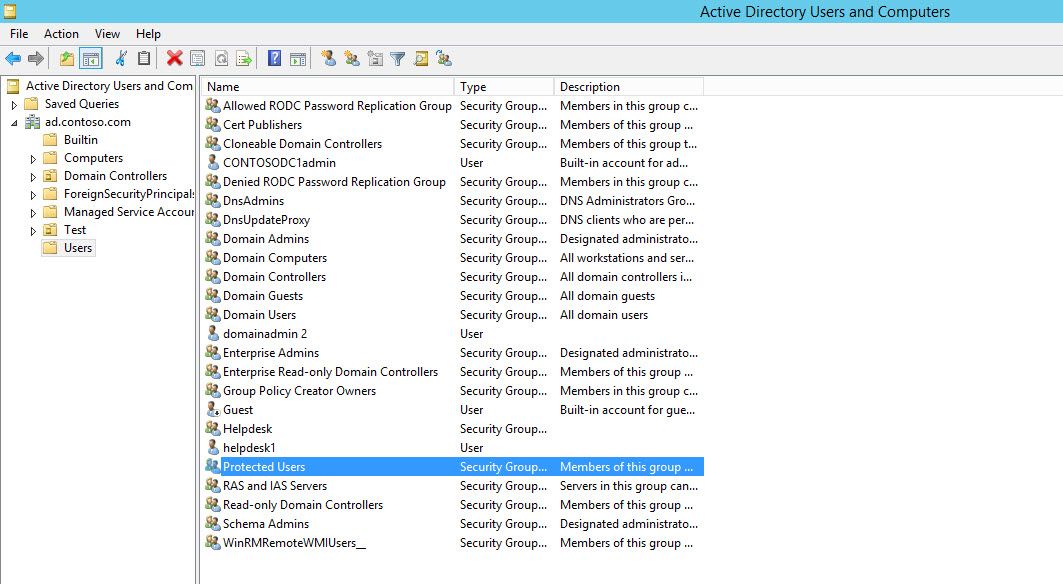
Per verificare se nel tuo dominio è presente il gruppo Protected Users, accedi a Windows Server 2012 R2 come amministratore di dominio:
- Apri Server Manager dalla schermata Start screen
- Seleziona Active Directory Users and Computers dal menu Strumenti
- Nel riquadro di sinistra, espandi il tuo dominio e fai clic su Users.
Se Protected Users è presente nel dominio, dovresti vederlo sulla destra. Gli utenti possono essere aggiunti a Protected Users, come li aggiungeresti a qualsiasi gruppo AD. Utilizzando PowerShell per esempio, per aggiungere l'account utente admin1:
Add-ADGroupMember –Identity ‘Protected Users’ –Members admin1
Per trasferire il ruolo FSMO dell'emulatore PDC a un DC Windows Server 2012 R2, accedi al DC utilizzando un account amministratore di dominio e apri un prompt di PowerShell utilizzando l'icona nella barra delle applicazioni del desktop. Ora digita il comando sottostante e premi INVIO, sostituendo DC6 con il nome del DC Windows Server 2012 R2:
Move-AdDirectoryServerOperationMasterRole -Identity DC6 –OperationMasterRole pdcemulator
Se vuoi confermare la nuova o originale posizione del ruolo FSMO dell'emulatore PDC, esegui il comando sottostante, sostituendo ad.contoso.com con il nome del tuo AD domain:
Get-AdDomain ad.contoso.com | Format-List pdcemulator
Netwrix Directory Manager
Condividi su
Informazioni sull'autore

Scopri di più su questo argomento
Bastano i token di IA per diventare hacker
Gestione continua della postura e valutazioni puntuali a confronto
Netwrix Innovation Week: innovazioni nella sicurezza delle identità
Bring Your Own Vault: perché "rip and replace" non è l'unica opzione
Convergenza di ITDR, PAM e IGA. Quale dei tre è presente quando arriva l'attacco?